
Windows10 下载并编译指定版本chromium源码
1、一些信息
- Chromium 的官网是 https://www.chromium.org/
- Git 仓库是 https://chromium.googlesource.com/chromium/src.git
- 版本分支说明 https://chromiumdash.appspot.com/branches
当前 Chrome 、Edge 都是基于 Chromium 核心开发的浏览器。
众所周知的原因,你无法直接访问到上面的 Git 仓库,需要自己准备代理!
2、确定使用的版本
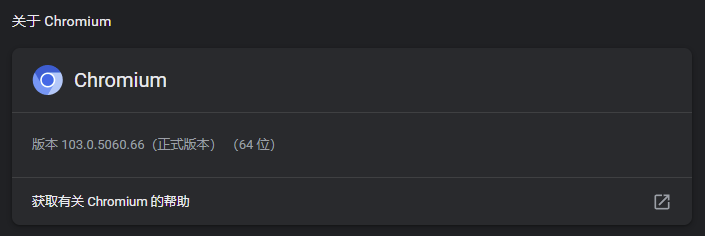
Chrome 浏览器的关于页面截图如下:
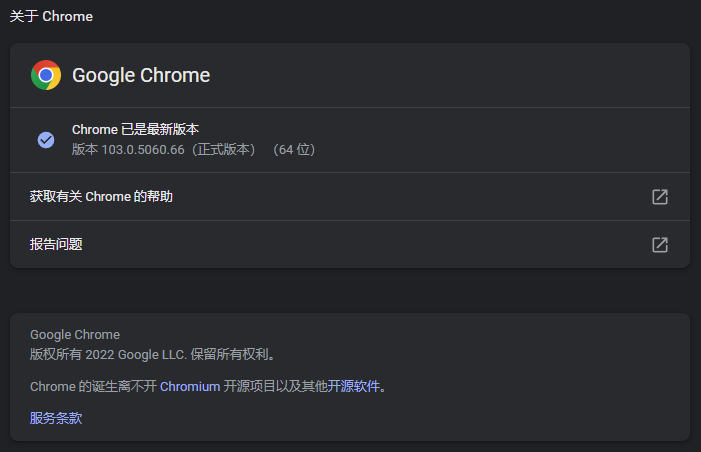
通过以上得知,Chrome 是基于 Chromium 的 tag 103.0.5060.66 开发的,也可以间接说明,这个版本比较稳定,可用。所以,我也打算选用这个版本的 Chromium 代码来编译。
3、找到对应版本的构建说明
确定了版本号,然后就是找到对应的编译说明。
用浏览器打开 https://chromium.googlesource.com/chromium/src.git ,在左侧 Tags 列表找到对应版本的链接:
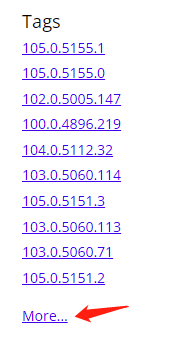
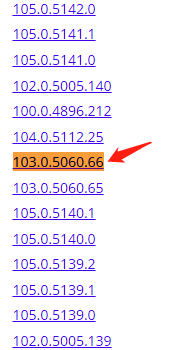
找到 103.0.5060.66 版本,点击进入,或者直接访问:https://chromium.googlesource.com/chromium/src.git/+/refs/tags/103.0.5060.66
滚动到页面底部,看到 README.md 的说明:
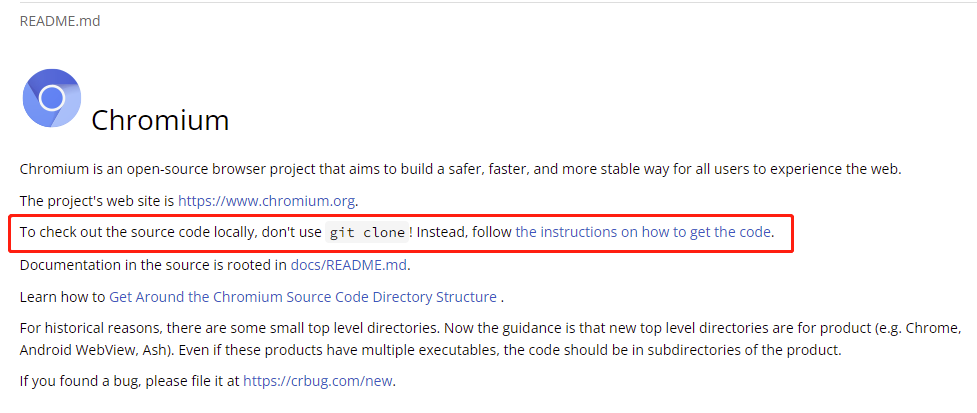
不要直接使用 git clone 克隆仓库,而是根据后面的链接指引来获取代码。因为编译时依赖的第三方库并不在这个 git 仓库里,需要使用专用工具来获取。
根据指引,最终找到 Windows 平台的构建说明页面:https://chromium.googlesource.com/chromium/src.git/+/refs/tags/103.0.5060.66/docs/windows_build_instructions.md
因为不同的 tag 对 Visual Studio 和 Windows 10 SDK 的版本要求不一样,所以我们必须找到对应版本的编译说明页面。
4、系统要求
- 具有至少 8GB 内存,强烈建议超过 16GB。
- 硬盘至少有 100GB 的可用空间,且为 NTFS 格式。
- 适当版本的 Visual Studio,后面会讲。
- 系统为 Windows 10 或更高版本。
我的机器是一台笔记本电脑,16GB 内存,CPU 是 AMD Ryzen 7 4800U,硬盘 500GB SSD,操作系统是 Windows 10 专业版。
5、安装 Visual Studio
需要安装 Visual Studio 2017 (>=15.7.2),推荐 Visual Studio 2019 (>=16.0.0) 。有时 VS 版本太高了也不行,例如 Chromium 95 的编译不能用 VS2022。
我自己安装的是 Visual Studio 2022 专业版,下载地址:https://visualstudio.microsoft.com/zh-hans/downloads/
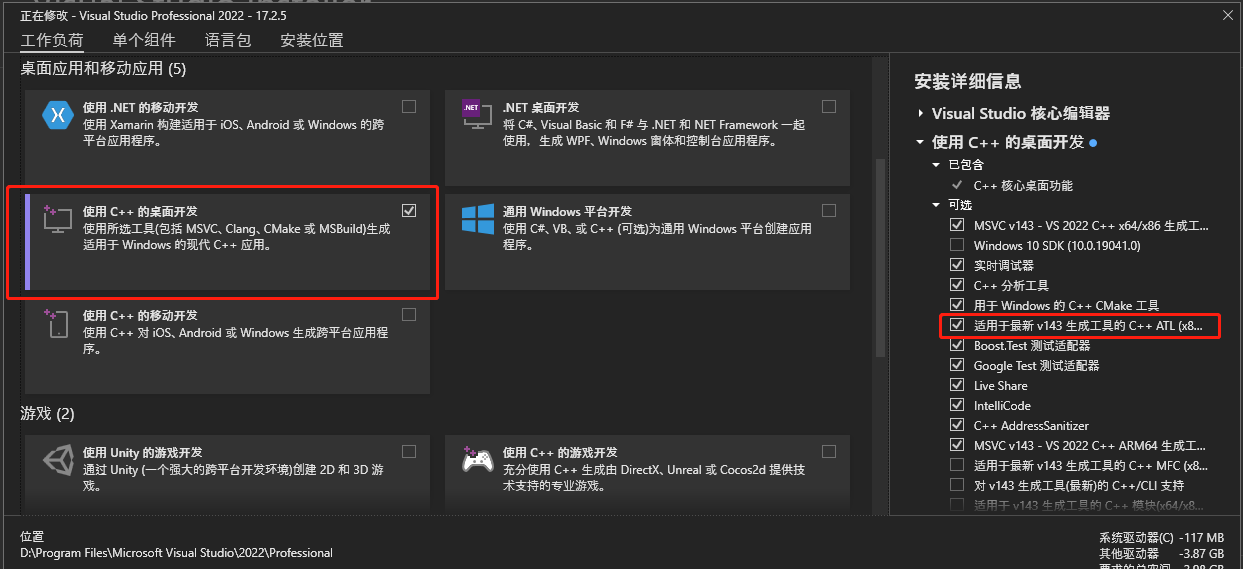
安装的时候,左侧勾选使用 C++ 的桌面开发,右侧勾选 C++ ATL 生成工具,其他项默认就可以了:
安装完成后,需要在系统中配置环境变量:
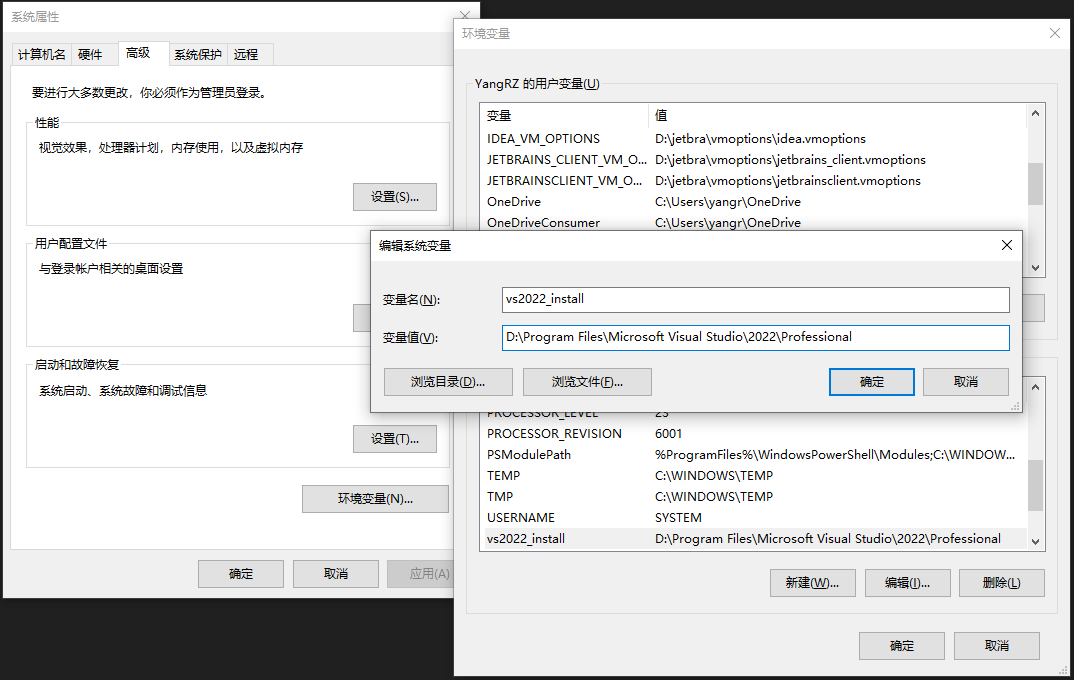
变量名 vs2017_install 或 vs2019_install 或 vs2022_install 是根据你安装的 Visual Studio 版本来定的,变量值就是具体的安装目录。
6、安装 Windows 10 SDK
页面中要求安装 10.0.20348.0 这个版本的 Windows 10 SDK,下载地址是:https://developer.microsoft.com/zh-cn/windows/downloads/sdk-archive/
注意,别下载错了,必须安装指定版本的 SDK,低了高了都不行!
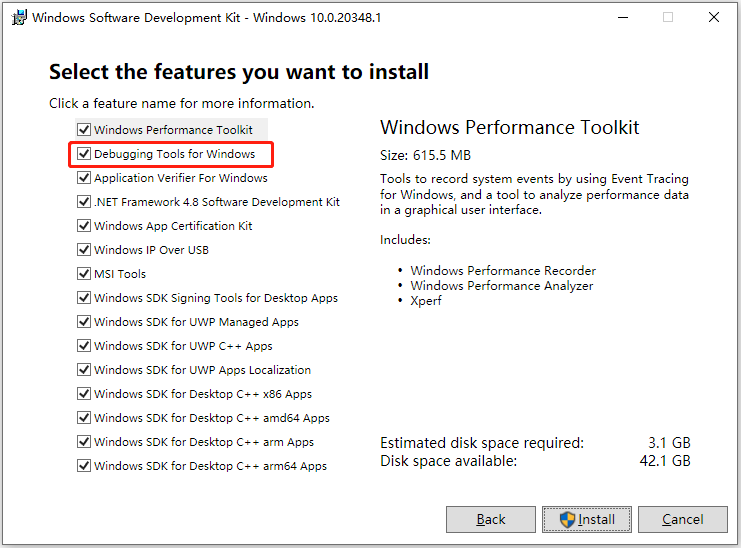
安装的时候,直接选默认项就行了,确保勾选了 “Debugging Tools For Windows”:
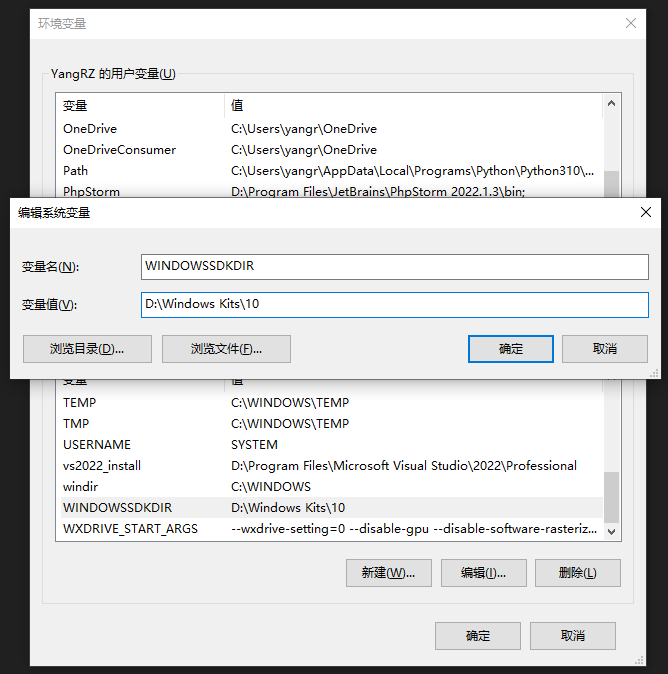
安装完成后,还需要设置环境变量 WINDOWSSDKDIR,值是 Windows 10 SDK 的安装目录:
7、安装 depot_tools
下载地址 https://storage.googleapis.com/chrome-infra/depot_tools.zip,将其解压至 D:\src\depot_tools 目录。
注意:不要使用鼠标拖拽或复制粘贴,否则其中 .git 目录可能不会正常复制过来,请使用 zip 压缩包管理工具直接解压到目标目录。
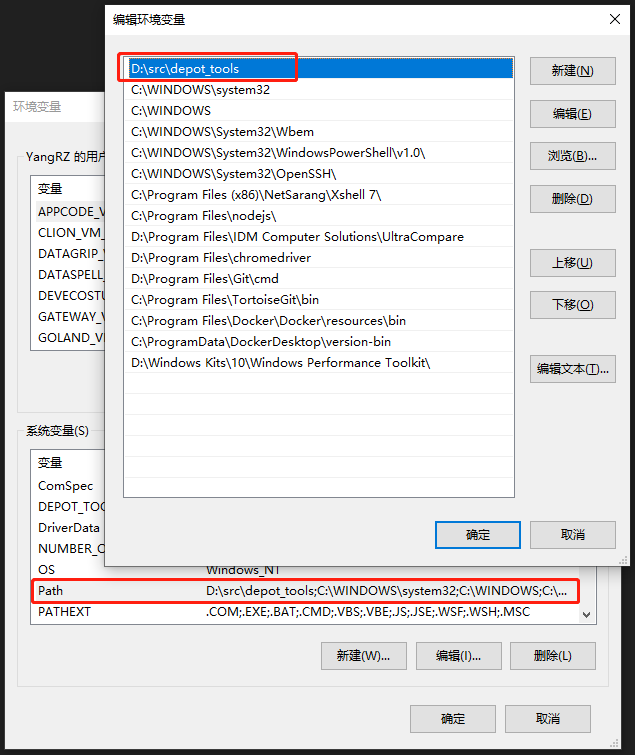
解压完成后,将 depot_tools 目录添加到 PATH 环境变量。确保要在你已经安装的 git 和 python 前面,因为 depot_tools 内置了 git 和 python 包。为了省事,我直接把它放到最前面:
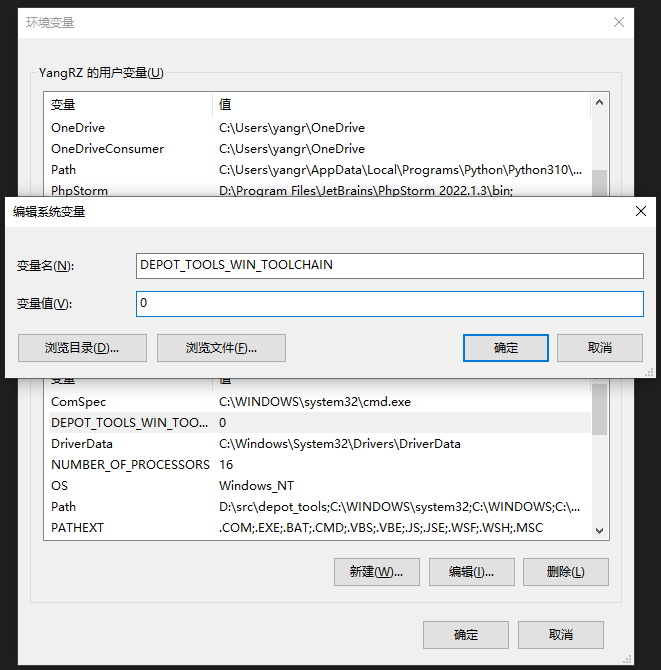
还需要再添加一个环境变量 DEPOT_TOOLS_WIN_TOOLCHAIN,其值为 0,作用是让 depot_tools 使用本地安装的 Visual Studio 版本(默认情况下,depot_tools 将尝试使用 google 内部版本):
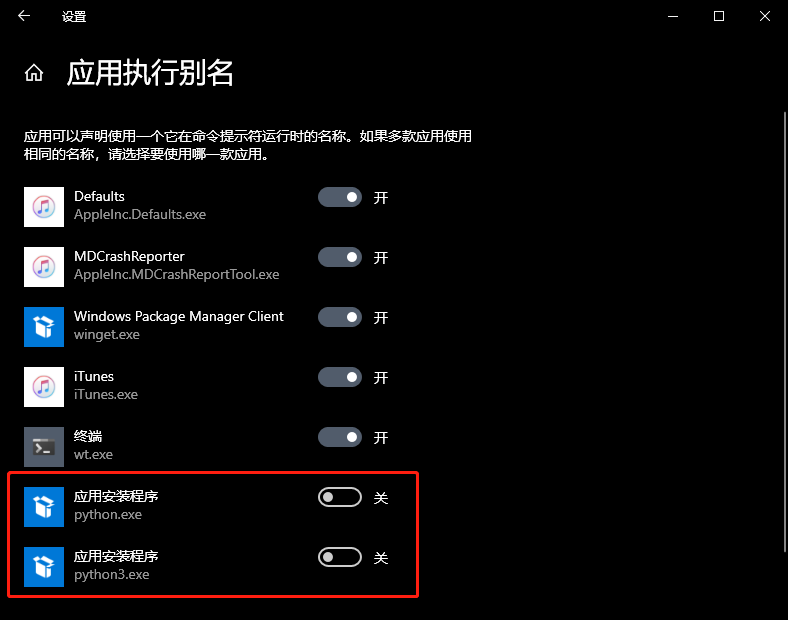
需要关闭 win10 系统中的 python 别名(开始菜单→设置→应用→应用执行别名):
8、depot_tools 初始化
使用管理员身份运行 CMD 命令提示符,它的路径是 C:\WINDOWS\System32\cmd.exe,切忌不可以用 cygwin、PowerShell 代替。
建议关闭杀毒软件,因为初始化会下载第三方依赖包,可能会被杀毒软件拦截。
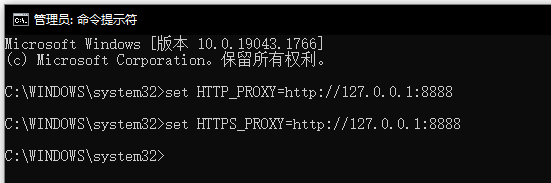
在 CMD 下通过环境变量设置 HTTP 代理(因为我是通过 HK云服务器 + Xshell隧道 + Charles代理 的方式上网,所以要单独配置,如果你已经使用其他软件配置了系统全局代理则可以忽略):
set HTTP_PROXY=http://127.0.0.1:8888

set HTTPS_PROXY=http://127.0.0.1:8888
如图(记得每个新建的 CMD 窗口都要设置一遍代理):
执行 gclient 初始化(这个指令只需要执行一次):

配置一下 Git 默认项:
# 配置git用户名和email,如已配置请跳过

git config --global user.name "My Name"

git config --global user.email "my-name@chromium.org"

# 检出代码时不自动转换换行符(为true时Windows下会将检出文件的换行符\n转成\r\n)

git config --global core.autocrlf false

# 忽略文件权限的变化

git config --global core.filemode false

# 所有的分支都支持rebase

git config --global branch.autosetuprebase always
9、拉取代码
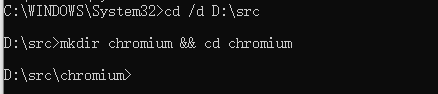
将 CMD 的工作目录切换至 D:\src 目录(确保有100GB可用空间),创建 chromium 目录(也可以换成其他名称)并切换至该目录,指令:
cd /d D:\src

mkdir chromium && cd chromium
如图:
拉取 Git 仓库代码,有两种方式:一种是直接从 Google 的代码仓库拉,另一种是从国内 Gitee 镜像仓库拉。后者快一点,但可能没有最新版本。
第一种,从 google 拉取(需要代理):
git clone --depth 100 -b 103.0.5060.66 https://chromium.googlesource.com/chromium/src.git src第二种,从 gitee 拉取(不需要代理):
git clone --depth 100 -b 103.0.5060.66 https://gitee.com/mirrors/chromium.git src

# 还原git仓库地址

cd src

git remote set-url origin https://chromium.googlesource.com/chromium/src.git

cd ..
参数说明:
--depth 100意思是拉取深度为100,这将会拉取一些 log,因为编译脚本会基于仓库的 log 反查版本发布时间。如果这个值太小,可能会查不到,因而报错。所以,建议设为 100 或更大些。或者,直接去掉这个参数,但这样将拉取全部的 log,特别慢。-b 103.0.5060.66指定拉取的 tag 版本。
我使用第二种方式拉取:
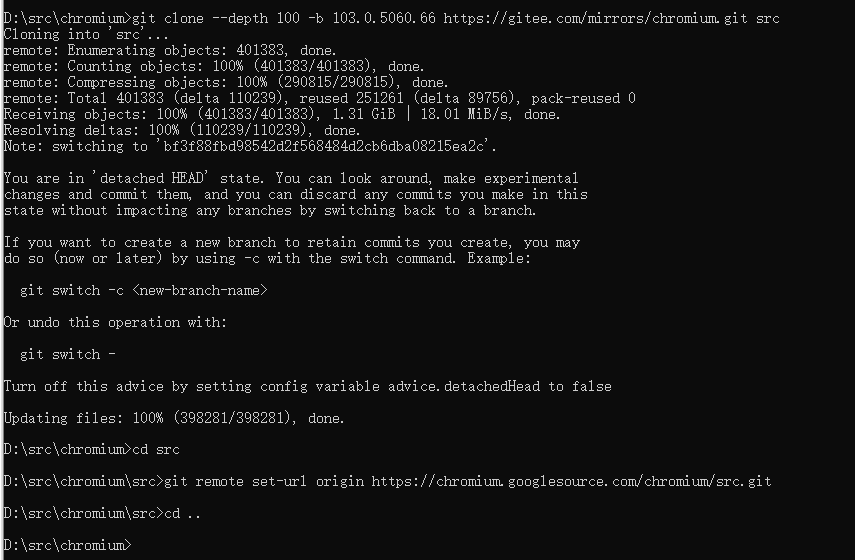
注:我没有使用官方的 fetch chromium 指令,是因为这个指令拉取的是主分支最新代码。
10、生成 .gclient 文件
指令:
gclient config --unmanaged https://chromium.googlesource.com/chromium/src.git如图:

11、同步第三方依赖
第三方依赖,是指编译 chromium 时用到的软件,在 Windows 和 Linux 上分别使用不同的依赖包,它们并没有包含到 chromium 的仓库里。
指令是:
gclient sync等同于:
gclient sync --nohooks

gclient runhooks
注:在 runhooks 阶段,脚本会调用 PowerShell 下载软件包,而 PowserShell 使用的是系统的代理。使用 Charles 代理的话,记得启用 Windows Proxy,仅通过环境变量设置代理是不够的。
执行指令后,要下载几个 G 的依赖包,比较慢,窗口也会输出 “Still working on” 的提示,防止假死被误关:
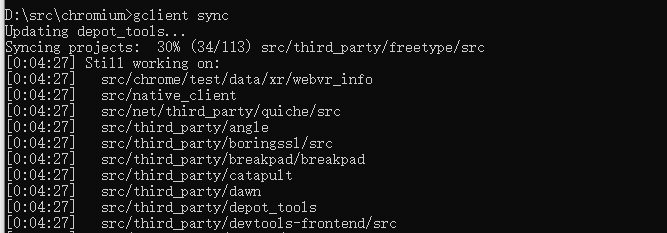
根据自身网络环境不同,下载完成可能需要几个小时,请耐心等待。如果执行意外中断,可以重复执行上述指令继续下载。
执行完毕如下(Running hooks: 100%):
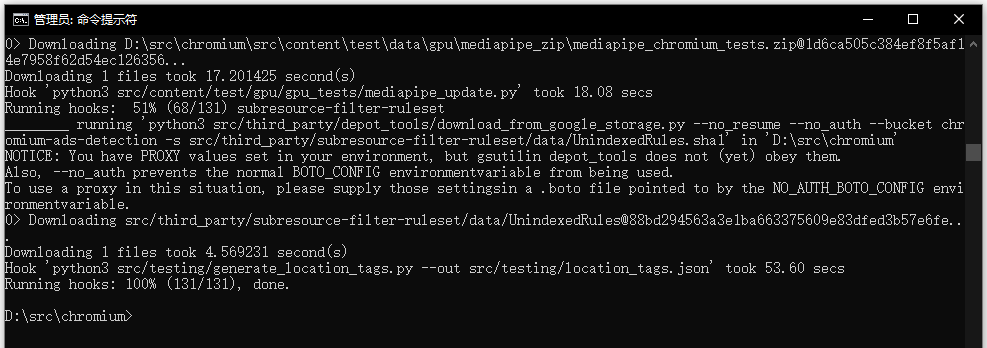
中间的这个提示可以忽略不管:
NOTICE: You have PROXY values set in your environment, but gsutilin depot_tools does not (yet) obey them.

Also, --no_auth prevents the normal BOTO_CONFIG environmentvariable from being used.

To use a proxy in this situation, please supply those settingsin a .boto file pointed to by the NO_AUTH_BOTO_CONFIG environmentvariable.
12、编译调试版浏览器
进入 D:\src\chromium\src 目录编译:
cd src

# 生成方案

gn gen out\Default

# 编译

autoninja -C out\Default chrome
如图:
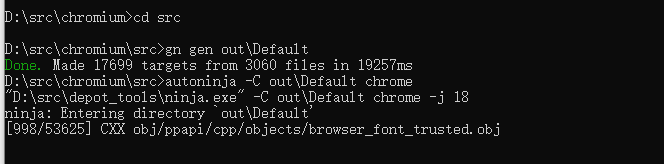
指令 gn gen out\Default 生成的方案默认是编译为调试版的浏览器。
编译过程很久,根据机器性能决定,持续几个小时是正常的。如果意外中断,可再次执行 autoninja -C out\Default chrome 继续编译。
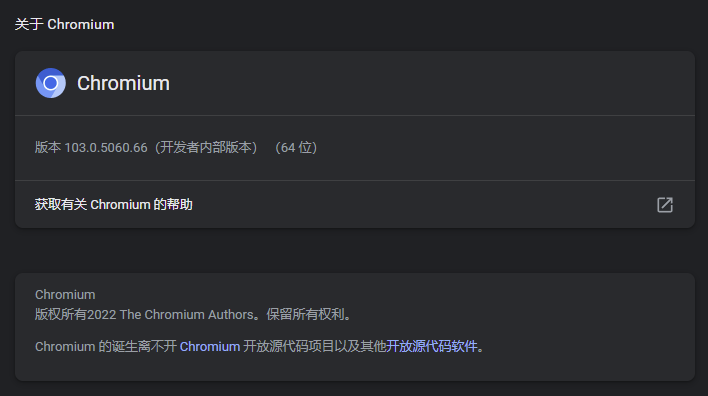
编译完成后,可打开 D:\src\chromium\src\out\Default\chrome.exe 运行浏览器,显示为开发者内部版本:
13、编译正式版浏览器
进入 D:\src\chromium\src 目录,执行:
gn args out\Release弹出一个记事本文件编辑框,让我们输入编译参数,填写:
target_os="win"

target_cpu="x64"

is_component_build=false

is_debug=false

is_official_build=true
保存后,报错了:
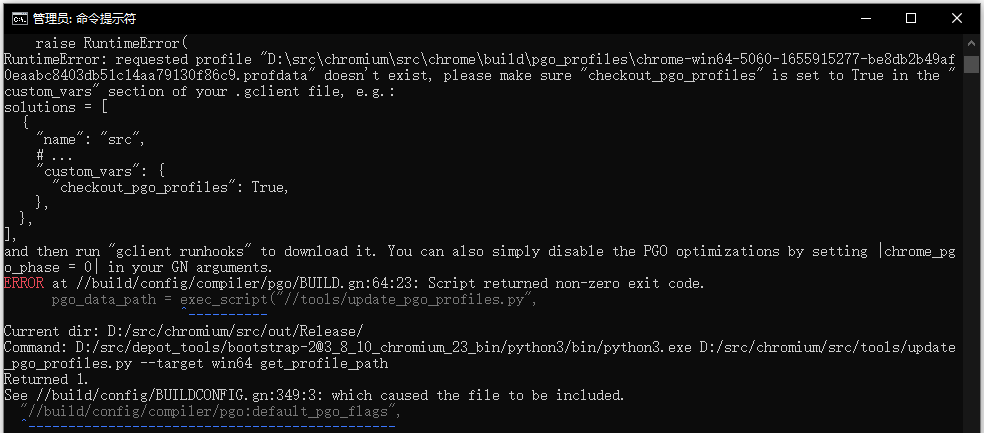
根据提示,在 .gclient 文件中添加配置项 "checkout_pgo_profiles": True:
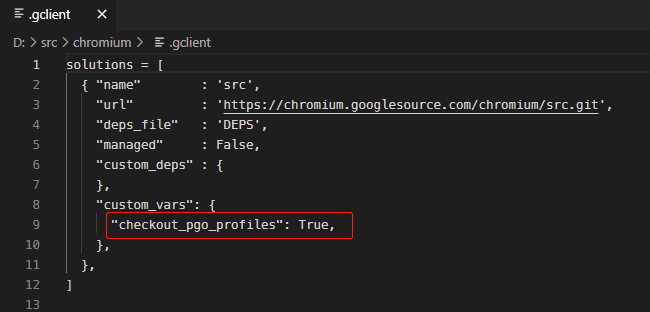
然后执行 gclient runhooks 拉取依赖,完成后,重新执行 gn args out\Release。
最后,执行 autoninja -C out\Release mini_installer 编译。

编译完成后,可在 D:\src\chromium\src\out\Release\mini_installer.exe 得到安装程序。
14、程序的断点调试
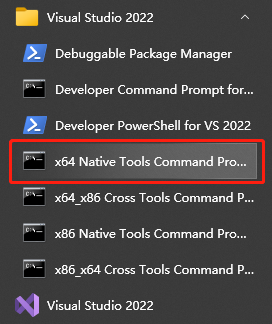
以管理员身份运行开始菜单 Visual Studio 2022 文件夹的 “x64 Native Tools Command Prompt for VS 2022” 程序:
执行:
devenv /DEBUGEXE D:\src\chromium\src\out\Default\chrome.exe --single-process
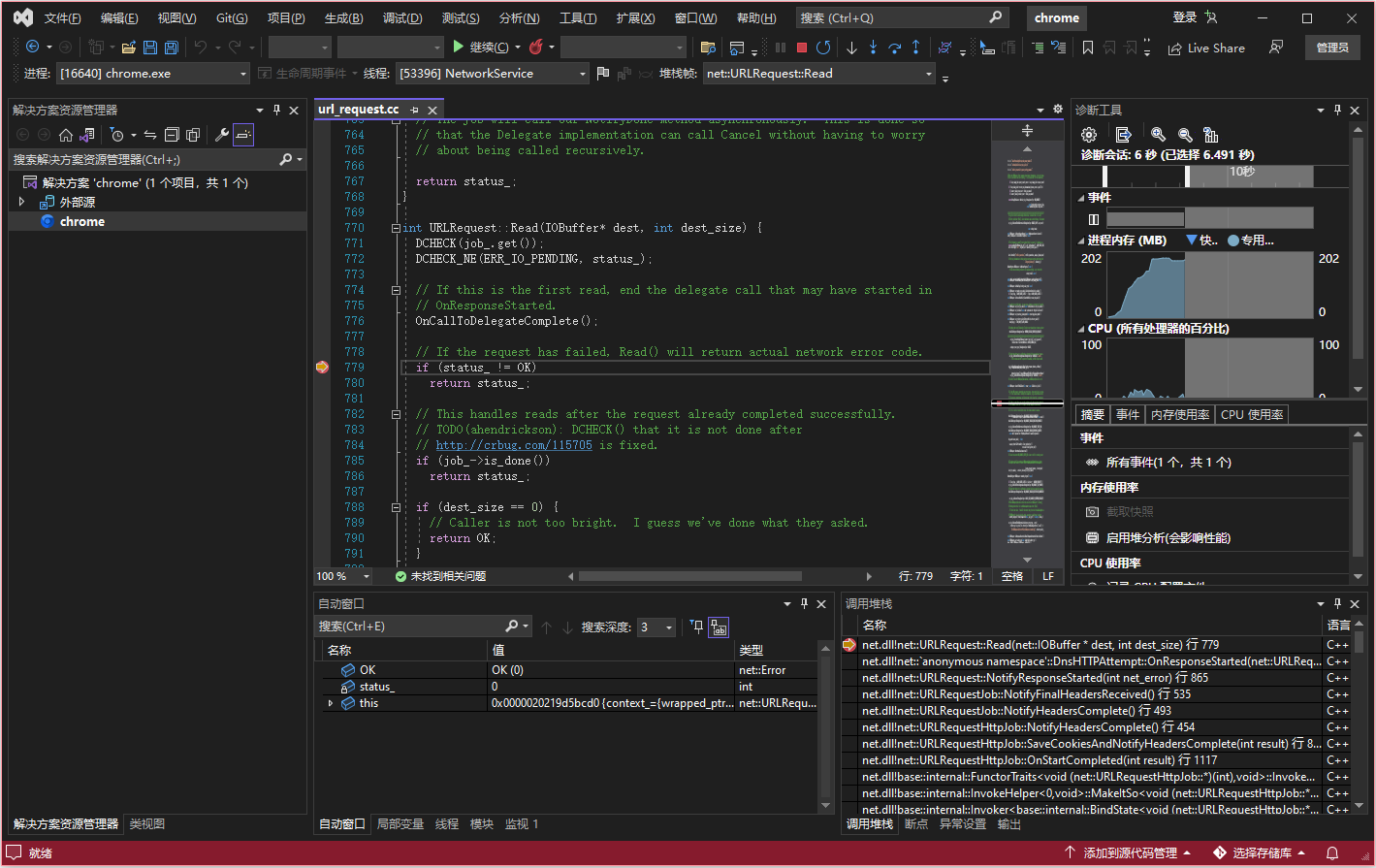
将会启动 VS2022,按快捷键 Ctrl + O 打开源代码文件,如 D:\src\chromium\src\net\url_request\url_request.cc,设置断点,再按 F5 启动调试:
Windows10 下载并编译指定版本chromium源码的更多相关文章
- 【转】如何下载并编译Android4.0内核源码goldfish(图文)
原文网址:http://blog.csdn.net/flydream0/article/details/7070392 关于如何下载Android4.0源码,请查看我的博客内另一篇文章(同样是图文教程 ...
- mac os 平台下载并编译android2.3.3源码
现在在做有关android平台下的项目,最初对android环境各种不熟悉,搞了几个月终于有点眉目了,由于需要用到android本身提供的一些类似gps,tts等服务,单纯的看android提供的ja ...
- Centos7下编译CDH版本hadoop源码支持Snappy压缩
1 下载snappy包并编译 wget https://github.com/google/snappy/releases/download/1.1.3/snappy-1.1.3.tar.gz tar ...
- git更新Activemq在远程github上指定版本的源码步骤
第一步:根据地址克隆源码 (activemq-5.9) $ git clone https://github.com/apache/activemq.git 第二步:查看远程源码的版本清单 ( ...
- chromium浏览器开发系列第二篇:如何编译最新chromium源码
说一下为什么这么晚才发第二篇,上周和这周department的工作太多了,晚上都是十点半从公司出发,回家以后实在没有多余的精力去摸键盘了.所以请大家包涵! 上期回顾: chromium源码下载: 1. ...
- Chromium源码系列一:Chromium简介及源代码获取和编译
Chromium源码系列一:Chromium简介及源代码获取和编译 Chromium简介 Chromium是一个由Google主导开发的网页浏览器,以BSD许可证等多重自由版权发行并开放源代码.C ...
- Tomcat各版本及源码包下载
Tomcat各版本及源码包下载 1.百度 Tomcat 进入官网2.Tomcat 官网地址:http://tomcat.apache.org/3.所有 Tomcat 版本及源码包下载地址:https: ...
- spring 各个版本的源码、jar包和源码jar包下载地址
spring各个版本的源码jar包.文档jar包和spring的jar包 http://maven.springframework.org/release/org/springframework/sp ...
- 【转载】chromium浏览器开发系列第一篇:如何获取最新chromium源码
背景: 最近摊上一个事儿,领导非要让写一篇技术文章,思来想去,自己接触chrome浏览器时间也不短了,干脆就总结一下吧.于是乎,本文顺理成章.由于有些细节必需描述清楚,所以这次先讲如何拿到ch ...
- Chromium浏览器高级开发系列第一篇:如何获取最新chromium源码
背景: 最近摊上一个事儿,领导非要让写一篇技术文章,思来想去,自己接触chrome浏览器时间也不短了,干脆就总结一下吧.于是乎,本文顺理成章.由于有些细节必需描述清楚,所以这次先讲如何拿到ch ...
随机推荐
- Go的语言特性有哪些
摘要:本文由葡萄城技术团队于博客园原创并首发.转载请注明出处:葡萄城官网,葡萄城为开发者提供专业的开发工具.解决方案和服务,赋能开发者. 前言 本文主要通过值传递和指针.字符串.数组.切片.集合.面向 ...
- Prompt Playground: 一个简易的提示词调试工具
Prompt Playground: 一个简易的提示词调试工具 将LLM引入到日常的开发工作中后,会面临大量的提示词调试的工作,由于LLM不确定性,这个工作会变得非常的繁琐,需要不断的调整,甚至需要大 ...
- 【环境搭建】vscode调试php
待解决问题 使用vscode和phpstudy实现PHP的本地调试 解决办法 1.打开xdebug 找到网站使用的PHP版本,在设置中将Xdebug调试组件打开,并确认端口是9000 找到php扩展目 ...
- Blazor前后端框架Known-V1.2.5
V1.2.5 Known是基于C#和Blazor开发的前后端分离快速开发框架,开箱即用,跨平台,一处代码,多处运行. Gitee: https://gitee.com/known/Known Gith ...
- Go语言的Printf用法
在 Go 语言中,Printf 是用于格式化输出的函数,用于将数据以指定格式打印到标准输出或其他输出流.其中,%p 是 Printf 函数的一个格式化动词,用于输出指针的值. 以下是 %p 的详细说明 ...
- 【游记】NOIP2022 预备赛游记
Day -2 \(NOIP\) 就要来了,\(CSYZ\) 斥巨资给我们在 \(NOIP\) 正式考点举办了一场 \(NOIP\) 预备赛,真是太感动了~~ \(cy\) 说明天要颁奖,激动激动! D ...
- uni-app学习之路
MVC模式1. model:模型层,数据的增删改查2. view:视图层,前端页面3. controller:控制层,处理业务 文件页面结构1. 页面以`.vue`结尾2. `template`,`s ...
- 使用 FastGPT 构建高质量 AI 知识库
作者:余金隆.FastGPT 项目作者,Sealos 项目前端负责人,前 Shopee 前端开发工程师 FastGPT 项目地址:https://github.com/labring/FastGPT/ ...
- Promise的理解与使用(一)
一.Promise是什么?Promise是JS中进行异步操作的新的解决方案(旧的方案是回调函数的形式,回调函数里嵌套函数)从语法上来说,Promise是一个构造函数.从功能上来说,用Promise的实 ...
- 论文解读(TAT)《 Transferable Adversarial Training: A General Approach to Adapting Deep Classifiers》
Note:[ wechat:Y466551 | 可加勿骚扰,付费咨询 ] 论文信息 论文标题:Transferable Adversarial Training: A General Approach ...