
vim 从嫌弃到依赖(19)——替换
之前讨论了关于在vim中使用正则表达式的相关知识能方便的进行搜索,现在在之前的基础之上继续来讨论如何进行替换操作。
substitute 简介
substitute 允许我们先查找一段文本并用新的文本将匹配上的文本进行替换。它的使用比较复杂,需要提供一个匹配模式和一个替换的字符串。命令格式如下:
:[range]s[ubstitute]/{pattern}/{string}/{flag}
- range 表示范围,与之前介绍的其他 ex 命令中范围的作用一样。
- pattern 表示一个匹配模式,回忆一下之前说过的,这里的模式跟之前介绍的普通模式、插入模式的含义不同,它代表的是一串用来进行匹配并高亮显示的字符串。
- string是一串用来进行替换的字符串,将匹配项都替换成某项。
- flag是一些替换的标志,我们将在后面的内容中进行介绍。
例如 :%s/python/Python/g 表示在整个文件中将 python都替换为 Python(这么长时间没怎么提到 ex 命令了,不知道各位小伙伴是否还记得 %代表当前打开的文件)。g 是一个标志位,表示修改整行中的所有匹配项,而不仅仅是修改第一个匹配项。
标志位
上面的例子中我们使用了一个 g 作为标志位,其实还有其他的标志位。我们可以通过标志位灵活的定义 substitute 的行为。下面是一些常用的标志位:
\r:插入一个换行符\t:插入一个制表符\\:插入一个反斜杠\1:插入第一个子匹配项\2:插入第二个子匹配项\0:插入匹配模式的所有内容&:与 \0用法相同~:使用上一次调用 substitute时提供的 string内容\={vim script}:执行 vim script并将返回内容作为 string
有这么多标志位,该怎么记,平时怎么用到呢?别急,下面将通过相应的示例来演示如何使用它们,我们完全可以在日常使用中学会它们。
示例
使用 g 替换所有内容
how can I learn python very good, just use it more and more.

python is very powerful, you can just learn python within your work.
我们将上面文本中的所有 python 都改为 vim 。我们先来看看不使用标志是什么样子的。即这里输入 :%s/python/vim
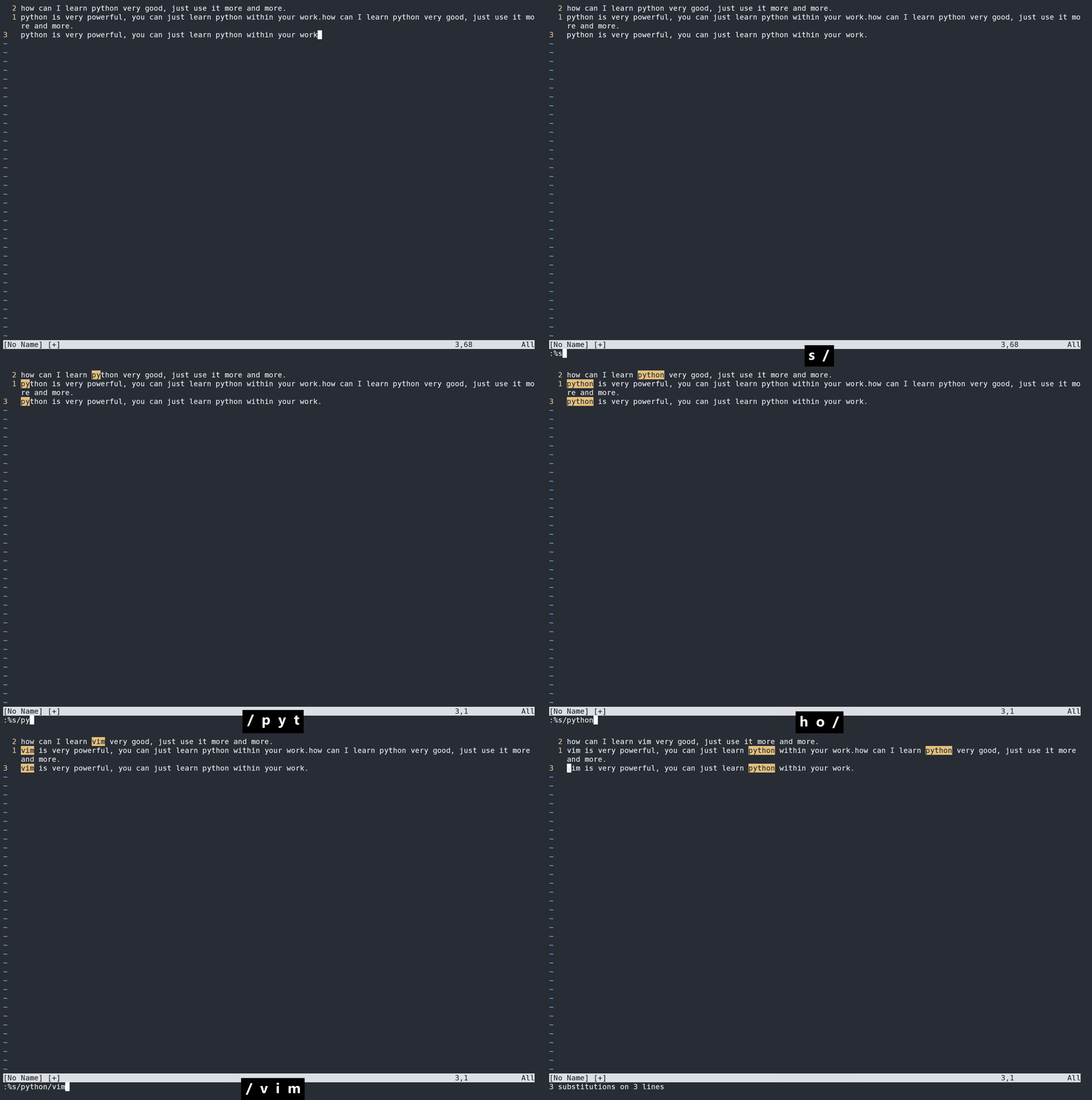
我们发现它只替换了每一行的第一个出现 python 的地方,同一行后面的 python 不受影响。这里我们使用 /g 替换每一处出现 python 的地方。
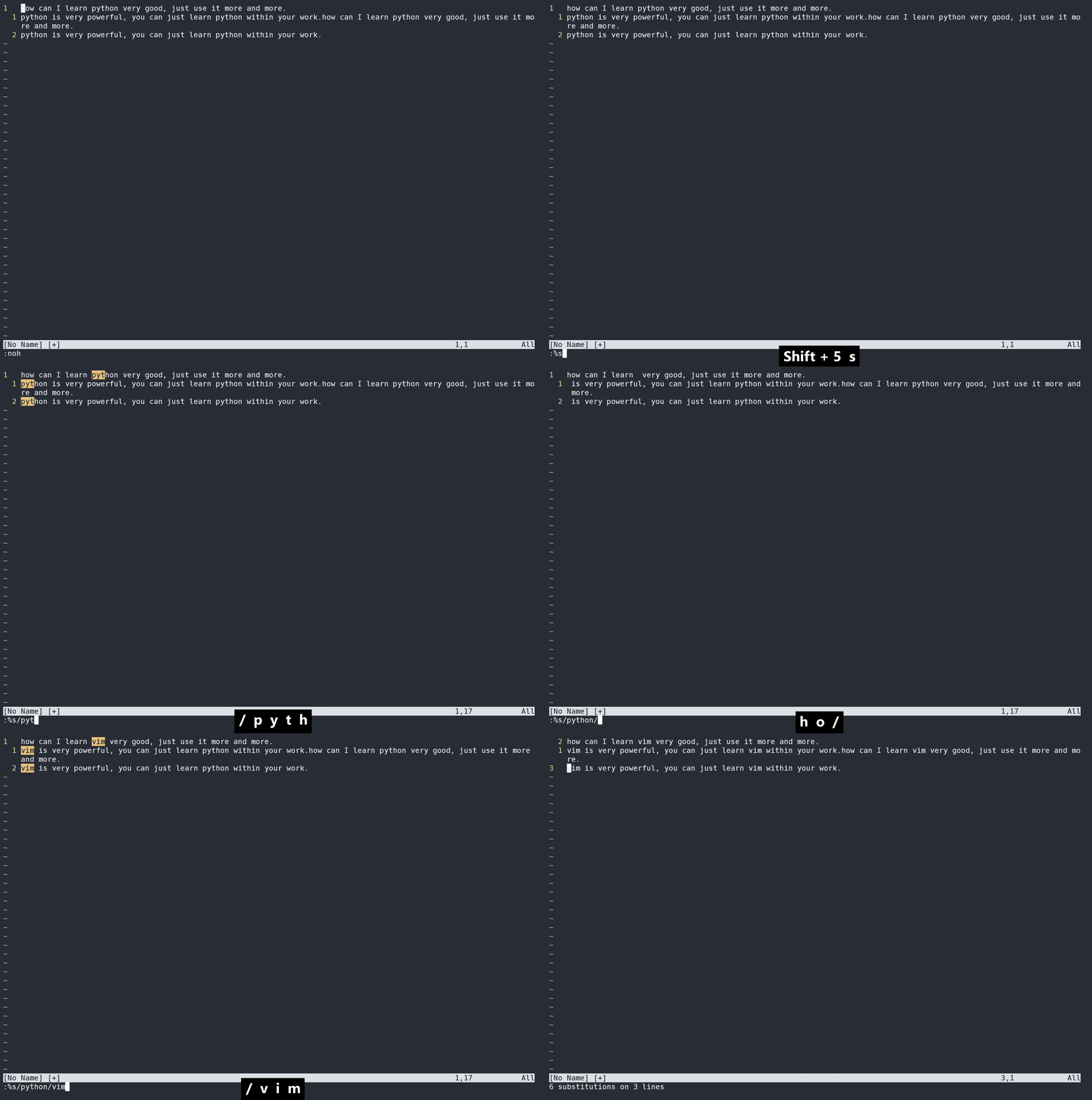
g 这个标志很容易联想到 global 这个单词,应该表示的是整个选中的文本范围,而我们前面已经选定了当前文件中的所有文本,似乎看起来很合理。但是 g 作用范围应该是整行,而我们选中的是文本中的所有行。看起来效果是一样,但是理解起来确实有差距。为什么它会作用于行,我想应该是 vim 发源于 ed 这个编辑器,vim的 ex 命令起源于 ed 编辑器,而后者是一个行编辑器,所以大部分的命令都作用于行。这样应该就能说得通了。
手动选择是否需要替换
有的时候我们并不希望盲目的对所有内容进行替换,而只替换其中的部分内容。例如上述的文本中,我们只想替换第二行的最后一个 python 为vim。那么可以使用 c 标志。你可以理解为 copy ?。vim会询问我们是否需要进行替换。即我们在这里输入 :%s/python/vim/gc。后面可以按下 y 来确定替换,n 表示不进行替换并切换到下一处匹配。因此这里我们可以输入 nny
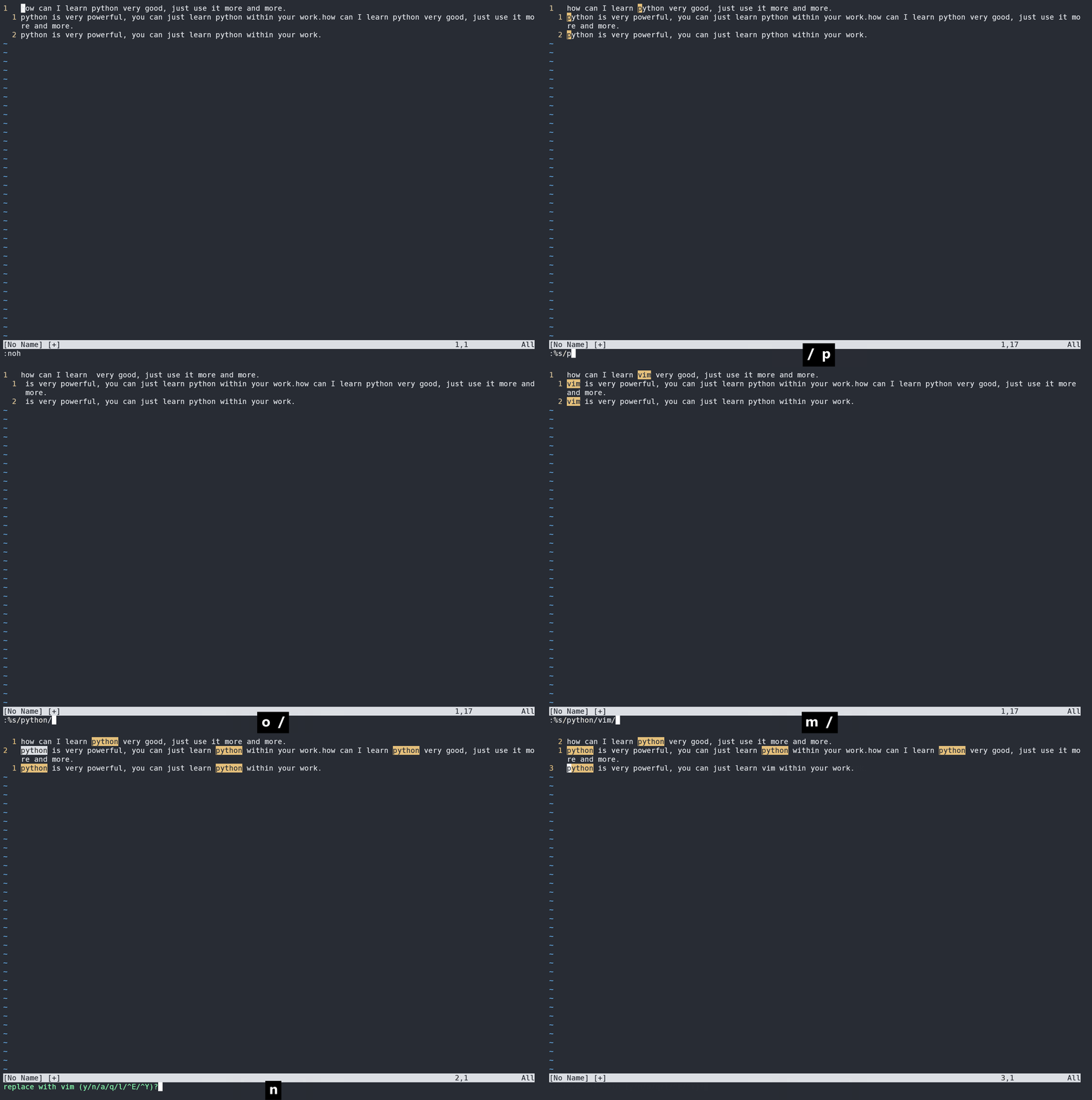
其实不光yn这两个选项,从vim的提示看总共有 ynaql和 <Ctrl +e>以及 <Ctrl + y>。它们的含义如下:
- y:替换本处匹配
- n:不替换本处匹配
- a:替换此处之后的所有匹配项,随后退出本次替换
- q:退出本次匹配
- l:替换此处之后退出本次替换
- <Ctrl + e>:向上翻滚屏幕
- <Ctrl + y>:向下翻滚屏幕
重用上次匹配模式
如果我们将 {pattern} 部分留空,那么 vim会重用上次的 {pattern} 。下面我们使用一个例子来看如何使用这一特性。
#define VERSION "v1.01"

#define TITLE "vim"

#define PATH "~/.config/nvim"
我们想将里面的字符串改为宽字符,也就是在双引号前加L我们首先要匹配所有的引号内容。很多时候正则表达式比较复杂,无法一次就写对的,所以这里我们分步骤来,首先正确写出正则表达式匹配出所有带双引号的字符串。 \v"(.*)"可以获取所有的字符串。
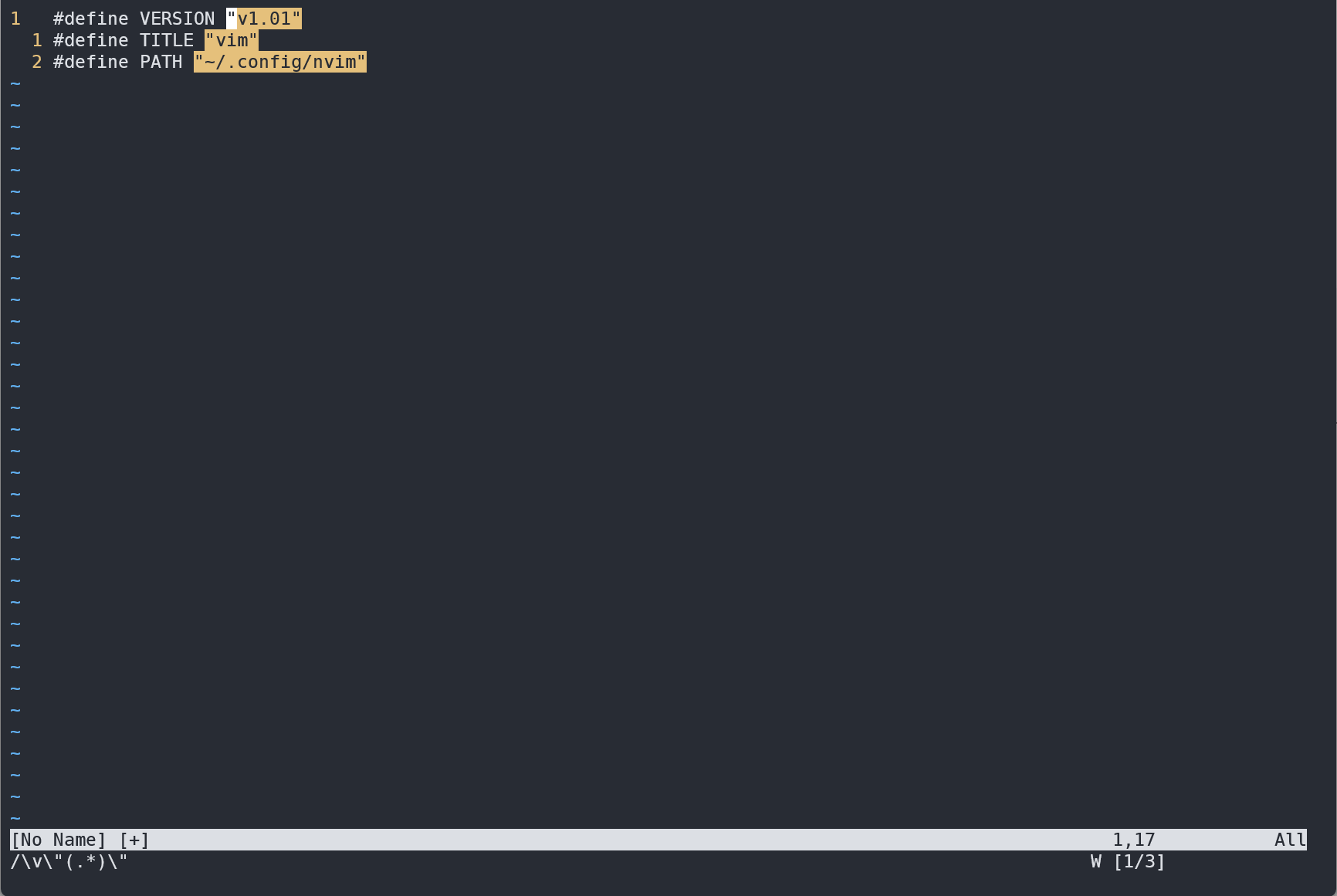
接着我们使用上面的这个模式来进行替换,即输入 :%s//L\0/gc。当然这里只有这么三行一眼就知道我们要替换所有,但是代码一长了,就需要我们来确认是否需要替换。
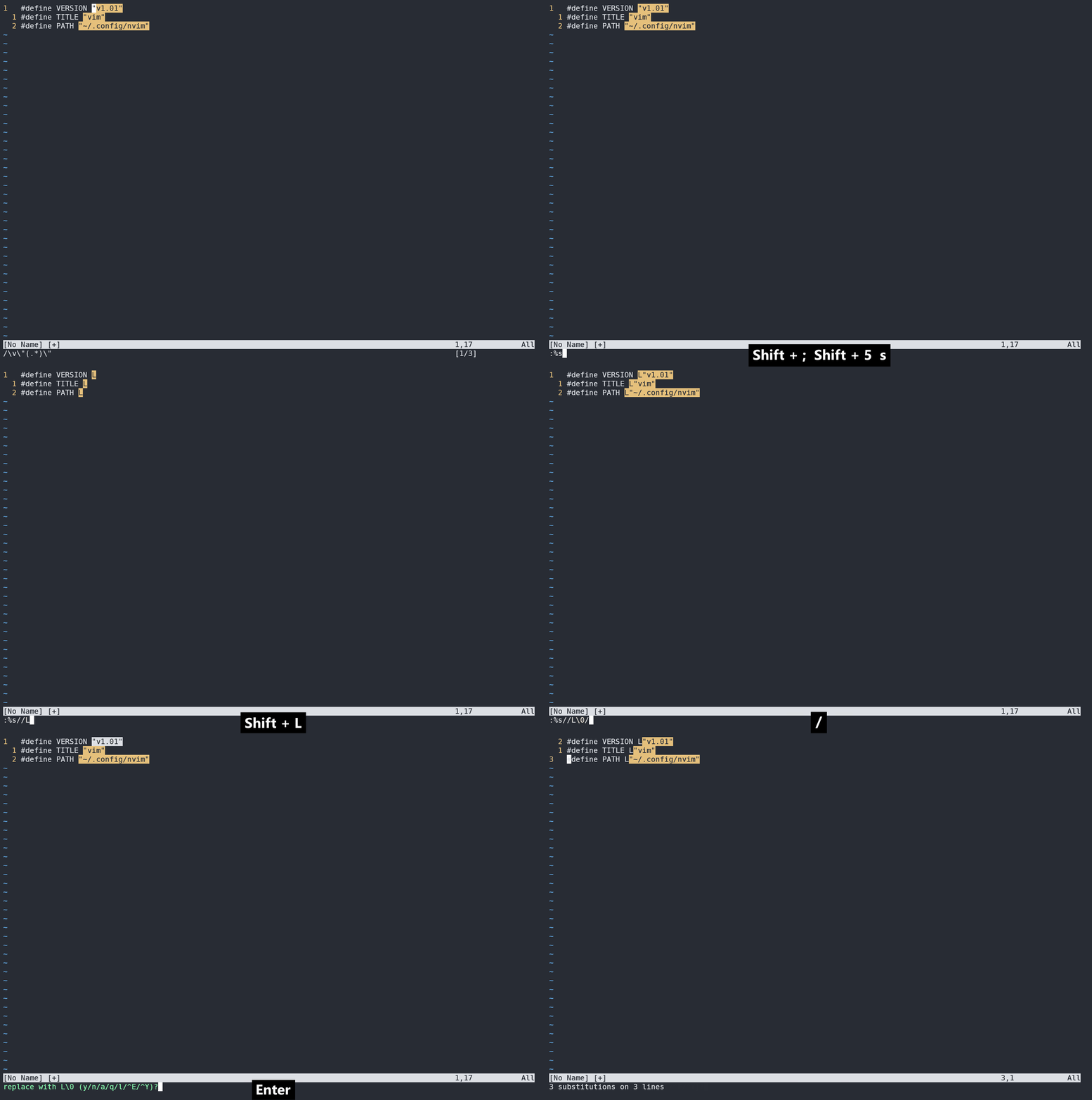
复杂的正则表达式我们无法一次就输对,如果进行替换操作的时候因为正则表达式输入不对导致每次都得重新输入一堆内容就显得比较麻烦了。而且如果使用 substitute 命令之后才发现错了,又得撤销重新输入那么大一串。与 substitute 相比,查找模式不会修改文本,我们可以在查找模式中使用 <Up> 慢慢修改直到满意为止。当模式对了,下面就可以利用 {pattern} 留空这种方式来重用上次模式。
需要注意的是将模式留空,将会在历史命令中留下一个不完整的记录,模式与命令是独立存储的。在上面的例子中,如果我又执行了新的匹配,例如我想查找所有 define,后面使用 重新执行命令的时候,发现匹配的内容变了。有一个办法就是将上次的模式存储到寄存器中,在匹配的时候从寄存器中取数据填充 {pattern} 部分。
上次匹配成功之后如何将对应的模式放到寄存器呢,这里我们介绍一个新的内容——命令窗口。命令窗口是一个显示历史命令的缓冲区,它跟普通的缓冲区区别仅仅在于它显示的是历史命令而已。使用 q: 可以调出,这里我们可以使用 q/ 调出模式的命令窗口。在对应模式行使用 "iy$ 来粘贴一行,然后在最后替换时使用 <C-r>i 来填充 {pattern}。
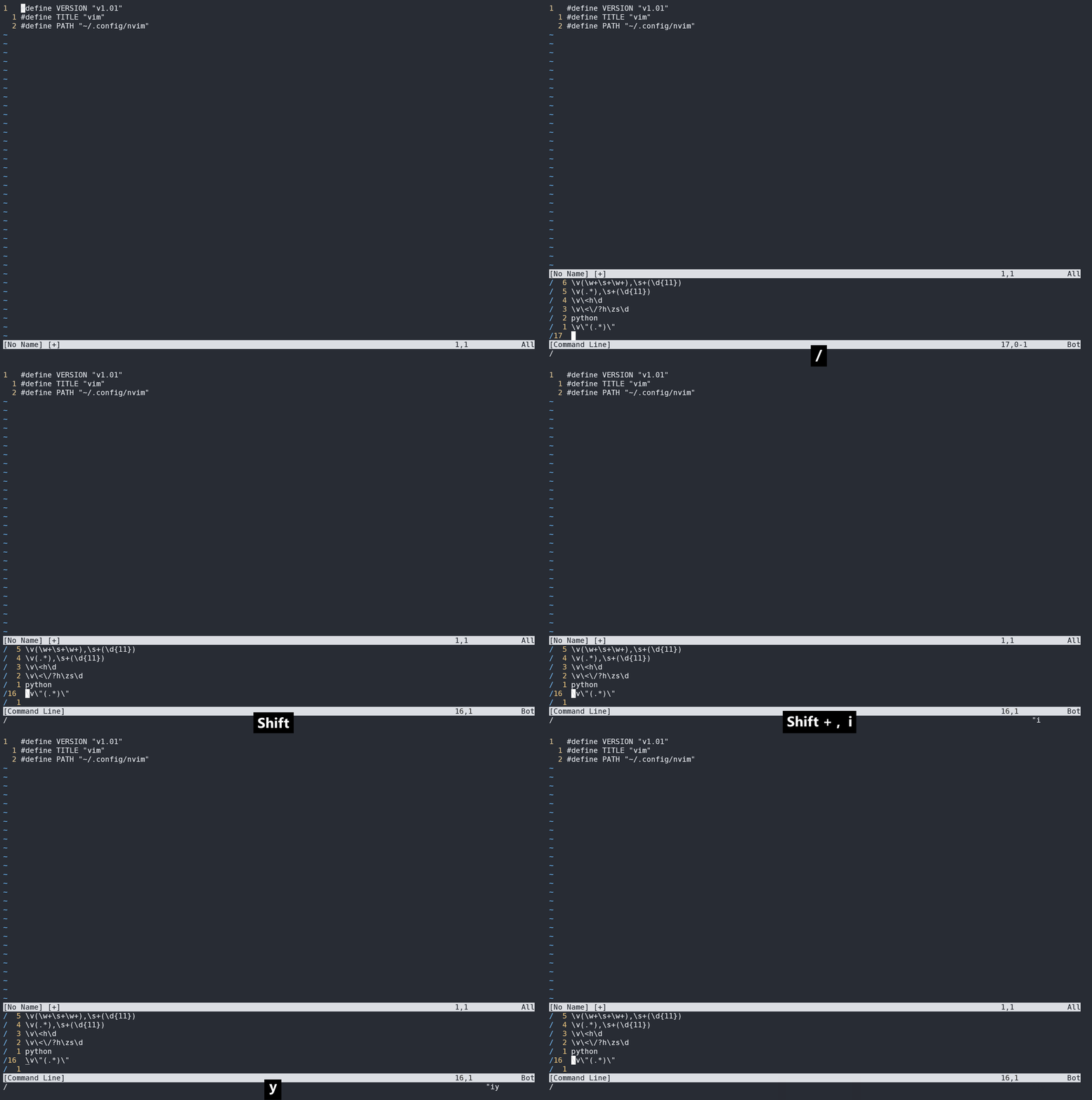
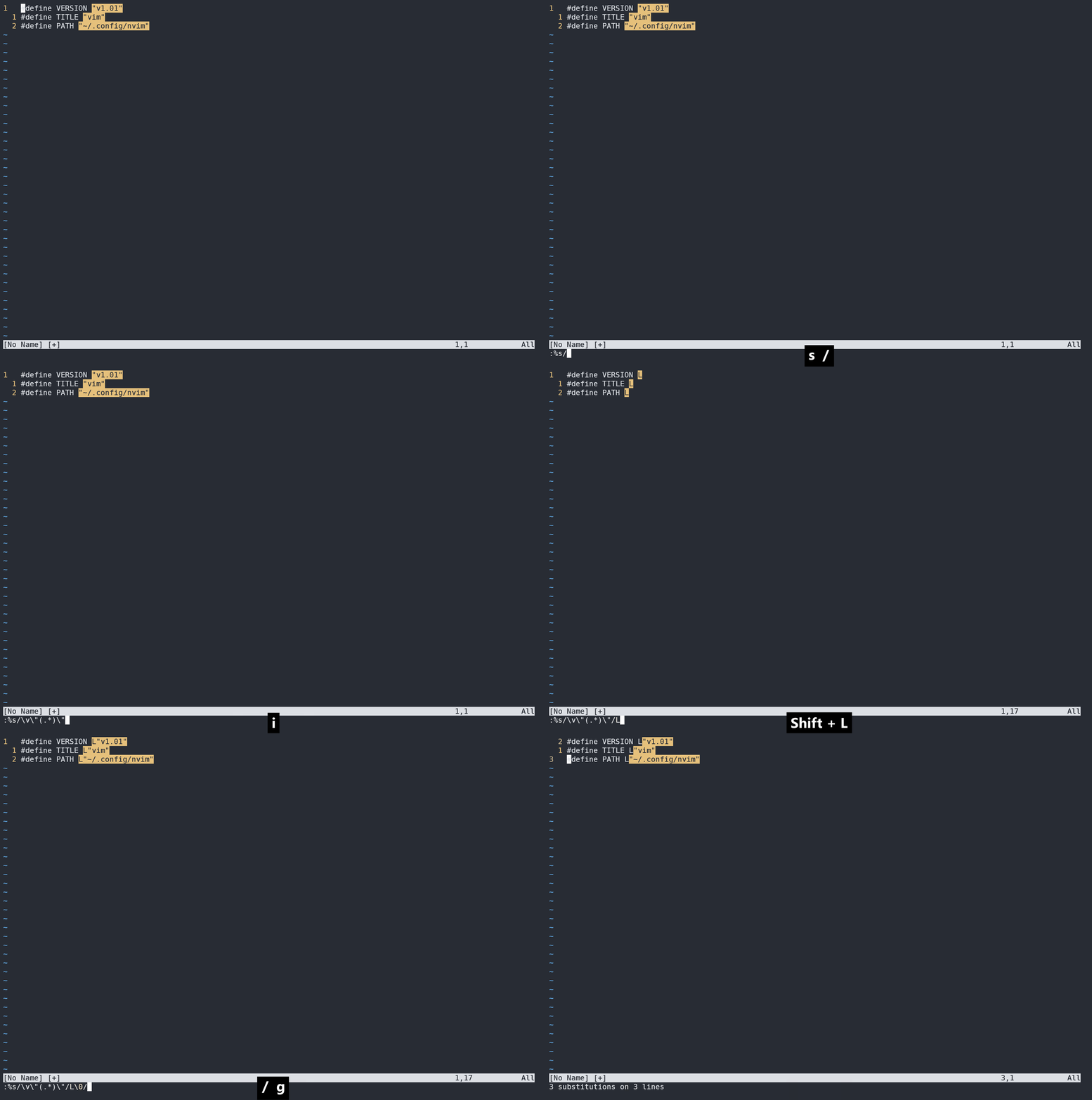
使用留空这一招有时候很方便有时候又很麻烦,上述两种方式具体如何使用请各位结合具体情况自行判断吧。
使用寄存器的内容进行替换
{pattern} 域留空了,vim会自动以上一次的模式来进行匹配,那么如果我把替换域留空,是不是会以上次替换的字符串作为这次的进行替换呢?试验过后发现 vim 并不会这样做,它会使用空字符串进行替换(单纯的使用上次的替换字符串使用的是 ~ 这个符号)。如果想要快速填充替换域,可以先进行复制,然后在 substitute 中使用0 寄存器。即,我们可以输入 :%s/{pattern}/<C-r>0/gc 来完成替换。就想上面的例子那样。
但是这种方式有一种缺陷,那就是如果复制的内容中有 / & 之类的特殊符号的话,它会出现错误。这个时候我们可以手动编辑寄存器中的内容,对特殊符号进行转义。这个时候我们会想有没有什么办法能让vim知道我只想将寄存器中的特殊符号作为普通字符串呢?当然是有办法的,我们可以借助vim script 来实现这一需求。我们可以输入 :%s/{pattern}/\=@0/gc,其中 \=是我们之前列举的使用 vim script,而后面的 @0 则是 vim script 的内容,表示取 0 寄存器的内容。
这里出现了 vim script的内容,不过不用担心,这里涉及到的都是最简单的vim script内容,而且更新完了 vim 的基础内容之后会开一个新专栏介绍vim script和vim的配置,那个时候再回过来看这个方法也可以。这段脚本也很容易理解是不是?
使用上一次的 substitute 命令
假设我们在执行 substitute命令的时候忘记了在前面添加 %,我们当然可以使用 <Up> 键来在上一次的基础之上进行修改。
这里介绍一个更简单的方式,可以在普通模式中输入 g& 它会在整个文件中重新执行上一条 substitute命令。它等效于 :%s//~/&。当你其他部分都正确,唯独忘了添加 %可以考虑使用这条命令。
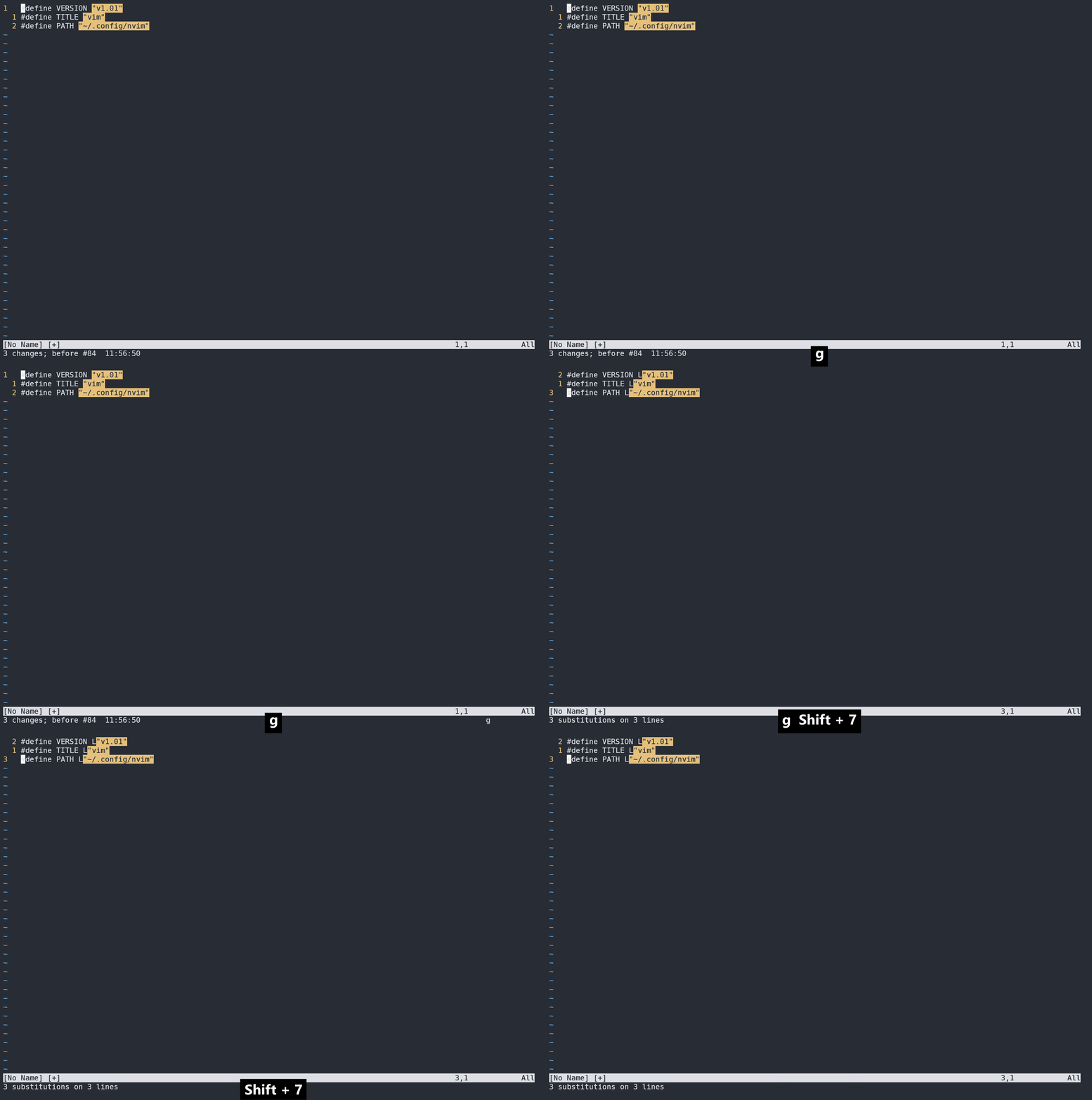
我们再来看另外一种情形:
假设我有这么一段代码
mini = {

  applyName: function(config){

    return obj.factory(config, this.getName());

  },

}
我要在此基础之上增加一个新函数,使其变为这样
mini = {

  applyName: function(config){

    return obj.factory(config, this.getName());

  },

  applyNumber: function(config){

    return obj.factory(config, this.getNumber());

  },

}
我们发现,只需要简单的将上一个函数进行复制,然后将 Name 改为 Number 就可以了。我们可以使用 :%s/Name/Number/g 来执行替换,但是有一个问题就是它将所有的内容都进行了一个替换。好在可以使用一次 u来撤销所有修改。
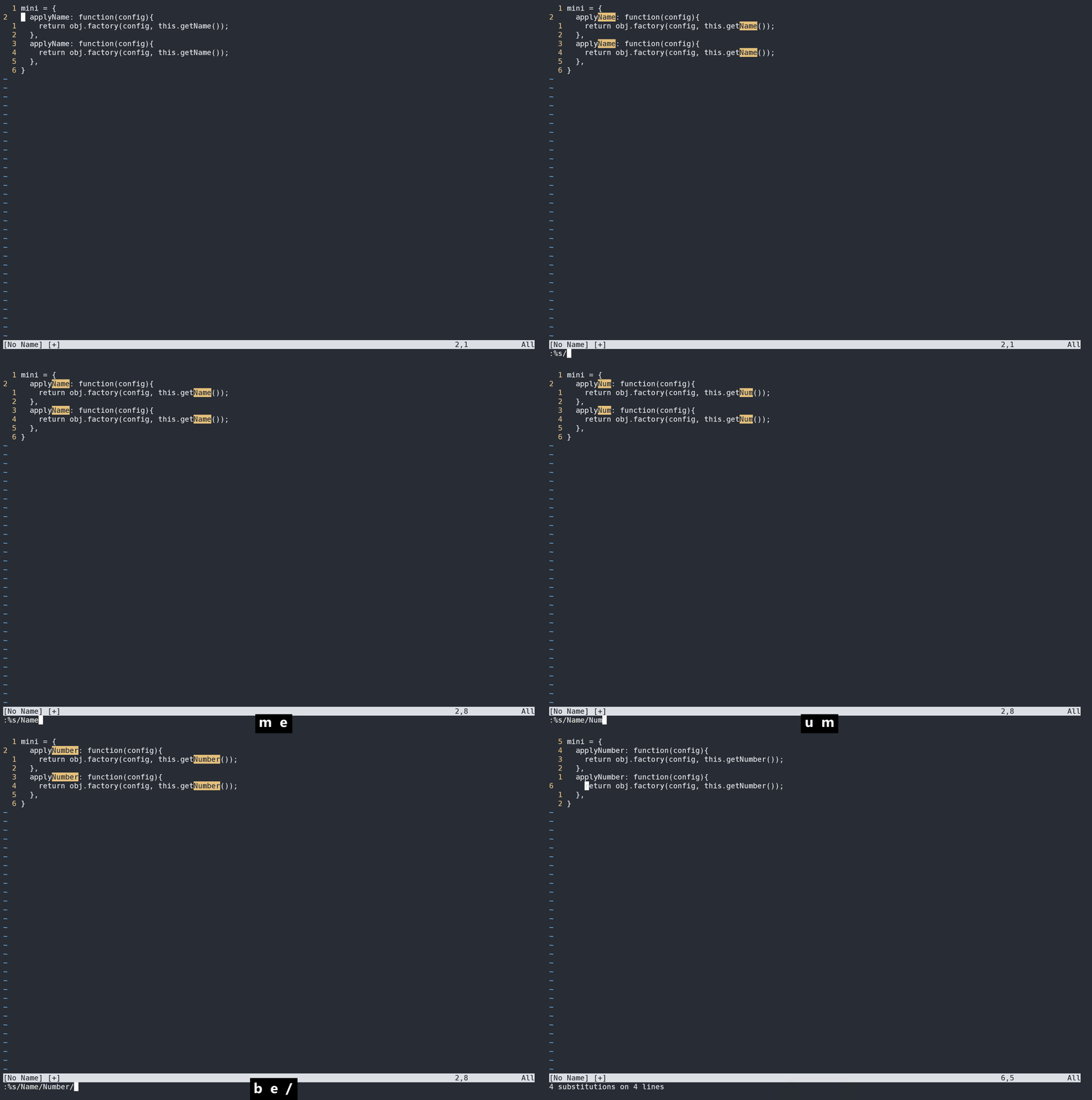
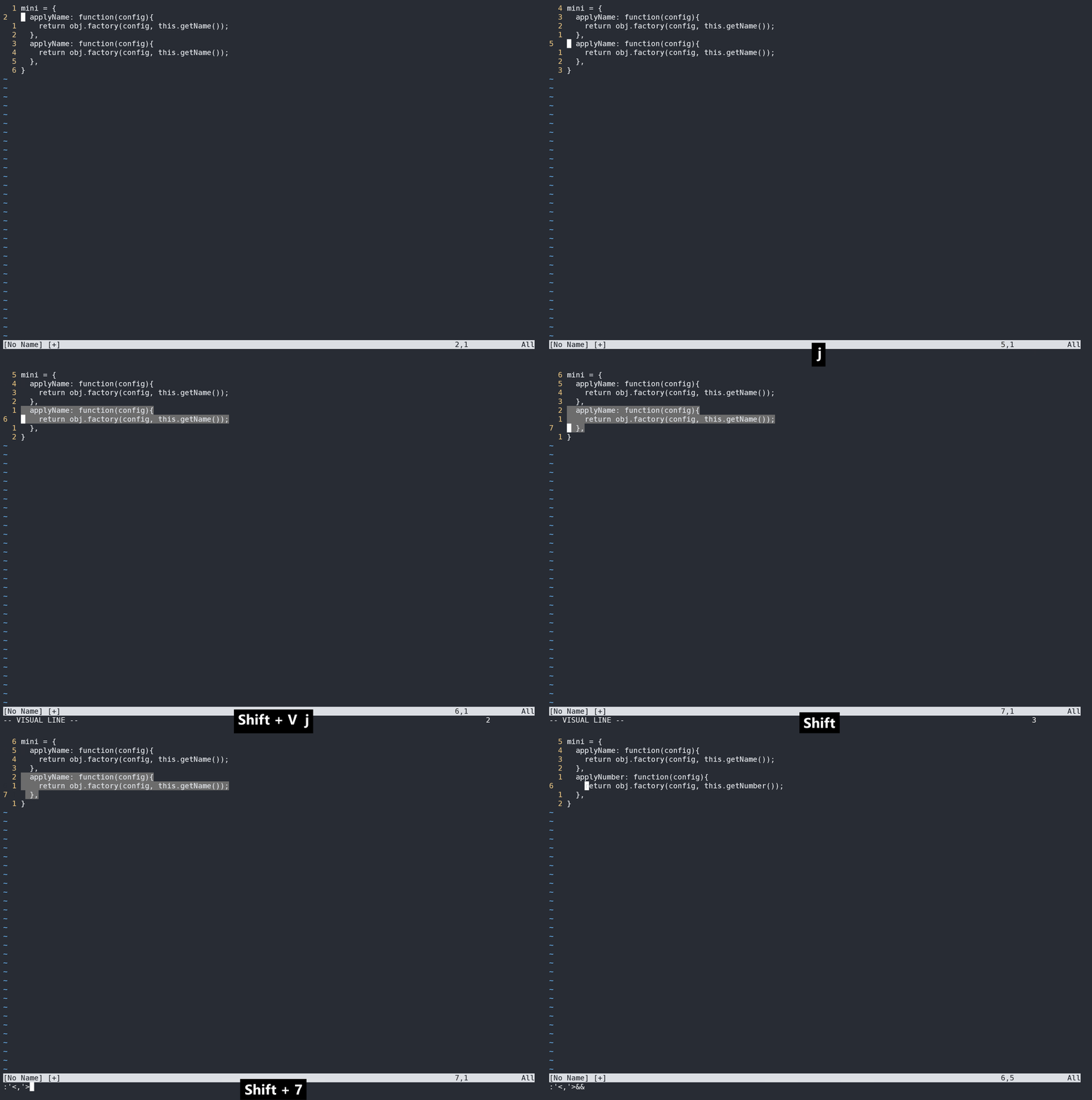
在介绍命令模式的时候介绍过,大部分的 ex 命令都可以使用选择模式中选中部分作为命令执行的范围,substitute 同样可以。我们先选中后面要更改的部分,然后使用 :&&来在选中部分重复执行上一次的 substitute 命令。这两个 &具有不同的含义,第一个 & 表示重复上次执行的 substitute 命令,但是它不包含上次指定的标志位,在后面再加一个 & 表示重复上一次的标志位。后面的 &与上面介绍的 g&中的 &含义相同。
使用子匹配进行替换
假设我有这么一份联系人记录
Jack Ma, 12398988011

Pony Ma, 16528649018

Donald Trump, 15092838173

Joe Biden, 18571820986
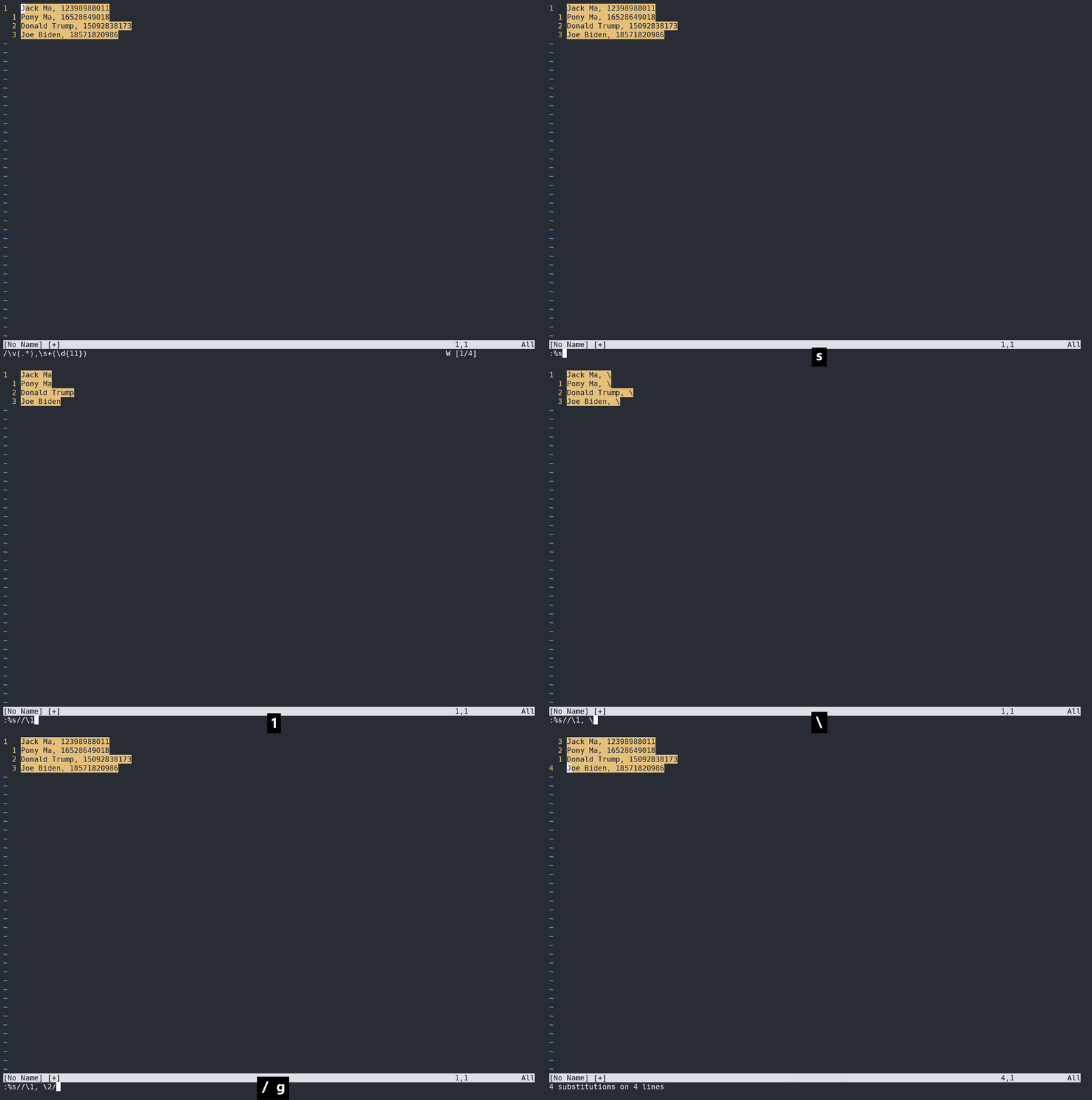
现在我想改变一下顺序,让电话号码在前,人名在后。
首先构造一个可以准确匹配到人名和电话号码的正则表达式: (.*),\s+(\d{11}) 。第一个括号匹配的是人名,第二个括号匹配的是电话号码的11位整数。
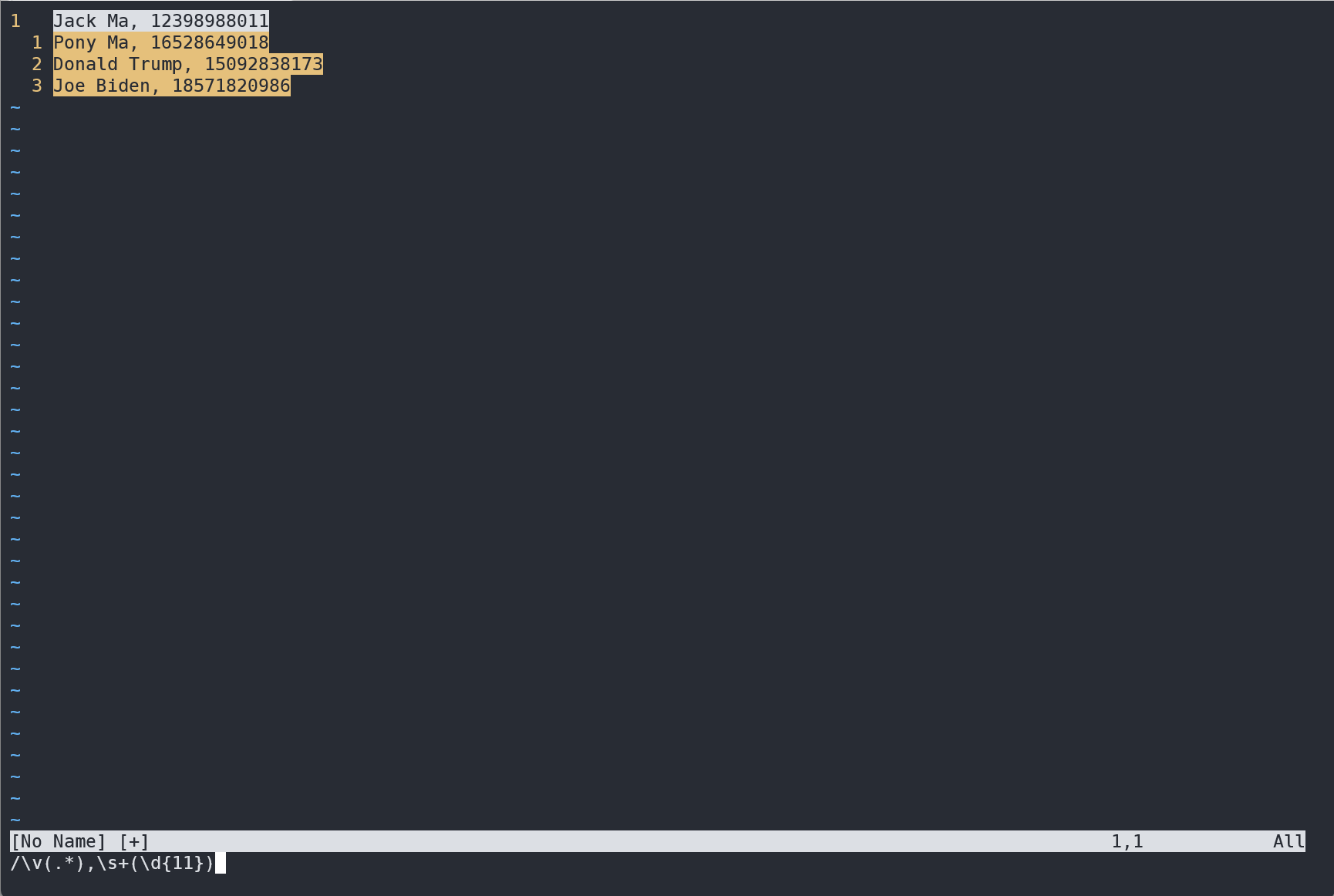
然后我们可以利用之前介绍的 {pattern} 留空的方式,重新组织新的排列格式 :%s//\2, \1
使用 vimscript 脚本
在上面介绍从寄存器中读取内容进行替换的时候初步介绍了,使用 vimscript 的例子。这里我们再举出一个使用 vimscript 的例子,不过不用慌,使用的脚本都极为简单,不存在理解障碍。
假设有这么一段HTML代码
<h2> this is a h2 tag</h2>

<h3> this is a h3 tag</h3>

<h4> this is a h4 tag</h4>

<h5> this is a h5 tag</h5>
我们希望对标题标签进行升级,换句话说就是将 <h2>,提升为 <h1>,<h3> 提升为 <h2>。
首先我们构造模式来匹配对应的数字,可以用 \d 来匹配数字,但是它会匹配到所有数字,因此我们加一个限定,只匹配以 <h 或者 </h开头的数字,这个时候正则表达式可以改为 \<\/?h\d,我们只想要后面的数字,因此可以对这个匹配进行裁剪,\<\/?h\zs\d。这样就匹配到了所有标签后的数字,但是内容里面的数字没有被匹配。
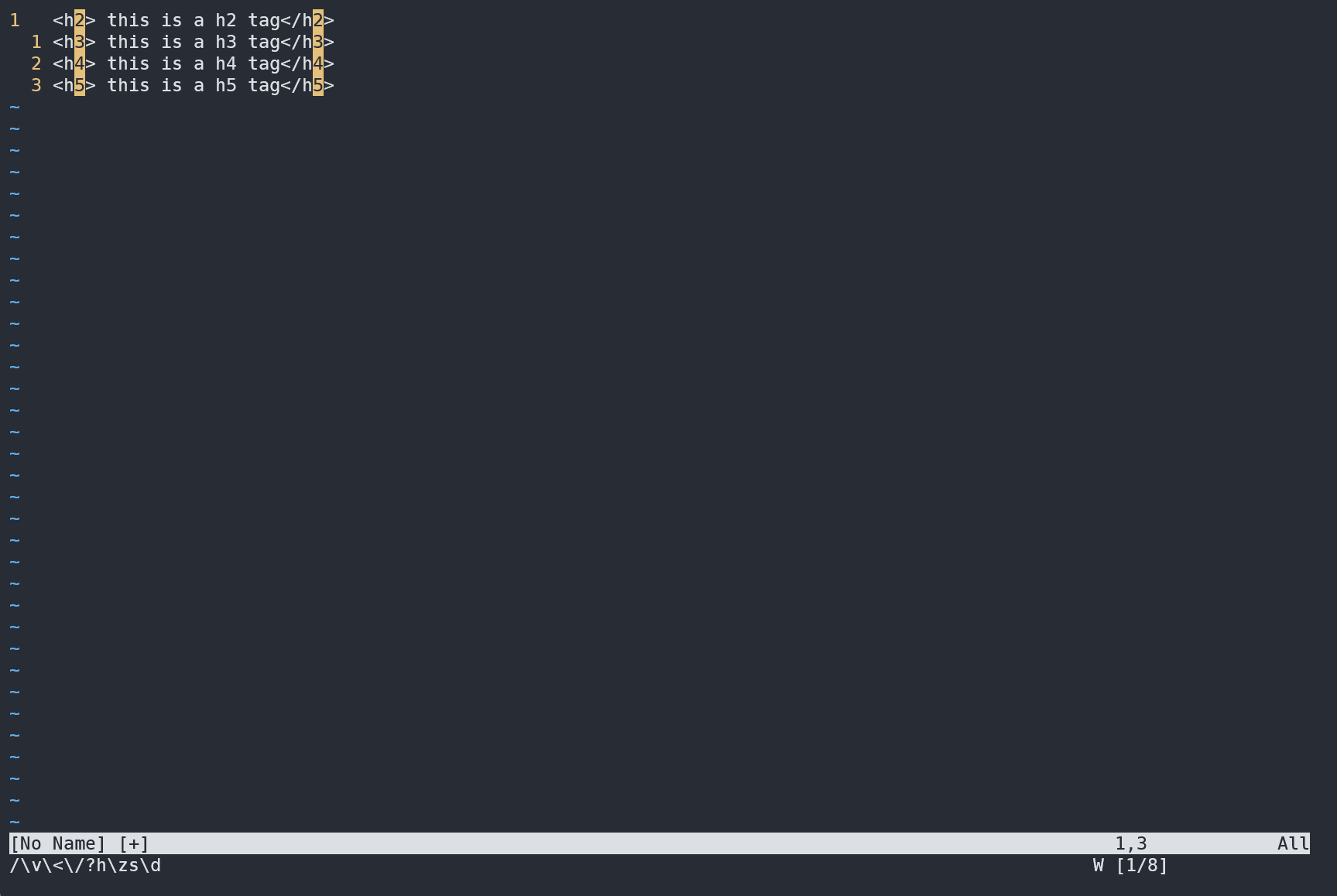
接着我们介绍一个新的 vimscript 命令——submatch,它接收一个表示第几个匹配的参数,返回对应的匹配项。我们可以使用这个函数将获取的每个匹配项都 -1,即输入 :%s//\=submatch(0)-1/g 就可以完成这个操作了。

最后的总结
在这篇文章我着重讨论了 substitute 这个命令的使用,介绍了该命令对应的标志位,并通过一些例子演示了如何使用这些标志位。相信各位对替换命令有了一定的认识。
各位小伙伴可能还会有疑惑,目前介绍的查找替换似乎只针对的是某个文件,如果我想在项目中进行全局替换该怎么办呢?请各位想想之前我们是如何在多个文件中执行宏的。这部分就不做介绍,算是留的一个练习吧。至于多个文件进行查找,我们将在后面的部分继续介绍。
vim 从嫌弃到依赖(19)——替换的更多相关文章
- VIM中使用S查找并替换
vi/vim 中可以使用 :s 命令来替换字符串.以前只会使用一种格式来全文替换,今天发现该命令有很多种写法(vi 真是强大啊,还有很多需要学习),记录几种在此,方便以后查询.:s/vivian/sk ...
- vim基本命令之剪切复制粘贴替换
首先是剪切(删除): 剪切其实也就顺带删除了所选择的内容,所以既可以当剪切命令用,也可以当删除命令使用. 1 首先,可以在命令模式下输入v进入自由选取模式,选择需要剪切的文字后,按下d就可以进行剪切了 ...
- 在 Vim 中优雅地查找和替换(转)
总有人问我 Vim 中能不能查找,当然能!而且是超级强的查找! 这篇文章来详细介绍 Vim 中查找相关的设置和使用方法. 包括查找与替换.查找光标所在词.高亮前景/背景色.切换高亮状态.大小写敏感查找 ...
- 【vim】缩写 :ab [缩写] [要替换的文字]
一个很可能是最令人印象深刻的窍门是你可以在 Vim 中定义缩写,它可以实时地把你输入的东西替换为另外的东西.语法格式如下: :ab [缩写] [要替换的文字] 一个通用的例子是: :ab asap a ...
- 在 Vim 中优雅地查找和替换
原文更好看链接http://harttle.com/2016/08/08/vim-search-in-file.html 总有人问我 Vim 中能不能查找,当然能!而且是超级强的查找! 这篇文章来详细 ...
- Vim 常用操作、查找和替换
这篇文章来详细介绍 Vim 中查找相关的设置和使用方法. 包括查找与替换.查找光标所在词.高亮前景/背景色.切换高亮状态.大小写敏感查找等. 查找 在normal模式下按下/即可进入查找模式,输入要查 ...
- Linux使用vim进行多文件查找和替换的方法
vim是Linux系统下常用的文本编辑,通过使用多种shell命令能够实现多文件的查找和替换,那么具体会使用到那些命令呢?下面小编就给大家介绍下Linux系统vim多文件查找和替换的方法. 在linu ...
- Vim进阶技术:搜索和替换
行内搜索 行内搜索,也就是在当前行内进行搜索和移动,通常都与编辑命令一起使用. fx -- 移动到下一个字符x的位置,光标停留在x字符上面 tx -- 移动到下一个字符x的位置,光标停留在x前一个字符 ...
- 在 Vim 中优雅地查找和替换 vi【转】
本文转载自:http://harttle.land/2016/08/08/vim-search-in-file.html 总有人问我 Vim 中能不能查找,当然能!而且是超级强的查找! 这篇文章来详细 ...
- vim基础命令,查找和替换
vim 基本命令查找和替换 vim简单的命令用着还好.比如插入,删除,查询.但替换就用的比较少.所以,还是需要用的时候拿出来对照者看. 使用vim编辑文件: vim xxx 进入之后的界面叫做命令模式 ...
随机推荐
- Java 网络编程 —— 异步通道和异步运算结果
从 JDK7 开始,引入了表示异步通道的 AsynchronousSockerChannel 类和 AsynchronousServerSocketChannel 类,这两个类的作用与 SocketC ...
- BBS项目(二):首页导航条搭建 修改密码功能 首页数据展示 个人站点页面
目录 首页导航条搭建 session判断用户是否登录 更换验证码 导航条更多功能 退出系统 修改密码前端页面 使用大模态框 编写模态框 前端表单编写 修改密码后端逻辑 接受参数 验证参数 修改密码 首 ...
- 原创内容屡屡被盗?从源头对资源盗用说NO
在这个信息化的时代,资源被盗用是一件很让人厌恶,但又很常见的事.比如,之前郭敬明的小说<梦里花落知多少>剽窃庄羽小说<圈里圈外>一事,虽然郭敬明通过个人微博向庄羽道歉,并表示& ...
- 【QT Tools】软件多语言国际化翻译的方法与步骤
在Qt的项目开发过程中,有时软件要翻译成多语言版本,这就涉及到国际化方面的操作.虽然Qt对这方面集成了很多工具,操作起来比较方便,本文还是总结一下国际化的方法和步骤,用以备忘和参考. 我们通常在写程序 ...
- 2016年第七届 蓝桥杯C组 C/C++决赛题解
蓝桥杯历年国赛真题汇总:Here 1.平方末尾 能够表示为某个整数的平方的数字称为"平方数" 比如,25,64 虽然无法立即说出某个数是平方数,但经常可以断定某个数不是平方数. 因 ...
- 图解 Promise 实现原理(一)—— 基础实现
本文首发于 vivo互联网技术 微信公众号 链接:https://mp.weixin.qq.com/s/UNzYgpnKzmW6bAapYxnXRQ作者:孔垂亮 很多同学在学习 Promise 时,知 ...
- Golang之文件系统事件监听
Golang之文件系统事件监听 基本介绍 文件系统事件是指文件系统相关的各种操作和状态变化,当一个应用层的进程操作文件或目录时,会触发system call,内核的notification子系统可以守 ...
- Qt大型工程开发技术选型PartFinal:CLR调用COM组件
Qt大型工程开发技术选型PartFinal:CLR调用COM组件 这里其实没什么内容了,直接上代码吧,如下文所示: #pragma once #using <mscorlib.dll> u ...
- P1077-DP【黄】
昨天好几道题没做出来很郁闷,结果今天上来半小时不到就直接做出一道黄DP题了,不错,又有写题的冲动了. 这道题我一直被那个"因为方案数可能很多,请输出方案数对 1000007取模的结果.&qu ...
- C#设计模式14——模板方法的写法
模板方法(Template Method)是一种设计模式,它定义了一个操作中的算法的骨架,将某些步骤推迟到子类中实现,从而使得子类可以在不改变算法骨架的情况下重新定义算法的某些步骤. 作用: 使用模板 ...