
Windows环境下实现Jenkins自动化部署
详见:https://blog.csdn.net/Try_harder_every_day/article/details/79170065
Jenkins自动化部署:
几条具体的思路:1、开发人员将产品开发完后提交到集成代码库(git/svn)托管
2、通过Jenkins创建服务项目
3、从git/svn上拉取最新的master代码分支
4、编译代码并打包成war包
5、通过脚本发布到对应的容器中(tomcat/weblogic),并启动项目
这里主要就是这几项。集成maven、git,经过一些github、tomcat的配置,一键操作一键完成项目从github发布到阿里云服务器。Jenkins调用git的命令,拉github的项目,项目经过maven打包war文件,用tomcat的manager发布到服务器
---------------------------------------------------------------------------下面开始我们的Jenkins之旅....------------------------------------------------------------------------------------------------
1、下载Jenkins包,
在windows系统上搭建jenkins持续集成有两种方法: (前提是我们已经配置好了jdk环境)
1、war文件,可以用tomcat或者java命令直接运行
2、msi安装,作为系统服务后台运行
war文件
下载地址:http://mirrors.jenkins-ci.org/war/latest/jenkins.war
下载放到Tomcat\webapps目录下,启动tomcat即可
或者用命令 java -jar jenkins.war
===============================jenkins.war包未尝试,我用的是msi安装====================================================================
msi安装
下载地址:http://ftp.yz.yamagata-u.ac.jp/pub/misc/jenkins/windows-stable/ 或者 链接:https://pan.baidu.com/s/1qZGY7u8 密码:a84l
选择最新的下载,解压运行jenkins.msi即可
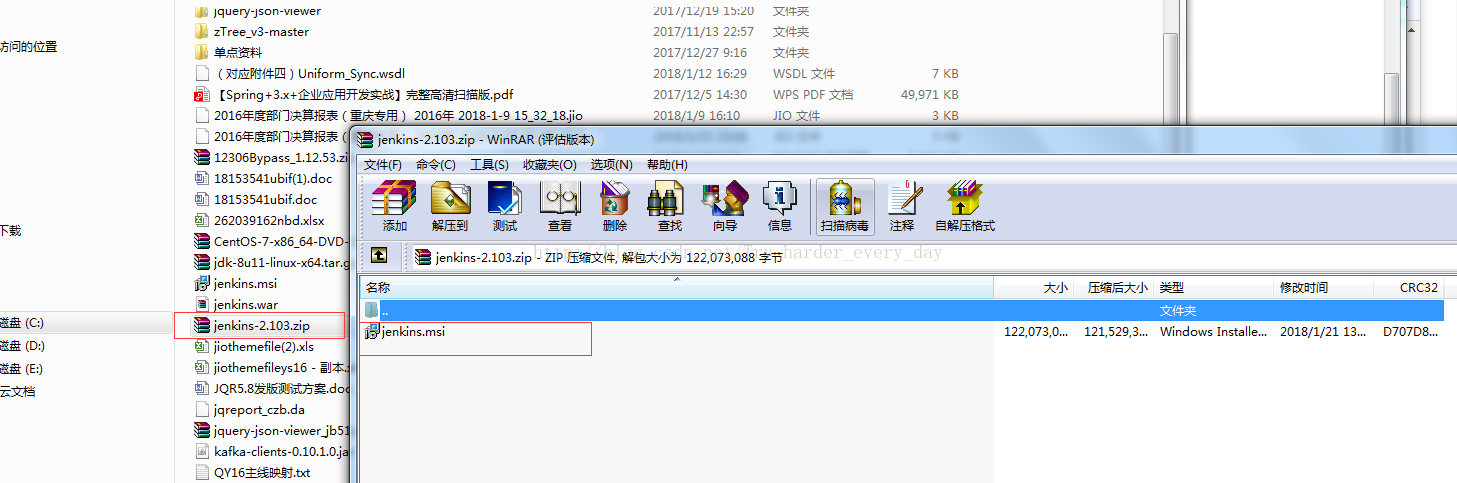
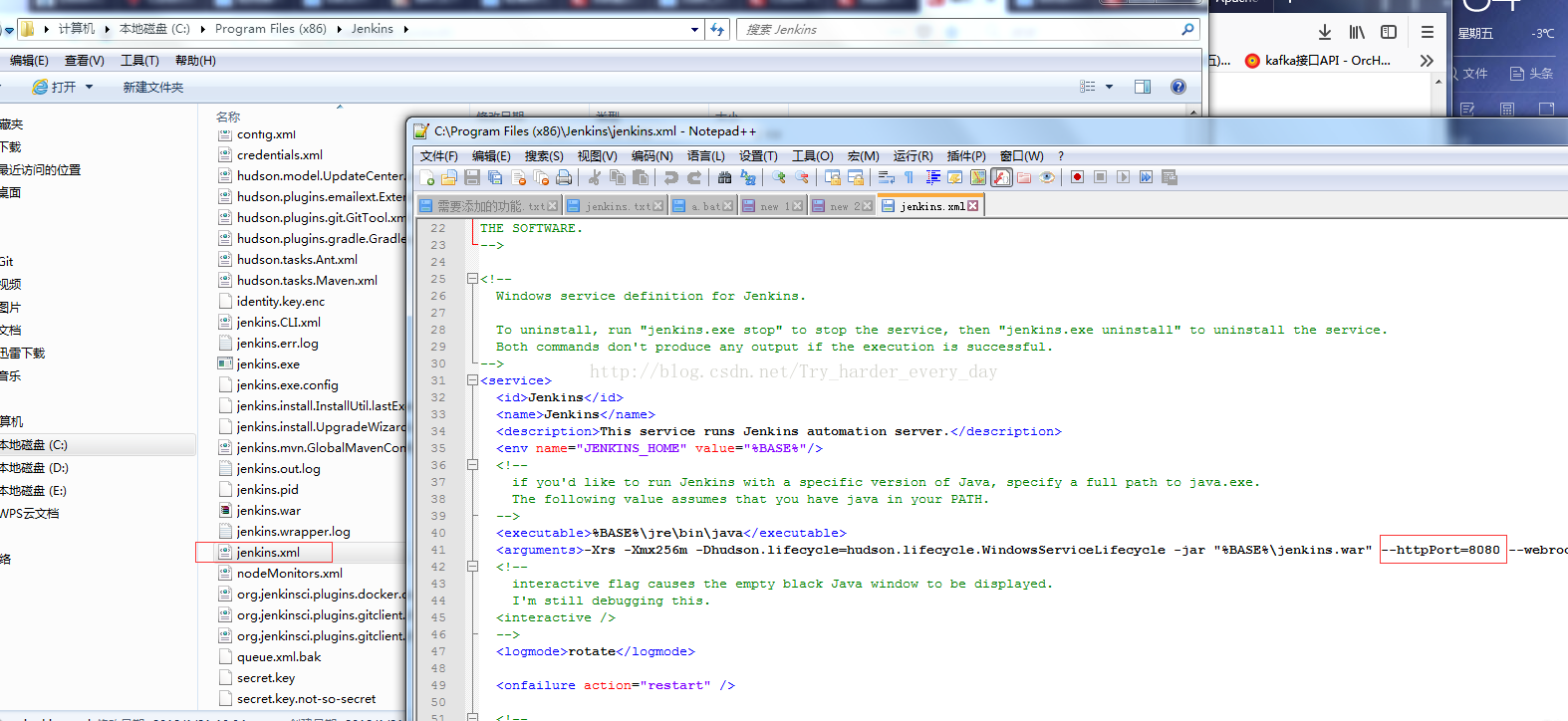
点击安装就可以了。这里 Jenkins默认端口是8080,启动后可以直接访问 IP:8080 就可以访问进去了。如果想要改端口,我们可以修改
将8080改成想要的port 比如8090
2、安装之后我们要先修改用户密码,步骤里面有提示:初次登录localhost:8080时,会提示告诉你初始密码在某个目录下的文件中,你将密码输入进去后,会提示你创建用户和密码。
3、安装插件,我这边是安装的它推荐的。后面又添加了几个可以参考下下图,这是一部分我认为需要的
可以参考下这个。
插件安装完之后,我们要创建我们的密码认证了。
我的项目里有一个密码认证那就是:git账户的密码认证:
如图: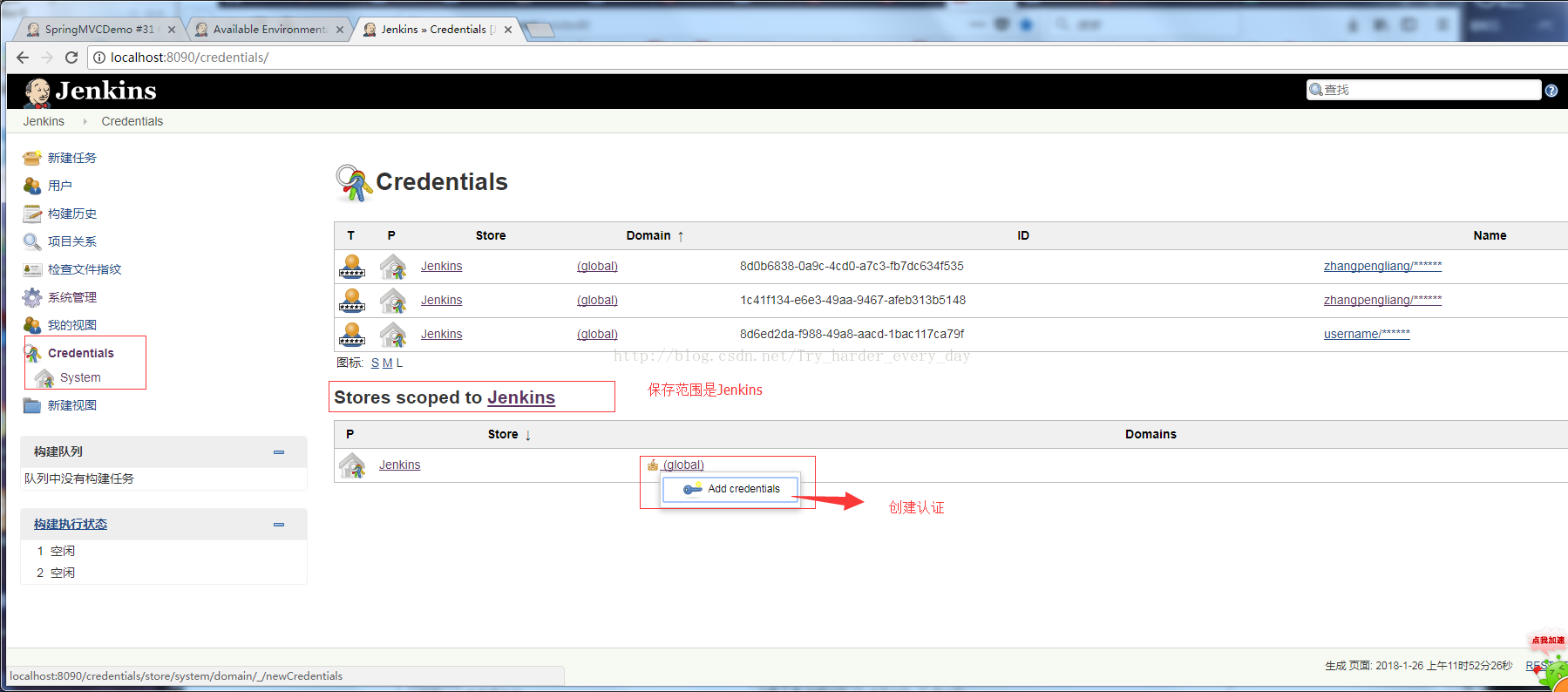
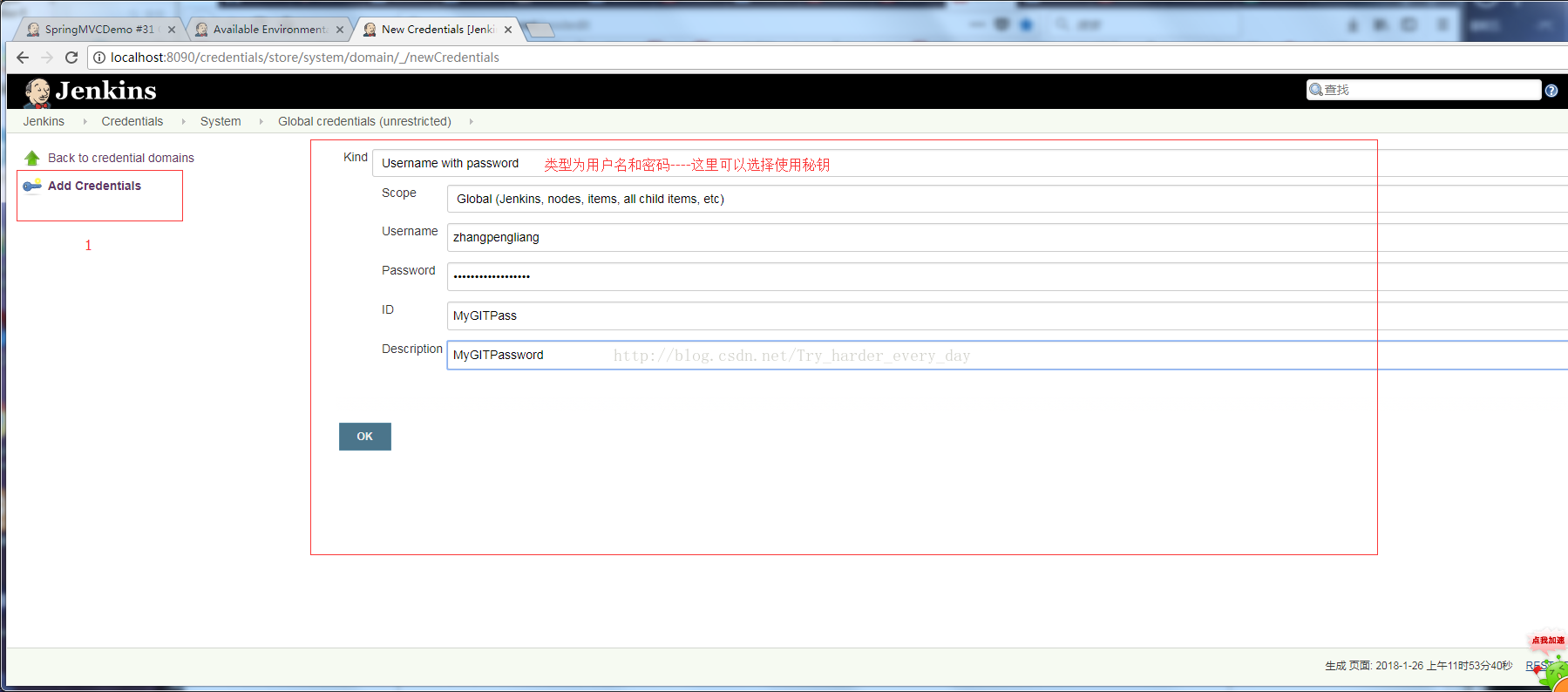
这样我们就把git用户密码和账号保存起来了,到时候我们创建任务的时候就可以直接选择使用了
3、下面我们就需要配置我们的全局工具了:比如Jenkins部署要依赖JDK 环境,我们项目环境需要Maven tomcat等等

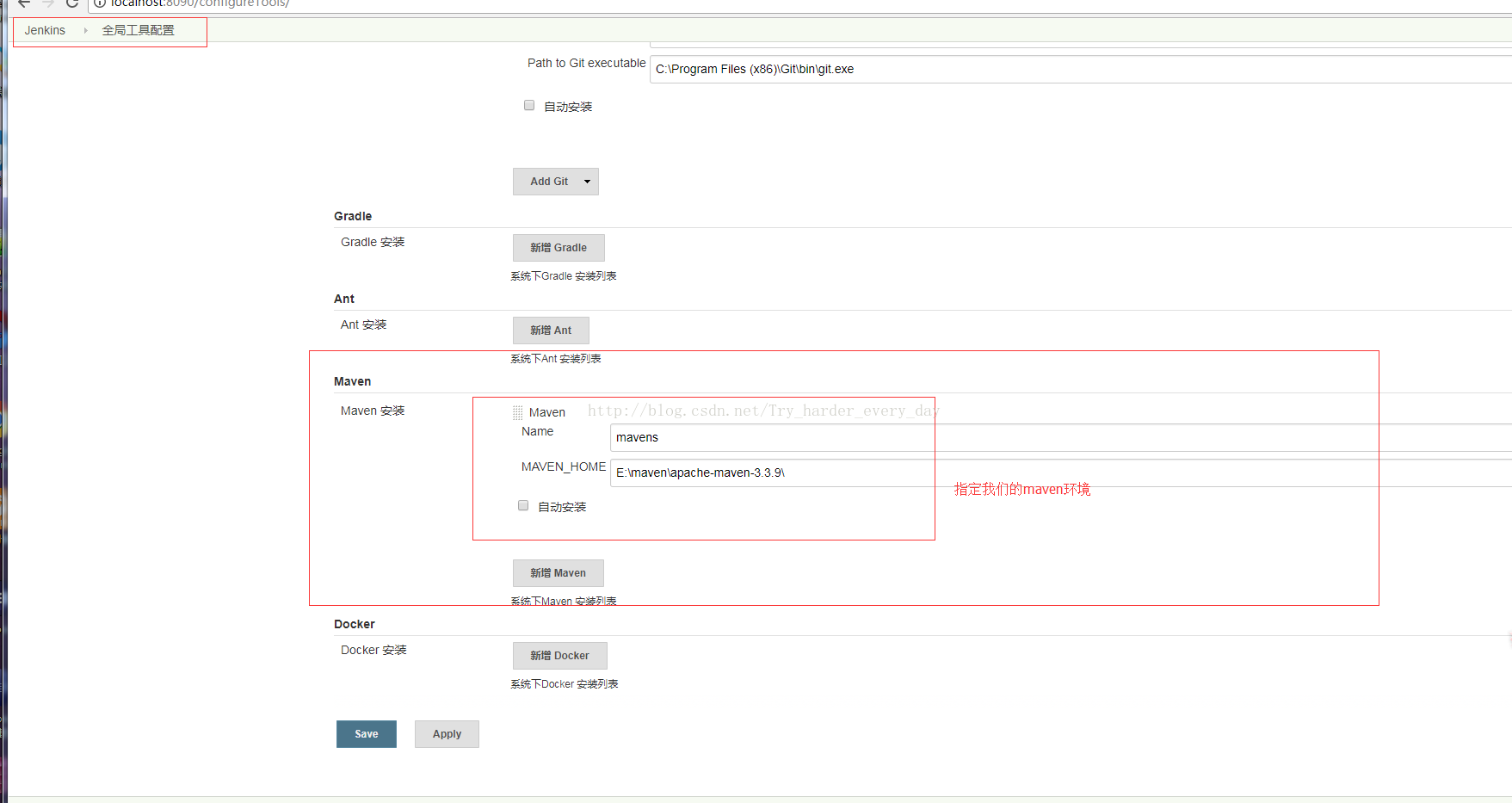
4、下面我们就要创建任务:
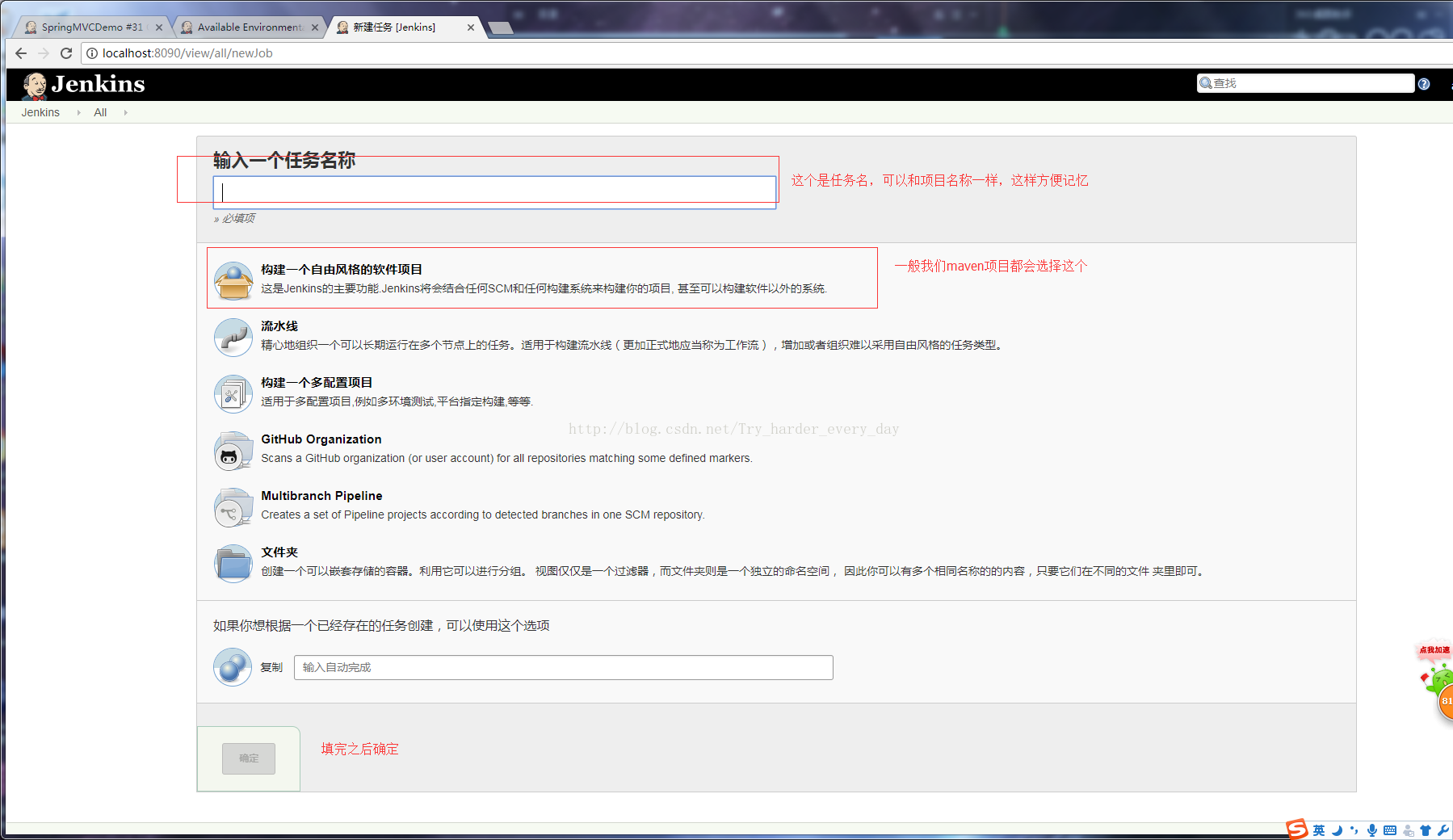
然后我们就需要来编辑任务的一些配置:
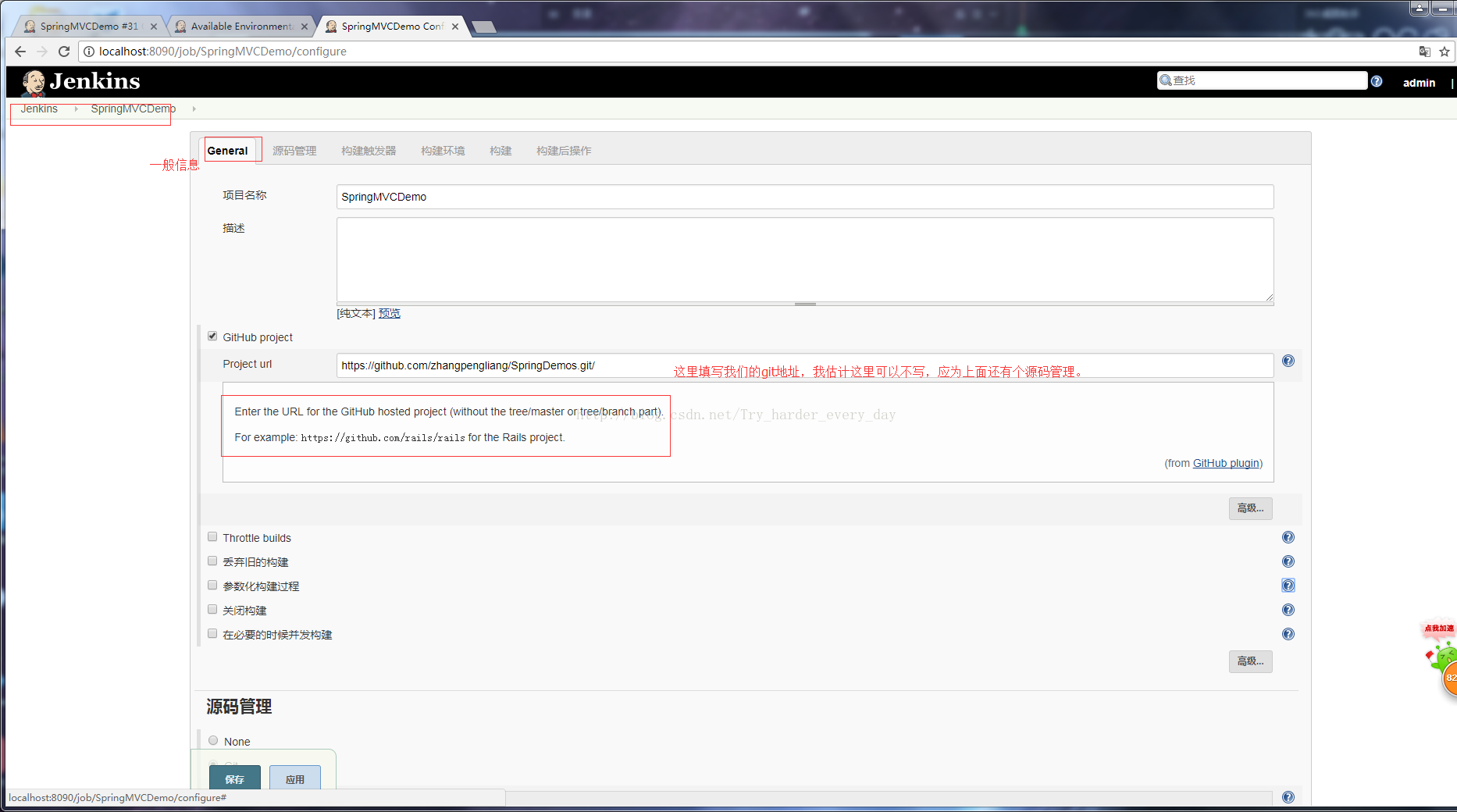
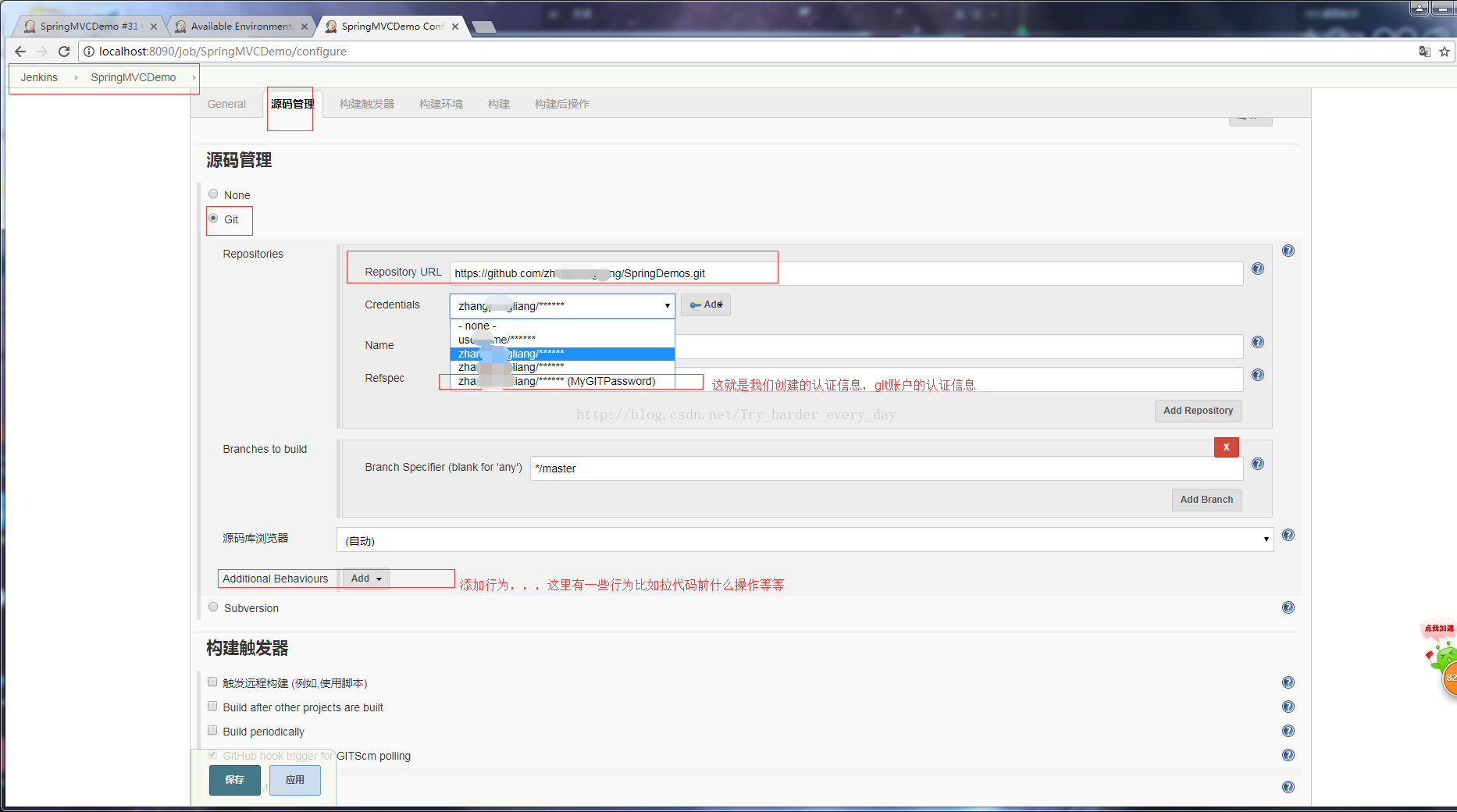
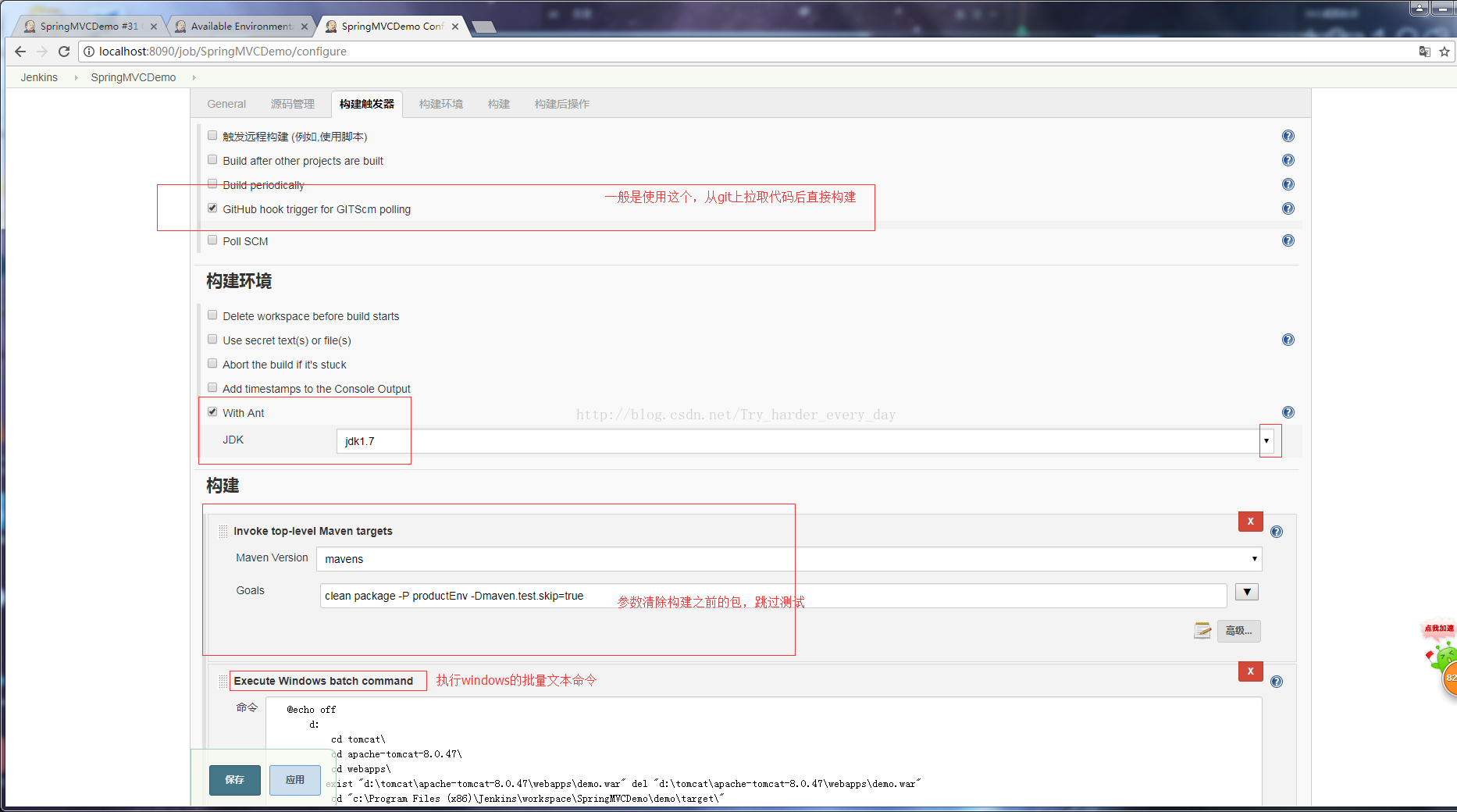
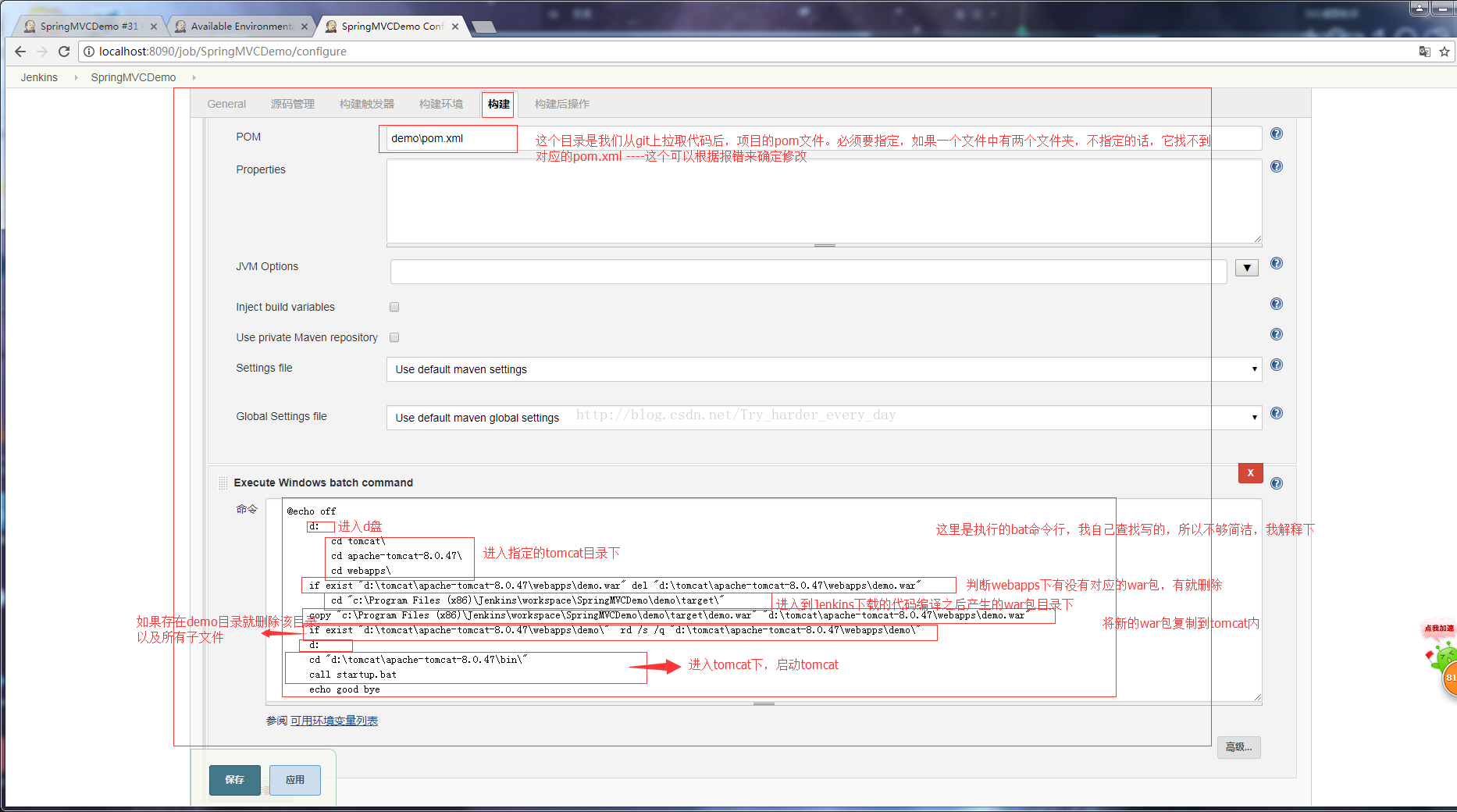
下面附上我写的bat命令;
@echo off

       d:

       cd tomcat\

       cd apache-tomcat-8.0.47\

       cd webapps\

       if exist "d:\tomcat\apache-tomcat-8.0.47\webapps\demo.war" del "d:\tomcat\apache-tomcat-8.0.47\webapps\demo.war"

       cd "c:\Program Files (x86)\Jenkins\workspace\SpringMVCDemo\demo\target\"

       copy "c:\Program Files (x86)\Jenkins\workspace\SpringMVCDemo\demo\target\demo.war" "d:\tomcat\apache-tomcat-8.0.47\webapps\demo.war"

       if exist "d:\tomcat\apache-tomcat-8.0.47\webapps\demo\"  rd /s /q "d:\tomcat\apache-tomcat-8.0.47\webapps\demo\"

       d:

       cd "d:\tomcat\apache-tomcat-8.0.47\bin\"

       call startup.bat

       echo good bye
这个适用我自己电脑环境;为了这个bat文件我还专门研究了下,虽然有点乱。还是学习了点,能用。
保存后启动我们的项目可以看到日志。:
到这里我们项目就启动了。。。
参考链接文档: https://files.cnblogs.com/files/zz0412/jenkins%E5%85%A5%E9%97%A8%E6%89%8B%E5%86%8C.pdf
https://segmentfault.com/a/1190000008373293
http://blog.csdn.net/sms15732621690/article/details/77623289
http://blog.csdn.net/ab7253957/article/details/72782364
Windows环境下实现Jenkins自动化部署的更多相关文章
- windows环境下简单Jenkins持续集成搭建
Jenkins是基于Java开发的持续集成工具,所以在安装Jenkins之前我们要确定电脑上已经安装了Java JDK并且环境变量配置正确,否则在启动使用java -jar Jenkins.war启动 ...
- Windows环境下,将Django部署到Apache Web Server
在Windows上部署Django(用mod_wsgi)会出现各种奇怪的问题,现简单记录下配置过程及遇到的错误及解决方法. 环境搭建 ...
- Windows环境下flask+Apache+mod_wsgi部署及爬坑
文章目录 安装python Windows 环境使用virtualenv和virtualenvwrapper 安装mod_wsgi 安装nginx 安装Apache 遇到的坑 安装Apache遇到的坑 ...
- Windows环境下使用Apache+mod_wsgi部署webpy
1.安装Python和Apache. 2.安装mod_wsgi后获得wsgi.so,并将wsgi.so放到Apache的modules文件夹下. 3.安装webpy. 4.打开httpd.conf(在 ...
- Apache+Tomcat+jk windows环境下的集群部署
记一次在Windows服务器上搭建apatch+tomcat+jk的集群搭建过程,其中也遇到了很多问题,总结一下. 一.准备工作 1.apache-tomcat-7.0.88 2.Apche http ...
- windows环境下Git的安装部署
一.获取安装包 百度搜索“git”,或者访问git官网:https://git-scm.com/,在首页中点击“downloads”进入下载页面 点击“windows”,获取安装包 二.安装部署 双击 ...
- Linux下的Jenkins+Tomcat+Maven+Gitlab+Shell环境的搭建使用(jenkins自动化部署)
jenkins自动化部署 目标:jenkins上点构建(也可以自动检查代码变化自动构建)>>>项目部署完成. 一.安装jenkins 1.下载jenkins 这里我选择的是war包安 ...
- Linux下的Jenkins+Tomcat+Maven+Git+Shell环境的搭建使用(jenkins自动化部署)【转】
jenkins自动化部署 目标:jenkins上点构建(也可以自动检查代码变化自动构建)>>>项目部署完成. 一.安装jenkins 1.下载jenkins 这里我选择的是war包安 ...
- Linux下的Jenkins+Tomcat+Maven+Git+Shell环境的搭建使用(jenkins自动化部署)
jenkins自动化部署 目标:jenkins上点构建(也可以自动检查代码变化自动构建)>>>项目部署完成. 一.安装jenkins 1.下载jenkins 这里我选择的是war包安 ...
随机推荐
- Qt Http get
1.直接建立连接,向网站发送http请求 QNetworkAccessManager *accessManager = new QNetworkAccessManager(this); connect ...
- 【Leetcode_easy】1051. Height Checker
problem 1051. Height Checker solution class Solution { public: int heightChecker(vector<int>&a ...
- 微软3389远程漏洞CVE-2019-0708批量检测工具
0x001 Win下检测 https://github.com/robertdavidgraham/rdpscan C:\Users\K8team\Desktop\rdpscan-master\vs1 ...
- TS - 问题解决力 - 上篇
本文是已读书籍的内容摘要,少部分有轻微改动,但不影响原文表达. <麦肯锡工作法 - 个人竞争力提升50%的7堂课> ISBN: 9787508644691 https://book.dou ...
- 第07组 Alpha冲刺(4/4)
队名:秃头小队 组长博客 作业博客 组长徐俊杰 过去两天完成的任务:学习了很多东西 Github签入记录 接下来的计划:继续学习 还剩下哪些任务:后端部分 燃尽图 遇到的困难:自己太菜了 收获和疑问: ...
- Vmware player--打开vmdk; 导出系统;
https://www.cnblogs.com/wxdblog/p/7091496.html 用vmware player打开已经存在的VMDK的方法: https://jingyan.baidu.c ...
- [转帖]hadoop学习笔记:hadoop文件系统浅析
hadoop学习笔记:hadoop文件系统浅析 https://www.cnblogs.com/sharpxiajun/archive/2013/06/15/3137765.html 1.什么是分布式 ...
- 2019秋季PAT甲级_备考总结
2019 秋季 PAT 甲级 备考总结 在 2019/9/8 的 PAT 甲级考试中拿到了满分,考试题目的C++题解记录在这里,此处对备考过程和考试情况做一个总结.如果我的方法能帮助到碰巧点进来的有缘 ...
- Python-19-元类
一.定义 元类就是类的类 type是python的一个内建元类 类的两种定义方式 # 定义类的两种方式 class Foo(object): def __init__(self, name, age) ...
- 面试题之web访问突然延迟问题
前言 面试官经常会问平时访问正常的网页突然变慢是什么原因引起的,说明下你排查的思路:我认为这种问题很能考察一个人的综合知识面,既能融通的贯彻知识点,也能展看对每个知识点进行详细的考问. 下面我按我自己 ...