
GitLab初识以及代码迁移
一.理论概述
1.什么是gitlib
Gitlab 是一个基于Git实现的在线代码仓库托管软件,你可以用Gitlab自己搭建一个类似于Github一样的系统平台,一般搭建gitlab私服就是用在公司的内部,
Gitlab 功能就是能够对代码的提交审核和问题跟踪,这个对于软件工程质量的管理是至关重要的,而且GitLab拥有web界面,更加直观.安装GitLab建议4GB内存以上
Gitlab分为社区版(CE) 和 企业版(EE)大多数的公司还是会选择社区版
其实gitlab的原理就是git的原理,GitHub不是也是基于Git的吗,笔者在这篇文章介绍过
2.GitLab服务构成
分别是:
- Nginx:静态Web服务器
- gitlab-shell:用于处理Git命令和修改authorized keys列表
- gitlab-workhorse:轻量级的反向代理服务器(这个是个敏捷的反向代理,它会处理一些大的HTTP请求,比如文件的上传下载,其他的请求会反向代理给Gitlab Rails应用)
- logrotate:日志文件管理工具
- postgresql:数据库
- redis:缓存数据库
- sidekiq:用于在后台执行队列的任务
- unicorn:Gitlab Rails应用是托管在这个服务器上面的
3.Git对比SVN
| Git | SVN | |
|---|---|---|
| 代码管理方式 | 分布式,本地就可以用,保存历史痕迹,不用担心污染服务器 | 集中式 |
| 分支 | Git中代码仓库只是一个文件快照,对分支做操作非常迅速 | 相当于是版本库中的文件的复制,操作分支速度较慢 |
| 代码管理 | GitLab可以通过web界面很方便的管理权限等等 | 还是传统操作方式 |
二.部署
1.简单操作GitLab
- 部署GitLab
[root@gitlab ~]# vim /etc/yum.repos.d/gitlab-ce.repo

[gitlab-ce]

name=Gitlab CE Repository

baseurl=https://mirrors.tuna.tsinghua.edu.cn/gitlab-ce/yum/el$releasever/

gpgcheck=0

enabled=1

[root@gitlab ~]# yum clean all

[root@gitlab ~]# yum -y install gitlab-ce

#安装最新版本

#yum install gitlab-ce-x.x.x

#安装指定版本

[root@gitlab ~]# vim /etc/gitlab/gitlab.rb

	external_url 'http://192.168.111.3'

#修改配置文件,改为本机ip,或者可以解析情况下修改为域名

[root@gitlab ~]# gitlab-ctl reconfigure

#重新加载配置文件

[root@gitlab ~]# cat /opt/gitlab/version-manifest.txt | head -1

gitlab-ce 12.0.3

#查看GitLab版本
客户端浏览器输入192.168.111.3访问web界面测试
设置密码
然后使用root用户登录,密码为刚才自定义的

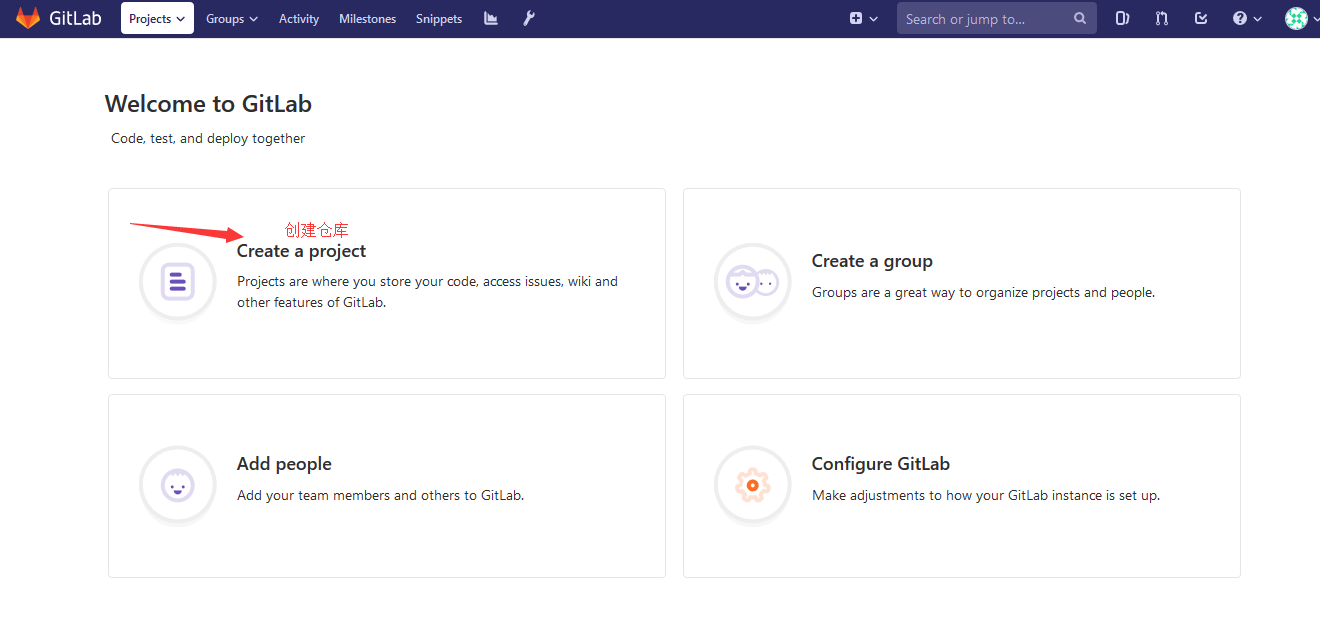

将在GitLab创建的仓库克隆到本地
[root@gitlab ~]# git config --global user.name "joinbest"

[root@gitlab ~]# git config --global user.email "joinbest@163.com"

#这里配置的用户名和邮箱并不是说要在某服务器上注册,而是类似于一种标识符的存在
创建一个README文件并且同步到远程仓库
[root@gitlab ~]# git clone http://192.168.111.3/root/joinbest.git

正克隆到 'joinbest'...

warning: 您似乎克隆了一个空版本库。

[root@gitlab ~]# cd joinbest

[root@gitlab joinbest]# touch README.md

[root@gitlab joinbest]# git add README.md

[root@gitlab joinbest]# git commit -m "add README"

[master(根提交) 2cb80d4] add README

 1 file changed, 0 insertions(+), 0 deletions(-)

 create mode 100644 README.md

[root@gitlab joinbest]# git push -u origin master

Username for 'http://192.168.111.3': root  #远程仓库用户

Password for 'http://root@192.168.111.3': #远程仓库密码

Counting objects: 3, done.

Writing objects: 100% (3/3), 210 bytes | 0 bytes/s, done.

Total 3 (delta 0), reused 0 (delta 0)

To http://192.168.111.3/root/joinbest.git

 * [new branch]      master -> master

分支 master 设置为跟踪来自 origin 的远程分支 master。
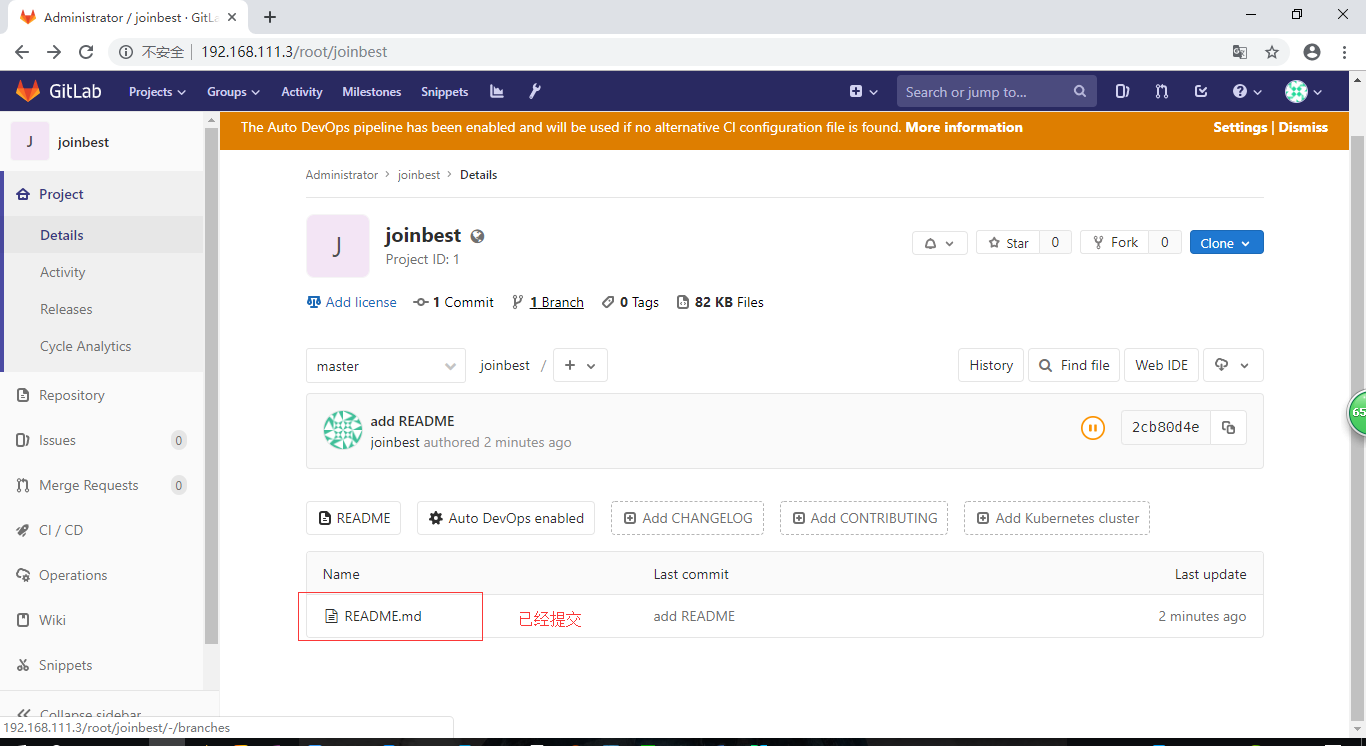
- GitLab常用命令
sudo gitlab-ctl start

# 启动所有 gitlab 组件;

sudo gitlab-ctl stop

# 停止所有 gitlab 组件;

sudo gitlab-ctl restart

# 重启所有 gitlab 组件;

sudo gitlab-ctl status

# 查看服务状态;

sudo gitlab-ctl reconfigure

# 启动服务;

sudo vim /etc/gitlab/gitlab.rb

# 修改默认的配置文件;

gitlab-rake gitlab:check SANITIZE=true --trace

# 检查gitlab;

sudo gitlab-ctl tail

# 查看日志;
三.项目实践:SVN代码迁移至GitLab
疑问点:项目迁移,新建一个Git项目,把SVN代码复制过去不就可以了吗?但是为了保留之前的历史提交记录,我们得用更安全保守可靠的方式来进行代码迁移
环境
| 主机名 | ip | 角色信息 |
|---|---|---|
| gitlab | 192.168.111.3 | GitLab服务器 |
| svn | 192.168.111.4 | SVN服务器 |
1.Linux下部署SVN服务器及简单实用
[root@svn ~]# yum -y install subversion

#安装

[root@svn ~]# mkdir -p /application/svndata/joinbest

[root@svn ~]# mkdir -p /application/svnpasswd

#后面配置会用到

[root@svn ~]# svnadmin create /application/svndata/joinbest/master

[root@svn ~]# svnadmin create /application/svndata/joinbest/dev

[root@svn ~]# svnadmin create /application/svndata/joinbest/test

#创建分支

[root@svn ~]# vim /application/svndata/joinbest/master/conf/svnserve.conf

	anon-access = none

	#不允许匿名访问

	auth-access = write

	#通过授权的用户允许写操作

	password-db = /application/svnpasswd/passwd

	#用户以及密码文件

	authz-db = /application/svnpasswd/authz

	#授权文件

[root@svn ~]# cp /application/svndata/joinbest/master/conf/svnserve.conf /application/

svndata/joinbest/dev/conf/cp:是否覆盖"/application/svndata/joinbest/dev/conf/svnserve.conf"? yes

[root@svn ~]# cp /application/svndata/joinbest/master/conf/svnserve.conf

 /application/svndata/joinbest/test/conf/cp:是否覆盖"/application/svndata/joinbest/test/conf/svnserve.conf"? yes

#每个分支都需要配置,直接复制过去

[root@svn ~]# cp /application/svndata/joinbest/master/conf/passwd /application/svnpasswd/

[root@svn ~]# cp /application/svndata/joinbest/master/conf/authz /application/svnpasswd/

#复制到我们制定的目录里使用

[root@svn ~]# vim /application/svnpasswd/passwd

[users]

manager=123456

dev=123456

tom=123

bob=123

#格式为"用户名=密码"

[root@svn ~]# vim /application/svnpasswd/authz

[groups]

testgroup=tom,bob

#在[groups]标签下定义一个组,并且定义包含哪些用户

[joinbest/master:/]

manager = rw

dev = r

#该标签表示joinbest仓库下的master分支,各个用户的权限,manager用户有读和写,dev用户只有读权限

[joinbest/dev:/]

dev = rw

manager = r

[joinbest/test:/]

@testgroup = r

manager = rw

[root@svn ~]# svnserve -d -r /application/svndata/

[root@svn ~]# ps aux | grep svn

root      59559  0.0  0.0 197684  1040 ?        Ss   15:34   0:00 svnserve -d -r /application/svndata/

#启动
2.Linux下SVN客户端进行测试及简单使用
[root@gitlab ~]#  yum install -y subversion

#安装

[root@gitlab ~]# svn checkout svn://192.168.111.4/joinbest/master ./master

认证领域: <svn://192.168.111.4:3690> ea5d88c8-24e7-41d8-b26d-a646288dc380

“root”的密码:

认证领域: <svn://192.168.111.4:3690> ea5d88c8-24e7-41d8-b26d-a646288dc380

用户名: manager

“manager”的密码:

-----------------------------------------------------------------------

注意!  你的密码,对于认证域:

   <svn://192.168.111.4:3690> ea5d88c8-24e7-41d8-b26d-a646288dc380

只能明文保存在磁盘上!  如果可能的话,请考虑配置你的系统,让 Subversion

可以保存加密后的密码。请参阅文档以获得详细信息。

你可以通过在“/root/.subversion/servers”中设置选项“store-plaintext-passwords”为“yes”或“no”,

来避免再次出现此警告。

-----------------------------------------------------------------------

保存未加密的密码(yes/no)?yes

取出版本 0。

#将文件checkout到本地目录

[root@gitlab ~]# svn checkout svn://192.168.111.4/joinbest/dev ./dev

[root@gitlab ~]# svn checkout svn://192.168.111.4/joinbest/test ./test
- 添加代码文件
[root@gitlab ~]# ll | grep -E 'test|dev|master'

drwxr-xr-x  3 root root        18 7月   7 18:20 dev

drwxr-xr-x  3 root root        18 7月   7 18:17 master

drwxr-xr-x  3 root root        18 7月   7 18:21 test

[root@gitlab dev]# cd /root/dev/

[root@gitlab dev]# echo testdev > dev.txt

[root@gitlab dev]# svn add dev.txt

A         dev.txt

[root@gitlab dev]# svn commit -m '2019年7月7日18:29:42' dev.txt

[root@gitlab dev]# cd /root/master

[root@gitlab master]# echo testmaster > master.txt

[root@gitlab master]# svn add master.txt

A         master.txt

[root@gitlab master]# svn commit -m '2019年7月7日18:29:42' master.txt

正在增加       master.txt

传输文件数据.

提交后的版本为 1。

[root@gitlab master]#cd /root/test

[root@gitlab test]# echo testtest > test.txt

[root@gitlab test]# svn add test.txt

A         test.txt

[root@gitlab test]# svn commit -m '2019年7月7日18:29:42' test.txt

正在增加       test.txt

传输文件数据.

提交后的版本为 1。

正在增加       dev.txt

传输文件数据.

提交后的版本为 1。

[root@gitlab dev]#

[root@gitlab dev]# cd ../master/

[root@gitlab test]# svn list svn://192.168.111.4/joinbest/master

master.txt

[root@gitlab test]# svn list svn://192.168.111.4/joinbest/dev

dev.txt

[root@gitlab test]# svn list svn://192.168.111.4/joinbest/test

test.txt

#svn服务端也有了这些文件了
3.先将SVN服务器上代码迁移至Git
yum安装Git没有git-svn功能,需要用到源码安装的Git
[root@gitlab ~]# yum install curl-devel expat-devel gettext-devel openssl-devel zlib-devel perl-devel -y

#依赖包

#cd /usr/local/src

#wget https://www.kernel.org/pub/software/scm/git/git-1.9.4.tar.gz

#tar xf git-1.9.4.tar.gz

#cd git-1.9.4

#make prefix=/usr/local/git all

#make prefix=/usr/local/git install

#rm -rf /usr/bin/git

#ln -s /usr/local/git/bin/git /usr/bin/git

[root@gitlab git-1.9.4]# git version

git version 1.9.4

[root@gitlab git-1.9.4]# yum -y install subversion-perl perl-Digest-MD5

#代码迁移要用到这些
创建svn代码备份到本地的目录
[root@gitlab git-1.9.4]# mkdir /backup

[root@gitlab git-1.9.4]# cd /backup/
克隆svn分支
[root@gitlab backup]# git svn clone --no-metadata svn://192.168.111.4/joinbest/master/ /backup/master/

#根据提示输入相应密码

[root@gitlab backup]# git svn clone --no-metadata svn://192.168.111.4/joinbest/test/ /backup/test/

[root@gitlab backup]# git svn clone --no-metadata svn://192.168.111.4/joinbest/dev/ /backup/dev/

[root@gitlab backup]# tree

.

├── dev

│   └── dev.txt

├── master

│   └── master.txt

└── test

    └── test.txt

[root@gitlab backup]#  cat dev/dev.txt

testdev

[root@gitlab backup]# cat master/master.txt

testmaster

#可以看到代码已经克隆完整
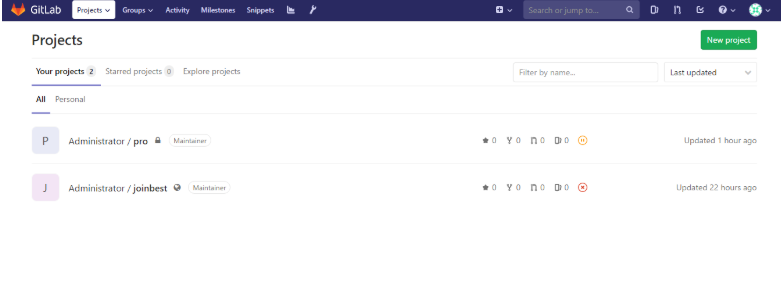
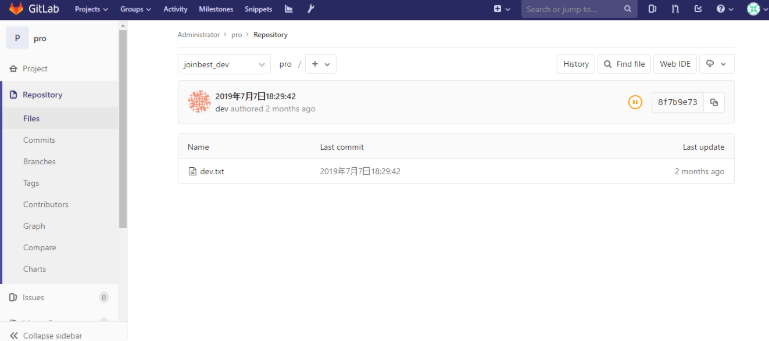
在GitLab创建新仓库,并且将分支添加到GitLab上

推送代码到GitLab上
[root@gitlab ~]#   cd /backup/master/

[root@gitlab master]# git branch

* master

[root@gitlab master]# git branch joinbest

[root@gitlab master]# git checkout joinbest

切换到分支 'joinbest'

[root@gitlab master]# git branch

* joinbest

  master

#新建一个分支,这样提交到GitLab上的分支名称会是joinbest这个可以自定义

[root@gitlab master]# git add *

[root@gitlab master]# git commit -m "master commit"

位于分支 joinbest

无文件要提交,干净的工作区

[root@gitlab master]# git remote add origin http://192.168.111.3/root/pro.git

[root@gitlab master]# git push -u origin joinbest

Username for 'http://192.168.111.3': root

Password for 'http://root@192.168.111.3':

Counting objects: 3, done.

Writing objects: 100% (3/3), 252 bytes | 0 bytes/s, done.

Total 3 (delta 0), reused 0 (delta 0)

remote:

remote: The private project root/pro was successfully created.

remote:

remote: To configure the remote, run:

remote:   git remote add origin http://192.168.111.3/root/pro.git

remote:

remote: To view the project, visit:

remote:   http://192.168.111.3/root/pro

remote:

To http://192.168.111.3/root/pro.git

 * [new branch]      joinbest -> joinbest

分支 joinbest 设置为跟踪来自 origin  的远程分支 joinbest。
[root@gitlab master]# cd /backup/dev/

[root@gitlab dev]# git branch

* master

[root@gitlab dev]# git branch joinbest_dev

[root@gitlab dev]# git checkout joinbest_dev

切换到分支 'joinbest_dev'

[root@gitlab dev]#

[root@gitlab dev]# git add *

[root@gitlab dev]# git commit -m "dev branch commit"

位于分支 joinbest_dev

无文件要提交,干净的工作区

[root@gitlab dev]# git remote add origin http://192.168.111.3/root/pro.git

[root@gitlab dev]# git push -u origin joinbest_dev

Username for 'http://192.168.111.3': root

Password for 'http://root@192.168.111.3':

Counting objects: 3, done.

Writing objects: 100% (3/3), 244 bytes | 0 bytes/s, done.

Total 3 (delta 0), reused 0 (delta 0)

remote:

remote: To create a merge request for joinbest_dev, visit:

remote:   http://192.168.111.3/root/pro/merge_requests/new?merge_request%5Bsource_branch%5D=joinbest_dev

remote:

To http://192.168.111.3/root/pro.git

 * [new branch]      joinbest_dev -> joinbest_dev

分支 joinbest_dev 设置为跟踪来自 origin 的远程分支 joinbest_dev。
[root@gitlab dev]# cd /backup/test/

[root@gitlab test]# git branch

* master

[root@gitlab test]# git branch test

[root@gitlab test]# git checkout test

切换到分支 'test'

[root@gitlab test]# git add *

[root@gitlab test]# git commit -m "test branch commit"

位于分支 test

无文件要提交,干净的工作区

[root@gitlab test]#

[root@gitlab test]# git remote add origin http://192.168.111.3/root/pro.git

[root@gitlab test]# git push -u origin test

Username for 'http://192.168.111.3': root

Password for 'http://root@192.168.111.3':

Counting objects: 3, done.

Writing objects: 100% (3/3), 248 bytes | 0 bytes/s, done.

Total 3 (delta 0), reused 0 (delta 0)

remote:

remote: To create a merge request for test, visit:

remote:   http://192.168.111.3/root/pro/merge_requests/new?merge_request%5Bsource_branch%5D=test

remote:

To http://192.168.111.3/root/pro.git

 * [new branch]      test -> test

分支 test 设置为跟踪来自 origin 的远程分支 test。

四.项目实践:GitLab之间的代码迁移(环境迁移)
| 主机名 | ip | 角色信息 |
|---|---|---|
| labtest | 192.168.111.3 | 测试环境GitLab |
| lab | 192.168.111.4 | 生产环境GitLab |
labtest还是用上面已经搭建好的GitLab环境
- 部署GitLab
[root@lab ~]# vim /etc/yum.repos.d/gitlab-ce.repo

[gitlab-ce]

name=Gitlab CE Repository

baseurl=https://mirrors.tuna.tsinghua.edu.cn/gitlab-ce/yum/el$releasever/

gpgcheck=0

enabled=1

[root@lab ~]# yum clean all

[root@lab ~]# yum -y install gitlab-ce

#安装最新版本

#yum install gitlab-ce-x.x.x

#安装指定版本

[root@lab ~]# vim /etc/gitlab/gitlab.rb

	external_url 'http://192.168.111.4'

#修改配置文件,改为本机ip,或者可以解析情况下修改为域名

[root@lab ~]# gitlab-ctl reconfigure

#重新加载配置文件

[root@lab ~]# cat /opt/gitlab/version-manifest.txt | head -1

gitlab-ce 12.0.3

#查看GitLab版本
在labtest将用到的配置文件复制到lab机器上
[root@labtest ~]# cp /etc/gitlab/gitlab.rb{,.bak}

[root@labtest ~]# cp /var/opt/gitlab/nginx/conf/nginx.conf{,.bak}

[root@labtest ~]# cp /etc/postfix/main.cf{,.bak}

[root@labtest ~]# scp /etc/gitlab/gitlab.rb root@192.168.111.4:/etc/gitlab/

[root@labtest ~]# scp /var/opt/gitlab/nginx/conf/nginx.conf root@192.168.111.4:/var/opt/gitlab/nginx/conf/

[root@labtest ~]# scp /etc/postfix/main.cf root@192.168.111.4:/etc/postfix/
[root@labtest ~]# vim +334 /etc/gitlab/gitlab.rb

gitlab_rails['backup_path'] = "/var/opt/gitlab/backup"

#待会我们使用备份工具时,输出文件的保存路径

gitlab_rails['backup_keep_time'] = 604800

#备份文件的保存时间,604800为7天

[root@labtest ~]# gitlab-ctl reconfigure

#重新加载配置
[root@labtest backup]# cd /backup/

[root@labtest backup]# gitlab-rake gitlab:backup:create

#使用以上命令会在/var/opt/gitlab/backup目录下创建一个名称类似为1562501710_2019_07_07_12.0.3_gitlab_backup.tar的压缩包, 这个压缩包就是Gitlab整个的完整部分, 其中开头的1393513186是备份创建的日期.

[root@labtest backup]# pwd

/var/opt/gitlab/backup

[root@labtest backup]# ls

1562501710_2019_07_07_12.0.3_gitlab_backup.tar
- Gitlab 自动备份
也可以通过crontab使用备份命令实现自动备份:
sudo su -

crontab -e
加入以下, 实现每天凌晨2点进行一次自动备份:
0 2 * * * cd /backup/ && /opt/gitlab/bin/gitlab-rake gitlab:backup:create
- Gitlab迁移
迁移如同备份与恢复的步骤一样, 只需要将老服务器/var/opt/gitlab/backup目录下的备份文件拷贝到新服务器上即可(如果你没修改过默认备份目录的话). 但是需要注意的是新服务器上的Gitlab的版本必须与创建备份时的Gitlab版本号相同. 比如新服务器安装的是最新的7.60版本的Gitlab, 那么迁移之前, 最好将老服务器的Gitlab 升级为7.60在进行备份.
[root@labtest backup]# scp /var/opt/gitlab/backup/1562501710_2019_07_07_12.0.3_gitlab_backup.tar root@192.168.111.4:/root/
在另一台机器将该备份移动到指定目录下
[root@lab ~]# mv /root/1562501710_2019_07_07_12.0.3_gitlab_backup.tar /var/opt/gitlab/backups/

[root@lab ~]# chmod 777 /var/opt/gitlab/backups/1562501710_2019_07_07_12.0.3_gitlab_backup.tar

[root@lab ~]# gitlab-ctl stop unicorn

ok: down: unicorn: 0s, normally up

[root@lab ~]# gitlab-ctl stop sidekiq

ok: down: sidekiq: 1s, normally up

#将数据库和队列先关闭

[root@lab ~]# gitlab-rake gitlab:backup:restore

#使用该命令在111.4进行恢复,有询问时输入yes即可

[root@lab ~]# gitlab-ctl start

#重新开启
五.总结
- 不满意太多了,但是似乎总是觉得自己没有精力去将它修改的好一点
GitLab初识以及代码迁移的更多相关文章
- Gitlab来做代码review
Gitlab来做代码review 代码review是代码质量保障的手段之一,同时开发成员之间代码review也是一种技术交流的方式,虽然会占用一些时间,但对团队而言,总体是个利大于弊的事情.如何借助现 ...
- Jenkins教程(七)实现 GitLab 提交/合并代码触发构建
楔子 最近公司推行统一构建平台(基于 Jenkins + Kubernetes 插件创建 slave),原来部门自建的 Jenkins 不让用了. 迁移上统一构建平台的最大阻力是前端模块发布的问题: ...
- EF CodeFirs 代码迁移、数据迁移
最近悟出来一个道理,在这儿分享给大家:学历代表你的过去,能力代表你的现在,学习代表你的将来. 十年河东十年河西,莫欺少年穷 学无止境,精益求精 标题叫EF CodeFirs 代码迁移.数据迁移. ...
- [chrome插件分享] gitlab-tree 更方便的浏览Gitlab上的代码
说明 经常玩Github的人肯定都知道大名鼎鼎的octotree吧,这款chrome插件可以说是浏览代码的神器,利用左侧的树形菜单可以很方便的打开目录.浏览文件等,加上Github全站本身使用了pja ...
- Python3中的新特性(3)——代码迁移与2to3
1.将代码移植到Python2.6 建议任何要将代码移植到Python3的用户首先将代码移植到Python2.6.Python2.6不仅与Python2.5向后兼容,而且支持Python3中的部分新特 ...
- 将 Objective-C 代码迁移到 Swift(Swift 2.0更新)-b
本节内容包括: 为你的Objective-c代码做好迁移准备 (Preparing Your Objective-C Code for Migration) 迁移过程(The Migration Pr ...
- ubuntu下lamp环境配置及将window代码迁移至linux系统
因为最近要用需要去实现项目中的一个功能,比较好的做法就是在http://i.cnblogs.com/EditPosts.aspx?opt=1linux中实现.所以最近就将自己的代码全部迁移到linux ...
- 为什么你需要将代码迁移到ASP.NET Core 2.0?
随着 .NET Core 2.0 的发布,.NET 开源跨平台迎来了新的时代.开发者们可以选择使用命令行.个人喜好的文本编辑器.Visual Studio 2017 15.3 和 Visual Stu ...
- jenkins如何获取gitlab上的代码
如何安装jenkins和gitlab我就不重复了,请自行搜索我的博客 那么,jenkins如何获取gitlab上的代码呢? 具体配置步骤如下 1.在gitlab上配置个人访问令牌.注意事项:姓名那里需 ...
随机推荐
- win10安装MySQL 8
下载并解压MySQL Server(官方有MySQL Installer 8.0.13,但是我安装没有成功) 将MySQL Server的bin目录加入到系统变量Path中. 找一个my.ini文件放 ...
- 关于Js异常
一.Javascript的异常处理机制 当javascript代码中出现错误的时候,js引擎就会根据js的调用栈逐级寻找对应的catch,如果没有找到相应的catch handler或catch ha ...
- C# .NET 判断输入的字符串是否只包含数字和英文字母
FROM : https://www.cnblogs.com/ilookbo/p/4828722.html /// <summary> /// 判断输入的字符串是否只包含数字和英文字母 ...
- 各种软件安装的URL
Python爬虫动态抓取的工具 PhantomJS
- Beginning Linux Programming 学习--chapter 11 Processes and Signals
What's process--什么是进程? The UNIX standards, specifically IEEE Std 1003.1, 2004 Edition, defines a pr ...
- Centos7部署node
近期在配置jenkins自动化部署前端项目时,需要使用到npm对前端项目进行构建打包,故这里单独介绍下node的部署. 项目地址:https://nodejs.org/en/download/ 1.下 ...
- java当中JDBC当中请给出一个DataSource的单态模式(SingleTon)HelloWorld例子
[学习笔记] 2.DataSource的单态模式(SingleTon)程序 咱们还接着上面的例子来说.1万个人要看书.千万确保要只建立一个图书馆.要是一不留神,建了两个或三个图书馆,那可就亏大发了.对 ...
- STL源码剖析——空间配置器Allocator#3 自由链表与内存池
上节在学习第二级配置器时了解了第二级配置器通过内存池与自由链表来处理小区块内存的申请.但只是对其概念进行点到为止的认识,并未深入探究.这节就来学习一下自由链表的填充和内存池的内存分配机制. refil ...
- FZU2018级算法第五次作业 missile(排序+枚举)
在解题报告之前,首先对同一次作业中另外一题(求逆序对)某人在未经冰少允许情况下,擅自登录冰少账号,原模原样剽窃冰少代码,并且最终还被评为优秀作业的行为表示严正抗议! 题目大意: 二维平面上给出 n 个 ...
- c++ 编译 curl 报错 数组‘__curl_rule_01__’的大小为负 解决方法
背景:在原有的项目GCC编译环境下(arm-linux 32位),增加x86-linux 64位的编译环境,编译curl库的时候发生错误. 其他:编译服务器为64位Centos 编译错误提示 /inc ...