
Tkinter 之Button标签
一、参数说明
| 语法 | 作用 |
|---|---|
| Button(root,text='xxxx') | 按钮图标显示内容 |
| Button(root,text='xxxx',height=2) | 组件的高度(所占行数) |
| Button(root,text='xxxx',width=20) | 组件的宽度(所占字符个数) |
| Button(text='xxxx',fg='blue') | 按钮字体颜色 |
| Button(root,text='xxxx',activebackground='grey') | 按钮按下时的前景字体颜色 |
| Button(root,text=‘xxxxx’,justify=tk.LEFT) | 多行文本的对齐方式 |
| Button(root,text='xxxx',pady=10) | 文本上下两侧的空格数 |
| Button(root,text='xxxx',padx=10) | 文本左右两侧的空格数(默认为1) |
| Button(root,text='xxxx',command=函数) | 按钮触发执行的命令(函数) |
| Button(root,text='xxxx',state=tk.DISABLED) | 按钮禁止点击 |
| Button(root,text='xxxx',underline=1) | 文字下划线(默认为-1) |
| Button(root,text='xxxx',author=tk.CENTER) | 文字位置 |
| Button(root,text='xxxx',textvariable=var) | 动态设置文本 |
二、代码示例
import tkinter as tk

window = tk.Tk()

def main():

    global window

    # 设置主窗体大小

    winWidth = 600

    winHeight = 400

    # 获取屏幕分辨率

    screenWidth = window.winfo_screenwidth()

    screenHeight = window.winfo_screenheight()

    # 计算主窗口在屏幕上的坐标

    x = int((screenWidth - winWidth)/ 2)

    y = int((screenHeight - winHeight) / 2)

    # 设置主窗口标题

    window.title("Button参数说明")

    # 设置主窗口大小

    window.geometry("%sx%s+%s+%s" % (winWidth, winHeight, x, y))

    # 设置窗口宽高固定

    window.resizable(0,0)

    # 设置窗口图标

    window.iconbitmap("./image/icon.ico")

    """ button参数列表

        STANDARD OPTIONS

            activebackground, activeforeground, anchor,

            background, bitmap, borderwidth, cursor,

            disabledforeground, font, foreground

            highlightbackground, highlightcolor,

            highlightthickness, image, justify,

            padx, pady, relief, repeatdelay,

            repeatinterval, takefocus, text,

            textvariable, underline, wraplength

        WIDGET-SPECIFIC OPTIONS

            command, compound, default, height,

            overrelief, state, width

        """

    var = tk.StringVar()

    var.set("提交")

    tk.Button(window, text="提交", width=30, pady=5,fg="#f00", bg="#bbb",

              borderwidth=0, activeforeground="yellow", activebackground="#666"

              ,underline=-1, command=click, textvariable=var).pack()

    window.mainloop()

def click():

    print("click")

if __name__ == '__main__':

    main()
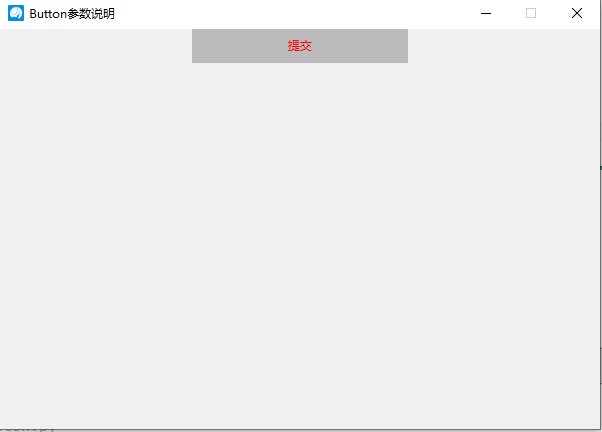
三、效果图
Tkinter 之Button标签的更多相关文章
- class1and2_tkinter之 Label & Button 标签和按钮
''' # ------------------------------------------------------------ # # 1. 使用tkinter设置一个标签 # # # 设计tk ...
- button标签和input button
一.定义和用法 <button> 标签定义的是一个按钮. 在 button 元素内部,可以放置文本或图像.这是<button>与使用 input 元素创建的按钮的不同之处. 二 ...
- <button> 标签 id 与 function 重复时发生的问题
今天遇到一种情况,在调用js自定义方法的时候,总是提示“import:660 Uncaught TypeError: ... is not a function”. 仔细检查了代码,并没有问题.甚至把 ...
- 理解button标签的默认行为
button标签的作用和它的名字一样,在绝大多数场合当做按钮来使用. 很多人在使用button按钮的时候出现过这样或者那样的问题,比如:自动提交表单.一次提交表单多次submit行为,有的浏览器下点击 ...
- HTML <button>标签
如果<button>标签在<form>中不加type="button",那么默认含义是"submit". <button>标 ...
- Button标签自动刷新问题
在form表单中,button标签在IE浏览器 type类型默认是button ,而在其他浏览器默认是submit. 解决方法1: 设置类型type="button" <bu ...
- CSS消除button标签的默认样式
button{ /*消除button的默认样式*/ /*这种写法是对所有的button标签同时生效*/ margin: 0px; padding: 0px; /*自定义边框*/ border: 0px ...
- 前端 html button标签
就是一个按钮标签 <!DOCTYPE html> <html> <head> <meta charset="utf-8"> < ...
- 使用<button></button>标签
使用<button></button>标签一定要记住给它设置type,因为它默认的type=“submit”,会提交表单,设置如下 <button type=" ...
随机推荐
- PIE二次开发——大气校正
窗体设计: 代码: private void button_src_Click(object sender, EventArgs e) { OpenFileDialog openFile = new ...
- robot framework 接口测试 http协议post请求json格式
robot framework 接口测试 http协议post请求json格式 讲解一个基础版本.注意区分url地址和uri地址. rf和jmeter在添加服务器地址也就是ip地址的时候,只能url地 ...
- mock打桩测试
pom依赖: <!-- https://mvnrepository.com/artifact/org.jmockit/jmockit --> <dependency> < ...
- UI5-技术篇-事务Tcode
1.LPD_CUST 快速启动板概览 2./N/UI2/FLPD_CONF 创建目录与组(全部客户端) 3./N/UI2/FLPD_CUST 创建目录与组(当前客户端) 4./N/UI2/FLP 编辑 ...
- iOS开发-NSArray
忙了一上午,解决了几个bug,现在终于抽出来一点时间喝点水休息下, 想着系列这么浩大的一个工程,才刚刚开始写,不能断了,就跟写小说一样,既然是系列,那么就需要不停更... 好吧. 简单的说说iOS开发 ...
- select加锁分析(Mysql)
[原创]惊!史上最全的select加锁分析(Mysql) 前言 大家在面试中有没遇到面试官问你下面六句Sql的区别呢 select * from table where id = ? select * ...
- laravel管理模型插入
post控制器public function comment(Post $post,Request $request){ try{ if(empty($request->content)){ E ...
- SHELL字符串处理技巧(${}、##、%%)
在SHELL编程中,经常要处理一些字符串变量.比如,计算长度啊.截取子串啊.字符替换啊等等,常常要用到awk.expr.sed.tr等命令.下面给大家介绍个简单的字符串处理方法,用不着嵌套复杂的子 ...
- mongodb副本集和分片存储理论整理
目录 理论概述 一.各种集群简述 二.原理 主从复制 Mongodb副本集 理论概述 一.各种集群简述 mongodb有三种集群搭建方式: 分片:sharding.指为处理大量数据,将数据分开存储,不 ...
- JAVA工程师必学技能,进阶&涨薪的推进器!这份实战教程请收下
Netty 作为互联网中间件的基石,是 JAVA 工程师进阶为高级程序员必备的能力之一.也是目前是互联网中间件领域使用最广泛最核心的网络通信框架. Netty是一个高性能.异步事件驱动的NIO框架,它 ...