
Windows下nginx配置多台服务器做负载均衡
Nginx (engine x) 是一个高性能的HTTP和反向代理服务,也是一个IMAP/POP3/SMTP服务。
Nginx是一款轻量级的Web 服务器/反向代理服务器及电子邮件(IMAP/POP3)代理服务器,并在一个BSD-like协议下发行。其特点是占有内存少,并发能力强,事实上nginx的并发能力确实在同类型的网页服务器中表现较好。
接下来将和大家介绍下在Windows下如何进行nginx配置多台服务器实现应用程序在IIS上的负载均衡。
1、多台服务器中挑选一台作为nginx代理服务器,其他服务器作为应用服务器(本地IIS测试,三个站点),如下图所示:

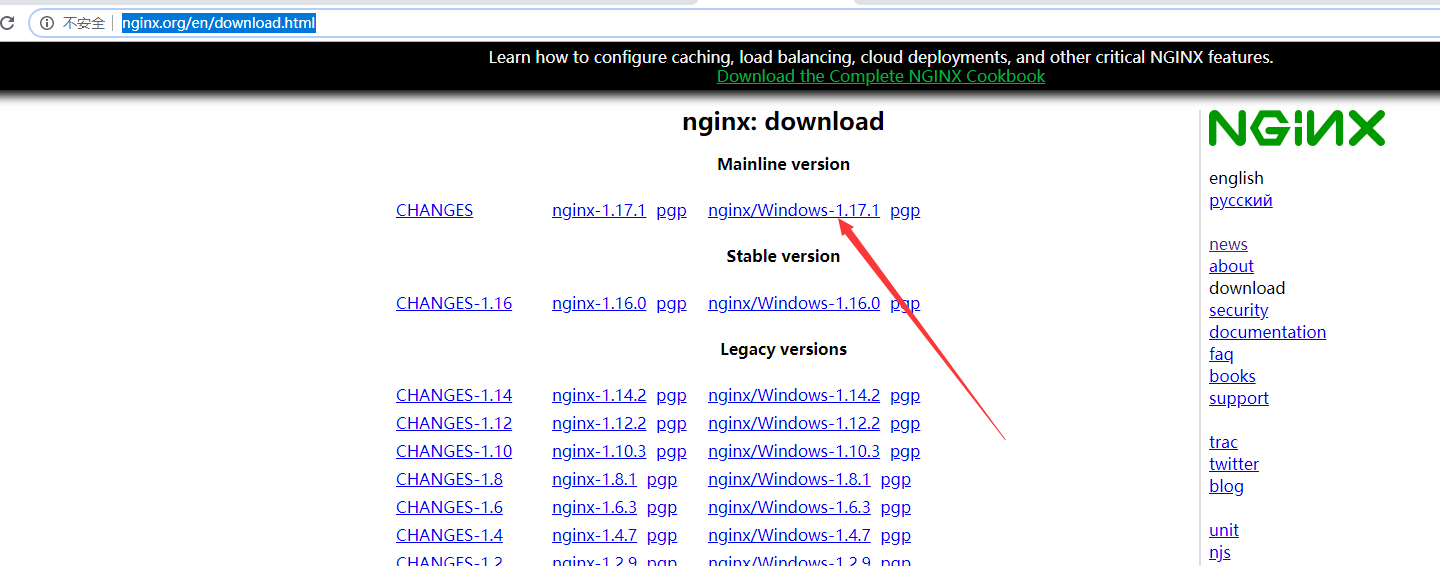
2、我们在nginx代理服务器上,首先安装nginx,我们首先去nginx官网下载安装包,如下图所示:
官方站点下载地址:http://nginx.org/en/download.html
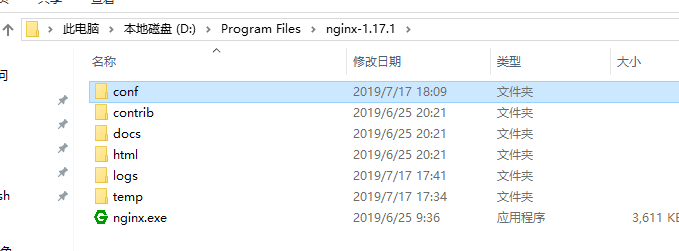
3、将安装包解压到D盘根目录下,文件的目录结构,如下图所示:
4、找到nginx安装目录下的conf文件下的nginx.conf,默认访问端口是8080,如下图所示:
注:如果是80端口,请先关闭IIS的默认80端口

5、我们可以添加如下配置节
    #IIS配置多台Server,weight是权重,权重越大,被访问的几率越大

    upstream iis_server{

        server 127.0.0.1: weight=;

        server 127.0.0.1: weight=;

        server 127.0.0.1: weight=;

    }
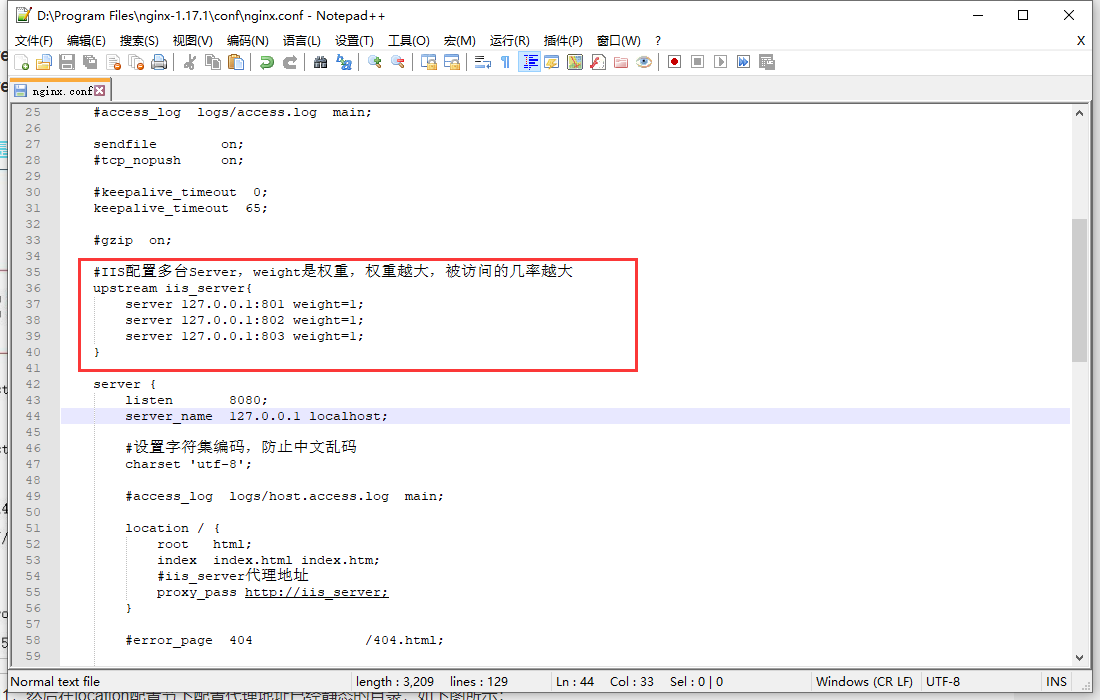
6、接下来我们修改端口为8080,然后在location配置节下配置代理地址已经静态的目录,如下图所示:
        location / {

            root   html;

            index  index.html index.htm;

            #iis_server代理地址

            proxy_pass http://iis_server;

        }

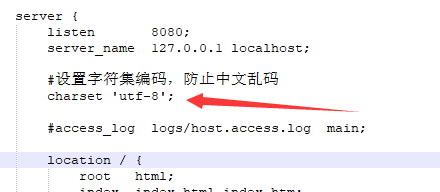
7、设置字符集,以防止中文字符乱码,如下图所示:
8、进入到nginx根目录,使用命令提示符关闭和重新启动nginx,

9、然后我们通过nginx代理服务地址访问,可以看到内容是随机访问3台服务器上的,如果我们有多台服务器,在这多台服务器上部署相同的应用,就可以达到负载均衡的目的,如下图所示:



Windows下Nginx的启动、停止等命令

在Windows下使用Nginx,我们需要掌握一些基本的操作命令,比如:启动、停止Nginx服务,重新载入Nginx等,下面我就进行一些简单的介绍。

1、启动:

C:\server\nginx-1.0.2>start nginx

或

C:\server\nginx-1.0.2>nginx.exe

注:建议使用第一种,第二种会使你的cmd窗口一直处于执行中,不能进行其他命令操作。

2、停止:

C:\server\nginx-1.0.2>nginx.exe -s stop

或

C:\server\nginx-1.0.2>nginx.exe -s quit

注:stop是快速停止nginx,可能并不保存相关信息;quit是完整有序的停止nginx,并保存相关信息。

3、重新载入Nginx:

C:\server\nginx-1.0.2>nginx.exe -s reload

当配置信息修改,需要重新载入这些配置时使用此命令。

4、重新打开日志文件:

C:\server\nginx-1.0.2>nginx.exe -s reopen

5、查看Nginx版本:

C:\server\nginx-1.0.2>nginx -v
参考手册:http://shouce.jb51.net/nginx/left.html
转:http://www.mssqls.com/Home/ListDetail/d1a253d7-ab52-4858-85ad-db21d27bc625
https://www.cnblogs.com/kevin1990/p/6821948.html
Windows下nginx配置多台服务器做负载均衡的更多相关文章
- Windows下Nginx配置SSL实现Https访问(包含证书生成)
Vincent.李 Windows下Nginx配置SSL实现Https访问(包含证书生成) Windows下Nginx配置SSL实现Https访问(包含证书生成) 首先要说明为什么要实现https ...
- 在Linux上使用Nginx为Solr集群做负载均衡
在Linux上使用Nginx为Solr集群做负载均衡 在Linux上搭建solr集群时需要用到负载均衡,但测试环境下没有F5 Big-IP负载均衡交换机可以用,于是先后试了weblogic的proxy ...
- windows下Nginx配置与测试
1.获取 下载地址:http://nginx.org/en/download.html 参考网址:http://nginx.org/en/docs/windows.html 2.准备工作 ...
- Windows下nginx作为静态资源服务器使用
一.Nginx下载与安装 1.nginx官方下载地址:http://nginx.org/ 2.下载完后将压缩包解压即可 3.nginx配置文件为根目录下conf\nginx.conf 二.Nginx常 ...
- windows 下nginx配置php支持
修改nginx配置 location ~ \.php$ { root D:/Learn/php/test/; fastcgi_pass ; fastcgi_index index.php; fastc ...
- Nginx 笔记(三)nginx 配置实例 - 反向代理、负载均衡、动静分离
个人博客网:https://wushaopei.github.io/ (你想要这里多有) 一.反向代理 反向代理准备工作: (1)在 liunx 系统安装 tomcat,使用默认端口 8080 ...
- Nginx实现集群服务器的负载均衡
1.安装nginx和tomcat 我这里是使用docker安装的.安装流程可参照 dockerfile 这里安装了两个tomcat,端口分别是42000和42001.第二个tomcat的首页随便加了些 ...
- windows 下 nginx 配置虚拟主机
1. 在 nginx 的配置文件 nginx.conf 里面 引入虚拟主机配置文件,以后所有的虚拟主机配置文件都在写这个文件里 include vhost.conf; (或者新建vhost ...
- windows 下nginx配置ssl https支持
本文适合正式上线的配置,购买来的证书 私钥*.key文件需要先去掉密码 openssl rsa -in old.key -out new.key
随机推荐
- 为什么说Redis是单线程的以及Redis为什么这么块
一.前言 近乎所有与Java相关的面试都会问到缓存的问题,基础一点的会问到什么是“二八定律”.什么是“热数据和冷数据”,复杂一点的会问到缓存雪崩.缓存穿透.缓存预热.缓存更新.缓存降级等问题,这些看似 ...
- django-session的使用---文件session型
3.文件Session a. 配置 settings.py SESSION_ENGINE = 'django.contrib.sessions.backends.file' # 引擎 ...
- hbuilderX创建vue项目之添加router路由(前端萌新)
作为一个刚刚接触前端不久的新人来说,熟悉了一种目录结构或者项目创建方法以后,恨不得一辈子不会变! 可是人要生活,就要工作,既然是打工,当然要满足雇佣者的要求. 今天我来说说 hbuilderX 这个开 ...
- 题解 [51nod1607] 卷积和
题面 解析 神仙LZF随机找出的毒瘤题. 一开始读题过于草率导致\(naive\)了. step 1 看上去特别像数位DP(实际上也有一点). 先预处理出有\(i\)位的数(最高位不为\(0\))的数 ...
- CF732D Exams 二分 贪心
思路:二分+贪心 提交次数:10次以上 错因:刚开始以为二分(边界,$+1or-1$)写错了,调了半天,后来才发现是$ck()$写错了.开始只判了最后是否小于零,而应该中间一旦小于零就$return\ ...
- 漫谈计算机编码:从ASCII码到UTF-8
第一阶段 盘古开天辟地——ASCII码 计算机大家都知道,本质是二进制运算和存储.在计算机中人类的几乎所有文字和字符都没法直接表示,所以美国人在发明计算机的时候为了让计算机可以用于保存和传输文字,就发 ...
- maven创建可执行jar包项目的配置
<build> <plugins> <plugin> <artifactId>maven-shade-plugin</artifactId> ...
- HTTP第八、九章之网关、隧道、web机器人
网关 网关(gateway): 资源和应用程序之间的粘合剂.应用程序可以(通过HTTP或其它已定义的接口)请求网关来处理某条请求,网关可以提供一条响应.网关可以向数据库发送查询语句,或者生成动态的内容 ...
- CF427D
CF427D SA的奇技淫巧,其实就是板子. 题意: 给定两个字符串,求最短的满足各只出现一次的连续公共字串 解析: 一般情况下,SA都是用来求最长公共前缀的,好像和这道题所求的最短公共子串没有任何关 ...
- 【CF671D】 Roads in Yusland(对偶问题,左偏树)
传送门 洛谷翻译 CodeForces Solution emmm,先引入一个对偶问题的概念 \(max(c^Tx|Ax \leq b)=min(b^Ty|A^Ty \ge c)\) 考虑这个式子的现 ...