
开始学习Yii
YII是我一直想学的一个框架,之前看过TP3.2和5.0。Yii是Yes it is 的缩写。
我采用下载源码的方式安装,解压到web目录。以前用过Composer,Yii官网也推荐用Composer安装,现在感觉安装还有点复杂,先不安装了,顺便再看看phpstudy的Composer能不能用。
对了。我现在看的是Yii 1.1的版本,公司用。跟2.0应该差距是挺大的。
目前我看的网上指南都是yiiFramework官网的
一个中文版
https://www.yiiframework.com/doc/guide/1.1/zh-cn/quickstart.installation 这里翻译的有错别字和格式的不严密,enmm...我们忽略吧。
一个英文版
https://www.yiiframework.com/doc/guide/2.0/en/start-installation在这里也是推荐用Composer安装,点击上面的More选项,DEVELOP下面 Download Yii 这里是下载打包文件的地方:https://www.yiiframework.com/download
这里我下载的是Yii 1.1.20.6的压缩文件,一共6M多,这个版本目前处于维护模式,官方不再更新,只提供支持和bug修复服务。而且1.1不能升级2.0。
下载 解压 然后目录是这样的
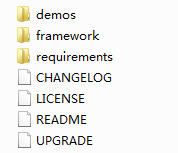
放在Web可访问的目录下,然后我们就可以看看能不能成功运行了。
我按照官网访问了下requirements里面的index.php,是用来检测需求的。
访问出来是这个页面,下图1.0,应该就是运行成功了。要求的php版本最低是5.1.0。检测一些通过一些未通过。未通过的是没有安装这些扩展模块。
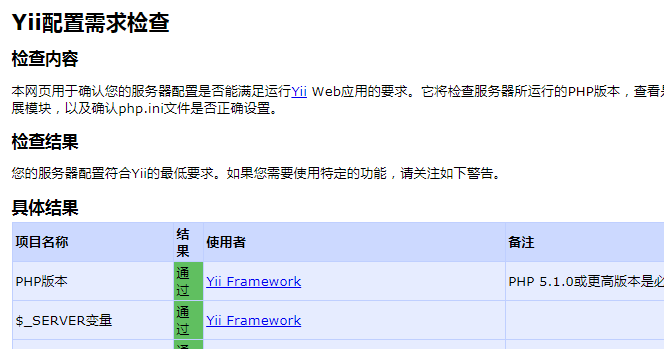
图 1.0
后来我们就可以愉快的使用,正式的开始学习YII框架的内容吧。
官网上用一个小的demo引出了目录结构。(框架里下载好其实里面就带有几个小的Demo,我都大概看了看。)
yiic这个脚本执行命令以后再研究吧。先放着 标记一下
总结一下目录结构,大概就是:
一个应用入口文件:index.php
一些资源文件 css/ images/ theme/
一个protected文件夹 包括可重用组件componets/ 包含控制器基础类Controller.php 、Identity.php用于认证的Identity类
配置文件config/ 包括控制台应用配置console.php、Web应用配置main.php、功能测试配置test.php
controllers/文件夹 放控制器类文件
data/数据库文件、extensions/第三方扩展、messages/翻译过的消息
models/放模型的类文件 xxx动作的表单模型
runtime/临时文件 test/测试脚本 views/视图文件 包含布局
第一次看这些目录还是有些不知道是干什么的,比如说messages、动作等等。。
没了。(东西也不多嘛) 啊,喂。主要的Framework文件都还没看呢。底层那些东西现在理解掌握不了。
我在原有的demo里新建了一个自己的testdemo,这样路径什么的都有个参照。自己写点东西试试。
看了一下所有的应用里面都有protected文件夹,应该是个必须的,所以我们也在自己的项目里面建一个。
第一步上来就是连接数据库(应该的)
这一步需要打开php_pdo扩展,看一下phpinfo()。恩,全都开了。
第二步实现CRUD操作(简单粗暴)
他这里用了一个Gii,我又不知道是啥。先不管了。用来自动生成模型的。他这个就登录账号,自动实现增删改查,不用写代码
跳过 跳过。
开始看基础知识
首先映入眼帘的是老生常谈的MVC,看多了,要理解还要不断认真去读去看去想。反正我每次都看,从头看。
M代表Model模型,处理数据和业务规则,V代表View视图,是显示界面,C代表Controller控制器,管理模型和视图之间的通信。
这里看到一点Yii在MVC的架构上引入了application前端控制器,叫做应用,处理用户请求并将其派发到一个合适的控制器做继续处理。
入口脚本
唯一一个最终用户可直接请求执行的PHP脚本
包含 开启DEBUG的设置,require_once(yii.php文件路径) 创建实例 Yii::createWebApplication()->run(); 等。
开启调试模式需要在引入yii.php文件之前设置常量YII_DEBUG的值为true
开始学习Yii的更多相关文章
- 如何学习YII
我是在Yii的官方wiki上看到这篇文章的.读的第一遍觉得很不错,还有一种想翻译出来的冲动.虽然,本人英文很烂,但是毕竟写了这样多年的代码,估计大概的意思是能有的吧.英文原文:http://www.y ...
- 学习Yii(2)
Yii拥有很好的手册,还是中文的,官方的手册很详细.还是应该好好看一下.今天就开始跟着项目代码调试. 上次看到入口脚本,学习一定要快,要用心,抓住时间.不然时间拖久了就忘了.延续不上,大打折扣.而且要 ...
- Yii框架的学习指南(策码秀才篇)1-2 一步步学习yii framework
我也是新手,不过之前学习了tp和ci框架,所以尝鲜想看看yii到底有多强大. 如何新建一个webapp(网站应用)呢,下面是2个步骤: 1. cmd 切换到htdocs下面的yii目录下的framew ...
- Yii2的深入学习--yii\base\Event 类
根据之前一篇文章,我们知道 Yii2 的事件分两类,一是类级别的事件,二是实例级别的事件.类级别的事件是基于 yii\base\Event 实现,实例级别的事件是基于 yii\base\Compone ...
- Yii2的深入学习--yii\base\Object 类
之前我们说过 Yii2 中大多数类都继承自 yii\base\Object,今天就让我们来看一下这个类. Object 是一个基础类,实现了属性的功能,其基本内容如下: <?php namesp ...
- 学习Yii框架,有哪些比较好的网站
1.http://www.yiiframework.com/ 2.http://www.kancloud.cn/curder/yii/247741 3.http://www.manks.top/yii ...
- <yii 框架学习> yii 框架改为中文提示
工作需要用到yii框架,但发现yii框架自带的提示都是英文的.上网找资料才发现其实可以自己陪置 . 将项目protected/config/main.php里的app配置加上language=> ...
- 学习Yii(3)
组件 Component的或其子类的实例.属性和事件 组件的属性.(名称大小写不敏感) 可读可写,就像对象的公共成员变量. 通过$component->属性名.获取属性值.$component- ...
- 回顾yii的学习进程 总结了一下的发展过程
如果看到这篇文章,我想说恭喜你 不用,你可以先放下学习yii了 我先学在把结论发给你们节省精力 yii2的学习教程:http://www.digpage.com/recent_update.html ...
随机推荐
- Python+request 测试结果结合unittest生成测试报告《四》
测试报告示例图: 目录结构介绍: 主要涉及更改的地方: 1.导入 Common.HTMLTestRunner2文件 2.run_test.py文件中新增测试报告相关的代码 具体代码实现: 1 ...
- js原生ajax与jquery的ajax的用法区别
什么是ajax和原理? AJAX 是一种用于创建快速动态网页的技术. 通过XmlHttpRequest对象来向服务器发异步请求,从服务器获得数据 XMLHttpRequest对象的基本属性: onre ...
- Win10远程桌面 报错:CredSSP加密Oracle修正……
解决方法: 运行 gpedit.msc 本地组策略: 计算机配置>管理模板>系统>凭据分配>加密Oracle修正 选择启用并选择易受攻击. 参考: https://blog.c ...
- 多线程爬取猫眼电影TOP100并保存到mongo数据库中
import requests import re import json from requests.exceptions import RequestException from multipro ...
- IDEA创建类似于Eclipse的source folder
1.新建普通文件夹目录directory 2.当前Module右键Open Mudule Settings(F12) 3.选中新建的文件夹并单击上面的Sources,看到文件夹颜色变化即成功.
- SpringBoot+JTA+Mybatis
版权声明:本文为博主原创文章,遵循CC 4.0 BY-SA版权协议,转载请附上原文出处链接和本声明. 本文链接:https://blog.csdn.net/sinat_36596988/article ...
- vue 内容增加滚动条自动定位至底部
this.$nextTick(() => { document.body.scrollTop = document.body.scrollHeight; console.log(document ...
- bzoj2688 Green Hackenbush
(没有嘟嘟嘟) 权限题,请各位自己想办法交.不过代码正确性是可以保证的,至于为啥那不能说. 刚学完卡特兰数,就给我这种神题,我除了知道\(n\)个点的不同形态二叉树的数目是卡特兰数外,别的就不会了. ...
- MySQL数据分析-(13)表操作补充:索引
大家好,我是jacky朱元禄,很高兴继续跟大家学习MySQL数据分析实战,今天跟大家分享的主题是表补充之索引: (一)前面课程的小节以及本节课程的逻辑梳理 在正式分享主题之前,jacky先跟大家捋顺一 ...
- 5.3.3 自定义writable和RawComparatorWritable
5.3.3 自定义writable (1)构造员工writable Hadoop虽然已经实现了一些非常有用的Writable,而且你可以使用他们的组合做很多事情,但是如果你想构造一些更加复杂的结果,你 ...