
selenium 常见事件操作
1、文本框输入内容
from selenium import webdriver
driver = webdriver.Chrome(r"C:\Users\Administrator\Desktop\cc\chromedriver")
driver.get("https://www.ctrip.com/?sid=155952&allianceid=4897&ouid=index")
driver.find_element_by_id("").clear() #清空输入框
driver.find_element_by_xpath("//input[@id='HD_CityName']").send_keys("黄山") #输入框输入“黄山”
driver.find_element_by_id("").send_keys("黄山") #输入框输入“黄山”
2、下拉菜单
#from selenium.webdriver.support.ui import Select
from selenium.webdriver.support.select import Select
from selenium import webdriver
driver = webdriver.Chrome(r"C:\Users\Administrator\Desktop\cc\chromedriver")
driver.get("https://www.ctrip.com/?sid=155952&allianceid=4897&ouid=index")
s1 = Select(driver.find_element_by_id('s1Id')) # 实例化Select
① 正选:
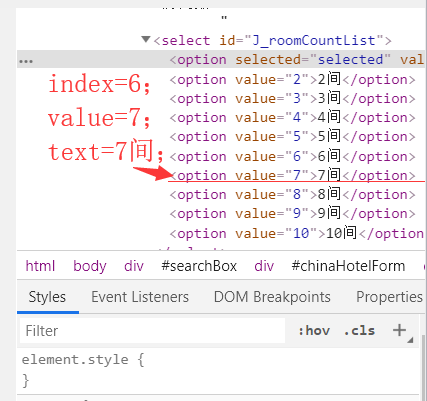
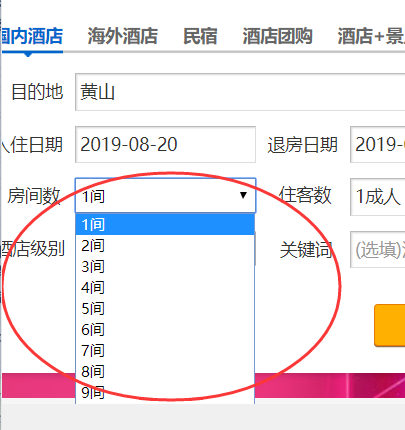
s1.select_by_index(index) #按下拉菜单的位置选择,从0开始
s1.select_by_value(value) #按下拉菜单的内容选择,页面中option标签的值
s1.select_by_visible_text(text) #按下来菜单的显示文本内容选择
② 反选
s1.deselect_by_index(index) #按下拉菜单的位置取消选择,从0开始
s1.deselect_by_value(value) #按下拉菜单的内容取消选择,页面中option标签的值
s1.deselect_by_visible_text(text) #按下来菜单的显示文本内容取消选择
s1.deselect_all() #取消全部已选择
③ 选项
options #所有选项(包含已选和未选)
all_selected_options #所有已选的选项
first_selected_option #第一个被选中的option
3、滑动滚动条
from selenium import webdriver
driver = webdriver.Chrome(r"C:\Users\Administrator\Desktop\cc\chromedriver")
driver.get("https://www.ctrip.com/?sid=155952&allianceid=4897&ouid=index")
# 移动到元素element对象的“顶端”与当前窗口的“顶部”对齐
element=driver.find_element_by_link_text('下一页')
driver.execute_script("arguments[0].scrollIntoView();", element)
driver.execute_script("arguments[0].scrollIntoView(true);", element)
# 移动到元素element对象的“底端”与当前窗口的“底部”对齐
driver.execute_script("arguments[0].scrollIntoView(false);", element)
# 移动到页面最底部
driver.execute_script("window.scrollTo(0, document.body.scrollHeight)")
# 移动到指定的坐标(相对当前的坐标移动)
driver.execute_script("window.scrollBy(0, 700)")
# 结合上面的scrollBy语句,相当于移动到700+800=1600像素位置
driver.execute_script("window.scrollBy(0, 800)")
# 移动到窗口绝对位置坐标,如下移动到纵坐标1600像素位置
driver.execute_script("window.scrollTo(0, 1600)")
# 结合上面的scrollTo语句,仍然移动到纵坐标1200像素位置
driver.execute_script("window.scrollTo(0, 1200)")
4、点击、关闭游标、关闭浏览器
from selenium import webdriver
driver = webdriver.Chrome(r"C:\Users\Administrator\Desktop\cc\chromedriver")
driver.get("https://www.ctrip.com/?sid=155952&allianceid=4897&ouid=index")
driver.click() #点击
driver.quit() #关闭浏览器
driver.close() #关闭游标
#被控件遮挡无法触发点击事件时,使用以下方法点击
driver.execute_script('arguments[0].click()',browser.find_element_by_id("isStudentDan") )
assert "百度一下" in driver.page_source #断言,百度一下在网页里面,成功无报错,失败报错
selenium 常见事件操作的更多相关文章
- selenium 鼠标事件操作
1.操作鼠标事件的类:ActionChains perform() 执行所有ActionChains中存储的行为 context_click() 右击 double_click() 双击 d ...
- python+selenium 鼠标事件操作
一.前言 除了可以使用 click( ) 来模拟鼠标的单击操作,现在Web产品中还提供了更丰富的鼠标交互方式,例如鼠标右键.双击.悬停.拖动等功能,在WebDriver中,将这些关于鼠标操作的方法都封 ...
- jquery api 常见 事件操作
change.html <!DOCTYPE HTML PUBLIC "-//W3C//DTD HTML 4.01 Transitional//EN"> <html ...
- [python爬虫] Selenium常见元素定位方法和操作的学习介绍
这篇文章主要Selenium+Python自动测试或爬虫中的常见定位方法.鼠标操作.键盘操作介绍,希望该篇基础性文章对你有所帮助,如果有错误或不足之处,请海涵~同时CSDN总是屏蔽这篇文章,再加上最近 ...
- Selenium常见元素定位方法和操作的学习介绍
参考地址: https://www.cnblogs.com/eastmount/p/4810690.html 这篇文章主要Selenium+Python自动测试或爬虫中的常见定位方法.鼠标操作.键盘操 ...
- 微软出品自动化神器【Playwright+Java】系列(五) 之 常见点击事件操作
写在前面 明天就是周五了,这周有那么一两天心情特别不好,真的是做什么都没兴致,所以导致整个人都很丧,什么都不想做. 本打算周一就更新这篇文章的,但由于公司一直加班,每天到家很晚,都是挤时间去学,理解后 ...
- Selenium4.0+Python3系列(四) - 常见元素操作(含鼠标键盘事件)
一.写在前面 上篇文章介绍的是关于浏览器的常见操作,接下来,我们将继续分享关于元素的常见操作,建议收藏.转发! 二.元素的状态 在操作元素之前,我们需要了解元素的常见状态. 1.常见元素状态判断,傻傻 ...
- Selenium 定位页面元素 以及总结页面常见的元素 以及总结用户常见的操作
1. Selenium常见的定位页面元素 2.页面常见的元素 3. 用户常见的操作 1. Selenium常见的定位页面元素 driver.findElement(By.id());driver.fi ...
- [python爬虫] Selenium常见元素定位方法和操作的学习介绍(转载)
转载地址:[python爬虫] Selenium常见元素定位方法和操作的学习介绍 一. 定位元素方法 官网地址:http://selenium-python.readthedocs.org/locat ...
随机推荐
- 一 :了解MVC
介绍 1. ASP.NET WebForm和ASP.NET MVC是并行的关系.都是属于.NET框架下的子框架. 2. MVC项目常用模板 空模板 : 不包含MVC目录结构,需要自己添加. 基本模 ...
- 自己手写实现Dubbo
目录 dubbo 简单介绍 为什么手写实现一下bubbo? 什么是RPC? 接口抽象 服务端实现 注册中心 消费者端: dubbo 简单介绍 dubbo 是阿里巴巴开源的一款分布式rpc框架. 为什么 ...
- javascript typeof instanceof
typeof用以获取一个变量或者表达式的类型,typeof一般只能返回如下几个结果: number,boolean,string,function(函数),object(NULL,数组,对象),und ...
- HashSet怎样保证元素不重复
文章同步更新在个人博客:HashSet怎样保证元素不重复 都知道HashSet中不能存放重复元素,有时候可以用来做去重操作等.但是其内部是怎么保证元素不重复的呢?下面从源码去看看. 打开HashSet ...
- springMVC的详解
一,springmvc注解特性 1.@Controller 控制器定义在 spring 3.0 中,通过@controller 标注即可将 class 定义为一个 controller 类.为使 sp ...
- 关于create-react-app(react-scripts@3.3.0)升级的坑
今天用create-react-app my-app,看到下面的提示: A template was not provided. This is likely because you're using ...
- Thread setUncaughtExceptionHandler
setUncaughtExceptionHandler 用于获取线程运行时异常 线程在执行时是不能抛出 checked 异常的,IDE 只会提示你用 try-catch 包裹起来.因此主线程无法直接获 ...
- 基于STM32调试工具STM-STUDIO-STM32的使用
手上有stlink下载器,正好看到官网有这个工具,可以在运行中实时查看变量的数据.这一点和ucos的ucprobe很类似. 参考https://mp.weixin.qq.com/s?src=11&am ...
- Java8-Stream-No.13
import java.security.SecureRandom; import java.util.Arrays; import java.util.stream.IntStream; publi ...
- “景驰科技杯”2018年华南理工大学程序设计竞赛 G. Youhane as "Bang Riot"(斜率DP)
题目链接:https://www.nowcoder.com/acm/contest/94/G 题意:中文题目,见链接 题解:设 sum[i] 为 a[i] 的前缀和,可得公式 dp[i] = min( ...