
Appium自动化测试教程-自学网-monkeyrunner API
MonkeyRunner API
MonkeyRunner工具主要有三个类:
- MonkeyRunner
- MonkeyDevice
- MonkeyImage
官方API文档 :http://www.android-doc.com/tools/help/monkeyrunner_concepts.html#
1.MonkeyRunner类:
MonkeyRunner提供连接真机和模拟器、输入、暂停、警告框等方法。

常用方法
waitForConnection(float timeout,string deviceid),
from com.android.monkeyrunner import MonkeyRunner as mr
print("connect devices...")
device=mr.waitForConnection()
# device=mr.waitForConnection(5,'127.0.0.1:62001')
2.MonkeyDevice类
MonkeyDevice类提供了安装和卸载程序包、开启Activity、发送按键和点击事件、运行测试包等方法。
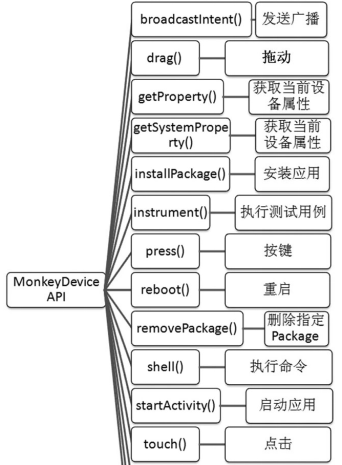
常用方法
- installPackage (string path)
- removePackage (string package)
- startActivity (string uri, string action, string data, string mimetype, iterable categories dictionary extras, component component, flags)
- touch (integer x, integer y, integer type)
touch参数说明
integer x,x坐标值。
integer y,y坐标值。
integer type,key event类型(如DOWN、UP、DOWN_AND_UP)。
DOWN为按下事件 UP为弹起事件 DOWN_AND_UP为按下弹起事件。
- drag (tuple start, tuple end, float duration, integer steps)
drag参数详细说明如下:
tuple start,拖拽起始位置,为tuple类型的(x,y)坐标点。
tuple end,拖拽终点位置,为tuple类型的(x,y)坐标点。
float duration,拖拽手势持续时间,默认为1.0s。
-integer steps,插值点的步数,默认值为10。
实践案例:
连接设备,安装考研帮App并启动
代码实现
kyb_start.py
from com.android.monkeyrunner import MonkeyRunner as mr
from com.android.monkeyrunner import MonkeyDevice as md
print("connect devices...")
device=mr.waitForConnection()
print("install app...")
device.installPackage(r'C:\Users\Shuqing\Desktop\kaoyan3.1.0.apk')
package = 'com.tal.kaoyan'
activity = 'com.tal.kaoyan.ui.activity.SplashActivity'
runComponent = package + '/' + activity
print("launch App...")
device.startActivity(component=runComponent)
代码执行方式
monkeyrunner scripfile
C:\Users\Shuqing>monkeyrunner E:\monkeyrunner_script\kyb.py
3.MonkeyImage类
MonkeyImage类在测试过程中用来保存各种格式的测试截图,并可以进行图像对比。
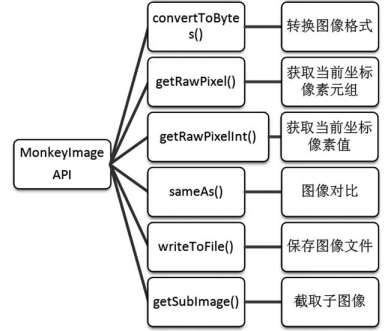
常用方法
- takeSnapshot() 进行屏幕截图
- writeToFile() 保存图像文件到指定的文件路径
用法示例
from com.android.monkeyrunner import MonkeyImage as mi
print("takeSnapshot")
screenshot=device.takeSnapshot()
screenshot.writeToFile(r'E:\monkeyrunner_script\test.png','png')
综合实践
测试场景
- 连接设备,自动安装并启动考研帮app
- 启动后登录账号(账号zxw1234 密码:zxw123456),然后截图并保存到指定文件位置。
- 连接设备
- 安装app
- 启动app
- 输入用户名密码点击登录按钮
- 截图
思路分析
脚本实现
kyb_login.py
from com.android.monkeyrunner import MonkeyRunner as mr
from com.android.monkeyrunner import MonkeyDevice as md
from com.android.monkeyrunner import MonkeyImage as mi
print("connect devices...")
device=mr.waitForConnection()
print(" install app")
device.installPackage(r'C:\Users\Shuqing\Desktop\kaoyan3.1.0.apk')
print("launch app...")
package='com.tal.kaoyan'
activity='com.tal.kaoyan.ui.activity.SplashActivity'
runComponent=package+'/'+activity
device.startActivity(component=runComponent)
mr.sleep(3)
print("touch cancel button")
device.touch(618,895,'DOWN_AND_UP')
mr.sleep(1)
print("touch skip button")
device.touch(804,67,'DOWN_AND_UP')
mr.sleep(1)
print("input username and password")
device.touch(57,373,'DOWN_AND_UP')
mr.sleep(2)
device.type('zxw1234')
device.touch(152,480,'DOWN_AND_UP')
mr.sleep(2)
device.type('zxw123456')
mr.sleep(2)
print("touch login button")
device.touch(331,634,'DOWN_AND_UP')
print("takeSnapshot")
screenshot=device.takeSnapshot()
screenshot.writeToFile(r'D:\monkeyrunner\kyb.png','png')
注意事项
方法调用错误
AttributeError: type object 'com.android.monkeyrunner.XXXXX' has no attribute XXXXXX
检查调用的方法名是否写错,特别是注意区分大小写。
字符编码错误
SyntaxError: Non-ASCII character in file 'E:\monkeyrunner_script\kyb.py', but no encoding declared;
需要在代码顶部补充 # -- coding: utf-8 -- 或者去掉代码中的中文字符
Appium自动化测试教程-自学网-monkeyrunner API的更多相关文章
- Appium自动化测试教程-自学网-monkeyrunner简介
monkeyrunner简介 MonkeyRunner工具是使用Jython(使用Java编程语言实现的Python)写出来的,它提供了多个API,通过monkeyrunner API 可以写一个Py ...
- Appium自动化测试教程-自学网-adb命令
adb命令: adb ( Android Debug Bridge)是一个通用命令行工具,其允许您与模拟器实例或连接的 Android 设备进行通信.它可为各种设备操作提供便利,如安装和调试应用. T ...
- Appium自动化测试教程-自学网-SDK
SDK:软件开发工具包,被软件开发工程师用于特定的软件包.软件框架.硬件平台.操作系统等建立应用软件的开发工具的集合. 因此,Android SDK指的是Android专属的软件开发工具包. 1,安装 ...
- Appium自动化测试教程-自学网-app基础知识
Instrumentation的缺点是不支持跨应用,比如我想要先调起通讯录,在操作其他的app,则不支持. 第一步,应该确定系统哪些模块适合自动化.哪些不适合做自动化,明确做自动化给我们带来的好处是什 ...
- Appium自动化测试教程-自学网-monkey自定义脚本实践
自定义脚本的稳定性测试 常规Monkey测试执行的是随机的事件流,但如果只是想让Monkey测试某个特定场景这时候就需要用到自定义脚本了,Monkey支持执行用户自定义脚本的测试,用户只需要按照Mon ...
- Appium自动化测试教程-自学网-monkey简介
Monkey简介 在Android的官方自动化测试领域有一只非常著名的“猴子”叫Monkey,这只“猴子”一旦启动,就会让被测的Android应用程序像猴子一样活蹦乱跳,到处乱跑.人们常用这只“猴子” ...
- Appium自动化测试教程-自学网-monkey日志管理
日志管理作用 Monkey日志管理是Monkey测试中非常重要的一个环节,通过日志管理分析,可以获取当前测试对象在测试过程中是否会发生异常,以及发生的概率,同时还可以获取对应的错误信息,帮助开发定位和 ...
- Appium自动化测试教程-自学网-monkey参数
monkey 参数 参数分类 · 常规类参数 · 事件类参数 · 约束类参数 · 调试类参数 常规类参数 常规类参数包括帮助参数和日志信息参数.帮助参数用于输出Monkey命令使用指导:日志信息参数将 ...
- Appium自动化测试教程-自学网-monkey事件
操作事件简介 Monkey所执行的随机事件流中包含11大事件,分别是触摸事件.手势事件.二指缩放事件.轨迹事件.屏幕旋转事件.基本导航事件.主要导航事件.系统按键事件.启动Activity事件.键盘事 ...
随机推荐
- C++ 生成 voronoi 图 & C++生成泰森多边形图形
1. 功能 生成voronoi图的一个类 2. 代码 VoronoiDiagramGenerator.h #pragma once //Microsoft Visual Studio 2015 Ent ...
- Django框架1——视图和URL配置
三个命令 1.创建一个django项目 在cmd中:django-admin.py startproject project_name D:\python\django_site>django- ...
- Python 重点知识整理(基于Python学习手册第四版)
字节型编译 如果Python在系统中有写的权限,当程序运行时Python会把源码编译成字节码(与系统环境无关)存在一个.pyc扩展名文件中,如果没有修改源码而重新运行程序时,不会进行编译的步骤而使用字 ...
- 查看IIS错误日志
部署在IIS中的程序,难免出现数据产生异常 在事件查看器中,可以看出来具体的错误信息,代码定位
- TextBox 显示横线
public class Xtxt3 : TextBox { private bool m_underLine; public bool UnderLine { get { return m_unde ...
- python 内置函数和匿名函数
内置函数 截止到python版本3.6.2,现在python一共为我们提供了68个内置函数. Built-in Functions abs() dict() help() min() ...
- Python中函数的知识点
1.函数的定义与调用 2.函数的参数 3.函数的返回值 1. 1.1.函数的定义: 函数是组织好的,可重复使用的,用来实现单一,或相关联功能的代码段. 1.2.定义一个函数: 规则: 函数代码块以 ...
- iOS开发-NSArray
忙了一上午,解决了几个bug,现在终于抽出来一点时间喝点水休息下, 想着系列这么浩大的一个工程,才刚刚开始写,不能断了,就跟写小说一样,既然是系列,那么就需要不停更... 好吧. 简单的说说iOS开发 ...
- flask打包安装文件
如果在一台新的电脑需要运行项目的时候,这时候就需要将项目项目所用到的模块都导出来 依赖文件生成pip freeze > requirements.txt 执行该命令会在项目根目录下生成一个 re ...
- mysql主从部署
一.安装环境 1.系统环境 系统 IP 主机名 说明 server_id centos6.7 192.168.0.173 master 数据库:主 173 centos6.7 192.168.0.1 ...