
PHP课程环境安装总结文档
phpStudy的安装
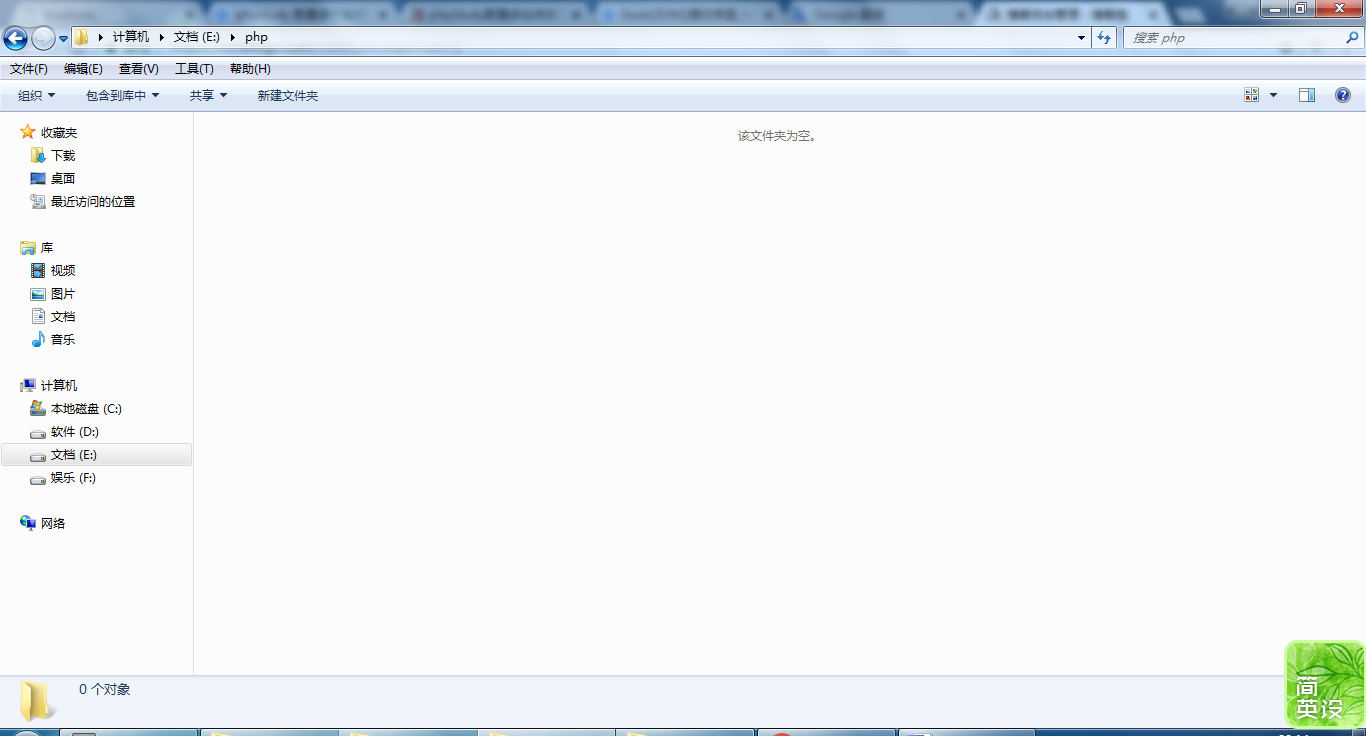
1.找一个硬盘根目录,比如这里我使用E盘,在E盘根目录创建一个php的文件夹,进入php文件夹,如下图所示
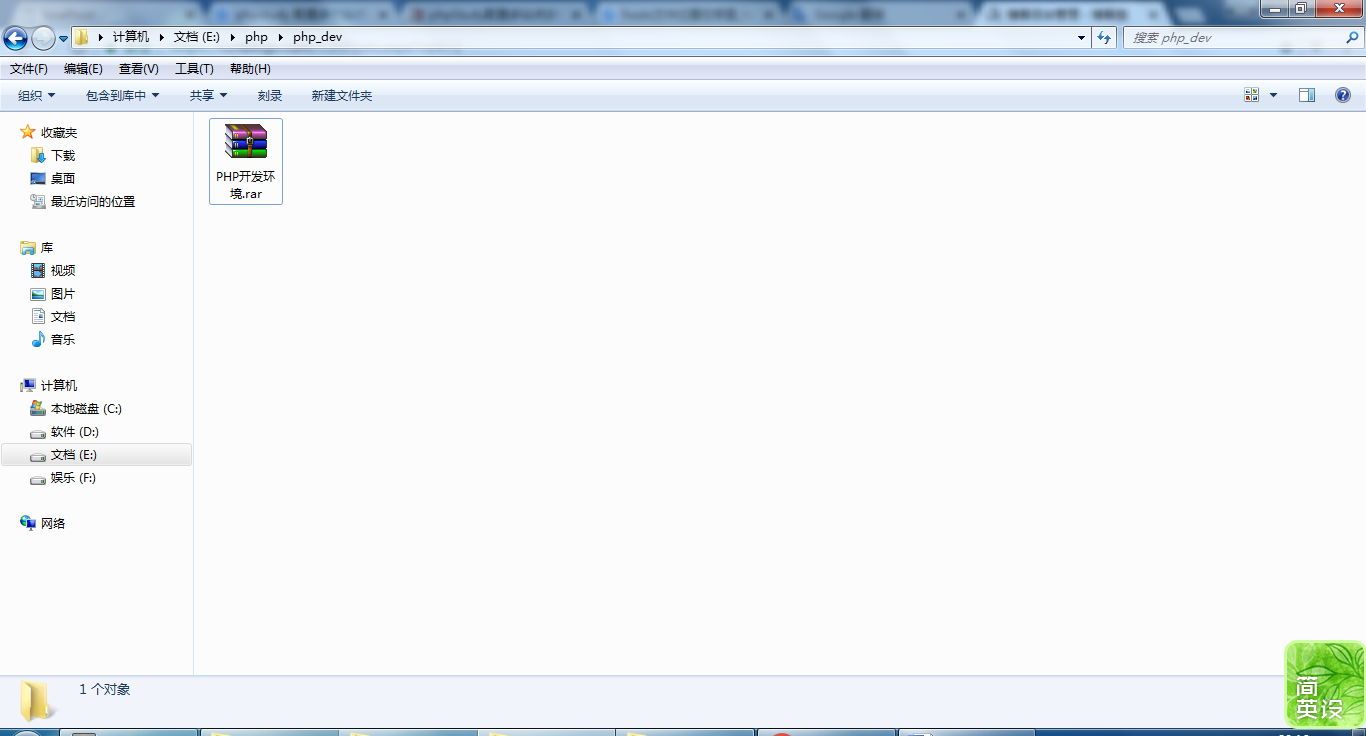
2.在步骤1的php文件夹下再建立一个文件夹php_dev,如下图所示

3.进入php_dev文件夹,将 PHP开发环境.rar 压缩文件移入,如下图所示
4.右击 PHP开发环境.rar 压缩文件,解压到当前文件夹,如下图所示
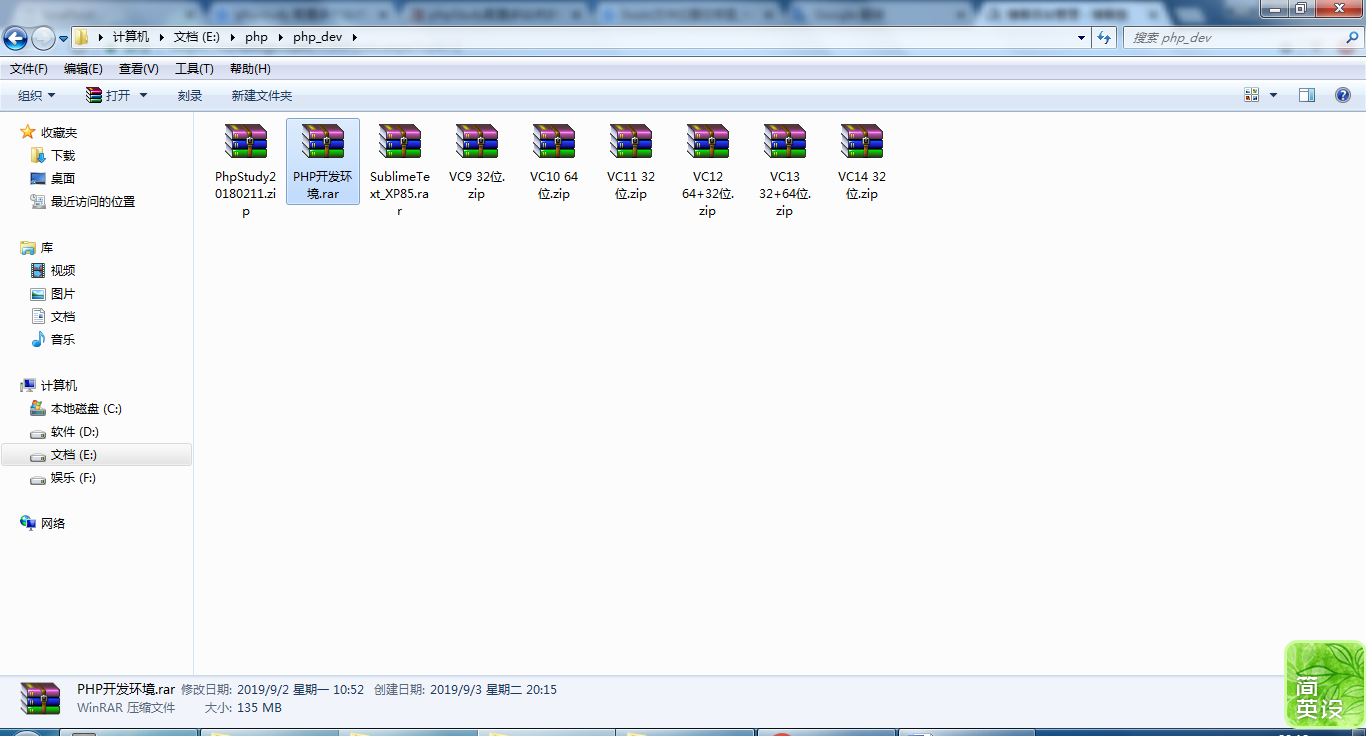
5. 右击 PhpStudy20180211.zip 压缩文件,解压到当前文件夹,如下图所示

6.继续在文件夹下新建文件夹 phpStudy 文件夹,如图所示

7. 双击 phpStudySetup.exe 进行安装,选择安装文件夹为 步骤6 所创建的文件夹,如图所示
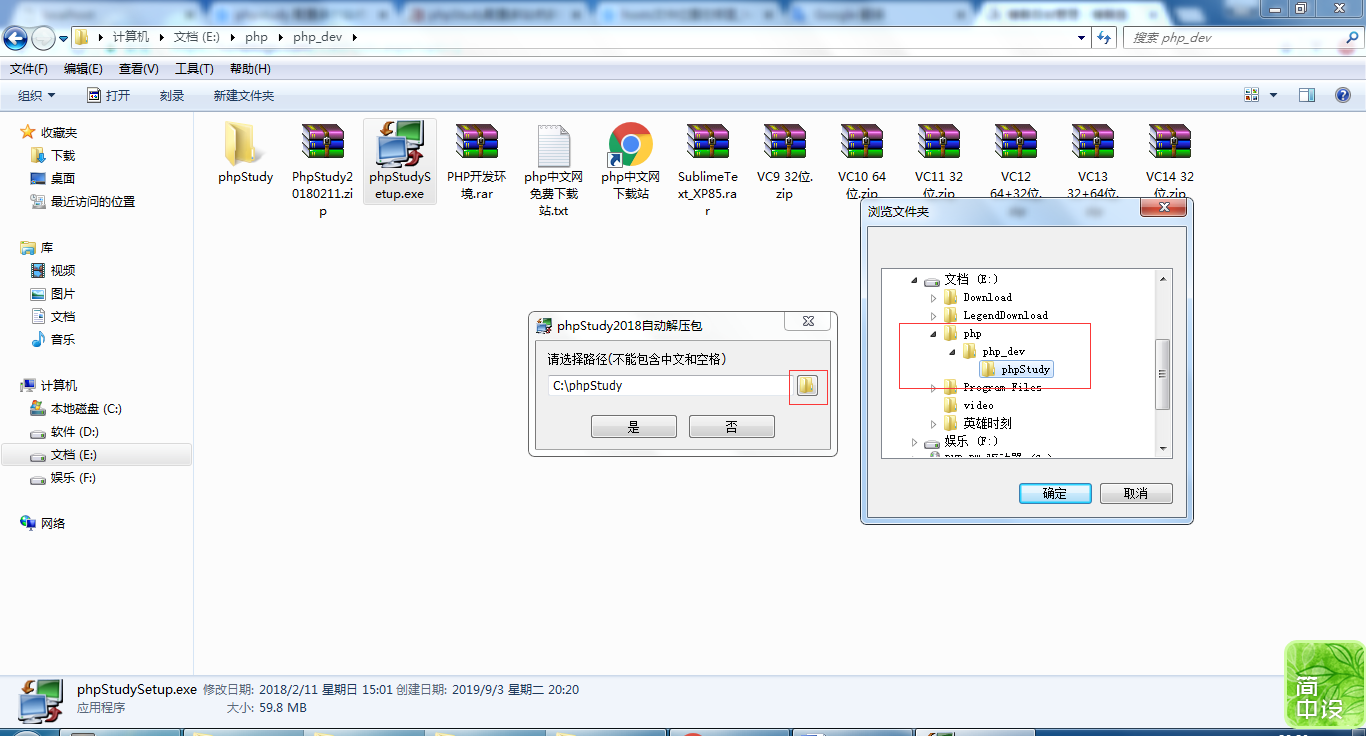
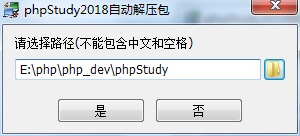
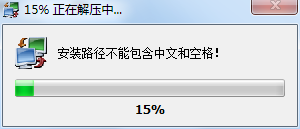
点击 按钮是 等待安装完成。注意:安装路径不能包含中文和空格。当然如果你按照该步骤按照的路径是 E:\php\php_dev\phpStudy ,没有空格和中文。
这时候会出现下图所示的界面
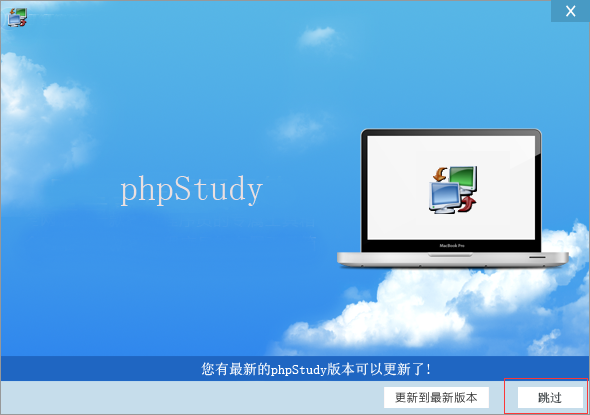
直接点击跳过即可,不需要安装最新的phpStudy,然后会出现如下图所示的控制界面,那么证明你就安装成功了。
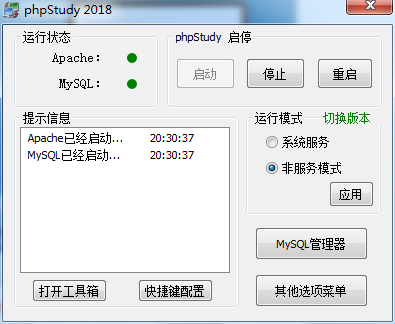
安装完成后会在桌面生成一个快捷方式,再右下角的工具栏有phpStudy的小图标(表示phpStudy正在运行),如果下图所示
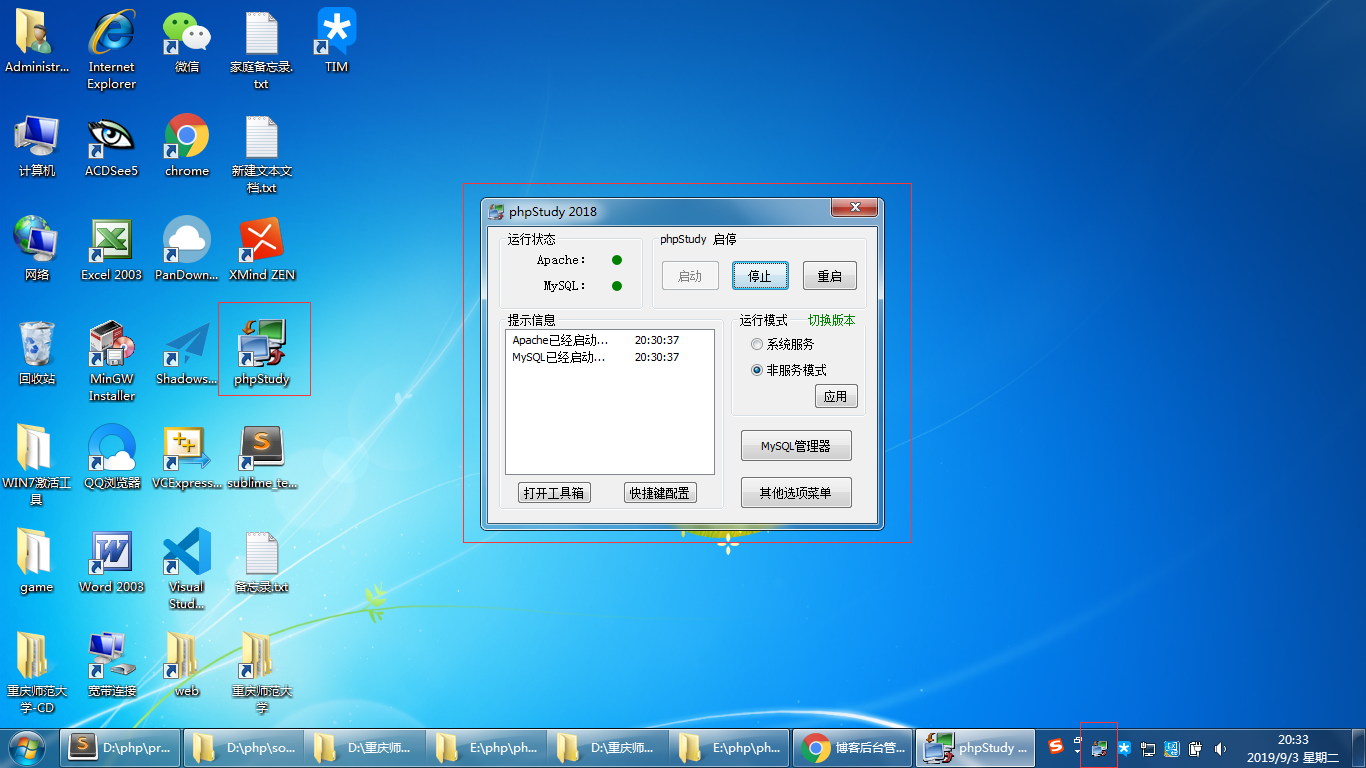
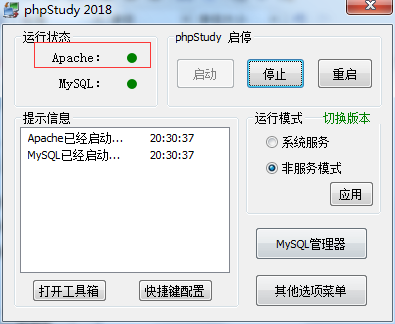
8. 如果步骤7安装成功,而且80端口未占用的情况下,Apache服务器是可以正常启动的,因为它默认是监听80端口,Apache正常启动 会是绿灯,如下图所示
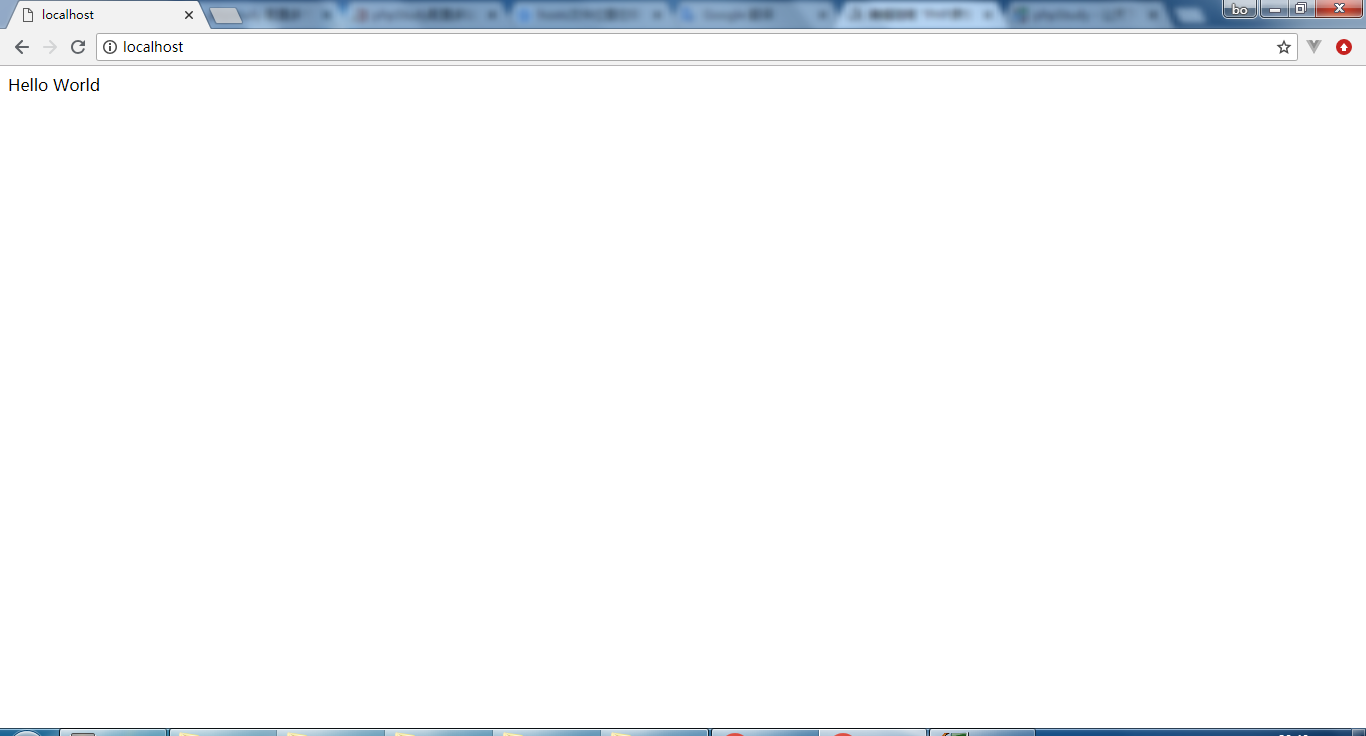
9.检测网站是否正常运行,打开google浏览器或者其他任意浏览器,在地址栏输入 localhost 或者 127.0.0.1 进行转到,如下图示

到这里,你基本已经建立好了一个网站了。共享你。但是可能有些同学会存在一些问题:
问题1:phpStudy安装路径中存在中文或者空格。
解决:
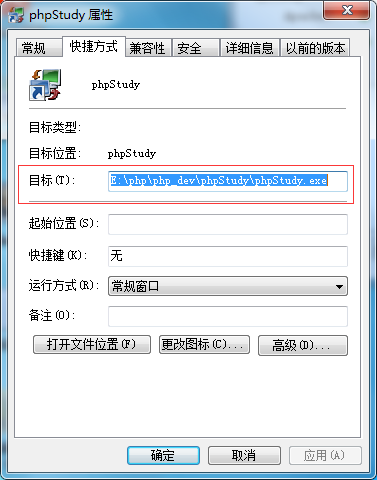
首先找到桌面的phpStudy快捷方式
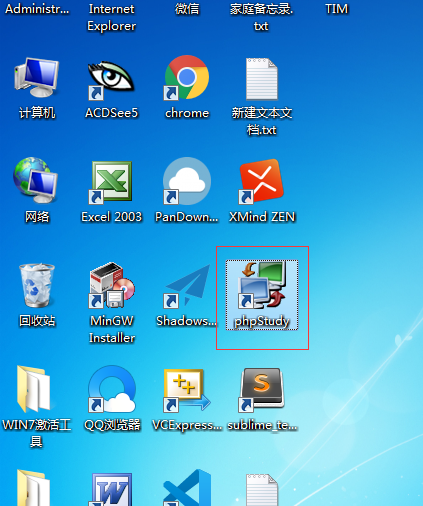
右键点击属性,查看 目标栏中的路径是否存在中文或者空格,如下图所示。如果存在,那么需要重新安装,重新安装的目录结构可以参考前面安装方法。
问题2:Apache前面不是绿灯,而是红灯。
原因:Apache前面是红灯,那么很有可能80端口被占用,使Apache启动的服务监听不了80端口。
另一种解决方法:phpStudy配置多站点多域名和多端口的方法
解决:
1.找到phpStudy的安装目录,如我这边是 E:\php\php_dev\phpStudy 。
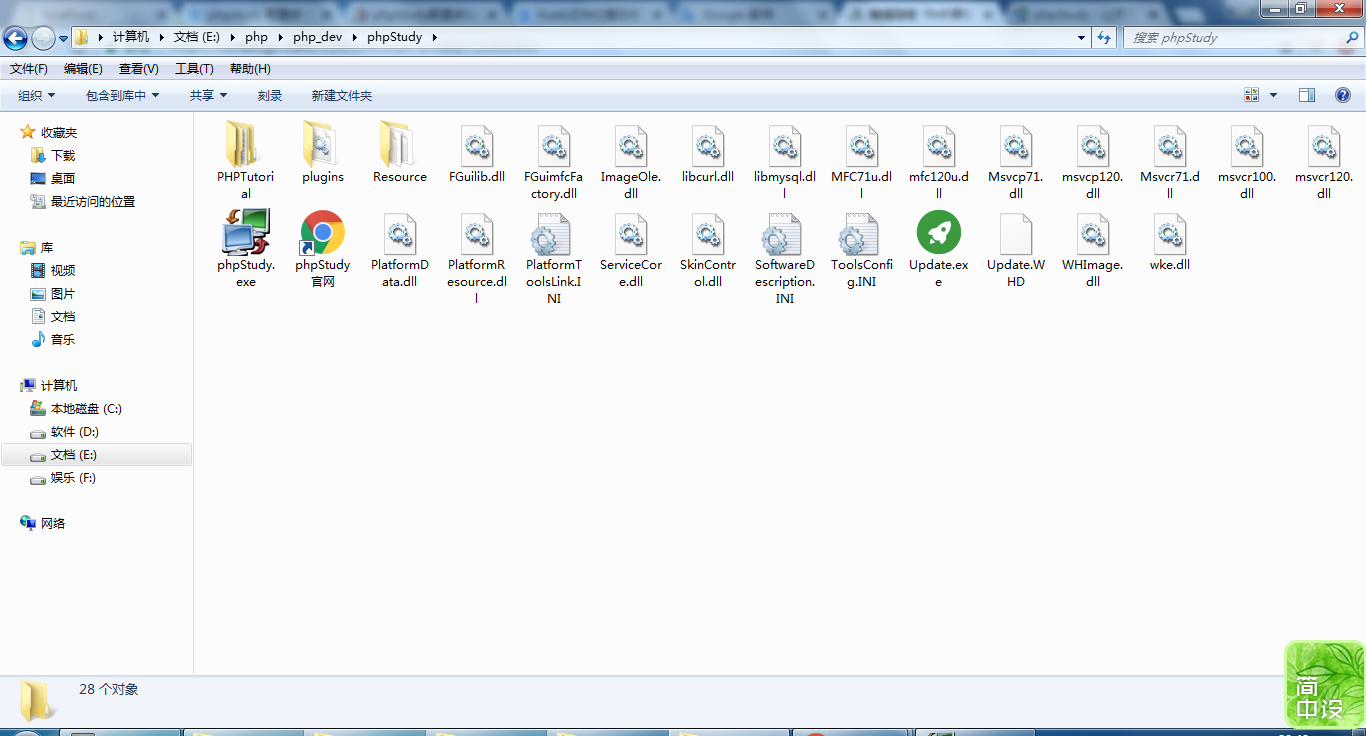
2.点击进入 PHPTutorial 文件夹 -> 再进入 Apache 文件夹 -> 再键入 conf 文件夹,如下图所示
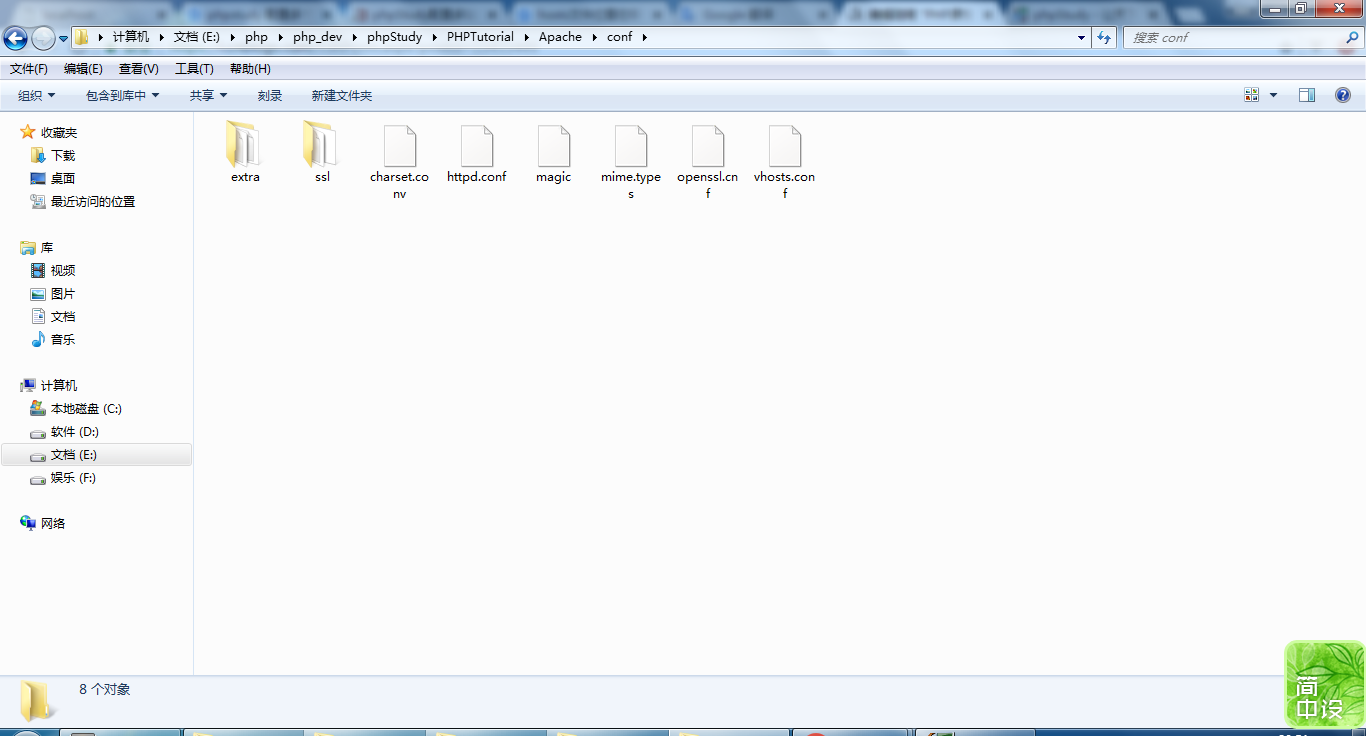
3.右键点击 httpd.conf ,选择 用记事本打开该文件 ,如下图所示
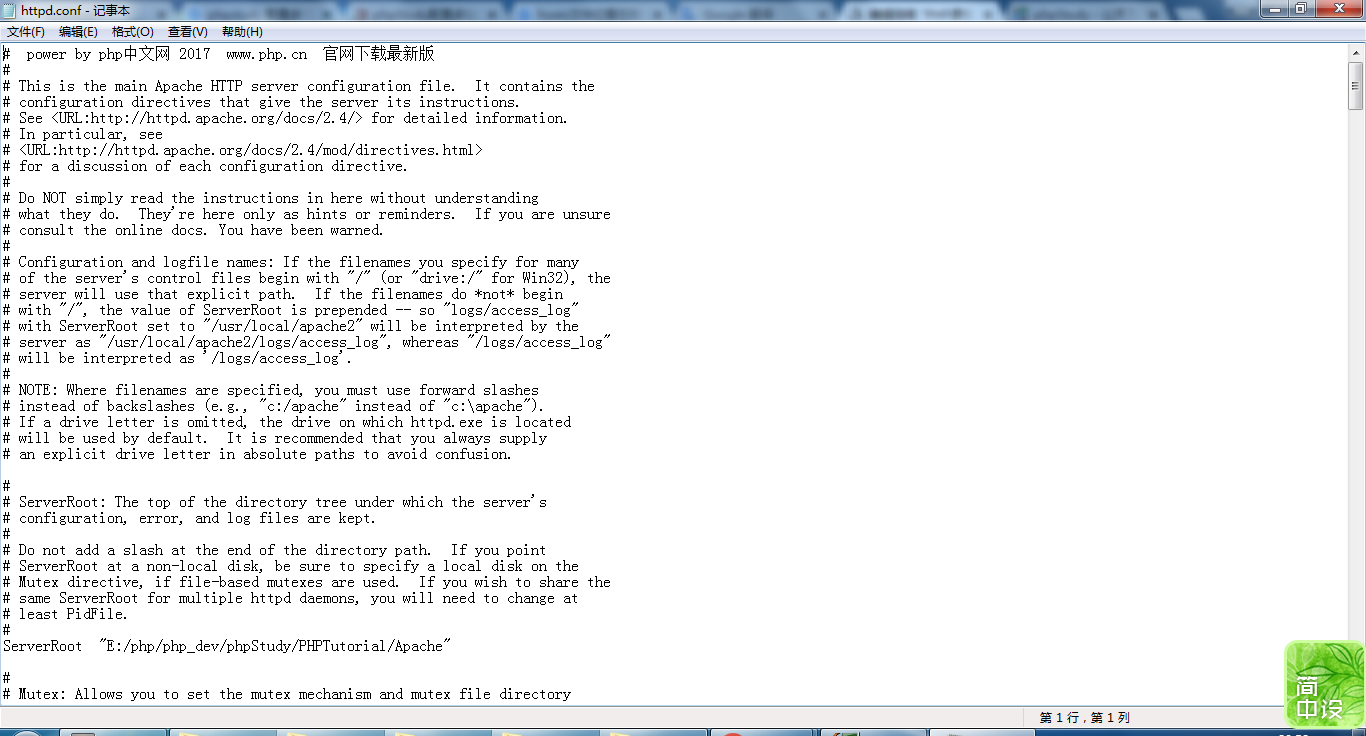
4.按住 ctrl + f 进行搜索 80,如下图所示
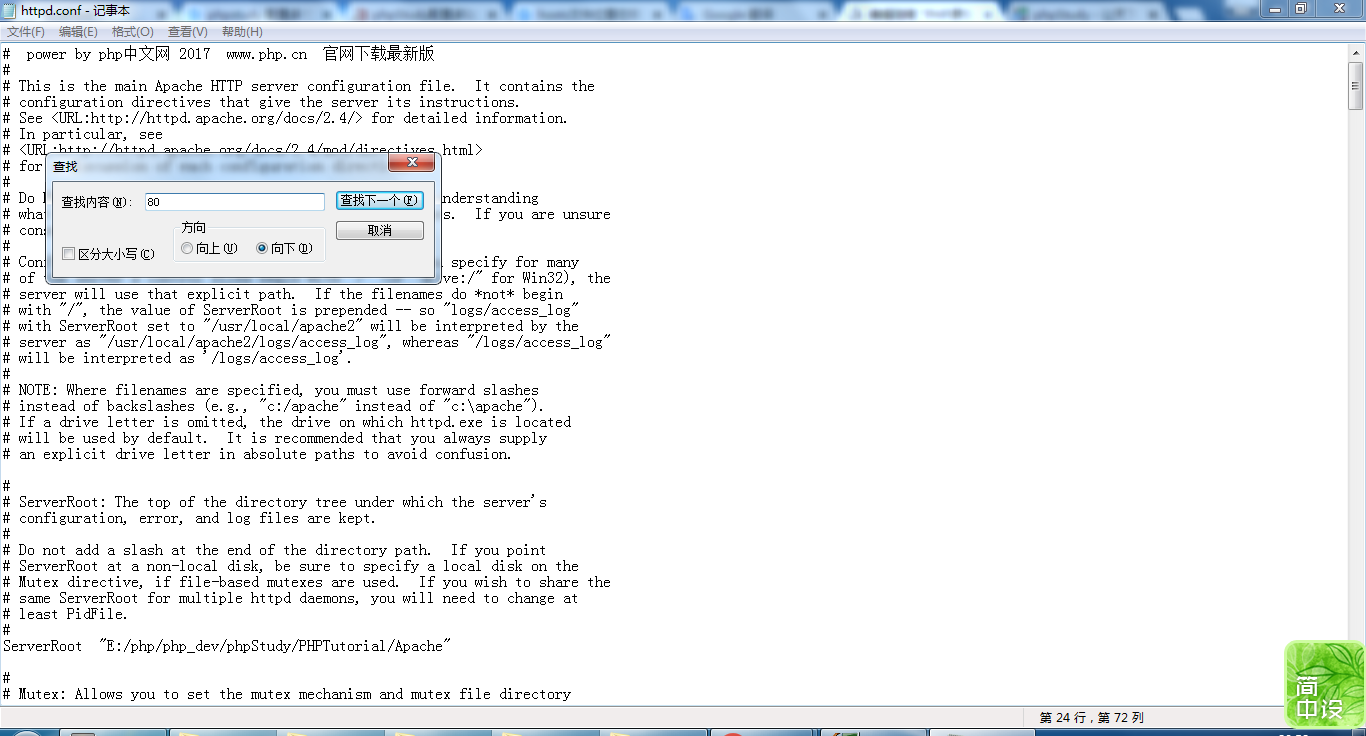
5.点击 按钮 查找下一个,会搜索到第一个80关键字,如下图所示

6.继续向下,点击 按钮 查找下一个,会搜索到第二个80关键字,如下图所示

然后修改, 将
Listen
改成
Listen
如下图所示
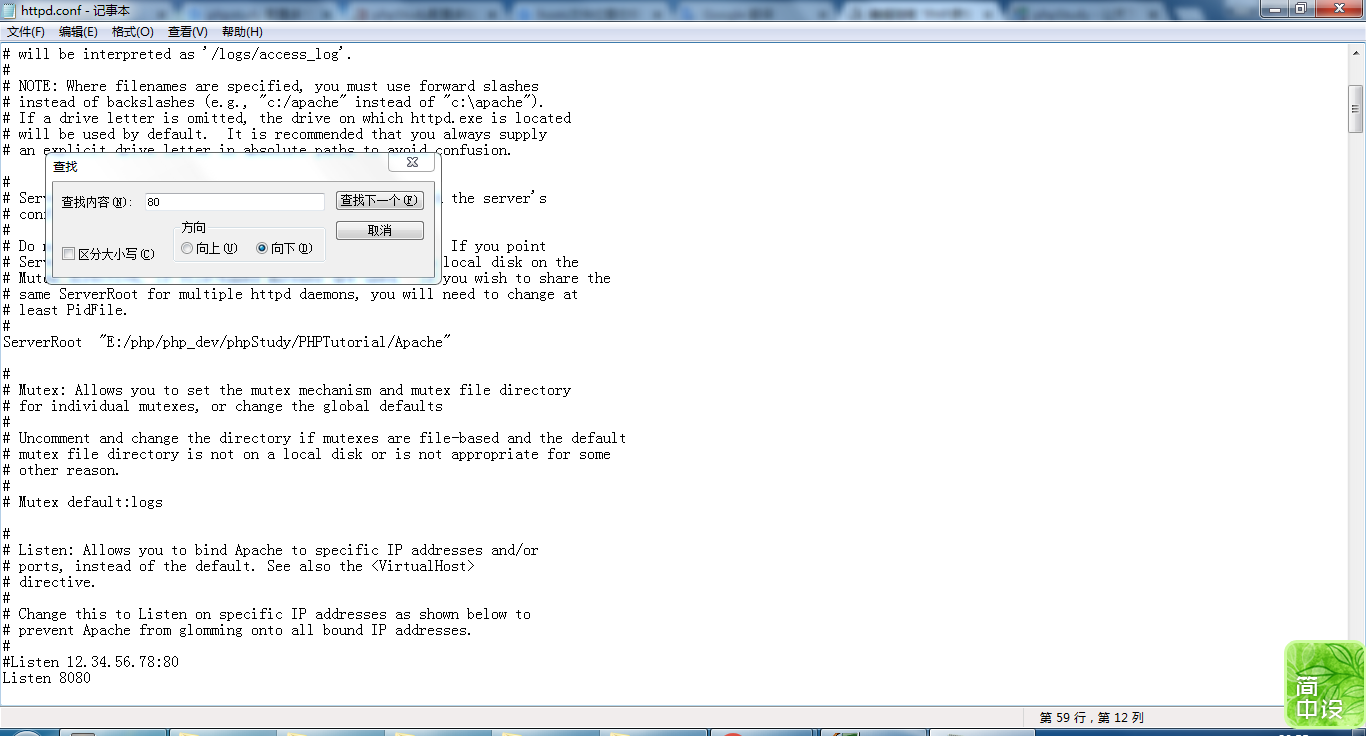
然后 ctrl + s 进行保存。最后关闭该文件。
7. 重启服务器
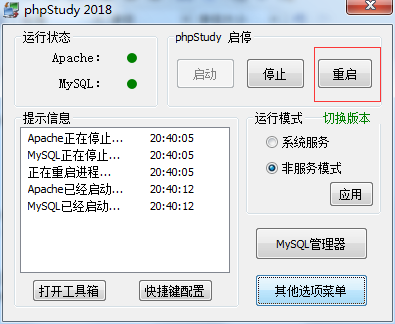
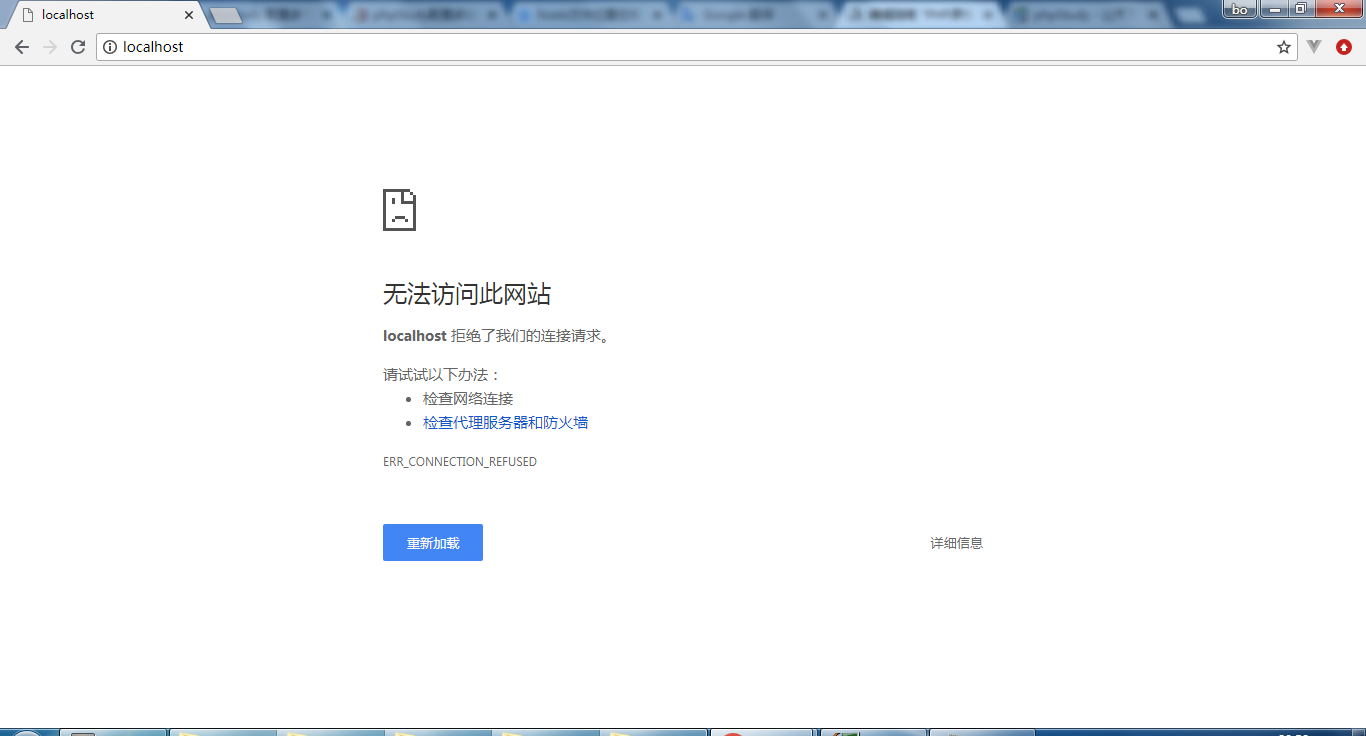
8.这时候,我们就只能通过8080端口进行访问了。依然用 localhost 或者 127.0.0.1 进行访问,但是它们默认访问的端口是80,这里我们已经修改成监听 8080 端口了,那么访问本地Apache服务器就变成 localhost:8080 或者 127.0.0.1:8080 这个样子。
localhost 或者 127.0.0.1 已经 无法访问此网站了。如下图所示
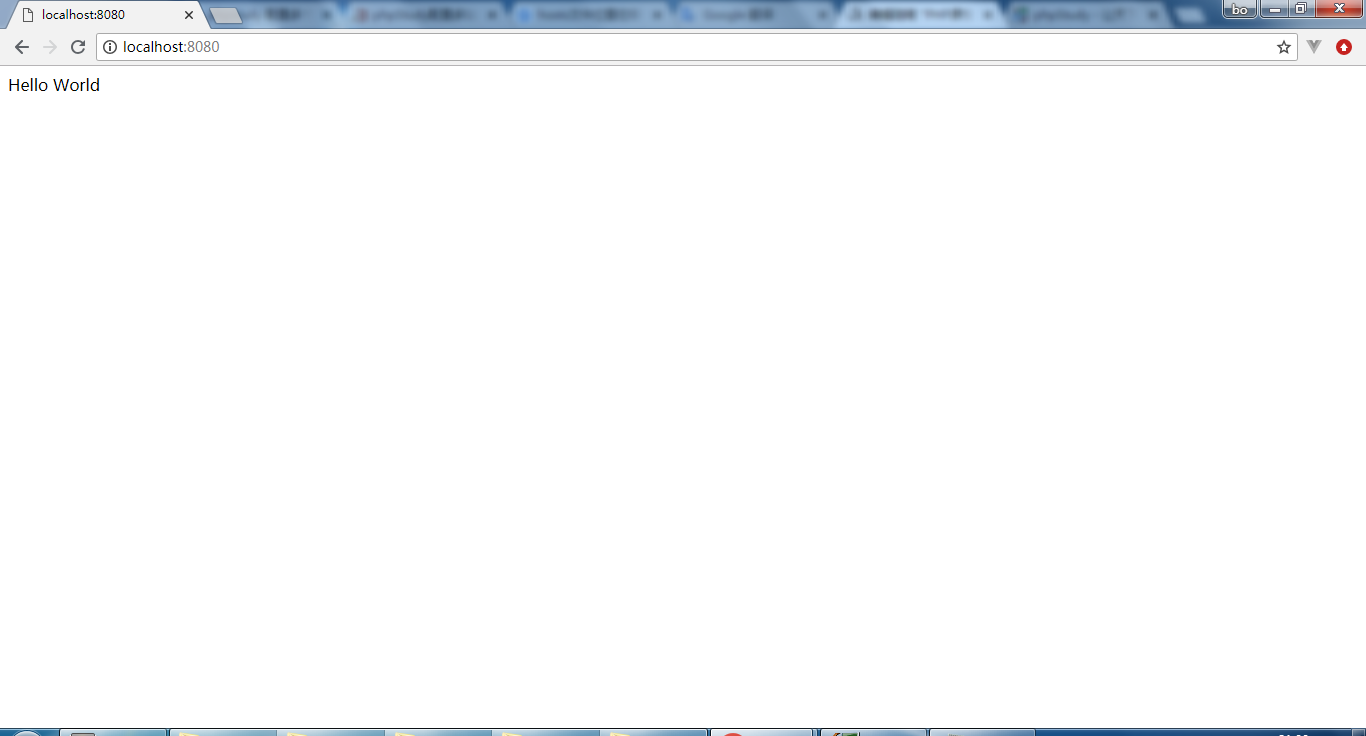
用 localhost:8080 或者 127.0.0.1 访问成功,如下图所示
问题3:VC文件的安装,VC文件在我们有网络的情况下进行安装,如果w7以上的系统建议大家都安装vc14 的 32位试试。
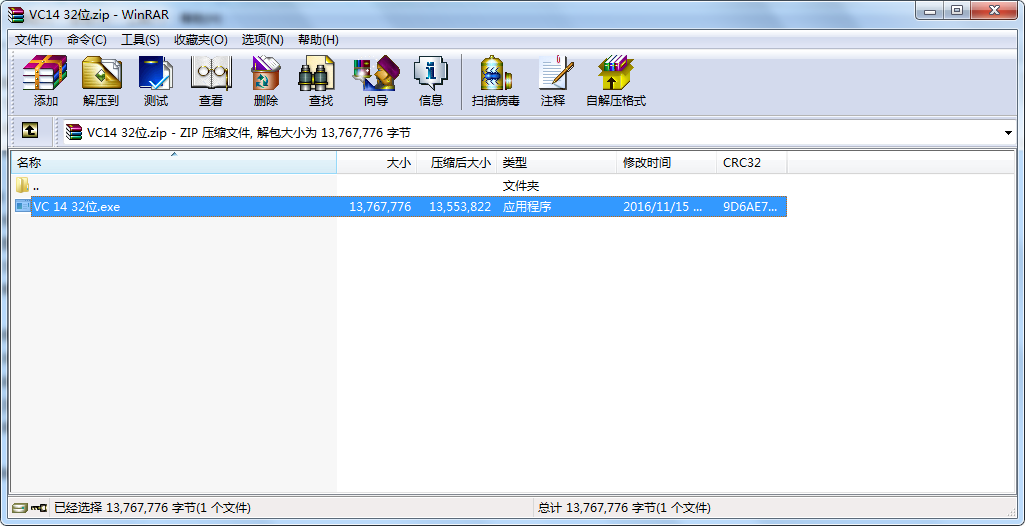
如果已经安装的同学就会提示你修复(证明你已经安装成功了),那么就可以直接取消掉,不用修复。
问题4:在sublime里面随便编写什么都会出现之前的hello world应该改哪里?
解决:
1. 在桌面右键phpStudy->属性->目标地址
2. 然后用sublime点击文件->打开文件夹..->找到步骤1中phpStudy对应的WWW文件夹->选择该文件夹
问题5:
sublime的安装
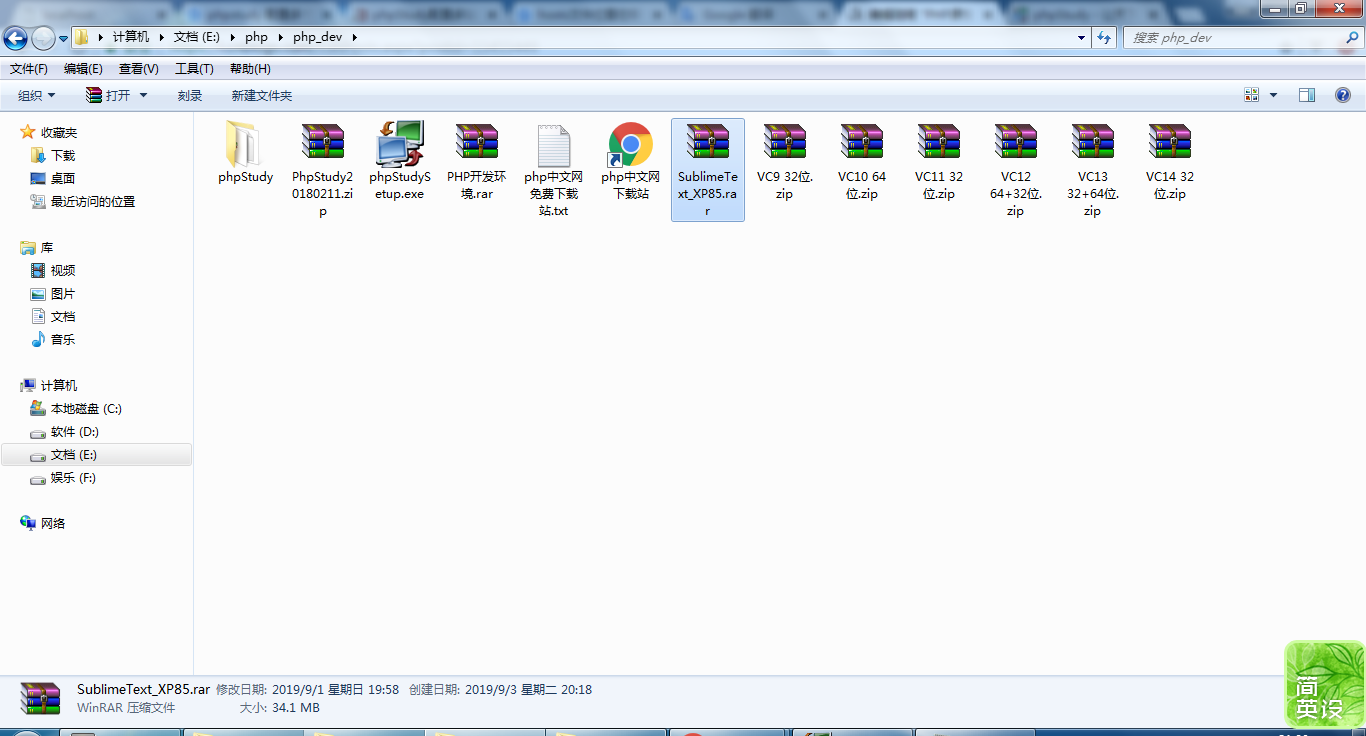
右键点击 解压到当前文件夹 即可。如下图所示
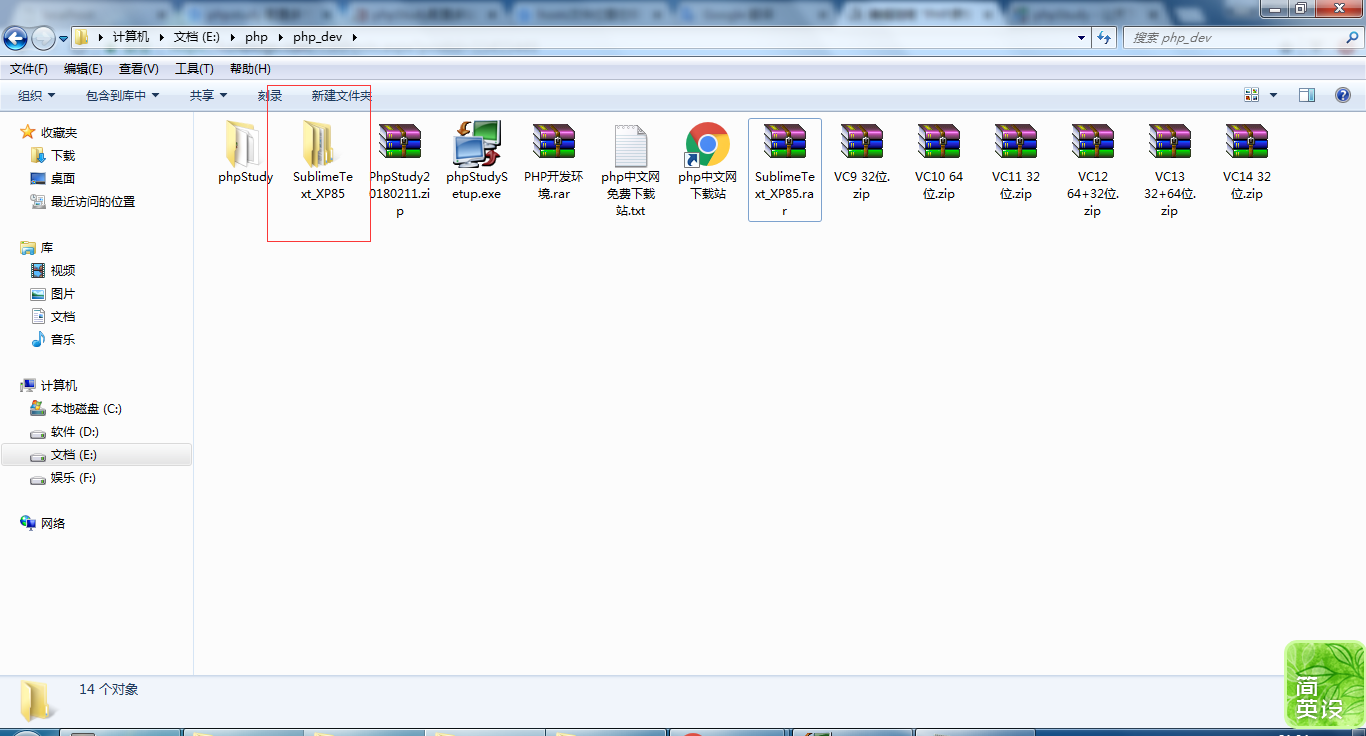
然后进入 SublimeText_XP85 文件夹 -> 再进入 Sublime Text 3x86 文件夹,然后可以看到 sublime_text.exe 文件。如下图所示
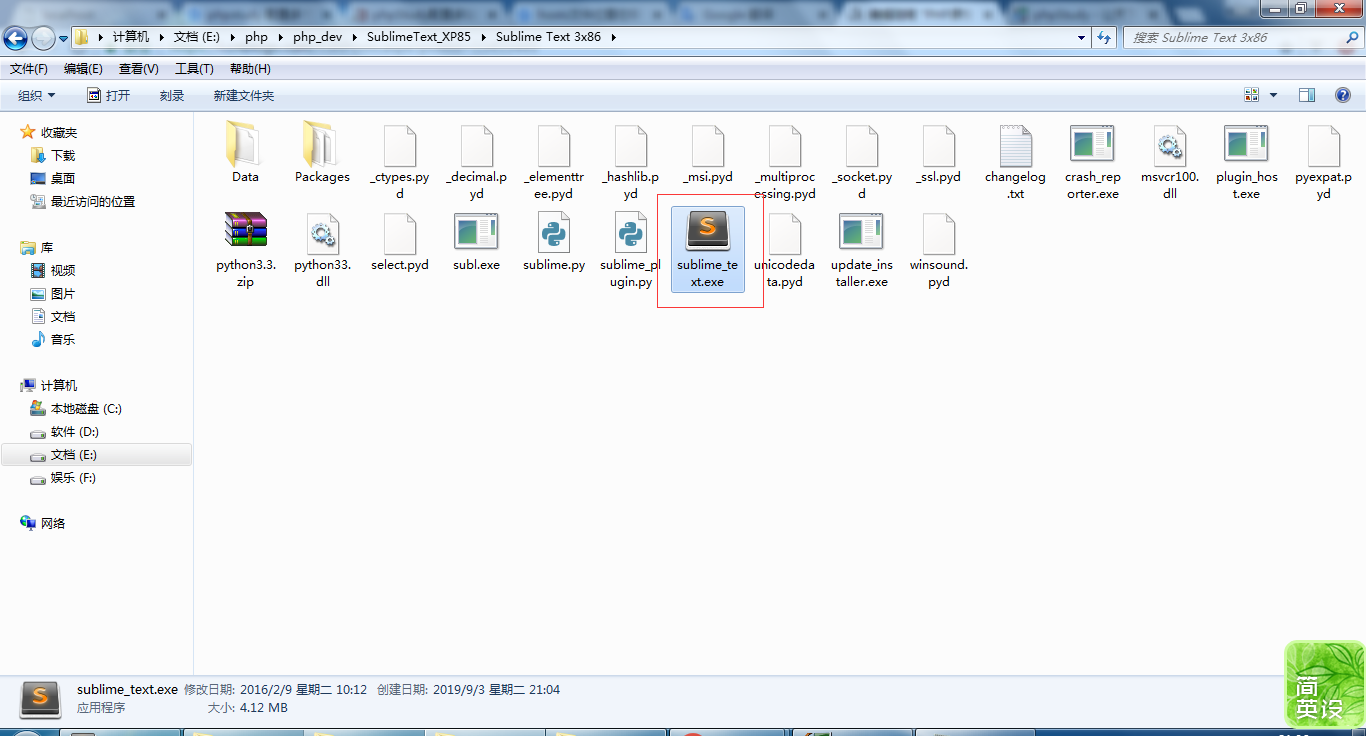
右键点击 sublime_text.exe 文件,右键菜单里面有个 发送到 -> 桌面快捷方式,然后我们去桌面就可以看到一个sublme的快捷方式啦!如下图所示
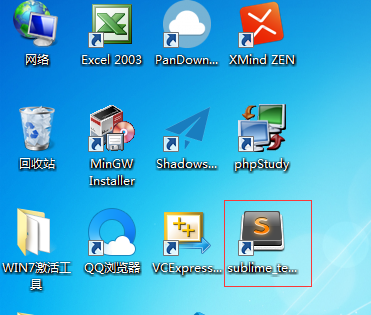
双击sublime快捷方式启动。如下图所示
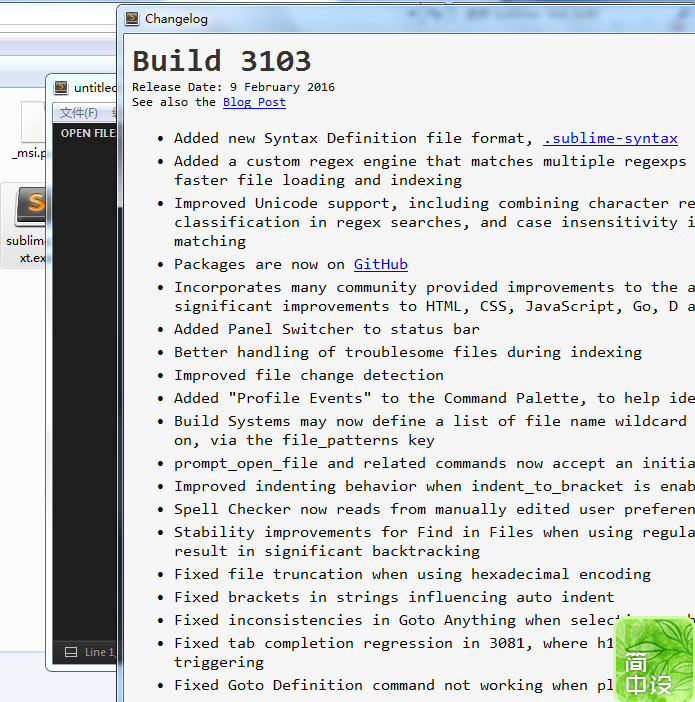
关闭changelog窗口即可。如下图所示
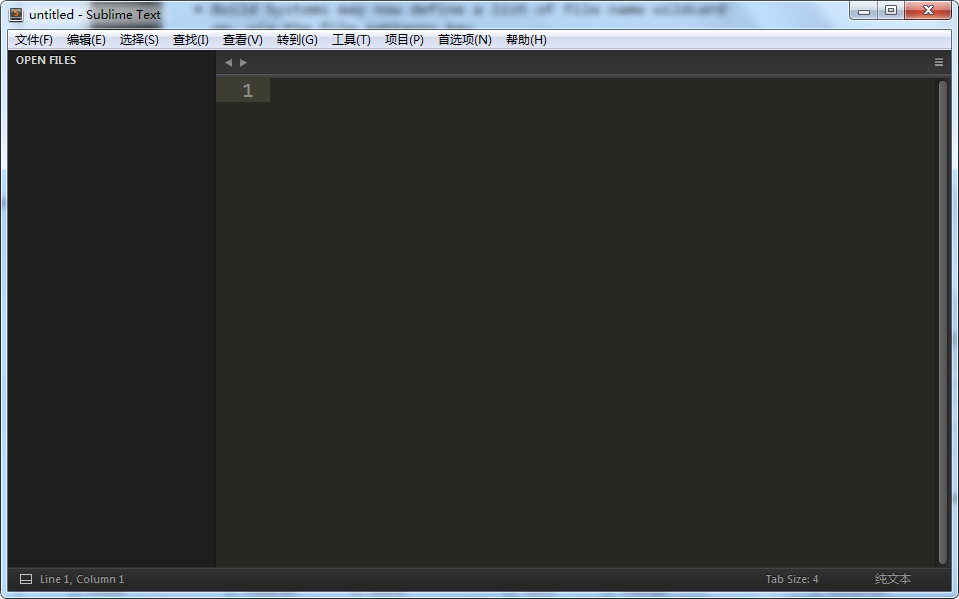
最后我们用sublime编辑器加载网站根目录,然后进行代码编写。
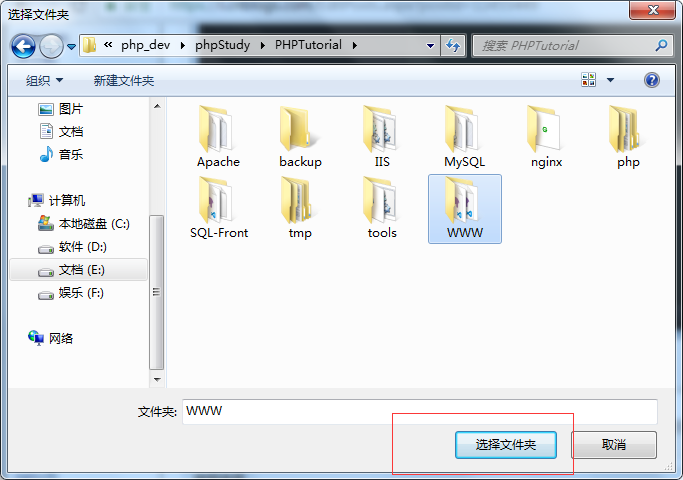
点击 sublime 编辑器的左上角 文件 -> 打开文件夹... -> E盘 -> php -> php_dev -> phpStudy -> PHPTutorial -> WWW ,最后选择文件夹,如下图所示
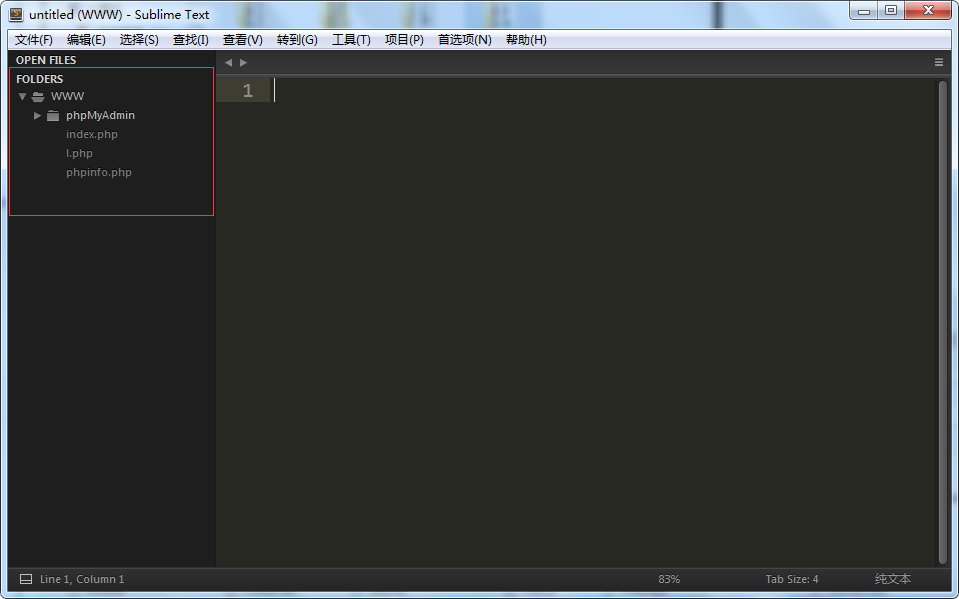
然后打开 index.php 文件,如下图所示
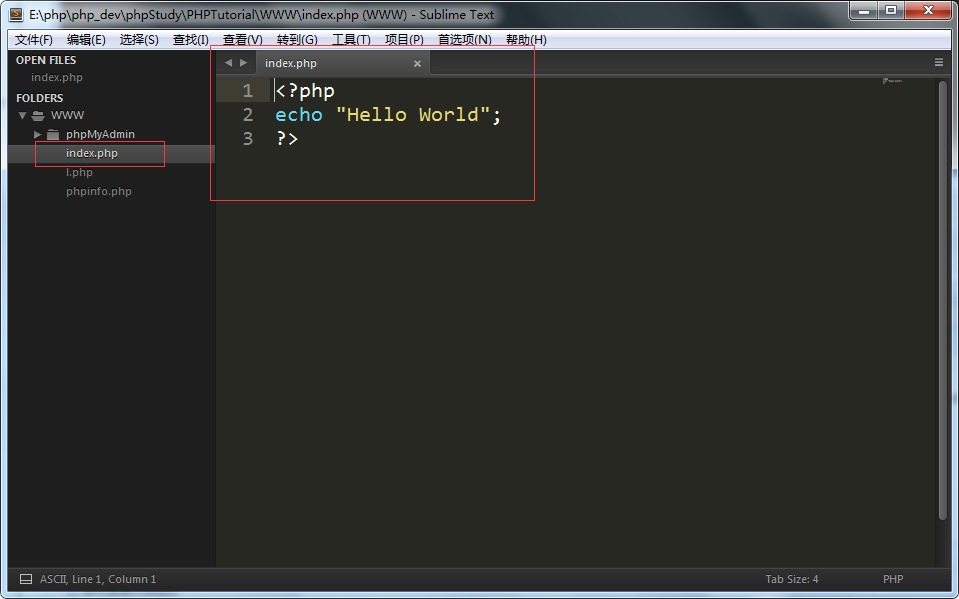
就可以进行代码编写啦。
针对于网站根目录,会默认访问 index.php 文件,比如
访问 localhost ,其实就是访问的 index.php
访问 localhost/phpinfo.php ,其实访问的是 phpinfo.php
那么你完全可以创建一个php文件,例如 hello.php
那么访问 localhost/hello.php
如果复杂点,在 WWW 目录下创建一个文件夹 abc,文件夹abc下面创建个 test.php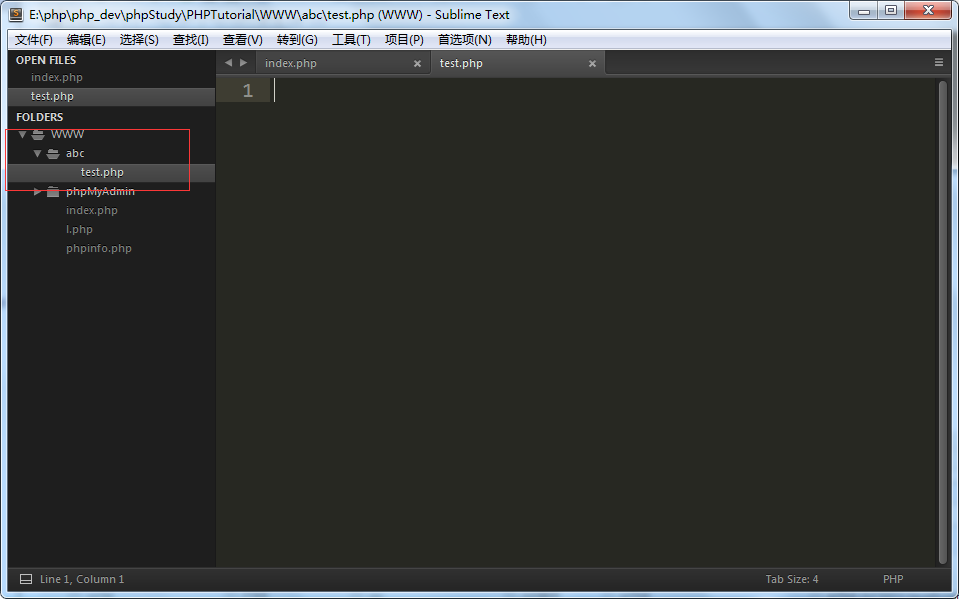
那该怎么访问这个页面代码逻辑呢?
直接访问 localhost/abc/test.php 即可。
创建文件夹:在sublime编辑器中右键 WWW 新建文件夹 ,在下方 输入文件夹名称 abc,回车即可创建
创建PHP文件:在 abc 文件夹 右键新建文件,会出现一个 untitled 的文件,这时候让鼠标焦点在该文件内,按 ctrl+shift+p ,然后输入 ssphp,回车,就可以设置成php格式的文件了。最后按住ctrl+s进行保存,取个标识文件名称(不能是中文或者空格),比如 hello.php
PHP课程环境安装总结文档的更多相关文章
- RHEL6-HA集群在VMware虚拟机环境安装配置文档
(一)系统环境描述 本文档基于RHEL6u5 系统安装,配置为2节点高可用集群,节点为两台VMware虚拟机. 也可参考http://blog.51cto.com/ty1992/1325327 (二) ...
- azkaban编译安装配置文档
azkaban编译安装配置文档 参考官方文档: http://azkaban.github.io/azkaban/docs/latest/ azkaban的配置文件说明:http://azkaban. ...
- Jmeter+Badboy安装使用文档
Jmeter+Badboy安装使用文档 目录 1.jmeter安装 1 2.Jmeter基础使用 3 3. 使用Jmeter进行分布式测试 ...
- Oracle client客户端简易安装网上文档一
Oracle client客户端简易安装网上文档一-------------------------------------------------------------------------一. ...
- 电脑软件安装过程文档.BA
MD 01-打印并阅读-电脑软件安装过程文档.BAT-即此批处理脚本文档MD 02-阅读-电脑软件安装经验教训文档.DOCX-MD 03-制作-杏雨梨云USB维护系统2019中秋版之国庆更新-可启动U ...
- Xcode离线安装帮助文档
Xcode离线安装帮助文档 1.在线查看帮助文件:Xcode下查看帮助文件,菜单Help-Developer Documentation在右上角搜索框中即可检索,但速度很慢,在线查看. 2.下载帮 ...
- CM5(Cloudera Manager 5) + CDH5(Cloudera's Distribution Including Apache Hadoop 5)的安装详细文档
参考 :http://www.aboutyun.com/thread-9219-1-1.html Cloudera Manager5及CDH5在线(cloudera-manager-installer ...
- Visual Studio 2010 安装帮助文档问题
今天重装系统,装完VS2010后,如往常一样安装文档,却弹出如下错误"Could not create the local store in the specified folder.... ...
- keepalived双机热备,安装部署文档
keepalived双击热备,安装部署文档: 下载目录:/apps/keepalived-1.2.7.tar.gz 1:---> yum install -y make wget 2:---&g ...
随机推荐
- Vue 默认IIS站点配置
// Vue 默认IIS站点配置 module.exports = { baseUrl: '/SG/', }
- 【转】TCP之深入浅出send和recv
本篇我们用一个测试机上的阻塞socket实例来说明主题.文章中所有图都是在测试系统上现截取的. 需要理解的3个概念 1. TCP socket的buffer 每个TCP socket在内核中都有一个发 ...
- Qt错误: 程序数据库管理器不匹配 请检查安装
错误提示: C1902: 程序数据库管理器不匹配:请检查安装解决 解决方法: 到D:\VisualStudio2015\VC\bin目录下面拷贝mspdbsrv.exe.mspdb140.dll.ms ...
- 使用Cloudera Manager部署oozie
使用Cloudera Manager部署oozie 作者:尹正杰 版权声明:原创作品,谢绝转载!否则将追究法律责任. 1>.进入CM服务安装向导 2>.选择要添加的oozie服务 3> ...
- 基于yum的方式安装Cloudera Manager Server(使用Mysql 8.0版本)
基于yum的方式安装Cloudera Manager Server(使用Mysql 8.0版本) 作者:尹正杰 版权声明:原创作品,谢绝转载!否则将追究法律责任. 一.安装和配置元数据库 1>. ...
- 复习整理(一)——HDFS
1.问题 分布式文件系统那么多,为什么hadoop项目中还要开发一个分布式文件系统呢? 2.存储模型 文件线性字节切割成块(Block),具有offset,id 文件与文件的block大小可以不一样 ...
- centos7下用命令安装node&pm2
一.下载node安装包 1.wget https://npm.taobao.org/mirrors/node/latest-v12.x/node-v12.4.0-linux-x64.tar.gz 二. ...
- px em 和rem之间的区别
背景: px:像素是相对于显示器屏幕分辨率而言的相对长度单位.pc端使用px倒也无所谓,可是在移动端,因为手机分辨率种类颇多,不可能一个个去适配,这时px就显得非常无力,所以就要考虑em和rem. e ...
- ORM框架三种映射在Springboot上的使用
ORM(对象/关系映射)是数据库层非常重要的一部分,有三种常用的映射关系 1.多对一 tbl_clazz clazz{ id name description grade_id charge_id } ...
- [JSOI2018]战争
题目描述 九条可怜是一个热爱读书的女孩子. 在她最近正在读的一本小说中,描述了两个敌对部落之间的故事.第一个部落有 nnn 个人,第二个部落有 mmm 个人,每一个人的位置可以抽象成二维平面上坐标为 ...