
django使用xadmin
一、安装xadmin
由于我用的是Django2.0以后的版本
所以无法直接通过pip install xadmin来安装
即使安装成功了
也会报乱七八糟的错误
https://github.com/sshwsfc/xadmin
GitHub主页
pip install https://codeload.github.com/sshwsfc/xadmin/zip/django2
安装xadmin
pip install xlsxwriter
安装写入xlsx格式的Excel文件的库
pip install pillow
安装处理图片的库
pip list
查看已经安装的包与版本
django-crispy-forms
django-import-export
django-reversion
django-formtools
pillow
xadmin
xlsxwriter
xlwt
应该包含这些模块
如果没有
请手动安装
二、创建django工程
django-admin startproject demo
创建工程
python manage.py startapp product
创建应用
在工程的根目录下面新建static目录
作为静态文件目录
在工程的根目录下面新建media目录
作为图片存储目录
CREATE DATABASE 'demo' DEFAULT CHARACTER SET utf8 COLLATE utf8_general_ci;
创建demo数据库
工程的目录结构

三、django代码
配置文件demo/settings.py:
import os

# Build paths inside the project like this: os.path.join(BASE_DIR, ...)
BASE_DIR = os.path.dirname(os.path.dirname(os.path.abspath(__file__)))

# Quick-start development settings - unsuitable for production
# See https://docs.djangoproject.com/en/2.2/howto/deployment/checklist/

# SECURITY WARNING: keep the secret key used in production secret!
SECRET_KEY = 'db@02^k!pw$6kx*0$+9#%2h@vro-*h^+xs%5&(+q*b181&o$)l'

# SECURITY WARNING: don't run with debug turned on in production!
DEBUG = True

ALLOWED_HOSTS = []

# Application definition

INSTALLED_APPS = [
    'django.contrib.admin',
    'django.contrib.auth',
    'django.contrib.contenttypes',
    'django.contrib.sessions',
    'django.contrib.messages',
    'django.contrib.staticfiles',
    'product.apps.ProductConfig',

    'xadmin',
    'crispy_forms',
    'reversion',
    # 添加django-xadmin
]

MIDDLEWARE = [
    'django.middleware.security.SecurityMiddleware',
    'django.contrib.sessions.middleware.SessionMiddleware',
    'django.middleware.common.CommonMiddleware',
    'django.middleware.csrf.CsrfViewMiddleware',
    'django.contrib.auth.middleware.AuthenticationMiddleware',
    'django.contrib.messages.middleware.MessageMiddleware',
    'django.middleware.clickjacking.XFrameOptionsMiddleware',
]

ROOT_URLCONF = 'demo.urls'

TEMPLATES = [
    {
        'BACKEND': 'django.template.backends.django.DjangoTemplates',
        'DIRS': [os.path.join(BASE_DIR, 'templates')]
        ,
        'APP_DIRS': True,
        'OPTIONS': {
            'context_processors': [
                'django.template.context_processors.debug',
                'django.template.context_processors.request',
                'django.contrib.auth.context_processors.auth',
                'django.contrib.messages.context_processors.messages',
            ],
        },
    },
]

WSGI_APPLICATION = 'demo.wsgi.application'

# Database
# https://docs.djangoproject.com/en/2.2/ref/settings/#databases

DATABASES = {
    'default': {
        'ENGINE': 'django.db.backends.mysql',
        'NAME': 'demo',
        'HOST': '192.168.1.106',
        'PORT': '3306',
        'USER': 'root',
        'PASSWORD': 'Abcdef@123456',
    }
}
# MySQL数据库配置

# Password validation
# https://docs.djangoproject.com/en/2.2/ref/settings/#auth-password-validators

AUTH_PASSWORD_VALIDATORS = [
    {
        'NAME': 'django.contrib.auth.password_validation.UserAttributeSimilarityValidator',
    },
    {
        'NAME': 'django.contrib.auth.password_validation.MinimumLengthValidator',
    },
    {
        'NAME': 'django.contrib.auth.password_validation.CommonPasswordValidator',
    },
    {
        'NAME': 'django.contrib.auth.password_validation.NumericPasswordValidator',
    },
]

# Internationalization
# https://docs.djangoproject.com/en/2.2/topics/i18n/

LANGUAGE_CODE = 'zh-hans'
# 简体中文界面

TIME_ZONE = 'Asia/Shanghai'
# 亚洲/上海时区

USE_I18N = True

USE_L10N = True

USE_TZ = False
# 不使用国际标准时间

# Static files (CSS, JavaScript, Images)
# https://docs.djangoproject.com/en/2.2/howto/static-files/

STATIC_URL = '/static/'
STATIC_ROOT = os.path.join(BASE_DIR, 'static')
# 定义静态文件的目录

MEDIA_URL = '/media/'
MEDIA_ROOT = os.path.join(BASE_DIR, 'media')
# 定义图片存放的目录
PyMySQL初始化demo/__init__.py:
import pymysql

pymysql.install_as_MySQLdb()
路由转发demo/urls.py:
import xadmin

from django.conf import settings
from django.conf.urls.static import static

from django.urls import path

urlpatterns = [
    # path('admin/', admin.site.urls),
    path('admin/', xadmin.site.urls),
]

urlpatterns += static(settings.MEDIA_URL, document_root=settings.MEDIA_ROOT)
# 配置图片文件url转发
模型product/models.py:
from django.db import models

# Create your models here.

class ProductInfo(models.Model):
    # 产品表

    product_name = models.CharField(max_length=32, verbose_name="产品名称")
    # 产品名称
    product_picture = models.ImageField(blank=True,
                                        null=True,
                                        upload_to="pictures/%Y%m%d",
                                        max_length=255,
                                        verbose_name="产品图片")
    # 产品图片,数据库里面存储的是图片的相对路径
    product_describe = models.CharField(max_length=255, verbose_name="产品描述")
    # 产品描述
    product_manager = models.CharField(max_length=11, verbose_name="产品经理")
    # 产品经理
    create_time = models.DateTimeField(auto_now_add=True, verbose_name="创建时间")
    # 创建时间
    update_time = models.DateTimeField(auto_now=True, blank=True, null=True, verbose_name="修改时间")
    # 修改时间

    class Meta:
        db_table = 'product_info'
        # 设置表名,默认表名是:应用名称_模型类名
        # 带有应用名的表名太长了

        verbose_name = '产品管理'
        verbose_name_plural = "产品管理"

    def __str__(self):
        return self.product_name
应用管理product/apps.py:
from django.apps import AppConfig

class ProductConfig(AppConfig):
    name = 'product'
    verbose_name = '产品管理'
后台注册product/admin.py:
import xadmin

# Register your models here.
from xadmin import views

from product.models import ProductInfo

class ProductInfoAdmin(object):
    list_display = [
        'id',
        'product_name',
        'product_picture',
        'product_describe',
        'product_manager',
        'create_time',
        'update_time',
    ]
    # 要显示的字段列表

    ordering = ['id']
    # 按照id顺序排列,如果是倒序-id

    search_fields = ['product_name', 'product_manager']
    # 要搜索的字段

    list_filter = ['product_name', 'create_time', 'update_time']
    # 要筛选的字段

    show_detail_fields = ['product_name', 'product_picture']
    # 要展示详情的字段

    list_editable = ['product_name', 'product_picture',
                     'product_describe', 'product_manager']
    # 列表可直接修改的字段

    list_per_page = 10
    # 分页

    # model_icon = 'fa fa-laptop'
    # 配置模型图标,也可以在GlobalSetting里面配置

class BaseSetting(object):
    enable_themes = True
    use_bootswatch = True
    # 开启主题自由切换

class GlobalSetting(object):
    global_search_models = [ProductInfo]
    # 配置全局搜索选项,默认搜索组、用户、日志记录
    site_title = "测试平台"
    # 标题
    site_footer = "测试部"
    # 页脚

    menu_style = "accordion"
    # 左侧菜单收缩功能
    apps_icons = {
        "product": "fa fa-music",
    }
    # 配置应用图标,即一级菜单图标
    global_models_icon = {
        ProductInfo: "fa fa-film",
    }
    # 配置模型图标,即二级菜单图标

xadmin.site.register(ProductInfo, ProductInfoAdmin)
# 注册模型

xadmin.site.register(views.BaseAdminView, BaseSetting)
xadmin.site.register(views.CommAdminView, GlobalSetting)
四、创建django管理员
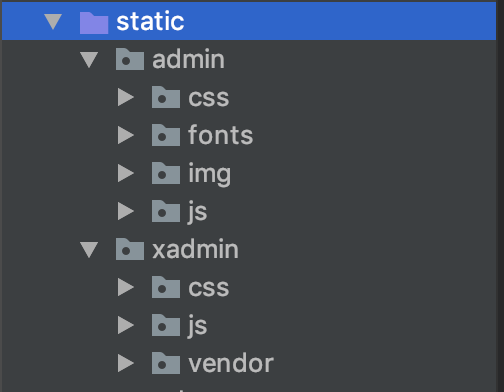
python manage.py collectstatic
复制xadmin静态文件
此时可看到static目录下新增了静态文件
原来是空的
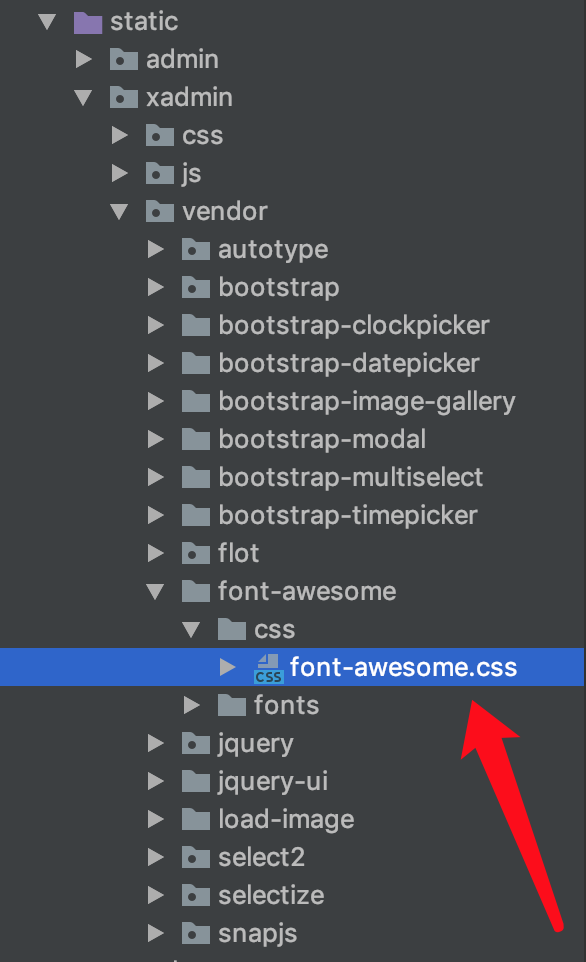
icon图标的样式文件是
static/xadmin/vendor/font-awesome/css/font-awesome.css
python manage.py makemigrations
激活模型
python manage.py migrate
迁移
python manage.py createsuperuser
创建超级管理员账号
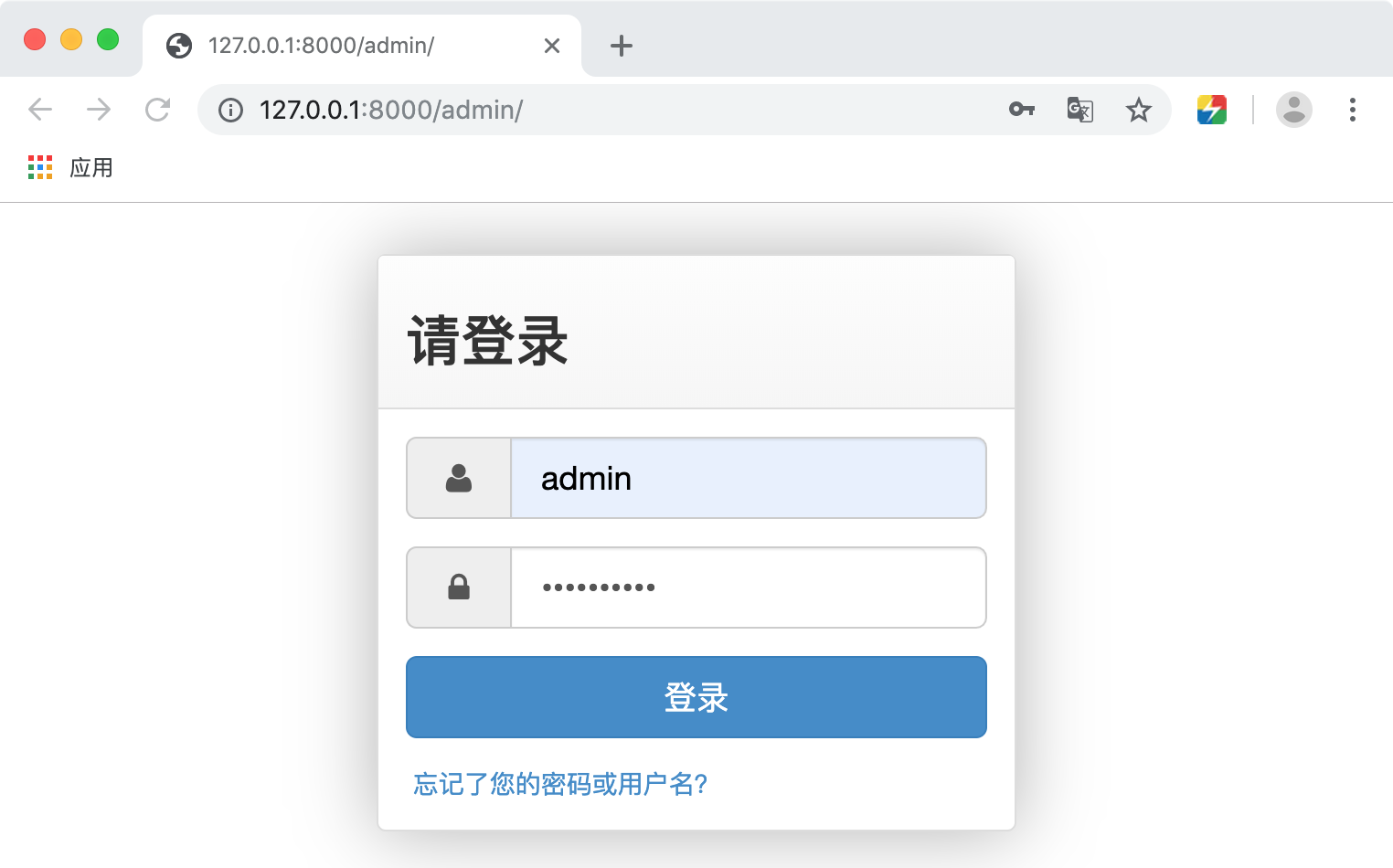
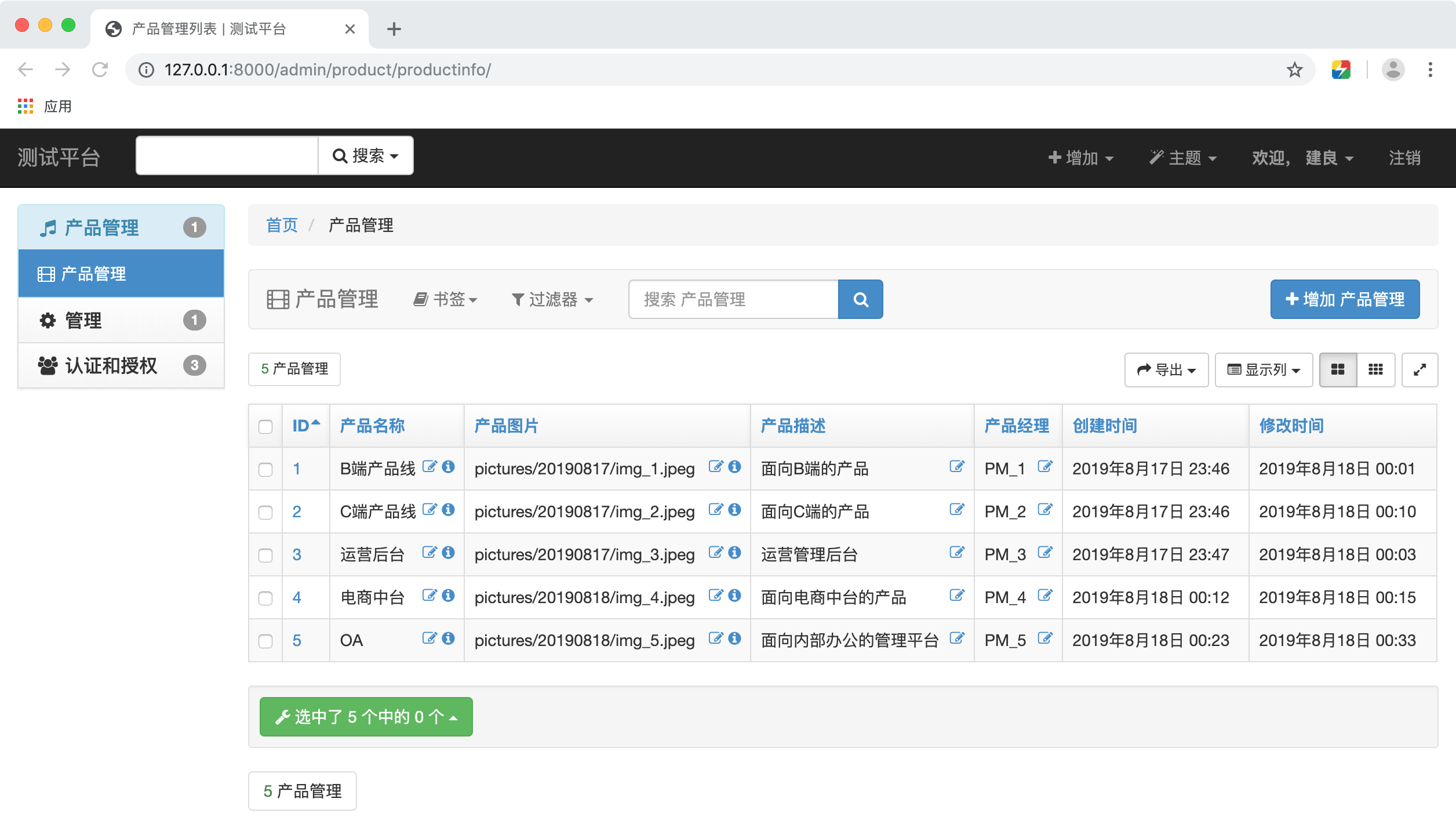
五、django后台页面
python manage.py runserver
启动服务
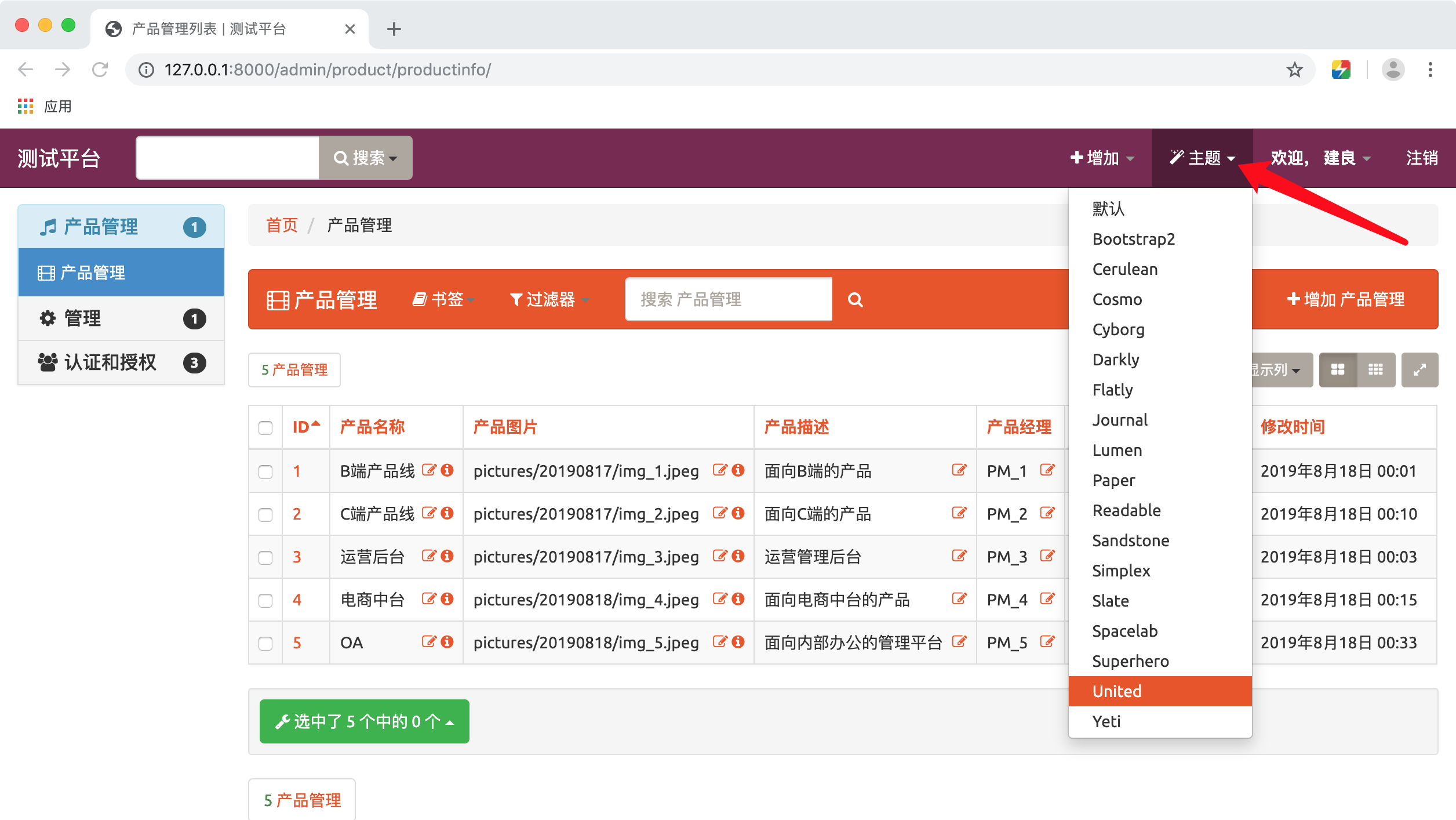
六、注意事项:
需要修改Python源码
python3.6/site-packages/django/forms/boundfield.py
把第93行
renderer=self.form.renderer,
注释掉
# renderer=self.form.renderer,
否则在点击右上角=>增加~增加用户小组件时
会抛出异常
TypeError: render() got an unexpected keyword argument 'renderer'
django使用xadmin的更多相关文章
- Django+Celery+xadmin实现异步任务和定时任务
Django+Celery+xadmin实现异步任务和定时任务 关注公众号"轻松学编程"了解更多. 一.celery介绍 1.简介 [官网]http://www.celerypro ...
- python框架Django使用xadmin管理后台数据
Django使用xadmin管理后台数据 关注公众号"轻松学编程"了解更多. 作用:xadmin比Django内置的admin更美观.更方便. 一.导入xadmin(第三方库) 方 ...
- Django安装Xadmin步骤
在Django中安装Xadmin替换原始的admin,下面介绍两种方法安装 第一种方法:pip安装 第一步: 直接pip安装xadmin pip install xadmin pip会同时安装上面三个 ...
- Django之Xadmin
零.预备知识 单例对象 方式一:__new__方法 方式二:模块导入,只要在引入的文件中实例了这个对象,不管引道哪里,这个对象都指向同一个内存空间 class My_singleton(object) ...
- Django配置xadmin后台模板之坑(一)
环境: Python3.6 + Django2.0 + xadmin2.0 一.安装 1.首先安装就会有一个坑,很多教程的安装是直接在虚拟环境下使用 pip install xadmin 或者 pip ...
- Django集成Xadmin list index out of range报错解决方案
return self.render(context) File "C:\Python36\lib\site-packages\django\template\defaulttags.py& ...
- django 配置xadmin
django xadmin本地安装 百度云 下载,激活码:bxhv,下载后不需要解压,直接本地 pip install xxx.zip django 版本需要 1.1.11, 1,添加app INST ...
- Django使用xadmin集成富文本编辑器Ueditor(方法二)
一.xadmin的安装与配置1.安装xadmin,其中第一种在python3中安装不成功,推荐第二种或者第三种 方式一:pip install xadmin 方式二:pip install git+g ...
- Django的Xadmin使用
Django Xadmin 通常在实际的开发当中, 除了前后端分离的项目, 还有一些前后端不分离的项目, 这样我们在访问不分离的页面的时候, 就可以通过Django自带的admin管理模块来轻松实现后 ...
随机推荐
- 花了快一天,才搞出来的一个client-go的demo
用来直接获取所有service的annotaion里有ambassador的东东. 或者,watch集群事件. package main import ( "fmt" " ...
- 【cf915】E. Physical Education Lessons(线段树)
传送门 简单的线段树区间修改区间查询,但是因为数据范围过大,所以采用动态开点的方法(注意一下空间问题). 也可以直接对询问区间的端点离散化然后建树,这种方法时间复杂度和空间复杂度都比较优秀. 给出动态 ...
- Linux 中find命令
1.在当前目录下找以txt结尾的文件 find . -name '*.txt' 2.在当前目录下找以所有字母开头的文件 find . -name '[a-z]*' 3.在/etc 目录下找以host开 ...
- 微信小程序之结构目录、视图层、双线程模型、生命周期、事件传递冒泡、组件、request、登录授权及支付
结构目录与配置介绍 视图层与基础语法 双线程模型 生命周期 事件.传递和冒泡 组件.自定义组件.组件事件传递页面 Request.路由跳转.本地存储 登录(后端实现) | 授权(后端实现) 支付(后端 ...
- CF343D Water Tree 树链剖分
问题描述 LG-CF343D 题解 树剖,线段树维护0-1序列 yzhang:用珂朵莉树维护多好 \(\mathrm{Code}\) #include<bits/stdc++.h> usi ...
- CSP2019-S1 游记
估分 83 分qwq 上午照常起床,先跑去学校考了一场化学(黑人问号),然后8:30从学校开溜. 8:50到考点,发现淮安S组只有两个考场... 在考点外遇到一群 金湖中学 的. 不怕了,有水军帮忙垫 ...
- Educational Codeforces Round 69 (Rated for Div. 2) D. Yet Another Subarray Problem 背包dp
D. Yet Another Subarray Problem You are given an array \(a_1, a_2, \dots , a_n\) and two integers \( ...
- webrtc笔记(4): kurento 部署
kurento是一个开源的webrtc mcu服务器,按官方的文档,建议在ubtntu上安装,过程如下: 注:建议先切换到root身份,如果不是root身份登录的,下列命令,请自行加上sudo . 另 ...
- golang基础之第一个go程序
编写 Hello World 创建文件 hello.go,不写入任何内容.按照如下的命令尝试进行编译 $ go run hello.go 将会打印出如下错误: package main: hello. ...
- Loj #2719. 「NOI2018」冒泡排序
Loj #2719. 「NOI2018」冒泡排序 题目描述 最近,小 S 对冒泡排序产生了浓厚的兴趣.为了问题简单,小 S 只研究对 *\(1\) 到 \(n\) 的排列*的冒泡排序. 下面是对冒泡排 ...