
关于echarts.js 柱形图
echarts.js官网:
http://www.echartsjs.com/index.html
这是我所见整理最详细echarts.js 柱形图博客:
https://blog.csdn.net/qq_36330228/article/details/79945928
效果图如下
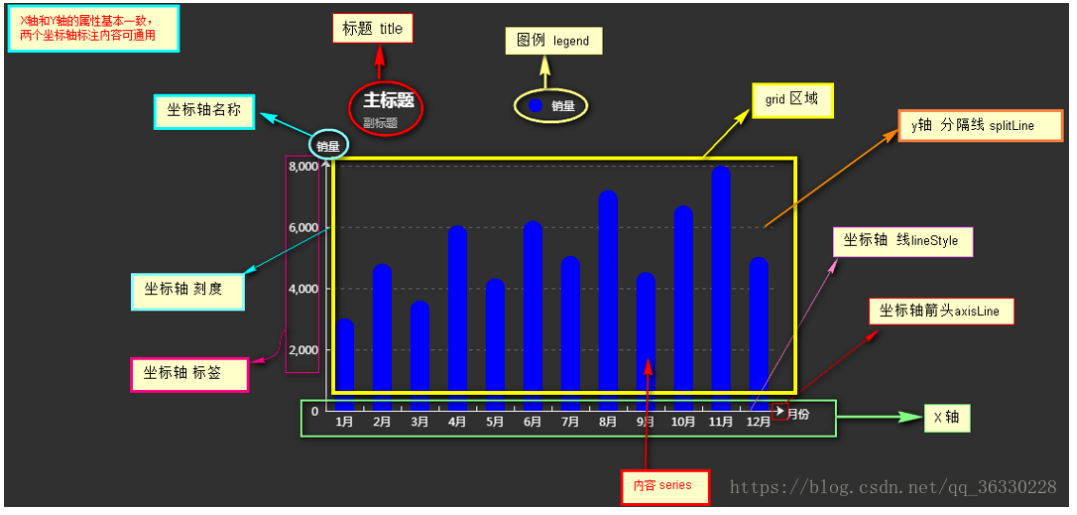
代码如下
<!DOCTYPE html>
<html>
<head>
<title>原文:https://blog.csdn.net/qq_36330228/article/details/79945928 </title>
</head>
<script src="https://code.jquery.com/jquery-3.1.1.min.js"></script>
<script src="https://cdn.bootcss.com/echarts/4.2.0-rc.1/echarts-en.common.js"></script>
<body style="background-color:#333;"><!-- -->
<div id="_top" style="width:600px;height: 400px;margin-top:100px;margin-left: 300px;">
</div>
</body>
<script type="text/javascript">
// 基于准备好的dom,初始化echarts实例
var myChart = echarts.init(document.getElementById('_top')); // 指定图表的配置项和数据
var option = {
//-------------- 标题 title ----------------
title: {
text: '主标题',
textStyle:{ //---主标题内容样式
color:'#fff'
}, subtext:'副标题', //---副标题内容样式
subtextStyle:{
color:'#bbb'
}, padding:[0,0,100,100] //---标题位置,因为图形是是放在一个dom中,因此用padding属性来定位 }, //---------------- 图例 legend -----------------
legend: {
type:'plain', //----图例类型,默认为'plain',当图例很多时可使用'scroll'
top:'1%', //----图例相对容器位置,top\bottom\left\right
selected:{
'销量':true, //----图例选择,图形加载出来会显示选择的图例,默认为true
},
textStyle:{ //----图例内容样式
color:'#fff', //---所有图例的字体颜色
//backgroundColor:'black', //---所有图例的字体背景色
},
tooltip:{ //图例提示框,默认不显示
show:true,
color:'red',
},
data:[ //----图例内容
{
name:'销量',
icon:'circle', //----图例的外框样式
textStyle:{
color:'#fff', //----单独设置某一个图例的颜色
//backgroundColor:'black',//---单独设置某一个图例的字体背景色
}
}
],
}, //-------------- 提示框 -----------------
tooltip: {
show:true, //---是否显示提示框,默认为true
trigger:'item', //---数据项图形触发
axisPointer:{ //---指示样式
type:'shadow',
axis:'auto', },
padding:5,
textStyle:{ //---提示框内容样式
color:"#fff",
},
}, //------------- grid区域 ----------------
grid:{
show:false, //---是否显示直角坐标系网格
top:80, //---相对位置,top\bottom\left\right
containLabel:false, //---grid 区域是否包含坐标轴的刻度标签
tooltip:{ //---鼠标焦点放在图形上,产生的提示框
show:true,
trigger:'item', //---触发类型
textStyle:{
color:'#666',
},
}
}, //------------- x轴 -------------------
xAxis: {
show:true, //---是否显示
position:'bottom', //---x轴位置
offset:0, //---x轴相对于默认位置的偏移
type:'category', //---轴类型,默认'category'
name:'月份', //---轴名称
nameLocation:'end', //---轴名称相对位置
nameTextStyle:{ //---坐标轴名称样式
color:"#fff",
padding:[5,0,0,-5], //---坐标轴名称相对位置
},
nameGap:15, //---坐标轴名称与轴线之间的距离
//nameRotate:270, //---坐标轴名字旋转 axisLine:{ //---坐标轴 轴线
show:true, //---是否显示 //------------------- 箭头 -------------------------
symbol:['none', 'arrow'], //---是否显示轴线箭头
symbolSize:[8, 8] , //---箭头大小
symbolOffset:[0,7], //---箭头位置 //------------------- 线 -------------------------
lineStyle:{
color:'#fff',
width:1,
type:'solid',
},
},
axisTick:{ //---坐标轴 刻度
show:true, //---是否显示
inside:true, //---是否朝内
lengt:3, //---长度
lineStyle:{
//color:'red', //---默认取轴线的颜色
width:1,
type:'solid',
},
},
axisLabel:{ //---坐标轴 标签
show:true, //---是否显示
inside:false, //---是否朝内
rotate:0, //---旋转角度
margin: 5, //---刻度标签与轴线之间的距离
//color:'red', //---默认取轴线的颜色
},
splitLine:{ //---grid 区域中的分隔线
show:false, //---是否显示,'category'类目轴不显示,此时我的X轴为类目轴,splitLine属性是无意义的
lineStyle:{
//color:'red',
//width:1,
//type:'solid',
},
},
splitArea:{ //--网格区域
show:false, //---是否显示,默认false
},
data: ["1月","2月","3月","4月","5月","6月","7月","8月","9月","10月","11月","12月"],//内容
}, //---------------------- y轴 ------------------------
yAxis: {
show:true, //---是否显示
position:'left', //---y轴位置
offset:0, //---y轴相对于默认位置的偏移
type:'value', //---轴类型,默认'category'
name:'销量', //---轴名称
nameLocation:'end', //---轴名称相对位置value
nameTextStyle:{ //---坐标轴名称样式
color:"#fff",
padding:[5,0,0,5], //---坐标轴名称相对位置
},
nameGap:15, //---坐标轴名称与轴线之间的距离
//nameRotate:270, //---坐标轴名字旋转 axisLine:{ //---坐标轴 轴线
show:true, //---是否显示 //------------------- 箭头 -------------------------
symbol:['none', 'arrow'], //---是否显示轴线箭头
symbolSize:[8, 8] , //---箭头大小
symbolOffset:[0,7], //---箭头位置 //------------------- 线 -------------------------
lineStyle:{
color:'#fff',
width:1,
type:'solid',
},
},
axisTick:{ //---坐标轴 刻度
show:true, //---是否显示
inside:true, //---是否朝内
lengt:3, //---长度
lineStyle:{
//color:'red', //---默认取轴线的颜色
width:1,
type:'solid',
},
},
axisLabel:{ //---坐标轴 标签
show:true, //---是否显示
inside:false, //---是否朝内
rotate:0, //---旋转角度
margin: 8, //---刻度标签与轴线之间的距离
//color:'red', //---默认取轴线的颜色
},
splitLine:{ //---grid 区域中的分隔线
show:true, //---是否显示,'category'类目轴不显示,此时我的y轴为类目轴,splitLine属性是有意义的
lineStyle:{
color:'#666',
width:1,
type:'dashed', //---类型
},
},
splitArea:{ //--网格区域
show:false, //---是否显示,默认false
}
}, //------------ 内容数据 -----------------
series: [
{
name: '销量', //---系列名称
type: 'bar', //---类型
legendHoverLink:true, //---是否启用图例 hover 时的联动高亮
label:{ //---图形上的文本标签
show:false,
position:'insideTop', //---相对位置
rotate:0, //---旋转角度
color:'#eee',
},
itemStyle:{ //---图形形状
color:'blue',
barBorderRadius:[18,18,0,0],
},
barWidth:'20', //---柱形宽度
barCategoryGap:'20%', //---柱形间距
data: [3020, 4800, 3600, 6050, 4320, 6200,5050,7200,4521,6700,8000,5020]
}
]
}; // 使用刚指定的配置项和数据显示图表。
myChart.setOption(option);
</script>
</html>
关于echarts.js 柱形图的更多相关文章
- ECharts.js学习(一) 简单入门
EChart.js 简单入门 最近有一个统计的项目要做,在前端的数据需要用图表的形式展示.网上搜索了一下,发现有几种统计图库. MSChart 这个是Visual Studio里的自带控件,使用比 ...
- ECharts.js 简单示例
ECharts.js学习(一) 简单入门 EChart.js 简单入门 最近有一个统计的项目要做,在前端的数据需要用图表的形式展示.网上搜索了一下,发现有几种统计图库. MSChart 这个是Vi ...
- ECharts.js 超简单入门(本质canvas)
ECharts.js 超简单入门(本质canvas) 一.总结 一句话总结:echarts这些图标的本质都是canvas. 二.ECharts.js学习(一) 简单入门 EChart.js 简单入门 ...
- echarts3 -arcgis echarts.js修改
在echarts.js中修改修改 clone 方法 其中 source instance of Array 修改为Object.prototype.toString.call(source) ...
- 前端数据可视化echarts.js使用指南
一.开篇 首先这里要感谢一下我的公司,因为公司需求上面的新颖(奇葩)的需求,让我有幸可以学习到一些好玩有趣的前端技术,前端技术中好玩而且比较实用的我想应该要数前端的数据可视化这一方面,目前市面上的数据 ...
- echarts.js 做图表的插件
<scripttype="text/javascript"src="{uiurl()}echarts/echarts.js"></script ...
- echarts.js(图表插件)2.0版会导致 ZeroClipboard.js(复制插件)失效,3.0版未知。
解决方法:ZeroClipboard.js先于echarts.js加载.
- 图表工具--- ECharts.js学习(一) 简单入门
ECharts.js学习(一) 在项目开发的时候,在前端的数据需要用图表的形式展示.网上搜索了一下,发现有几种统计图库.具体有哪几种可以看: 前端开发者常用的9个JavaScript图表库 EChar ...
- 前端数据可视化echarts.js
一.echarts.js的优势与总体情况 echarts.js作为国内的IT三巨头之一的百度的推出一款相对较为成功的开源项目,总体上来说有这样的一些优点 1.容易使用 echarts.js的官方文档比 ...
随机推荐
- 为什么要重写hashcode和equals方法?初级程序员在面试中很少能说清楚。
我在面试 Java初级开发的时候,经常会问:你有没有重写过hashcode方法?不少候选人直接说没写过.我就想,或许真的没写过,于是就再通过一个问题确认:你在用HashMap的时候,键(Key)部分, ...
- LindDotNetCore~添加路由前缀
回到目录 路由前缀就是我们所说的api/values里的api,这里的api可以用其它具体含义的字符表示,如Shop,Order,Game,它可以表示一个个模块,这一般在单体架构里;也可以是一个个小服 ...
- 解读经典《C#高级编程》继承 页107-113.章4
前言 本章节开始讲接口. 接口 接口的声明很像抽象类,有方法的声明但无方法体.但它比抽象类限制更多.和类比起来,接口的定义有众多限制. 接口只能包含声明,而无方法体 接口只能包含方法.属性.索引器.事 ...
- 树莓派播放视频的播放器omxplayer
omxplyer为树莓派量身定做的一款GPU硬件加速的播放器,很好的解决了树莓派cpu计算力不足的缺点.(播放时cpu一定都不烫手) 1.安装方法: CTRL + ALT + T 调出终端命令行输入 ...
- EF基于方法的查询语法
实体框架(Entity Framework )是 ADO.NET 中的一套支持开发面向数据的软件应用程序的技术. LINQ to Entities 提供语言集成查询 (LINQ) 支持,它允许开发人员 ...
- 关于Exceptionless的使用注意
大家都应该比较熟悉NLOG,我们知道log4net和nlog,也有其它的记日志框架.目前我们的生产环境使用nlog,而且对Exceptionless的对接也是无缝的.可能有人会问为什么不用ELK,主要 ...
- Spring MVC(三)控制器获取页面请求参数以及将控制器数据传递给页面和实现重定向的方式
首先做好环境配置 在mvc.xml里进行配置 1.开启组件扫描 2.开启基于mvc的标注 3.配置试图处理器 <?xml version="1.0" encoding=&qu ...
- JavaScript局部变量变量和函数命名提升
之前接触了一些javascript局部变量命名提升的问题但是一直没有总结今天特地好好总结一下 变量提升 一个变量的作用域是程序源代码中定义的这个变量的区域.全局变量拥有全局作用域,在javascrip ...
- Mac下全局安装yarn
sudo -s npm install -g yarn react-native-cli
- zList一个块状链表算法可以申请和释放同种对象指针,对于大数据量比直接new少需要差不多一半内存
zList是一个C++的块状内存链表,特点: 1.对于某种类别需要申请大量指针,zList是一个很好的帮手,它能比new少很多内存. 2.它对内存进行整体管理,可以将数据和文件快速互操作 3.和vec ...