
Ubuntu搭建Hadoop的踩坑之旅(一)
本文将介绍如何使用虚拟机一步步从安装Ubuntu到搭建Hadoop伪分布式集群。
本文主要参考:在VMware下安装Ubuntu并部署Hadoop1.2.1分布式环境 - CSDN博客
一、所需的环境和软件:(以下是我们的环境,仅供参考)
1. 操作系统:Windows 10 64位
2. 内存:4G以上(4G 可以搭建,不过虚拟机的运行可能会比较慢,这种情况可以考虑双系统)
3. VMware Workstation 12:VMware-workstation-full-12.5.7-5813279.exe
4. VMware Tools:通过VMware来安装
5. Ubuntu12.04:ubuntu-14.04.5-desktop-amd64.iso,ubuntu-16.04.3-desktop-amd64.iso(团队中两种系统都有人成功,不过高版本的比较顺利)
6. SSH:通过linux命令来安装
7. JDK1.8:jdk-8u11-linux-x64.tar.gz
8. Hadoop2.6.0:hadoop-2.6.0.tar.gz
二、VMware的安装
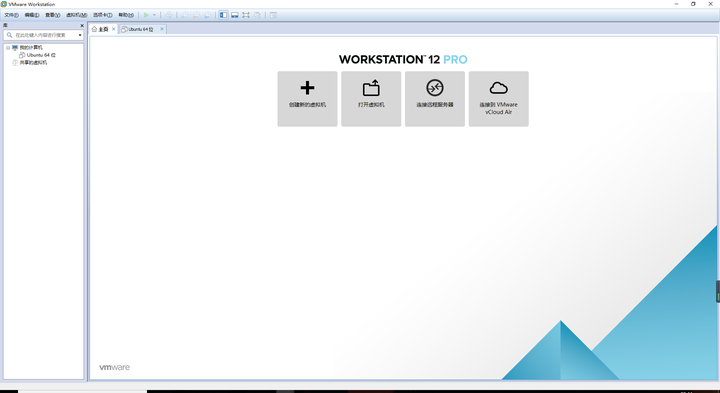
到网上去下载一个合适版本的VMware,我们用的是VMware-workstation-full-12.5.7-5813279.exe,然后找到激活码,按照提示下一步就行,这个非常简单,就不再赘述了。安装完成之后是一下界面:
三、在VMware下安装一个空白的虚拟机
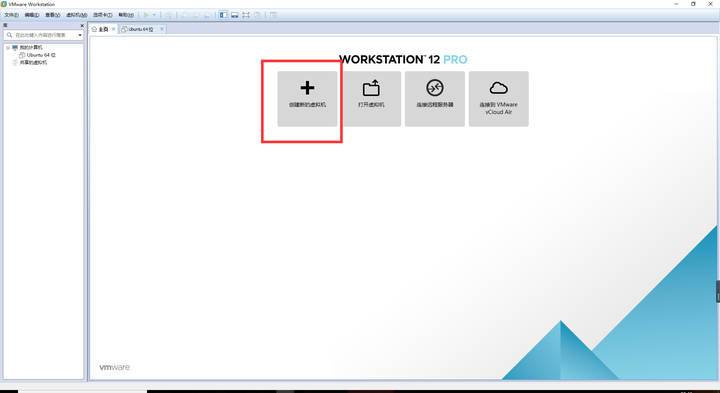
- 打开VMware,点击创建新的虚拟机
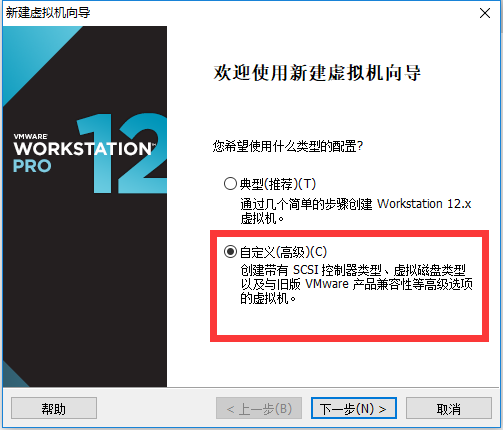
2、出现如下界面,点击自定义,下一步
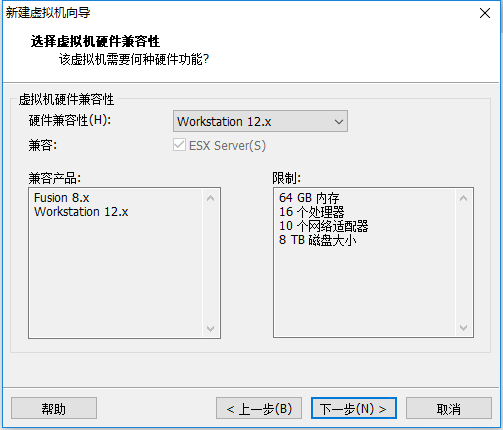
3、出现如下界面,直接下一步
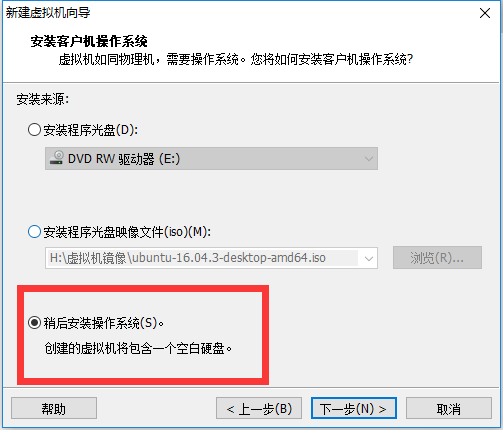
4、出现如下界面,点击稍后安装系统,下一步
5、出现如下界面,点击Linux,版本视你的安装镜像而定,下一步

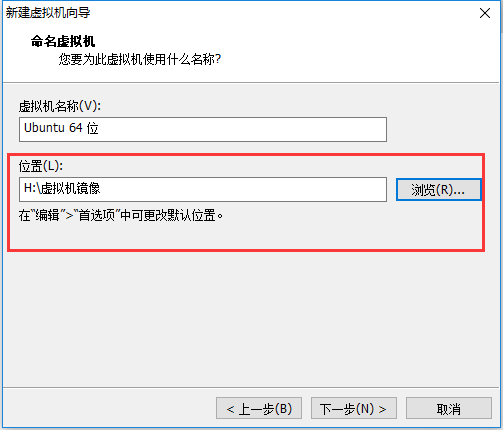
6、出现如下界面,更改合适的位置(最好别装c盘,选一个比较空余的盘),下一步
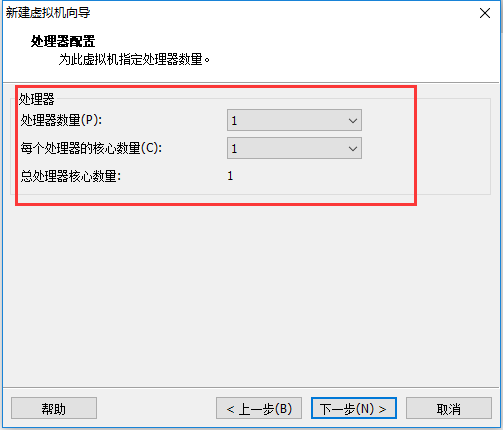
7、出现如下界面,根据个人电脑配置而定,下一步
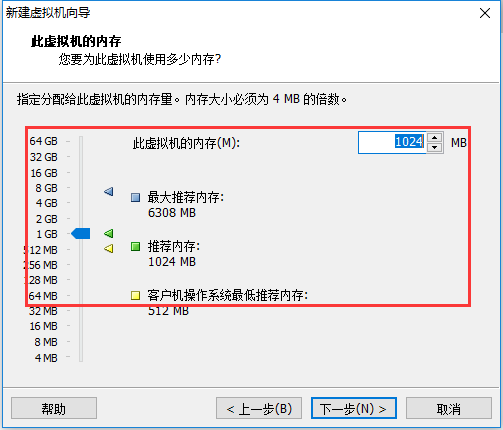
8、出现如下界面,选择合适的内存,如果内存较大,建议2个g以上,如果本机内存较小,1.5G为怡,下一步
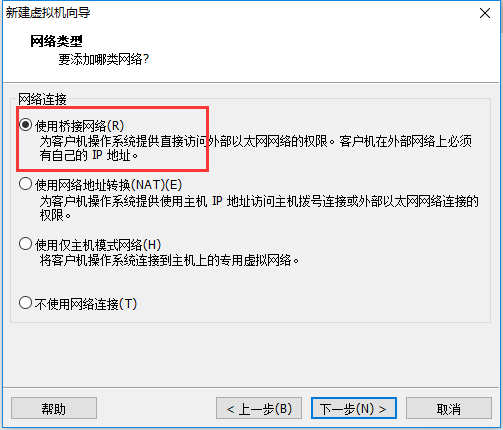
9、出现如下界面,主要是两种,桥接可以和内网的其他机子通信,.net只能和本机通信,建议桥接,下一步
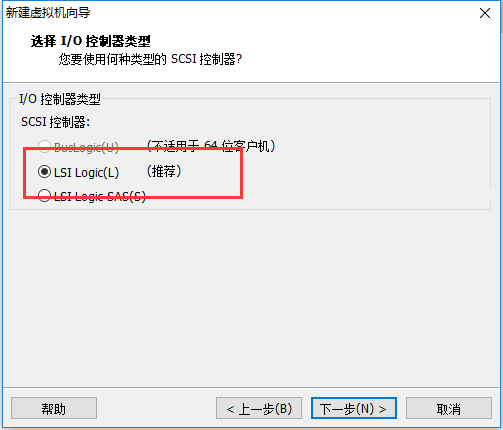
10、出现如下界面,使用推荐的就好,下一步
11、出现如下界面,使用推荐的就好,下一步

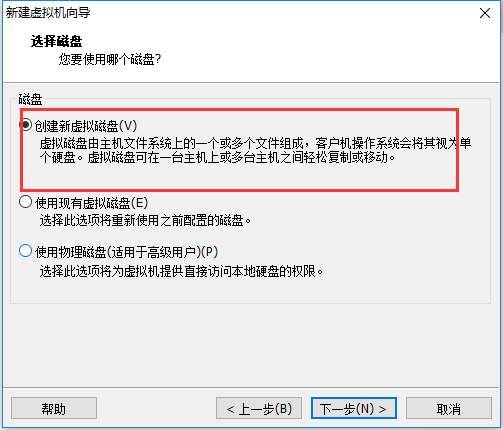
12、出现如下界面,使用默认的就好,下一步
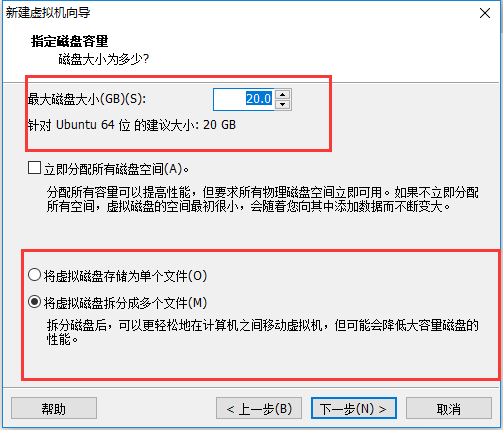
13、出现如下界面,20g并不是一下子占用20g而是随着使用而扩大,这点不必担心,下一步
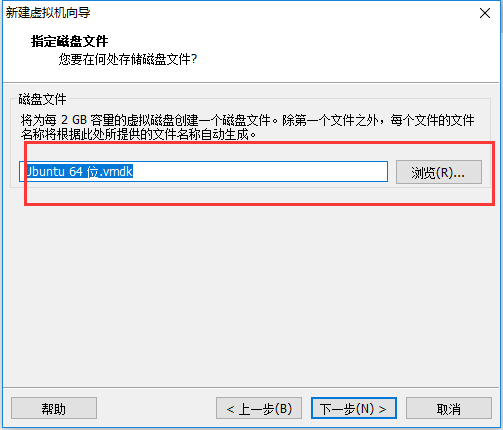
14、出现如下界面,最好新建一个目录,方便出现问题时候,直接删除这个虚拟机,注意是删除虚拟机而不是VWM(这两个是有区别的),下一步
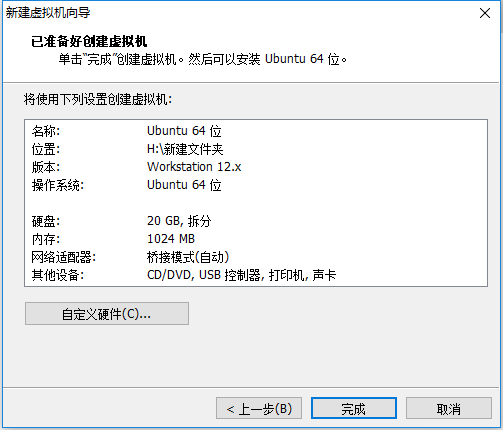
15、单击完成。
四、安装Ubuntu
1、找到刚刚建好的虚拟机,点击编辑虚拟机配置

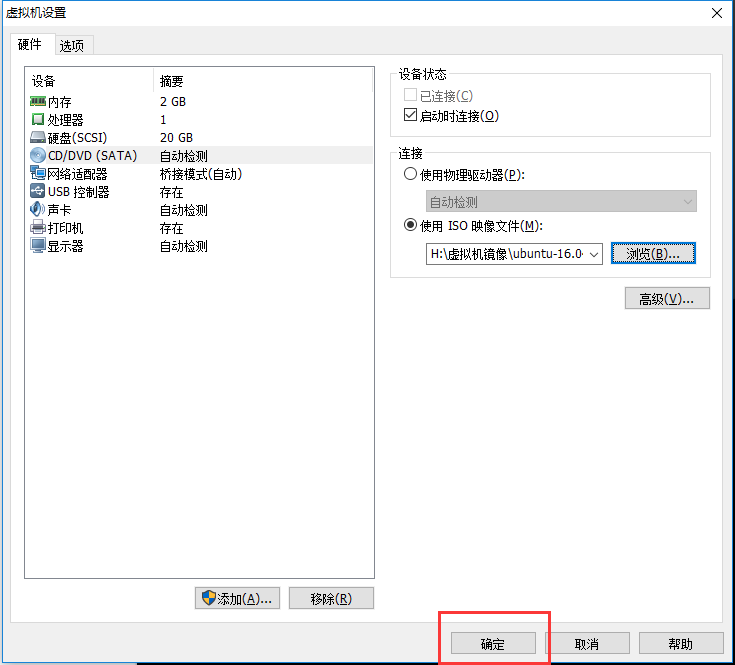
2、会看到下面的界面,上一步配置的东西在这里都可以改,我们要点击CD/DVD
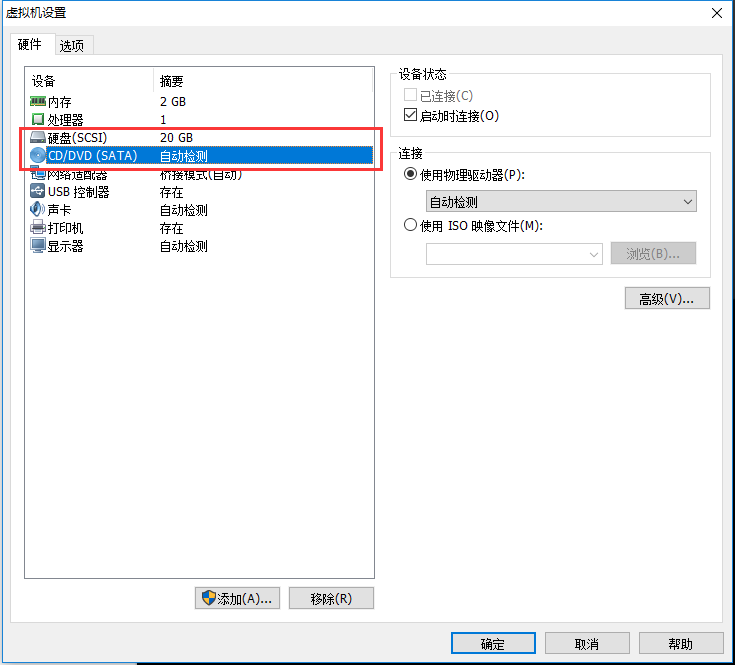
3、使用镜像安装,找到你下载的Ubuntu镜像
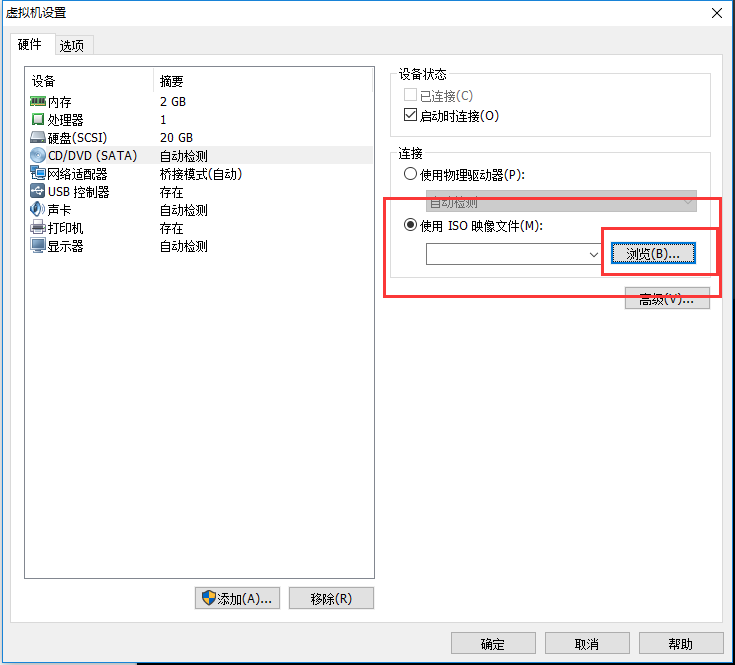
4、ok,确定
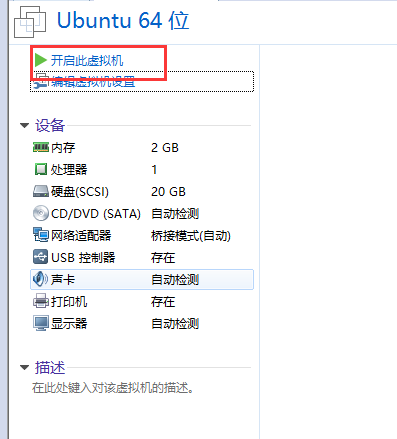
5、回到这个页面,开启此虚拟机
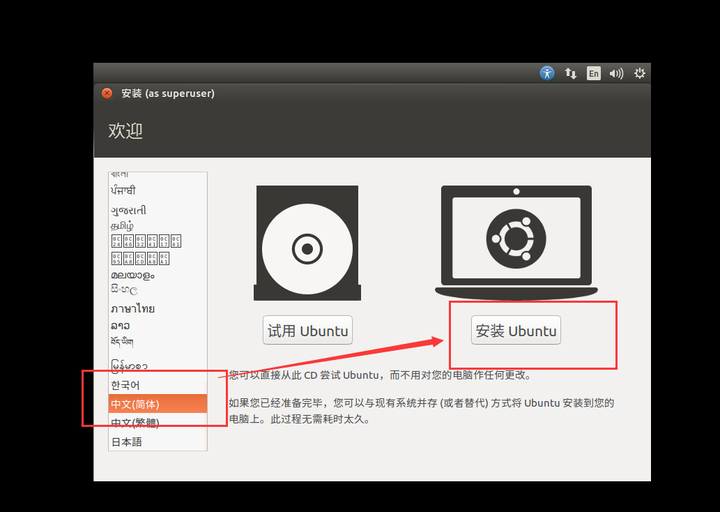
6、稍等,看到如下界面:语言拉下来,有中文,然后安装Ubuntu
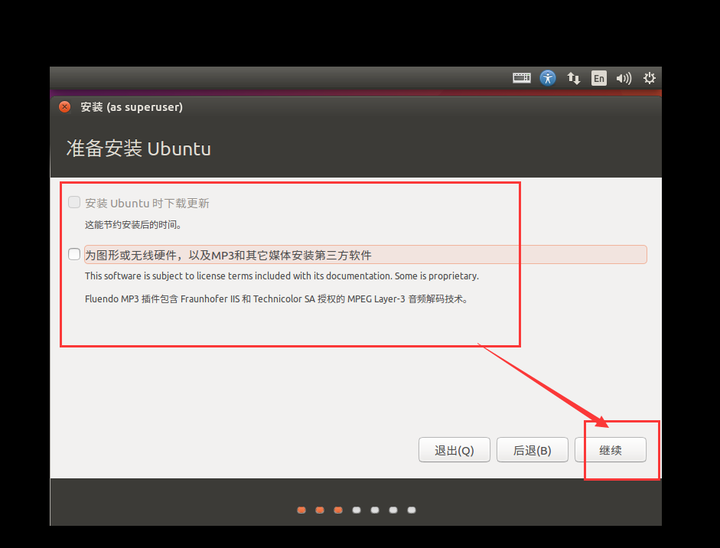
7、看到如下界面:上面的框看个人喜好,继续
8、看到如下界面:这里的格式化是指你分配的虚拟机空间,并不会直接格式化你的整个磁盘,可以放心使用。然后点击现在安装
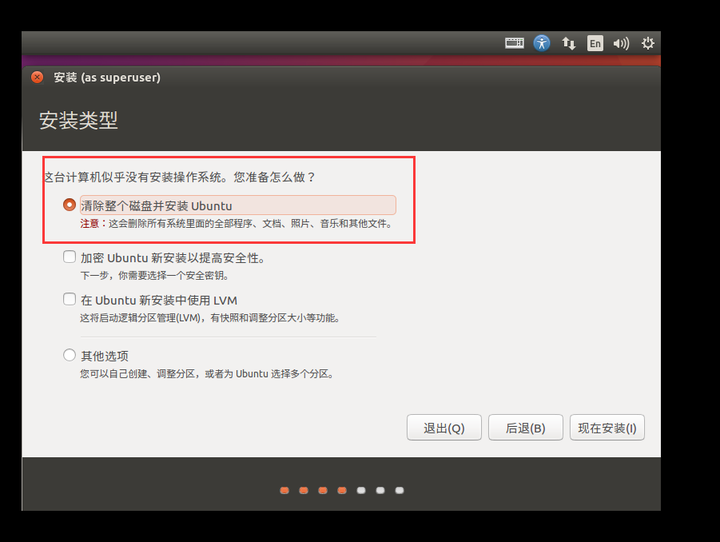
9、已经自动建立好了分区,继续
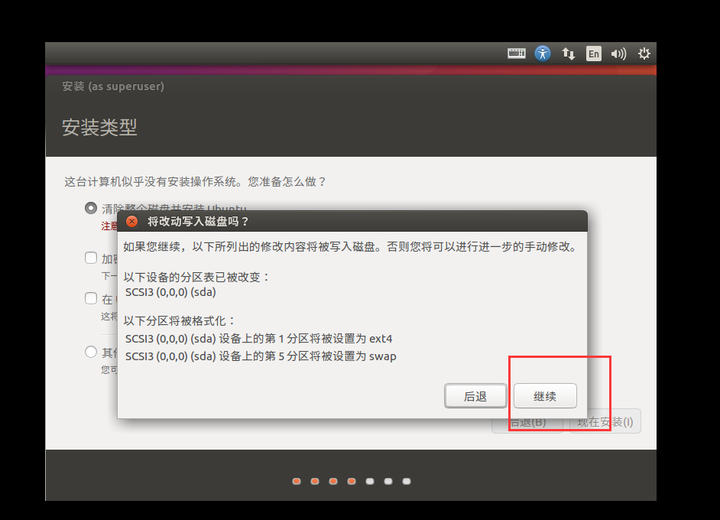
10、时区随意咯,继续

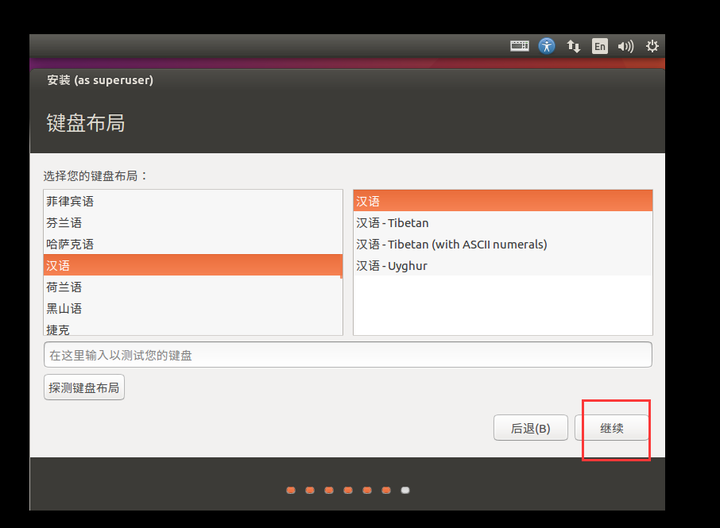
11、会出现下面的界面,键盘布局点汉语,继续
12、会出现下面的界面,计算名什么的随意,不过如果配置多台机器,用户名最好要一致,密码仅供测试用,可以尽量简单。继续

13、开始安装,等待吧......
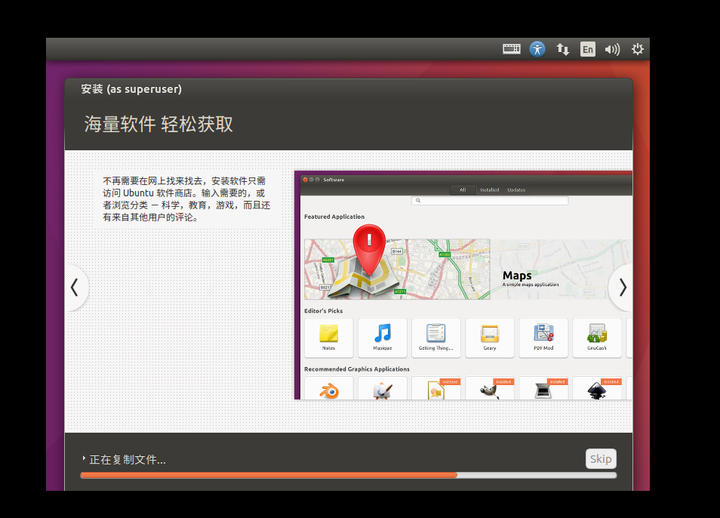
14、安装完毕,重启(忘了截图)。
15、重启后会进入下页面,说明Ubuntu安装成功

备注:重启时有一段信息需要回车,如果长时间不按,会卡主,这时点击虚拟机上面的重启就好。
显示可以改分辨率,会舒服些。
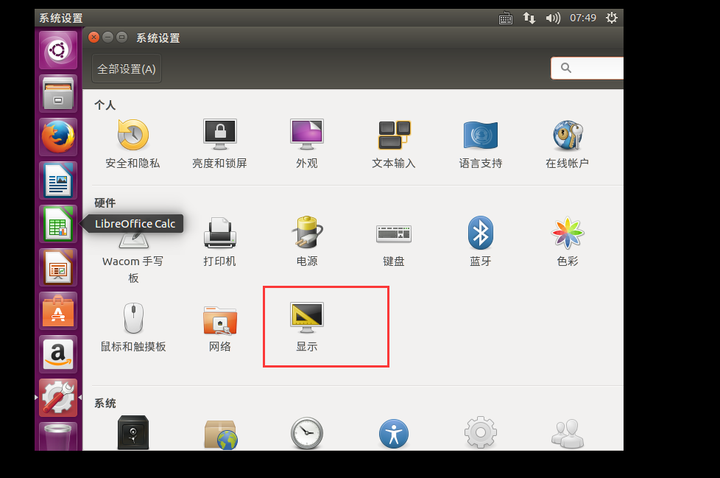
16、安装VMware的tools,单击虚拟机,会有一个安装的选项,之后Ubuntu会自动弹出安装包。
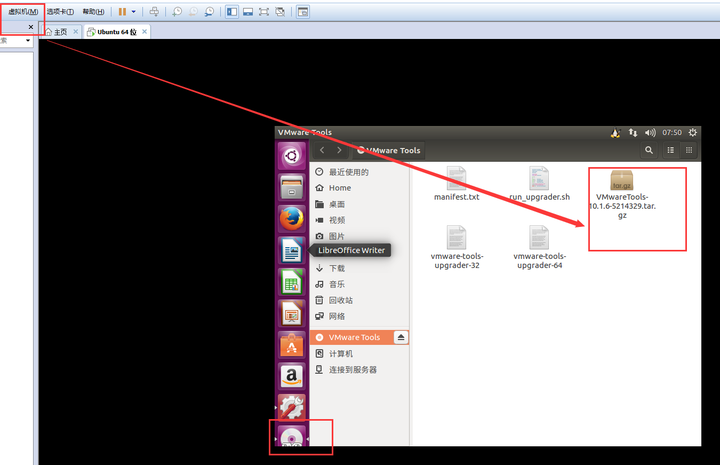
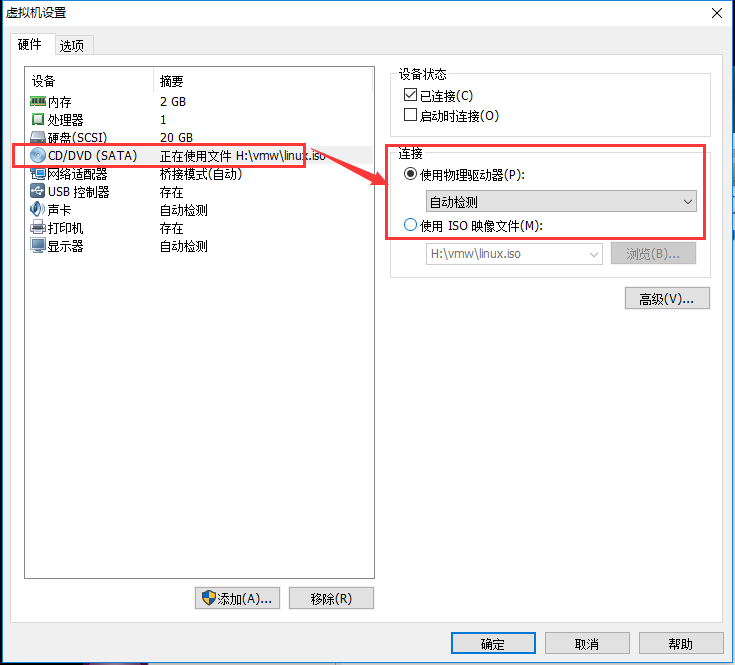 如果没有弹出,去驱动器改回来
将安装包拖到home目录下:
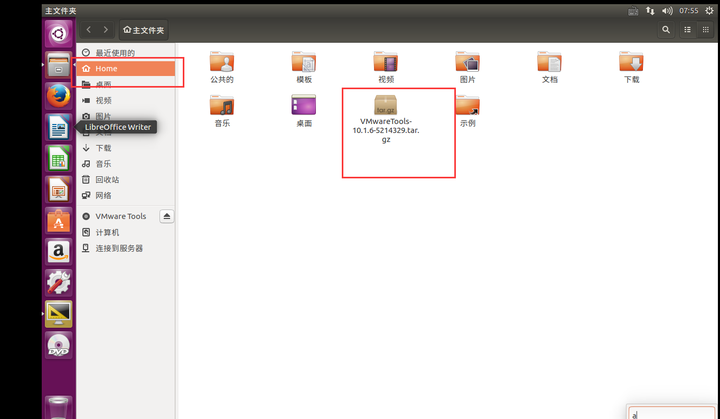
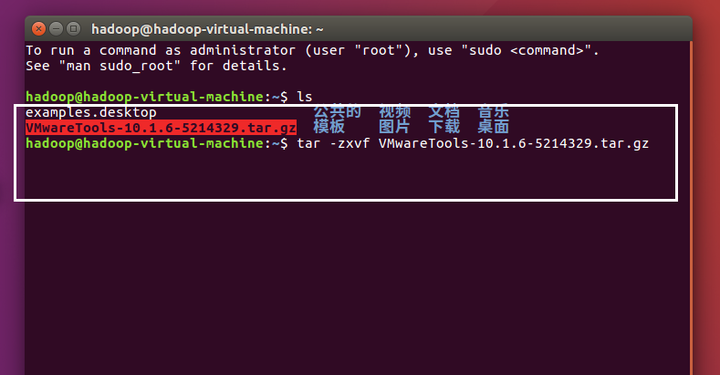
CTRL alt +T打开一个终端,使用“tar -zxvf VMwareTools-10.1.6-1294478.tar.gz”命令解压文件, VMwareTools-10.1.6-1294478.tar.gz视你的版本而定。
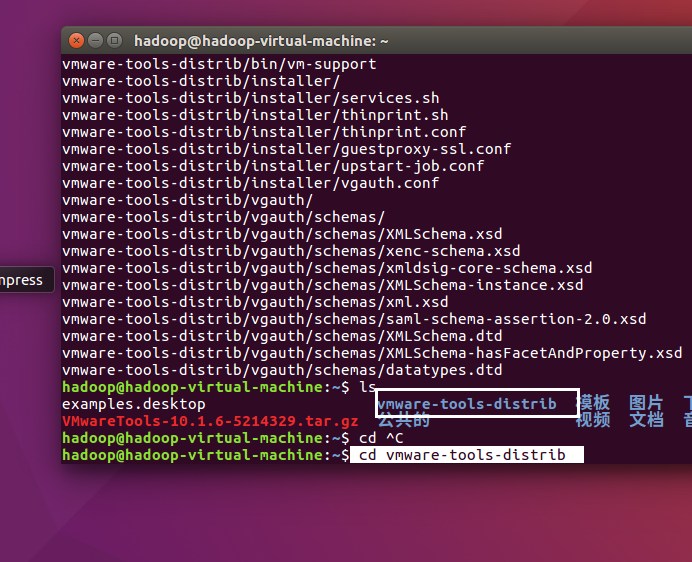
使用cd vmware-tools-distrib命令进入文件夹,
用sudo passwd root更改root 密码:密码不会显示,输就是了
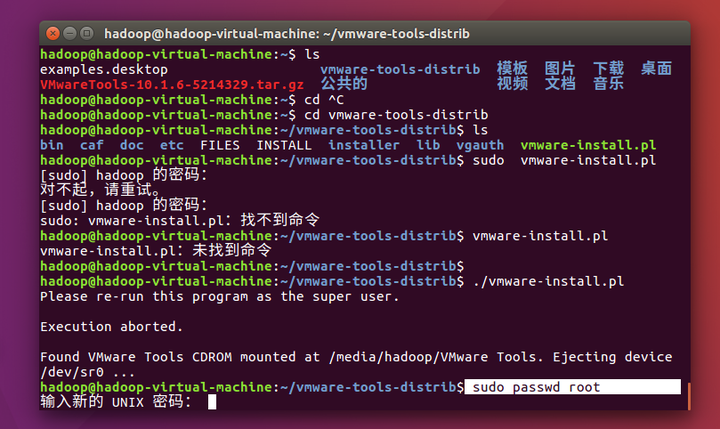
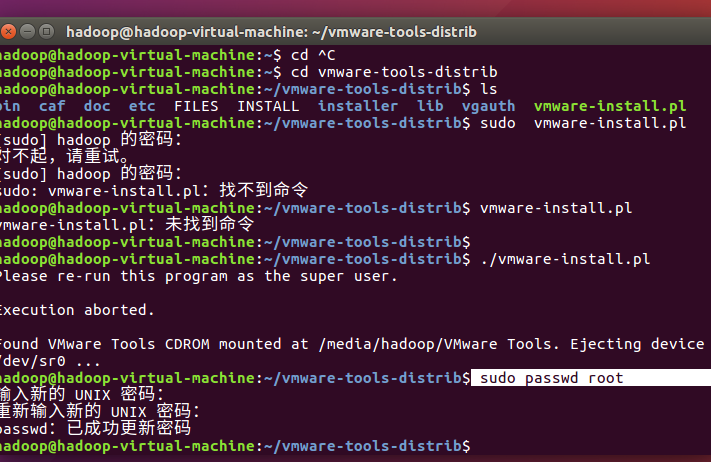
输入sudo ./vmware-install.pl安装
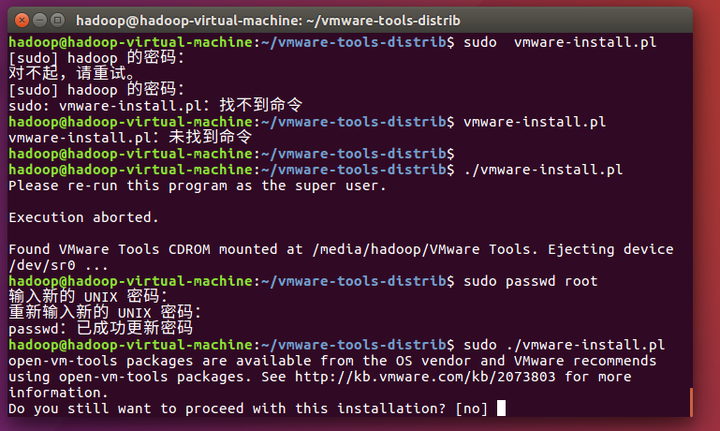
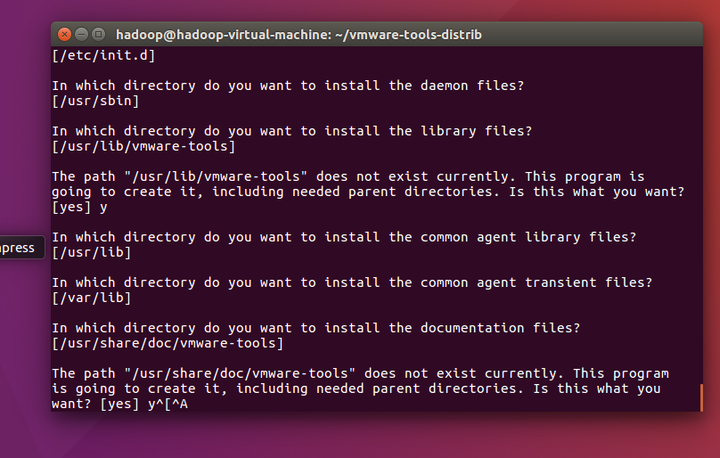
安装过程中,根据提示(回车、或者输入yes或no),并输入相应的内容。这样就可以安装成功,重启虚拟机后会生效。
比如:“”什么也没有,按键 “回车”;
[yes] 输入yes
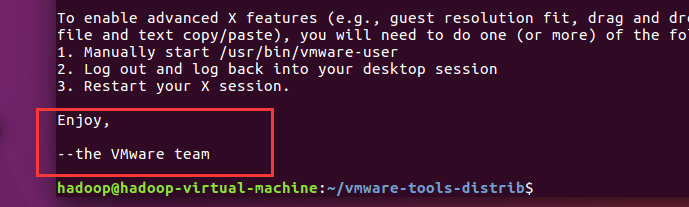
到这里就成功了:
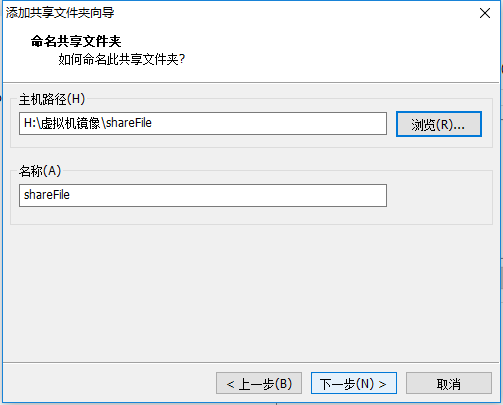
17、配置共享文件夹
单击虚拟机>设置:>共享文件夹
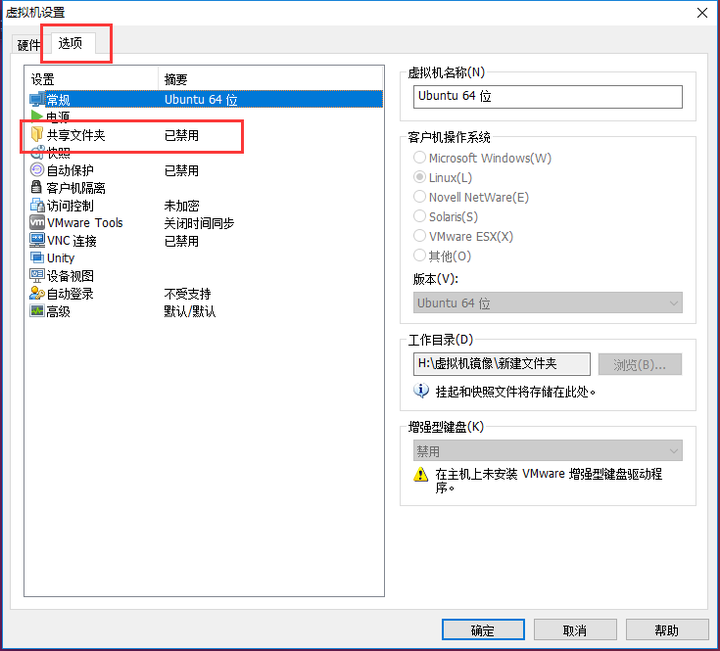
看到这个:单机总是启用,添加即可,设置后可以在虚拟机和Windows下看到同一个文件夹


到此,你的入坑第一步结束,祝~你~愉~快~
Ubuntu搭建Hadoop的踩坑之旅(一)的更多相关文章
- ubuntu搭建开发环境踩坑实录
谨以此文,记录和ubuntu系统不死不休的搏斗过程,后续待补. 1.双系统安装,windows采用uefi模式安装(优启通可制作uefi的win10安装盘),ubuntu不要划分boot区,而应该划分 ...
- 微信小程序之mpvue+iview踩坑之旅
因为之前参照微信的原生的文档写过一些小程序的demo,写的过程比较繁琐,后来出了美团的mpvue,可以直接使用vue开发,其他的不作对比,这篇文章记录一下踩坑之旅. 参照mpvue http://mp ...
- 我的微信小程序入门踩坑之旅
前言 更好的阅读体验请:我的微信小程序入门踩坑之旅 小程序出来也有一段日子了,刚出来时也留意了一下.不过赶上生病,加上公司里也有别的事,主要是自己犯懒,就一直没做.这星期一,赶紧趁着这股热乎劲,也不是 ...
- vue+ vue-router + webpack 踩坑之旅
说是踩坑之旅 其实是最近在思考一些问题 然后想实现方案的时候,就慢慢的查到这些方案 老司机可以忽略下面的内容了 1)起因 考虑到数据分离的问题 因为server是express搭的 自然少 ...
- ubuntu 下安装docker 踩坑记录
ubuntu 下安装docker 踩坑记录 # Setp : 移除旧版本Docker sudo apt-get remove docker docker-engine docker.io # Step ...
- vue踩坑之旅 -- computed watch
vue踩坑之旅 -- computed watch 经常在使用vue初始化组件时,会报一些莫名其妙的错误,或者,数据明明有数据,确还是拿不到,这是多么痛苦而又令人忍不住抓耳挠腮,捶胸顿足啊 技术点 v ...
- Python踩坑之旅其一杀不死的Shell子进程
目录 1.1 踩坑案例 1.2 填坑解法 1.3 坑位分析 1.4 坑后扩展 1.4.1 扩展知识 1.4.1 技术关键字 1.5 填坑总结 1.1 踩坑案例 踩坑的程序是个常驻的Agent类管理进程 ...
- Python 踩坑之旅进程篇其三pgid是个什么鬼 (子进程\子孙进程无法kill 退出的解法)
目录 1.1 踩坑案例 1.2 填坑解法 1.3 坑位分析 1.4.1 技术关键字 下期坑位预告 代码示例支持 平台: Centos 6.3 Python: 2.7.14 Github: https: ...
- [代码修订版] Python 踩坑之旅 [进程篇其四] 踩透 uid euid suid gid egid sgid的坑坑洼洼
目录 1.1 踩坑案例 1.2 填坑解法 1.3 坑位分析 1.4 技术关键字 1.5 坑后思考 下期坑位预告 代码示例支持 平台: Centos 6.3 Python: 2.7.14 代码示例: 公 ...
随机推荐
- 配置struts2拦截器
<!-- 配置拦截器 --> <interceptors> <!-- 声明拦截器 --> <inte ...
- 手把手 学习Git
一:Git是什么? Git是目前世界上最先进的分布式版本控制系统. 二:SVN与Git的最主要的区别? SVN是集中式版本控制系统,版本库是集中放在中央服务器的,而干活的时候,用的都是自己的电脑,所以 ...
- #pragma once 与 #ifndef 解析
转自:http://www.cnblogs.com/hokyhu/archive/2009/03/30/1425604.html 为了避免同一个文件被include多次,C/C++中有两种方式,一种是 ...
- 排序算法之NB三人组
快速排序 思路: 例如:一个列表[5,7,4,6,3,1,2,9,8], 1.首先取第一个元素5,以某种方式使元素5归位,此时列表被分为两个部分,左边的部分都比5小,右边的部分都比5大,这时列表变成了 ...
- python3的zip函数
zip函数接受任意多个可迭代对象作为参数,将对象中对应的元素打包成一个tuple,然后返回一个可迭代的zip对象. 这个可迭代对象可以使用循环的方式列出其元素 若多个可迭代对象的长度不一致,则所返回的 ...
- MySQL学习笔记(二)
连接与断开服务器 应该以下面的方式连接MySQL服务器,而不是将密码以明文方式输入连接. C:\> mysql -h host -u user -pEnter password: ******* ...
- hdu 5909 Tree Cutting [树形DP fwt]
hdu 5909 Tree Cutting 题意:一颗无根树,每个点有权值,连通子树的权值为异或和,求异或和为[0,m)的方案数 \(f[i][j]\)表示子树i中经过i的连通子树异或和为j的方案数 ...
- BZOJ 2034: [2009国家集训队]最大收益 [贪心优化 Hungary]
2034: [2009国家集训队]最大收益 题意:\(n \le 5000\)个区间\(l,r\le 10^8\),每个区间可以选一个点得到val[i]的价值,每个点最多选1次,求最大价值 线段树优化 ...
- POJ 2826 An Easy Problem?![线段]
An Easy Problem?! Time Limit: 1000MS Memory Limit: 65536K Total Submissions: 12970 Accepted: 199 ...
- Java DecimalFormat 用法
Java 提供 DecimalFormat 类,帮你用最快的速度将数字格式化为你需要的样子.下面是一个例子: importjava.text.DecimalFormat; publicclassTes ...