
记一次webpack打包优化
未进行打包优化的痛点:
随着项目的不断扩大,引入的第三方库会越来越多,我们每次build的时候会对所有的文件进行打包,耗时必定很长,不利于日常开发。
解决思路:
第三方库我们只是引入到项目里来,一般不会经常性的去修改源码,一般都是在src目录下编写业务代码,因此可以把第三方依赖和src分开打包。
每次build的时候我们只需要把之前build好的第三方依赖文件引入到项目中即可,避免了我们每次build的时候都会build第三方依赖。
当第三方依赖发生改变的时候我们只需要把第三方依赖再build一次就行。
步骤一:构建项目 引入第三方依赖
vue init webpack webpack-test

cd dll-test
npm install
npm install vuex vue-router axios lodash element-ui vue-bus iview --save
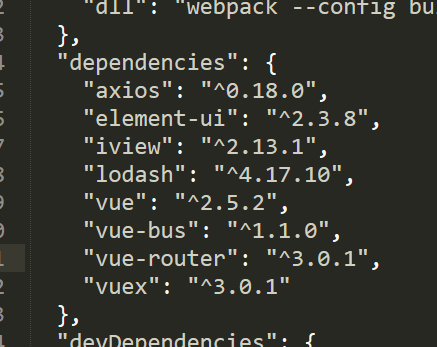
main.js中引入第三方资源
import Vue from 'vue'

import App from './App'

import router from './router'

import iView from 'iview'

import VueBus from 'vue-bus'

import lodash from 'lodash'

import vuex from 'vuex'

import ElementUI from 'element-ui'

import axios from 'axios'

import vueRouter from 'vue-router'

Vue.config.productionTip = false

Vue.use(iView)

Vue.use(ElementUI)

Vue.use(VueBus)

Vue.use(lodash)

Vue.use(vuex)

Vue.use(axios)

Vue.use(vueRouter)
看下未优化前的打包时间
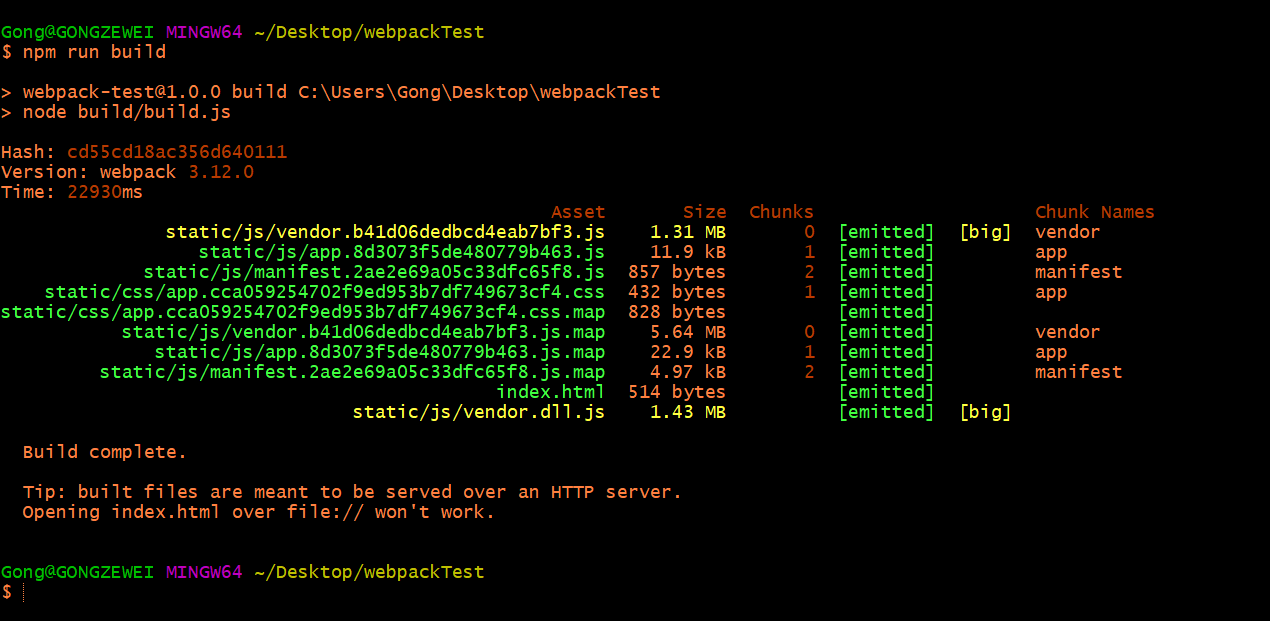
22930ms差不多23s,后面项目变大,可达数分钟。
步骤二:使用DllPlugin插件把第三方依赖抽离出来
在build文件夹下(根目录,config目录下都可以)创建webpack.dll.conf.js
内容如下:
var path = require("path");

var webpack = require("webpack");

module.exports = {

  // 你想要打包的模块

  entry: {

    vendor: [

    'axios',

    'iview',

    'vue/dist/vue.esm.js',

    'lodash',

    'vue-bus',

    'element-ui',

    'vue-router',

    'vuex',

    ]

  },

  output: {

    path: path.join(__dirname, '../static/js'), // 打包后文件输出的位置

    filename: '[name].dll.js',

    library: '[name]_library'

  },

  plugins: [

    new webpack.DllPlugin({

      //生成上文说到清单文件,此处放在当前build文件下面,你也可以放其他地方

      path: path.join(__dirname, '.', '[name]-manifest.json'),

      name: '[name]_library'

    }),

   //压缩 只是为了包更小一点

    new webpack.optimize.UglifyJsPlugin({

      compress: {

        warnings: false,

        drop_console:true,

        drop_debugger:true

      },

      output:{

        // 去掉注释内容

        comments: false,

      },

      sourceMap: true

    })

  ]

};
将第三方包抽离出来打包的脚本已经写好了,需要编写一条命令来执行该脚本。
package.json中scripts下加入该命令"dll": "webpack --config build/webpack.dll.conf.js"
  "scripts": {

    "dev": "webpack-dev-server --inline --progress --config build/webpack.dev.conf.js",

    "start": "npm run dev",

    "lint": "eslint --ext .js,.vue src",

    "build": "node build/build.js",

    "dll": "webpack --config build/webpack.dll.conf.js"

  },
执行下npm run dll 命令将第三方依赖进行打包
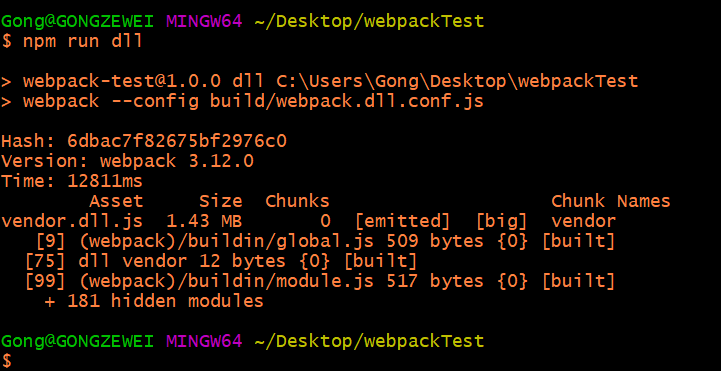
可以看到在项目中生成了vendor-manifest.json 和 vendor.dll.js这两个文件
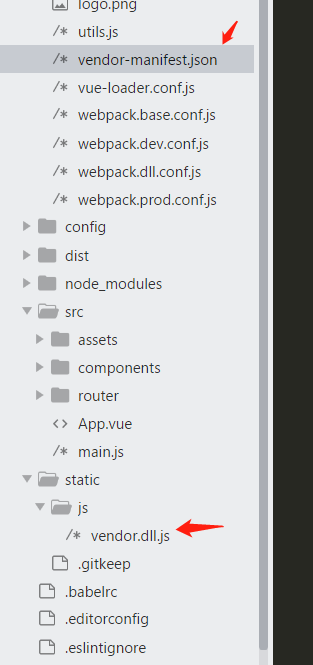
vendor-manifest.json是dllPlugin生成的资源,内容如下:

可以看到,每一个公共库中的js文件,都会有一个对应的资源ID。
同时生成一个打包文件vendor.dll.js,一般是依赖库, 这个文件会暴露给全局一个类似require功能的函数,这个全局函数的名字是可以配置的, 比如,可以为 vendorRequire();
步骤三:引入DllReferencePlugin 插件,让在打包业务组件的时候自动引入第三方依赖打包好的资源,根据vendor-manifest.json中对应的资源id。
DllReferencePlugin 是在打包过程中使用的,在打包业务代码时,每遇到一个在manifest.json中出现的文件,就可以利用上述 vendor.dll.js 暴露的全局函数进行相应处理,而不会把这个文件打包进来。
安装add-asset-html-webpack-plugin插件(将打包好的endor.dll.js加入到生成的html中)
npm add-asset-html-webpack-plugin --save
在webpack.prod.conf.js中加入以下代码:
// 将生成的css js添加到HTML文件

const AddAssetHtmlPlugin = require('add-asset-html-webpack-plugin')
在plugins中加入如下代码:
    // 打包优化

    new webpack.DllReferencePlugin({

      context: path.resolve(__dirname, '..'),

      manifest: require('./vendor-manifest.json')

    }),

    //这个主要是将生成的vendor.dll.js文件加上hash值插入到页面中。

    new AddAssetHtmlPlugin([{

      filepath: path.resolve(__dirname,'../static/js/vendor.dll.js'),

      outputPath: utils.assetsPath('js'),

      publicPath: path.posix.join(config.build.assetsPublicPath, 'static/js'),

      includeSourcemap: false,

      hash: true,

    }]),
至此第三方依赖的抽离已完成,我们打包下看看优化后的速度。
npm run build
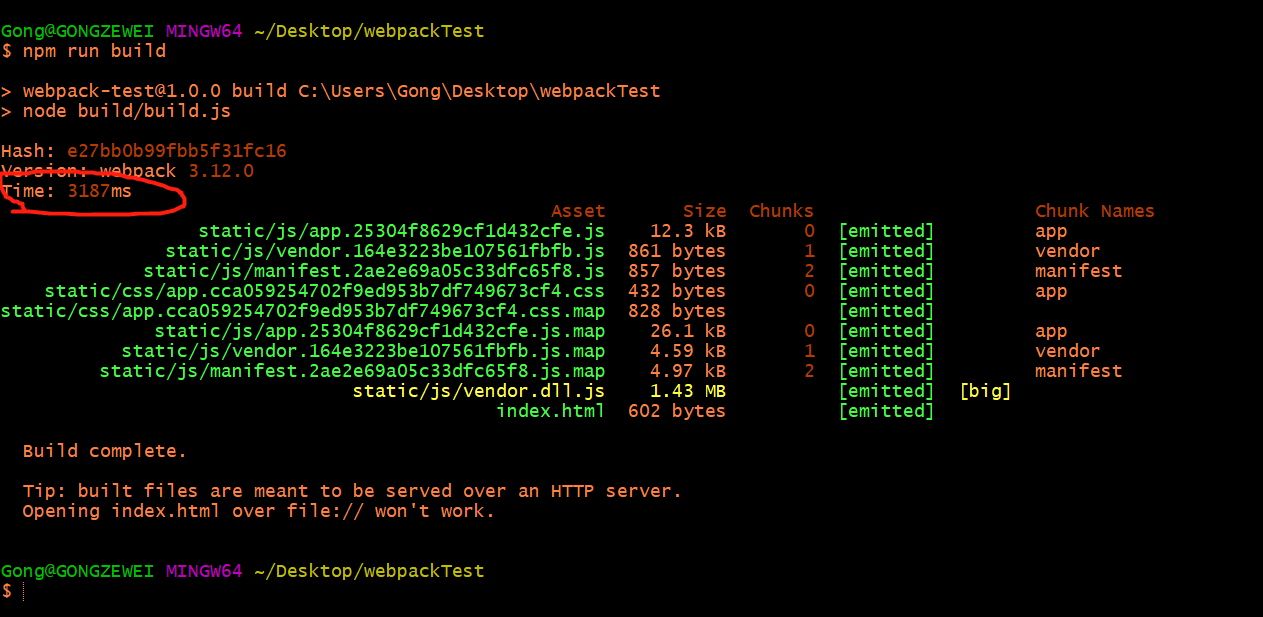
3187ms 才3s,是不是比未优化的22930ms快多了,在项目越来越大的时候效果更明显。
可以使用npm run build -report 来查看打包的直观图。
这只是一种优化的方式,还有其他可优化的部分,后续继续添加。
赶紧去解决打包时间过长的烦恼吧。
记一次webpack打包优化的更多相关文章
- Webpack 打包优化之体积篇
谈及如今欣欣向荣的前端圈,不仅有各类框架百花齐放,如Vue, React, Angular等等,就打包工具而言,发展也是如火如荼,百家争鸣:从早期的王者Browserify, Grunt,到后来赢得宝 ...
- 记一次webpack打包的问题
记一次webpack打包的问题 在webpack打包中开启了webpack-bundle-analyzer,发现了一个chunk:tinymce  在整个项目中查找,只有一个未被使用的组件中有如下代 ...
- Webpack 打包优化之速度篇
在前文 Webpack 打包优化之体积篇中,对如何减小 Webpack 打包体积,做了些探讨:当然,那些法子对于打包速度的提升,也是大有裨益.然而,打包速度之于开发体验和及时构建,相当重要:所以有必要 ...
- webpack打包优化之外部扩展externals的实际应用
目录 前言 externals定义 用法 string array object function regex 实际案例 打包时间 打包之后包的大小 浏览器加载 需要注意 参考 前言 使用vue-cl ...
- [转] Webpack 打包优化之体积篇
谈及如今欣欣向荣的前端圈,不仅有各类框架百花齐放,如Vue, React, Angular等等,就打包工具而言,发展也是如火如荼,百家争鸣:从早期的王者Browserify, Grunt,到后来赢得宝 ...
- webpack打包优化并开启gzip
应用场景:项目使用webpack2.x进行打包,打包后静态资源通过nginx转发配置: 问题:webpack打包后的资源文件特别,特别大,没打包之前页面一个页面js有2M左右(其中已经抽离了css)? ...
- 基于CommonsChunkPlugin,webpack打包优化
前段时间一直在基于webpack进行前端资源包的瘦身.在项目中基于路由进行代码分离,http://www.cnblogs.com/legu/p/7251562.html.但是打包的文件还是很大,特别是 ...
- webpack 打包优化的四种方法(多进程打包,多进程压缩,资源 CDN,动态 polyfill)
如今,webpack 毫无疑问是前端构建领域里最耀眼的一颗星,无论你前端走哪条路线,都需要有很强的webpack 知识.webpack 的基本用法这里就不展开讲了.主要探讨一下如何提高 webpack ...
- webpack打包优化点
目录 1. noParse 2. 包含和排除目录 3. IgnorePlugin 4. happypack 5. DllPlugin动态链接库 6. 热更新 7. 开发环境 tree-shaking ...
随机推荐
- 6、Libgdx文件处理
(官网:www.libgdx.cn) 简介 Libgdx应用运行在四个不同的平台中:桌面系统(Windows,Linux,Mac OS X等等),Android,iOS和JavaScript或者Web ...
- 5、使用Libgdx设计一个简单的游戏------雨滴
(原文:http://www.libgdx.cn/topic/49/5-%E4%BD%BF%E7%94%A8libgdx%E8%AE%BE%E8%AE%A1%E4%B8%80%E4%B8%AA%E7% ...
- github管理的建立(SSH Key生成步骤)
Git是分布式的代码管理工具,远程的代码管理是基于SSH的,所以要使用远程的Git则需要SSH的配置. github的SSH配置如下: 一 . 设置Git的user name和email: $ git ...
- vim的modeline
vim的modeline可以让你针对每个文件进行文件级别的设置,这些设置是覆盖当前用户的vimrc中的设置的.vim默认关闭modeline,开启的话需要在你的home下的.vimrc文件中增加一行: ...
- MySQL学习笔记_3_MySQL创建数据表(中)
MySQL创建数据表(中) 三.数据字段属性 1.unsigned[无符号] 可以让空间增加一倍 比如可以让-128-127增加到0-255 注意:只能用在数值型字段 2.zerofill[前导零] ...
- 21_Android中常见对话框,光传感器,通过重力感应器编写出指南针应用,帧动画,通过Jav代码的方式编写补间动画,通过XML的方式编写补间动画
1 关于常见的对话框,主要有: 常见的对话框,单选对话框,多选对话框,进度条对话框(转圈类型的),带进度条的对话框. 案例结构: 完成如下结构的案例,将所有的案例都测试一下: 2 编写MainA ...
- 安卓TV开发(三) 移动智能设备之实现主流TV电视盒子焦点可控UI
前言:移动智能设备的发展,推动了安卓另一个领域,包括智能电视和智能家居,以及可穿戴设备的大量使用,但是这些设备上的开发并不是和传统手机开发一样,特别是焦点控制和用户操作体验上有很大的区别,本系列博文主 ...
- 轻量级网络库libevent初探
本文是关于libevent库第一篇博文,主要由例子来说明如何利用该库.后续博文再深入研究该库原理. libevent库简介 就如libevent官网上所写的“libevent - an event n ...
- 【一天一道LeetCode】#4 Median of Two Sorted Arrays
一天一道LeetCode (一)题目 There are two sorted arrays nums1 and nums2 of size m and n respectively. Find th ...
- How tomcat works 读书笔记十二 StandardContext 上
在tomcat4中,StandardContext.java是最大的一个类,有117k.废话不说,开始分析吧. 其实要分析StandardContext,也就主要分析两个方法,一个start,一个in ...