
DDGScreenShot—截取图片的任意部分
写在前面
所有功能演示
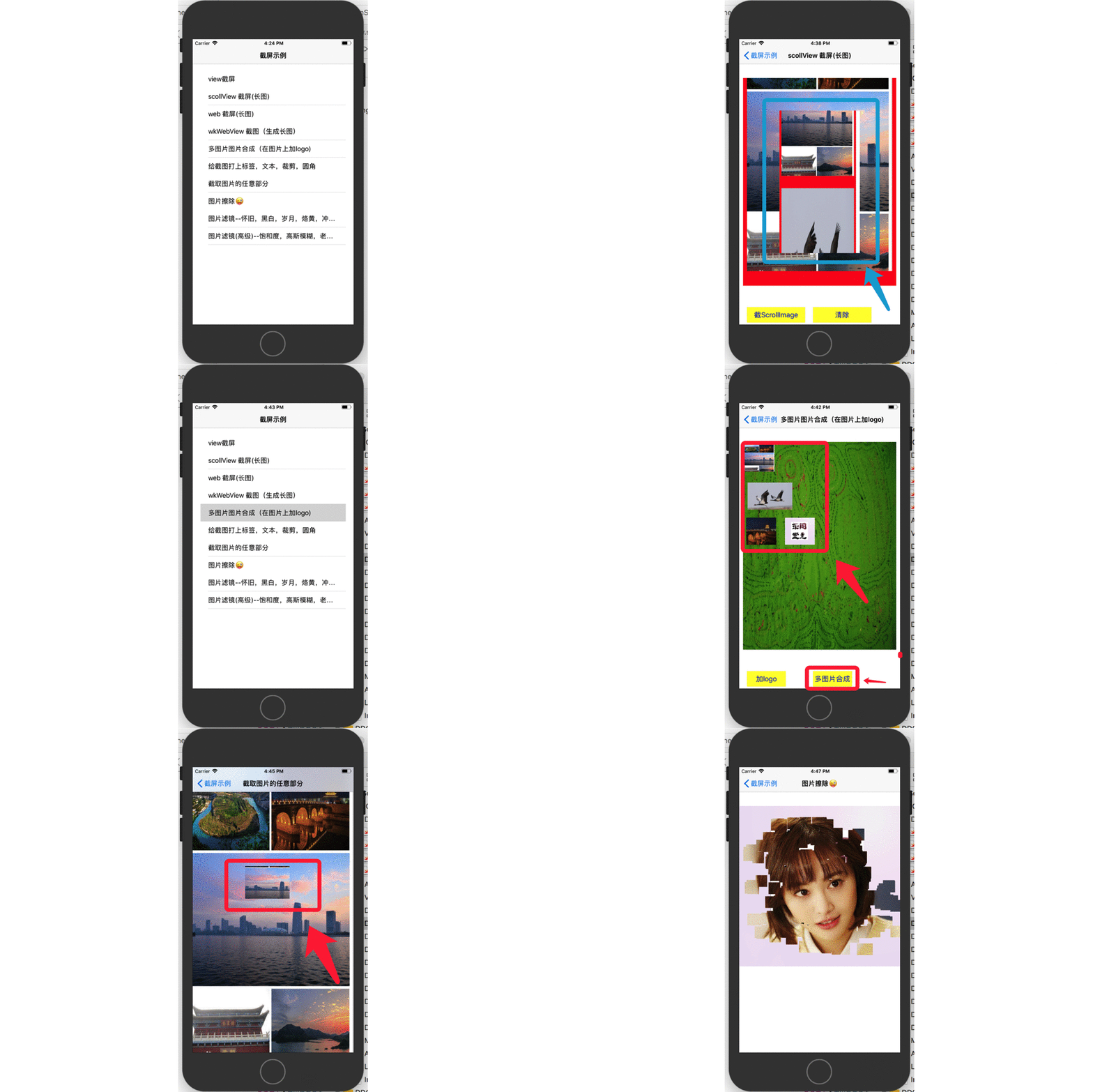
DDGScreenShot 库提供了截取任意图片的功能,

支持手势截图,当然,输入任意的区域也可以,下面看看具体的代码
代码如下:
方法封装

/**

     ** 用手势截图(截取图片的任意部分)

     - imageView --传图片

     - bgView --截图背景

     */

    public func shotImage(imageView: UIImageView?,bgView: UIView?) -> UIImage? {

        if imageView == nil {

            return nil

        }

        //开启一个位图上下文

        UIGraphicsBeginImageContextWithOptions((imageView?.bounds.size)!, false, 0.0)

        //用贝塞尔绘制

        let path = UIBezierPath(rect: (bgView?.frame)!)

        //开始截取

        path.addClip()

        //把ImageView的内容渲染上下文当中.

        let imgectx = UIGraphicsGetCurrentContext()

        imageView?.layer.render(in: imgectx!)

        //从上下文中得到图片

        let newImage = UIGraphicsGetImageFromCurrentImageContext()

        //关闭上下文

        UIGraphicsEndImageContext()

        return newImage

    }

    异步方法封装

    /**

     ** 异步用手势截图(截取图片的任意部分)

     - imageView --传图片

     - bgView --截图背景

     - parameter completed:    异步完成回调(主线程回调)

     */

    public func async_shotImage(imageView: UIImageView?,bgView: UIView?,completed:@escaping (UIImage?) -> ()) -> Void {

        DispatchQueue.global().async{

            let newImage = self.shotImage(imageView: imageView, bgView: bgView)

            DispatchQueue.main.async(execute: {

                completed(newImage)

            })

        }

    }
使用代码
        imageView = UIImageView()

        self.view.addSubview(imageView!)

        imageView?.image = UIImage(named: "0")

        imageView?.isUserInteractionEnabled = true

        imageView?.frame = CGRect(x: 0, y: 0, width: width, height: height)

        let pan = UIPanGestureRecognizer(target: self, action: #selector(panTouch(startPan:)))

        imageView?.addGestureRecognizer(pan)

        func setBgView() {

        if bgView == nil {

            bgView = UIView()

        }

        self.view.addSubview(bgView!)

        bgView?.backgroundColor = UIColor.black

        bgView?.alpha = 0.7

    }

    @objc func panTouch(startPan: UIPanGestureRecognizer) {

        let shotPan = startPan.location(in: imageView)

        //获取起始点

        self.setBgView()

        if startPan.state == .began {

            //获取当前点

            self.startPoint = shotPan

        } else if startPan.state == .changed {

            //获取当前点

            let X = startPoint.x

            let Y = startPoint.y

            let W = shotPan.x - startPoint.x

            let H = shotPan.y - startPoint.y

            let rect = CGRect(x: X, y: Y, width: W, height: H)

            bgView?.frame = rect

        } else if startPan.state == .ended {

           let newImage = DDGManage.share.shotImage(imageView: imageView, bgView: bgView)

            bgView?.removeFromSuperview()

            bgView = nil

        let imageView1 = UIImageView()

        self.view.addSubview(imageView1)

        imageView1.image = newImage

        imageView1.frame = CGRect(x: 100, y: 200, width: 200, height: 200)

       }

    }

### 这样就可以当手势停止就可以得到相应区域的图片
结束语
大功告成,此代码已经上传到githup[DDGScreenShot](https://github.com/dudongge/DDGScreenShot)

[link](https://github.com/dudongge/DDGScreenShot)

当然这只是这个库的功能的一小部分

想看更多功能,可以去github上下载,如果对您有帮助,希望您不吝给个star.
欢迎查看DDGScreenShot
其余功能如下
- (一)DDGScreenShot — 复杂屏幕截屏(如view ScrollView webView wkwebView)
- (二)DDGScreenShot--iOS 图片处理--多图片拼接
- (三)DDGScreenShot--iOS 图片裁剪,切圆角,加边框,你还用cornerRadius,还有更高级的用法
- (四)DDGScreenShot—图片擦除功能
- (六)DDGScreenShot —图片加各种滤镜高逼格操作
- (七)DDGScreenShot —图片加高斯模糊,老电影效果
DDGScreenShot—截取图片的任意部分的更多相关文章
- node上截取图片工具 images(node-images)
我们经常会遇到服务器上传的图片进行裁剪或者增加logo等等一些操作,在node平台上该如何实现呢? 看到大家都在使用"gm"这个工具,功能很强大,但是在Windows平台上简直就是 ...
- IOS 截取图片 部分 并生成新图片
/** * 从图片中按指定的位置大小截取图片的一部分 * * @param image UIImage image 原始的图片 * @param rect CGRect rect 要截取的区域 * * ...
- iOS 根据UIImage 修改UIImageView Frame (包括截取图片中间部分)
iOS UIImageView 根据需求调整frame 1.图片的宽和高不相等,截取图片的中间部分,截取的部分Size明确 2.图片的宽度要等于其父视图的类的宽度,然后根据宽度计算高度,保证 图片不变 ...
- [ATL/WTL]_[0基础]_[CBitmap复制图片-截取图片-平铺图片]
场景: 1.当你须要截取图片部分区域作为某个控件的背景. 2.须要平铺图片到一个大区域让他自己主动放大时. 3.或者须要合并图片时. 代码: CDC sdc; CDC ddc; sdc.CreateC ...
- Unity 截取图片并且显示出来
Unity 截取图片并且显示出来 近期用到了unity的截图,并且把他显示出来,摸索了很多! 讲解一个东西,android可以存储一些文件在本地,比如配置文件等! 对于不同的系统,方法不一! if ( ...
- C# 截取图片区域,并返回所截取的图片
/// <summary> /// 截取图片区域,返回所截取的图片 /// </summary> /// <param name="SrcImage" ...
- 机器学习进阶-图片基本处理-ROI区域 1.img[0:200, 0:200]截取图片 2.cv2.split(对图片的颜色通道进行拆分) 3. cv2.merge(将颜色通道进行合并) 4 cur_img[:, :, 0] = 0 使得b通道的颜色数值为0
1. 截取图片的部分区域img[0:200, 0:200], 读入的图片是ndarray格式 2. b, g, r = cv2.split(img) # 对图片的颜色通道进行拆分 3.img = c ...
- 关于UIImageView的显示问题——居中显示或者截取图片的中间部分显示
我们都知道在ios中,每一个UIImageView都有他的frame大小,但是如果图片的大小和这个frame的大小不符合的时候会怎么样呢?在默认情况,图片会被压缩或者拉伸以填满整个区域. 通过查看UI ...
- JQuery插件让图片旋转任意角度且代码极其简单 - 摘自网友
JQuery插件让图片旋转任意角度且代码极其简单 2012-04-01 09:57:03 我来说两句 收藏 我要投稿 引入下方的jquery.rotate.js文件,然后通过$ ...
随机推荐
- JAVA之旅(十五)——多线程的生产者和消费者,停止线程,守护线程,线程的优先级,setPriority设置优先级,yield临时停止
JAVA之旅(十五)--多线程的生产者和消费者,停止线程,守护线程,线程的优先级,setPriority设置优先级,yield临时停止 我们接着多线程讲 一.生产者和消费者 什么是生产者和消费者?我们 ...
- 用过的一些Android设备调试特性注意点(挖坑帖)
华为3C Activity切换动画偏快. 显示大图时不容易出现OOM(应用最大内容要比其他手机大一点),所以调试OOM问题时不要用此手机,否则难以发现问题. 小米3 不要调用系统的裁图功能.因为返回的 ...
- Java Web 高性能开发,第 2 部分: 前端的高性能
Web 发展的速度让许多人叹为观止,层出不穷的组件.技术,只需要合理的组合.恰当的设置,就可以让 Web 程序性能不断飞跃.Web 的思想是通用的,它们也可以运用到 Java Web.这一系列的文章, ...
- 基于easyui框架中input 类型的checkbox拼接成字符串存入数据库和读取选中---善良公社项目
项目中我做修改用户个人资料的时候,有一个需求是帮助人员的帮助类型如图下所示: 当初想如果是asp.net控件的话应该很简单实现,如果不是基于easyUI框架那就太简单了,现在是受框架的限制与是前端ht ...
- Linux信号实践(1) --Linux信号编程概述
中断 中断是系统对于异步事件的响应, 进程执行代码的过程中可以随时被打断,然后去执行异常处理程序; 计算机系统的中断场景:中断源发出中断信号 -> CPU判断中断是否屏蔽屏蔽以及保护现场 -&g ...
- avcodec_decode_video2()解码视频后丢帧的问题解决
使用libav转码视频时发现一个问题:使用下面这段代码解码视频时,视频尾巴上会丢掉几帧. while(av_read_frame(ifmt_ctx,&packet) >= 0){ ret ...
- js中return false,return,return true的用法及区别
首先return作为返回关键字,他有以下两种返回方式 1.返回控制与函数结果 语法为:return 表达式; 语句结束函数执行,返回调用函数,而且把表达式的值作为函数的结果 2.返回控制无函数结果 语 ...
- 关于C++程序的编码问题
转自: http://blog.chinaunix.net/uid-26790551-id-3190813.html 我们传统的程序基本都只在Windows或只在Linux下运行,Windows程序使 ...
- javascript概要学习
Javascript是一种由Netscape的LiveScript发展而来的原型化继承的面向对象的动态类型的区分大小写的客户端脚本语言,主要目的是为了解决服务器端语言,比如Perl,遗留的速度问题,为 ...
- 【一天一道LeetCode】#39. Combination Sum
一天一道LeetCode系列 (一)题目 Given a set of candidate numbers (C) and a target number (T), find all unique c ...