
(转载)Java自带的GUI性能监控工具Jconsole以及JisualVM简介
原文链接:http://blog.csdn.net/chendc201/article/details/22905503
1 Jconsole
1.1 简介以及连接
JConsole是一个基于JMX的GUI工具,用于连接正在运行的JVM,它是Java自带的简单性能监控工具。下面以对tomcat的监控为例,带领大家熟悉Jconsole这个工具。
Step 1,在dos/bash命令下输入:jconsole;
Step 2,在弹出的对话框中选中apache,并点击connect(假设你的tomcat已经启动);
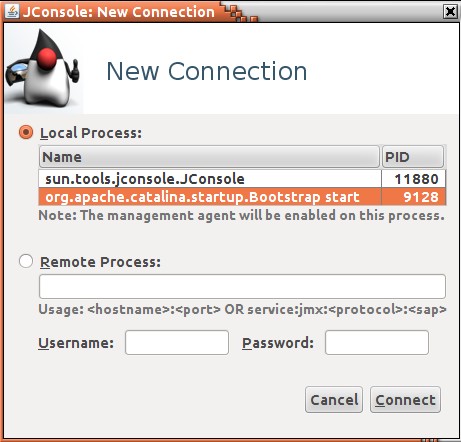
接下来,你就能使用jconsole来做一些简单的性能监控了。
1.2 模块介绍
1.2.1 Overview
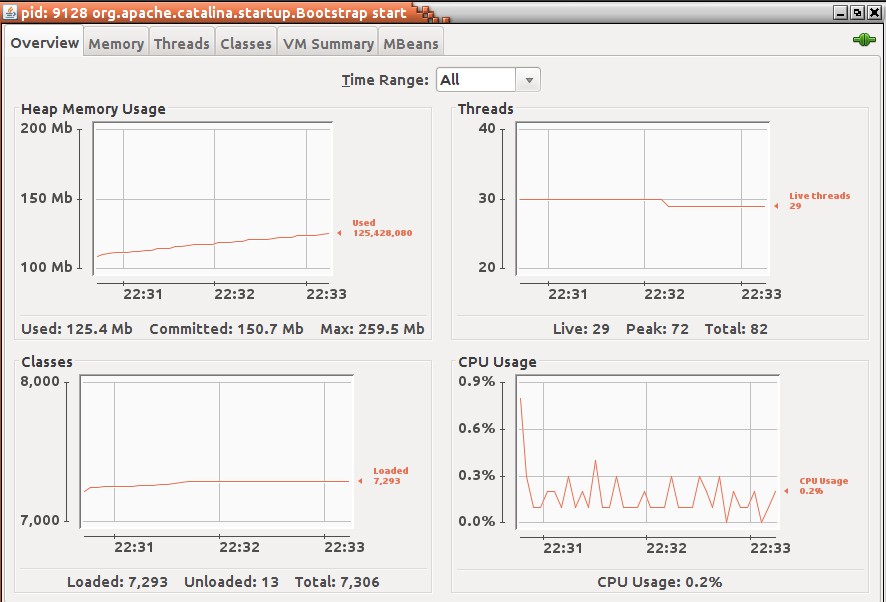
1. 概要界面,主要显示堆内存使用情况、活动线程数、加载类数、CPU使用率四个参数的概要,可以通过下拉框来定制显示的时间范围;
2. 假如堆内存的图像一直在上升而没有下降的动作发生,则要怀疑是否内存泄露;健壮的项目由于GC的存在,所以它的上升和下降的幅度应该大抵相同;
3. CPU的图像规律跟堆内存的大致相同。
1.2.2 Memory
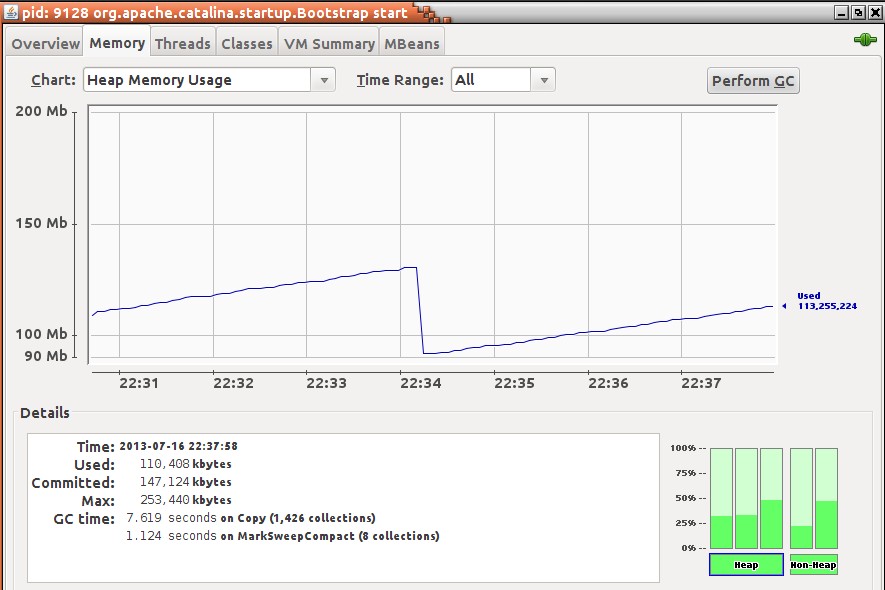
1. 图示为被监控程序的详细内存图;
2. 关注点1:点击右上的GC按钮可以通知JVM进行垃圾回收,实质是把垃圾回收队列的优先级提高;
3. 关注点2:GC time显示了每次回收的时间、算法以及回收数,7.619 seconds是用时,Copy表示垃圾回收机制的复制算法,MarkSweepCompact表示垃圾回收机制的标记-清除-压缩算法,1426 collections表示回收的数量;
4. 右下角的图案,Heap内存区包括:年轻代Eden Space、存活代Survivor Space和老年代Tenured Gen;Non-Heap内存区包括:代码缓存区Code Cache和持久代Perm Gen;可通过改变下拉框或者直接点击图形实现切换。
1.2.3 Threads
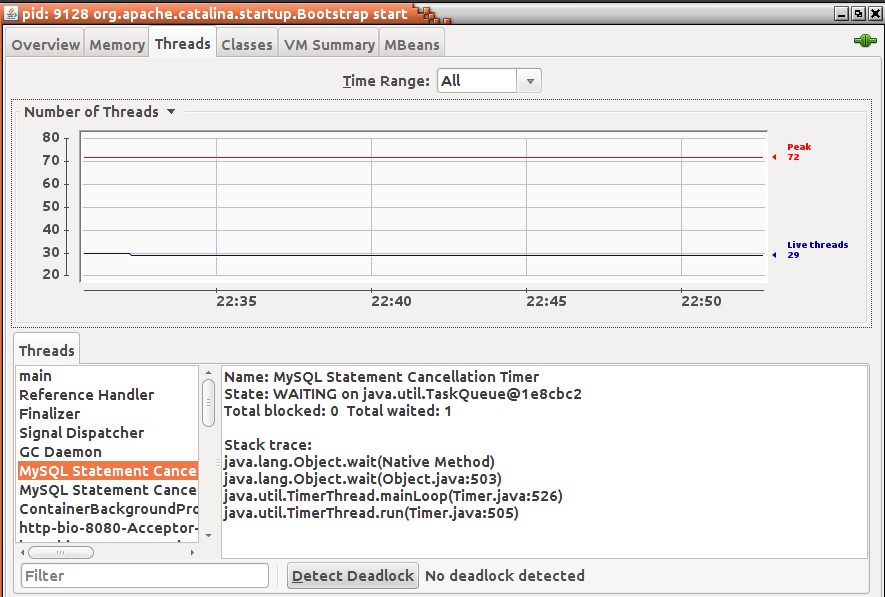
1. Peak表示最大的线程数,这个数值可以通过更改<tomcat_home>/conf/server.xml下的maxThreads来更改;
2. 点击具体的Thread之后,我们可以看到它的方法栈的详细调用情况;
3. 点击Detect Deadlock可以检测是否有死锁。
1.2.4 Classes
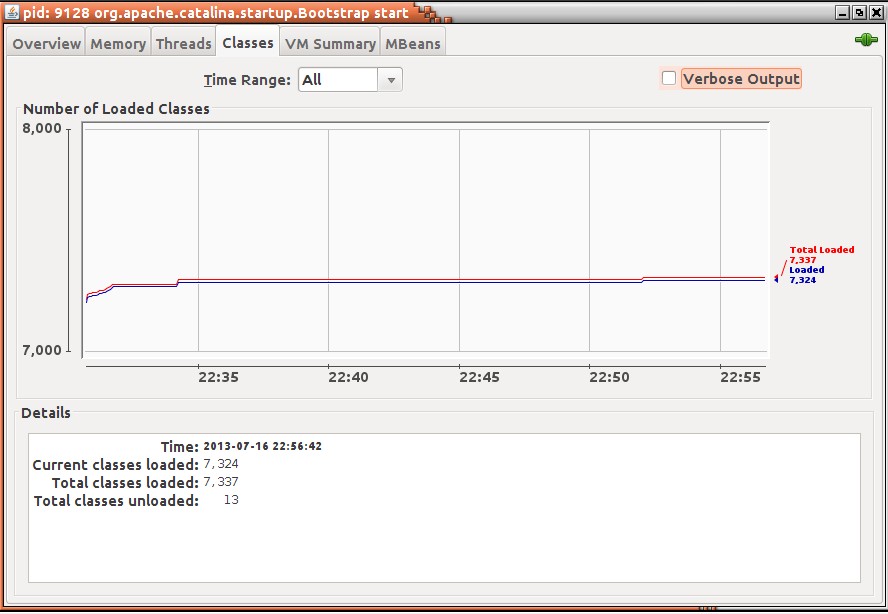
关注点:类的数量变化。
1.2.5 VM Summary
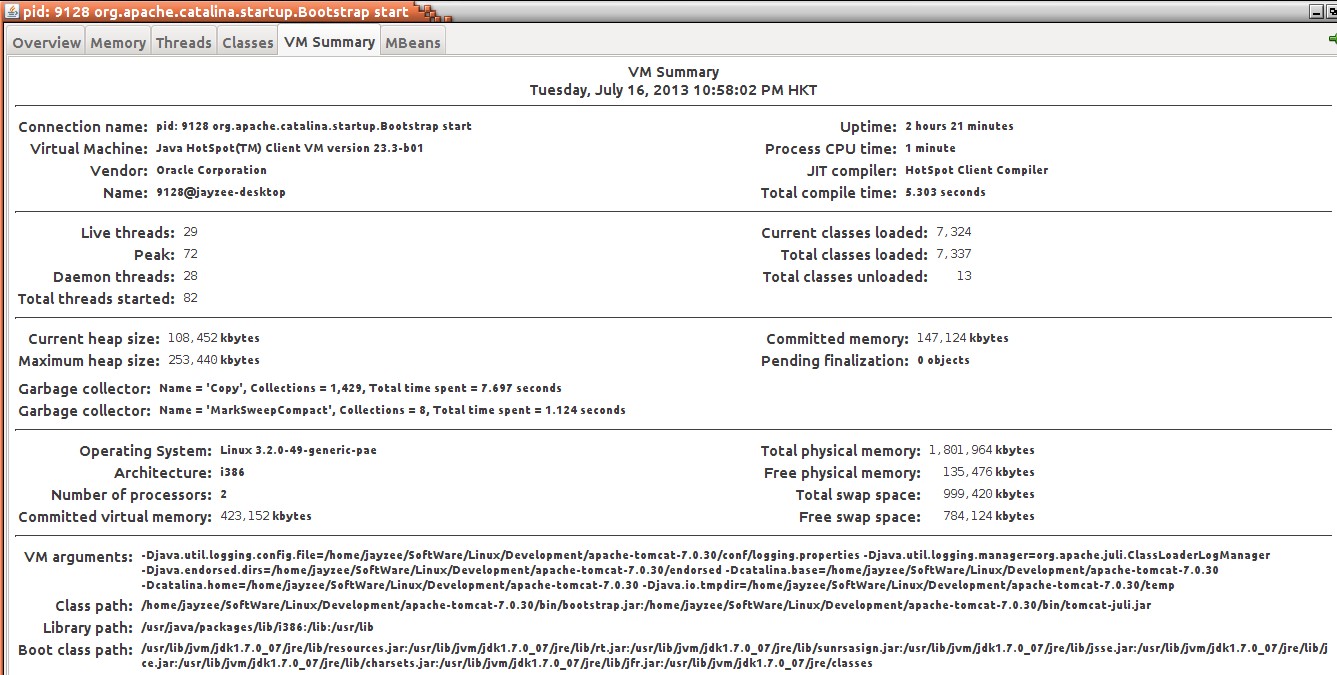
关注点1:上面几栏是关于系统和项目的概要信息;
关注点2:最下面一栏的第一项是tomcat设定的JVM参数,如果你想知道你设置的参数有没有成功启用,看这里就对了。
1.2.6 MBeans
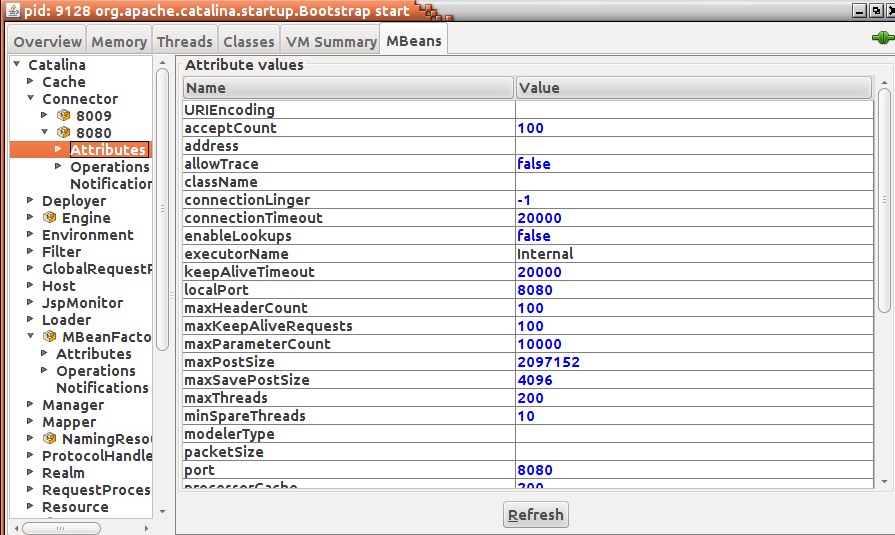
关注点1:Attributes显示该bean的详细细节;
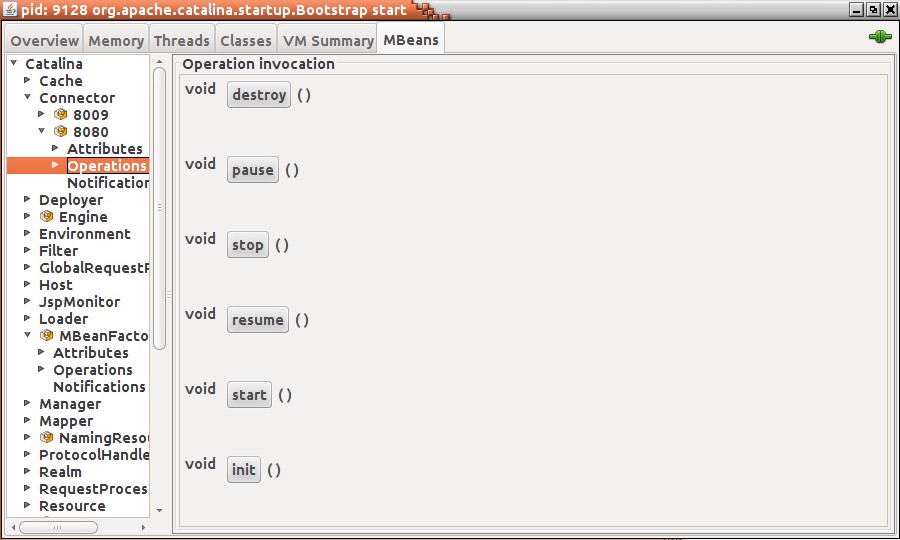
关注点2:Operations显示该bean的所有方法,可以点击该按钮触发方法,但个人不推荐这么做,应该通过程序的统一入口来触发。
2 JVisualVM
2.1 简介以及连接
JVisualVM是Netbeans的profile子项目,已在JDK6.0 update 7 中自带(bin/jvisualvm.exe),能够监控线程,内存情况,查看方法的CPU时间和内存中的对象,已被GC的对象,反向查看分配的堆栈(如100个String对象分别由哪几个对象分配出来的)。
Step 1,假如你手头上的Tomcat项目已经启动,在bash/dos下输入:jvisualvm,敲击回车;
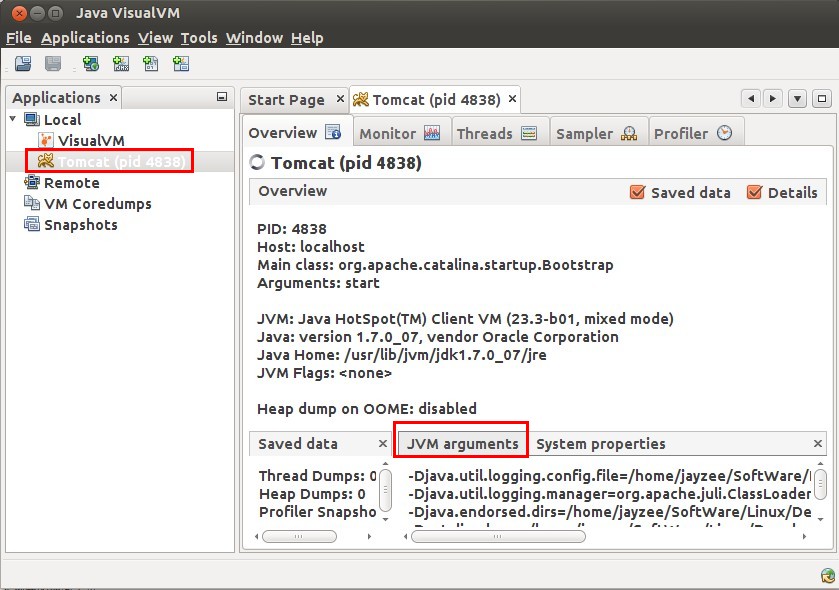
Step 2,选中Tomcat,双击即可启动监控,在初始页面我们即可看到一些概要信息和JVM参数。
2.2 模块介绍
2.2.1 Monitor
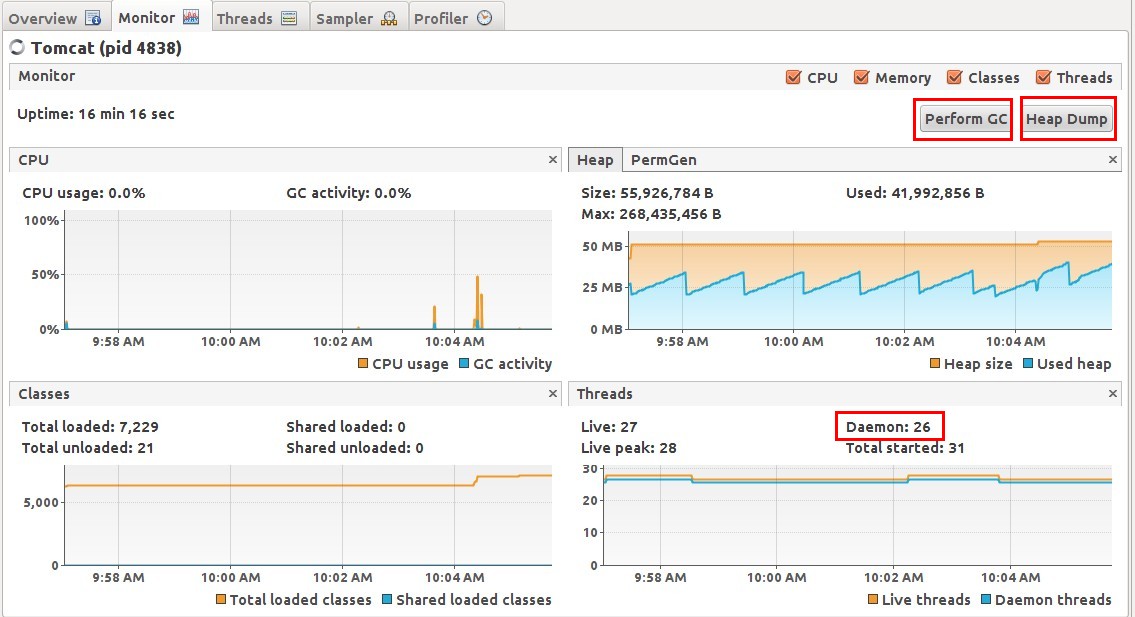
关注点1:按钮“Perform GC”可通知JVM将垃圾回收动作的优先级提高;
关注点2:“Daemon”线程是指JVM的守护线程,通俗的理解为JVM的系统进程;
关注点3:按钮“Heap Dump”可生成堆内存快照,下面详细讲解Heap Dump的使用。
2.2.1.1 Heap Dump
1)Summary

关注点1:红框标注的箭头处,可以凭你的点击顺序切换前后窗口;
关注点2:“Inspect”检查处可以查询最大的对象,个数可自行定制;
关注点3:点击“Show Threads”可以显示线程细节,如下所示:

关注点1:timed_waiting和runnable表示线程运行状态;
关注点2:daemon表示这个线程是守护线程,如没有标记daemon则表示它是一个用户线程,如main线程;
关注点3:prio表示该线程的优先级,在java线程中数字越大优先级越高,取值在1至10之间,默认为5;
关注点4:点击被标注成蓝色的相关类,可以在Instances界面查看细节;
2)Instances
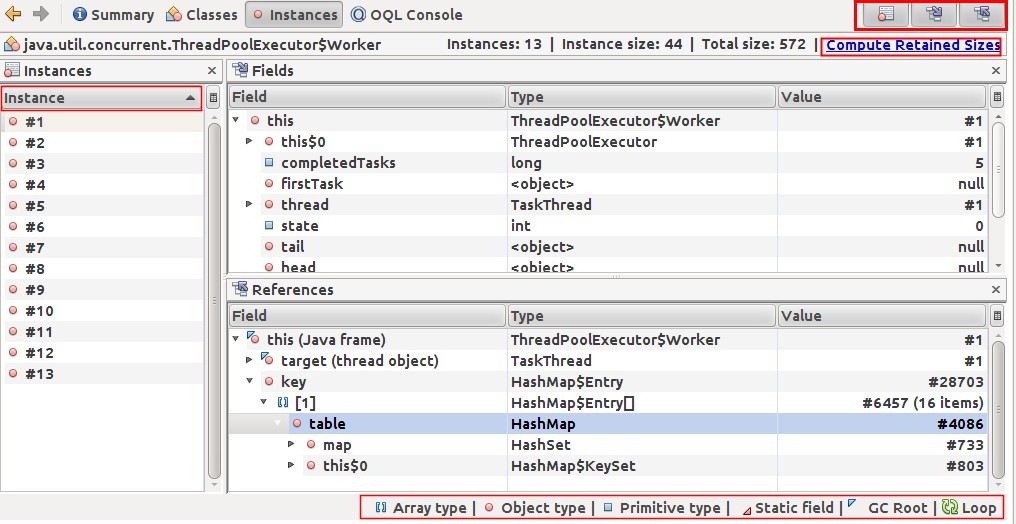
关注点1:右上角的三个按钮可以对界面进行定制;
关注点2:点击“Compute Retained Sizes”可计算每个field的保留尺寸,简言之就是它所占的byte值;
关注点3:右下角红框处标记出了,不同的图形代表不同的角色;
3)Classes

关注点1:左下角可以通过filter来过滤显示视图;
关注点2:右击某个类可以让其在Instances界面显示,查看其细节;
关注点3:点击右上角红框处可以与另一个内存快照进行比较,在比较视图中可以看出每个类的增加和减少的情况;
4)OQL Console
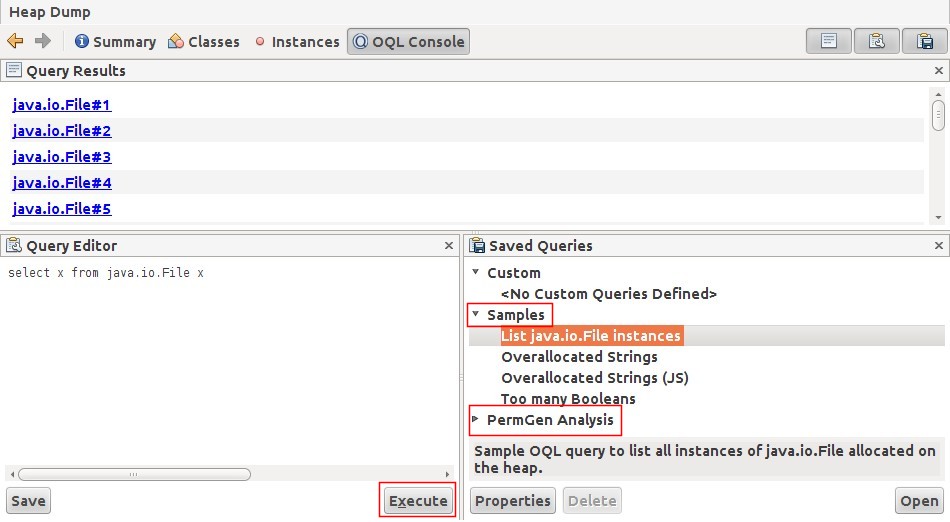
关注点1:点击Saved Queries,选中具体的Query实例,在点击Execute就可以进行查询了,Save按钮可以保存你的query语句;
关注点2:比较使用的是PermGen分析语句;
2.2.2 Threads

关注点1:线程的颜色从绿、紫、黄、红,分别代表运行、休眠、等待和死锁;
关注点2:Timeline以时间轴显示线程情况,Table以表格显示,Details以细节的图形+表格方式显示线程情况。当然你也可以选中单个线程来显示,通过点击下拉框即可实现;
关注点3:点击Thread Dump即可生成线程快照,其功能跟2.2.1.1 Heap Dump 1)Summary中的Show Threads类似,这里不多加解释。
2.2.3 Sampler
2.2.3.1 采样器简介
1. 通过settings可以对CPU的采样来源以及内存的刷新时间进行设置;
2. 点击CPU或者Memory即可开始监控,点击Stop则停止采样;
2.2.3.2 CPU
1)CPU samples
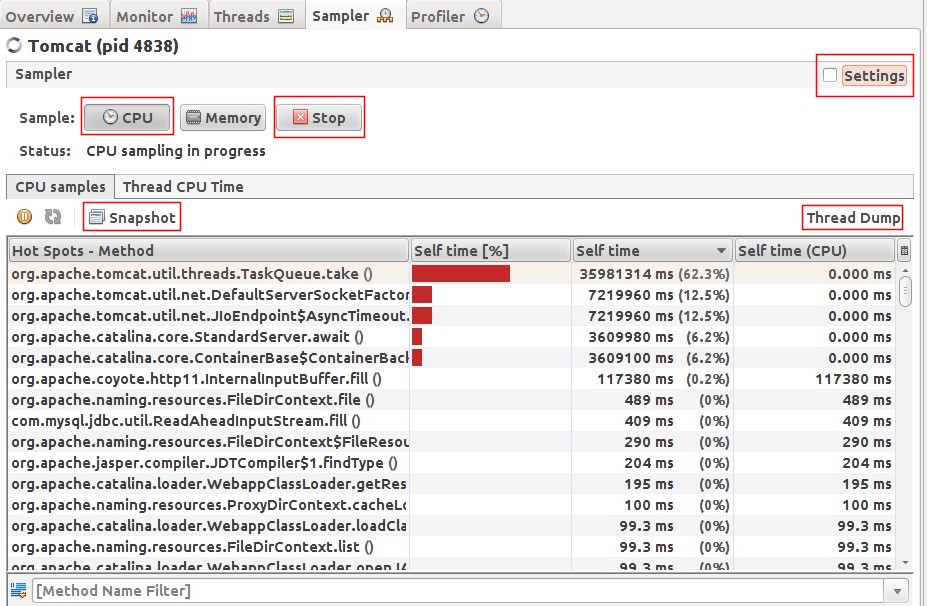
关注点1:点击Thread Dump可生成线程快照;
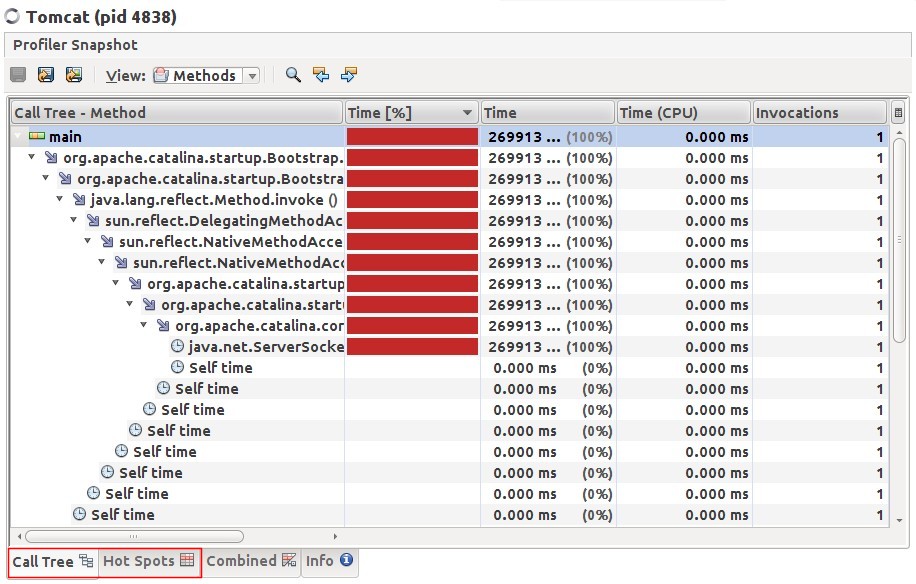
关注点2:点击Snapshot可生成线程的快照,快照里面包含了所有线程的调用树以及其热点编译情况,如下图所示:
2)Thread CPU Time

关注点:点击Deltas按钮后,可记录线程的变化,功能有点类似JProfiler的“Mark Current Values”。
2.2.3.3 Memory
1)Heap histogram
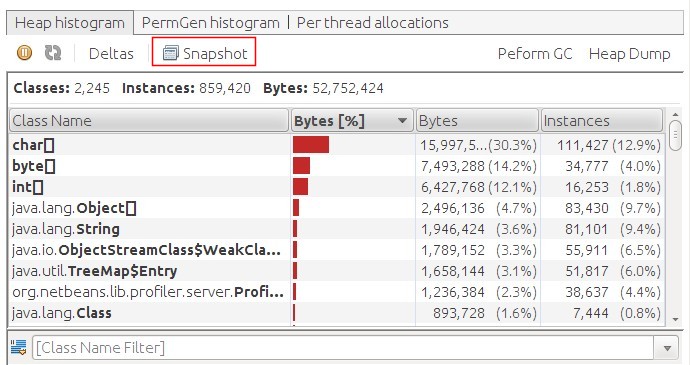
关注点1:Deltas、Peform GC、Heap Dump的功能与上文类似;
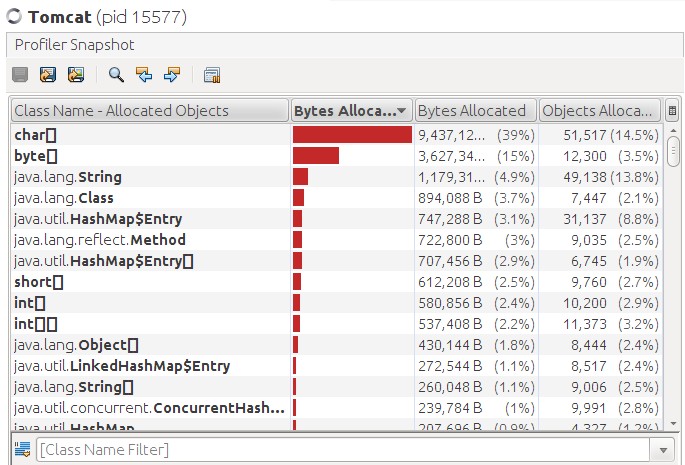
关注点2:点击Snapshot将生成如下的内存快照,主要显示堆内存中类的内存信息:
2)PermGen histogram
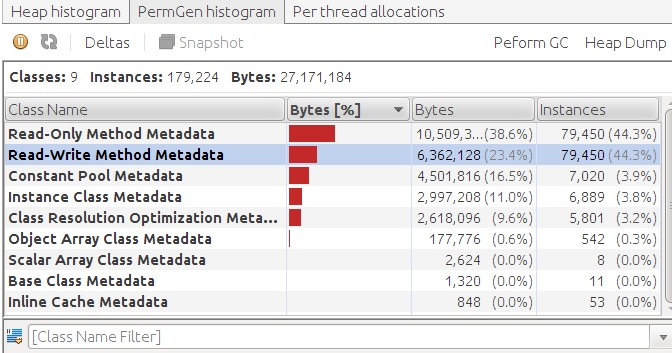
图为持久代的内存情况。
3)Perthread allocations

图为每个线程的内存分布情况。
2.2.4 Profiler
2.2.4.1 CPU
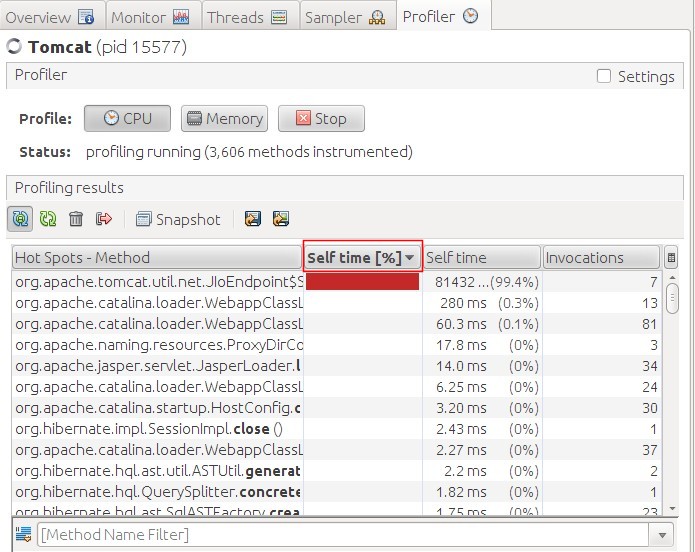
Profiler跟Sampler不同在于它是对程序的实时监控,而Sampler只能说是一段时间内的统计采样。
在CPU功能模块我们可以看到每个热点编译方法的使用时间。
2.2.4.2 Thread
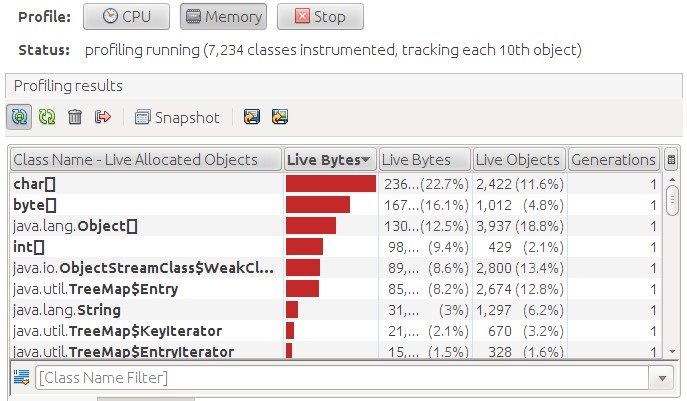
对当前存活对象的实时监控。
3 如何开启远程监控
3.1 Tomcat中的参数设定
windows系统在catalina_home/bin/setenv.bat中加入如下配置:
set JAVA_OPTS=%JAVA_OPTS% -Dcom.sun.management.jmxremote -Dcom.sun.management.jmxremote.port="9005" -Dcom.sun.management.jmxremote.authenticate="false" -Dcom.sun.management.jmxremote.ssl="false"
linux系统在catalina_home/bin/setenv.sh中加入如下配置:
export JAVA_OPTS="$JAVA_OPTS -Dcom.sun.management.jmxremote -Dcom.sun.management.jmxremote.port='9005' -Dcom.sun.management.jmxremote.authenticate='false' -Dcom.sun.management.jmxremote.ssl='false'"
1)‘-Dcom.sun.management.jmxremote’表示启用Java Management Extensions(Java管理扩展)技术,简称JMX。JMX在Java编程语言中定义了应用程序以及网络管理和监控的体系结构、设计模式、应用程序接口以及服务。通常使用JMX来监控系统的运行状态或管理系统的某些方面,比如清空缓存、重新加载配置文件等。
2)‘9004’表示这个JMX服务的端口号;
3)‘authenticate’表示false时无需帐号密码验证,如改为true(启用帐号密码验证),需增加以下配置:
> 在JRE_HOME/lib/management下将'jmxremote.password.template'文件复制多一份,比如复制为'jmxremote.password',将这个复制出来的新文件底部的monitorRole和controlRole前面的注释去掉;
> monitorRole的值表示读取的密码,controlRole表示读取和写入的密码,请将二者的值更改为你想要的密码;
> 修改setenv.sh配置(windows请修改.bat)如下:
export JAVA_OPTS="$JAVA_OPTS -Dcom.sun.management.jmxremote -Dcom.sun.management.jmxremote.port='9005' -Dcom.sun.management.jmxremote.password.file=pwdFilePath -Dcom.sun.management.jmxremote.ssl='false'"
> ‘Set file permissions so that only you can read and write the password file’,这个复制出来的密码文件需设置成只有属主具备读写权限,否则tomcat将无法正常启动;
4)-Dcom.sun.management.jmxremote.ssl='false'
3.2 Jconsole的配置
3.3 Jvisulvm的配置
(转载)Java自带的GUI性能监控工具Jconsole以及JisualVM简介的更多相关文章
- [转载]java自带线程池和队列详细讲解
FROM:http://blog.csdn.net/sd0902/article/details/8395677 一简介 线程的使用在java中占有极其重要的地位,在jdk1.4极其之前的jdk版本中 ...
- java自带工具-jps、jinfo、jstack、jstat、jmap
掌握java自带的这些监控工具,有助与我们很好的分析问题和jvm性能调优秀.收集了些网上整理很好的文章. Java监控工具.调优.调试辅助函数 Java自带的GUI性能监控工具Jconsole以及Ji ...
- 性能监控工具以及java堆分析OOM
一.性能监控工具 1.系统性能监控 Linux -确定系统运行的整体状态,基本定位问题所在 -uptime: ------系统时间 ------运行时间(例子中为127天) ------连接数(每 ...
- JVM内核-原理、诊断与优化学习笔记(七):性能监控工具
文章目录 系统性能监控 系统性能监控- linux uptime top vmstat(虚拟内存统计) pidstat 系统性能监控 - windows 任务管理器 Perfmon Process E ...
- JVM学习十二:JVM之性能监控工具
前面我们学习了很多JVM相关的理论知识,那么本节将重点讲述的是工具的使用,正所谓:工欲善其事,必先利其器.因此,本节介绍常用的性能监控工具,用于性能监控和问题排查. 一.系统性能监控 系统性能工具用于 ...
- JVM学习五:性能监控工具
一.系统性能监控 系统性能工具用于确定系统运行的整体状态,基本定位问题所在. Linux – uptime • 系统时间 • 运行时间 n 例子中为7分钟 • 连接数 n 每一个终端算一个连接 • 1 ...
- Java 自带性能监控工具:监视和管理控制台 jconsole 的使用
1. 前言想验证你对 jvm 配的一些调优参数(比如 Xms.Xmx 等)有没有起作用吗?想不想实时监控你自定义的线程池的在实际运行时的线程个数.有没有死锁?应用出现 java.lang.OutOfM ...
- 利用jdk自带的运行监控工具JConsole观察分析Java程序的运行
利用jdk自带的运行监控工具JConsole观察分析Java程序的运行 原文链接 一.JConsole是什么 从Java 5开始 引入了 JConsole.JConsole 是一个内置 Java 性能 ...
- JProfiler - Java的性能监控工具
简介 JProfiler是一款Java的性能监控工具.可以查看当前应用的对象.对象引用.内存.CPU使用情况.线程.线程运行情况(阻塞.等待等),同时可以查找应用内存使用得热点,即:哪个对象占用的内存 ...
随机推荐
- vgrant使用简易教程
认识vagrant vagrant用于创建和部署虚拟化开发环境 避免了多次重新配置环境 节约了开发时间,同时可以体验不同的操作系统 对于新手也是一个不错的方式,当我们配置出错,直接删除重新安装即可 准 ...
- YYLabel 自动布局 富文本文字点击事件
YYLabel显示多行除了需要设置numberOfLines = 0以外,还需要设置preferredMaxLayoutWidth最大的宽度值才可以生效多行效果 YYLabel中的NSMutableA ...
- Linux常用网络测试命令
Linux常用网络测试命令 1. ifconfig 可以使用ifconfig命令来配置并查看网络接口的配置情况. 例如: (1) 配置eth0的IP地址, 同时激活该设备. #ifcon ...
- 在vue-cli搭建的项目中增加后台mock接口
用vue-cli搭建一个前端开发环境确实是极其方便,在写前端代码肯定也是少不了需要调用后台提供的业务接口进行前后端交互,特别在敏捷开发中,前后端都要提前确定业务接口并进行打桩,在开发过程中基本是没有现 ...
- Spring学习笔记——02 Bean的命名及实例化
一.Bean的命名 前一篇讲到IoC是一个管理Bean的容器,Bean多数情况下都是通过XML文件进行配置的,其中Bean的命名有以下几种方式,现在梳理一下. 1. 不指定id,只配置类名 <b ...
- css3中强大的filter(滤镜)属性
CSS3中强大的filter(滤镜)属性 博主最近在做网站的过程中发现了一个非常强大的CSS3属性,就是filter(滤镜)属性,喜欢p图的朋友看名字都应该知道这是什么神器了吧.当然,这个属性的效果肯 ...
- javaSE_06Java中的数组(array)-练习
(1),数组的两种遍历方式,顺序查找,二分查找,求最大最小数,冒泡排序,选择排序. public class Test1{ public static void main(String[] args) ...
- 移动应用/APP的测试流程及方法
1. APP测试基本流程 1.1流程图 1.2测试周期 测试周期可按项目的开发周期来确定测试时间,一般测试时间为两三周(即15个工作日),根据项目情况以及版本质量可适当缩短或延长测试时间.正式测试前先 ...
- openvpn实现内网 映射到 外网
openvpn实现内网 映射到 外网 场景介绍: 机器介绍 本地一台Ubuntu服务器A , 处于内网中 , 无外网IP 外网一台Ubuntu服务器B , 外网地址139.199.4.205 目标 : ...
- 【PHP】最详细PHP从入门到精通(三)——PHP中的数组
PHP从入门到精通 之PHP中的数组 各位开发者朋友大家好,链接上次更新,我们PHP的学习也更深了一层,本次博主给大家带来PHP数组的数组实例详解的相关资料.数组分为数组数值数值,关联数组,多维数组 ...