
微信小程序部署问题总结
1、微信小程序免费SSL证书Https 申请(阿里云申请)
进入阿里云控制台后,选择
CA证书服务
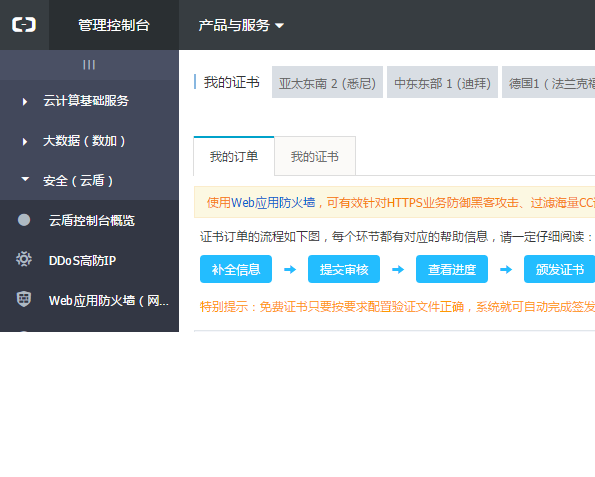
选择
购买证书

但是阿里云的免费SSL证书藏得比较深,得这样操作才能显示出免费证书
点击Symantec->点击增强型OV SSL->点击免费型DV SSL->支付即可
步骤1:

步骤2:
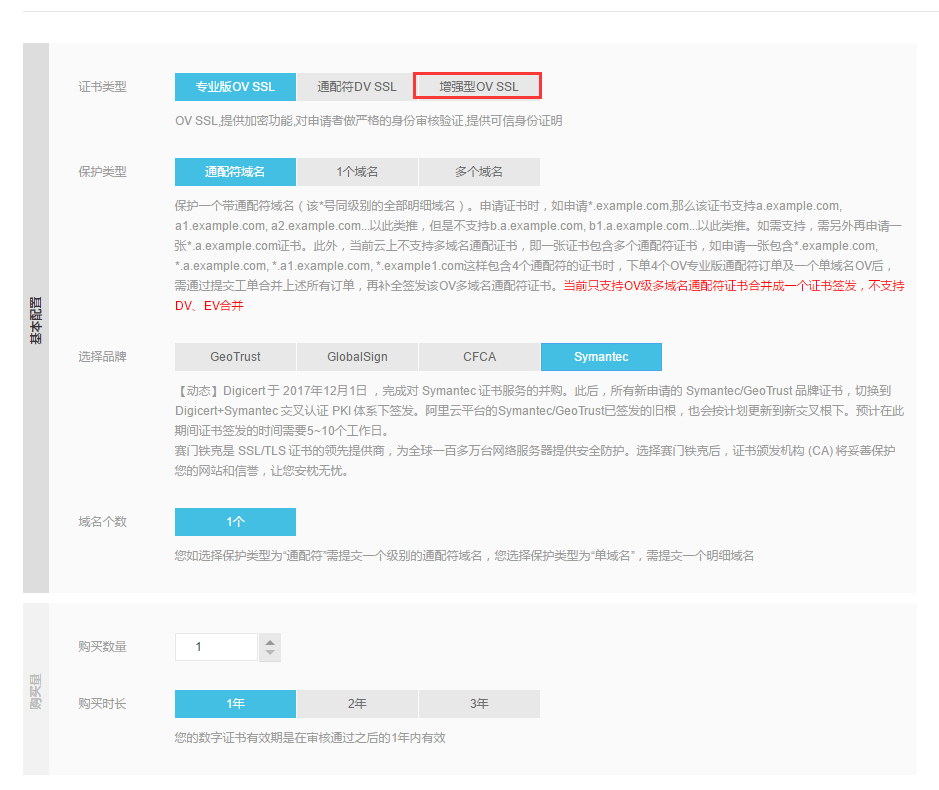
步骤3:
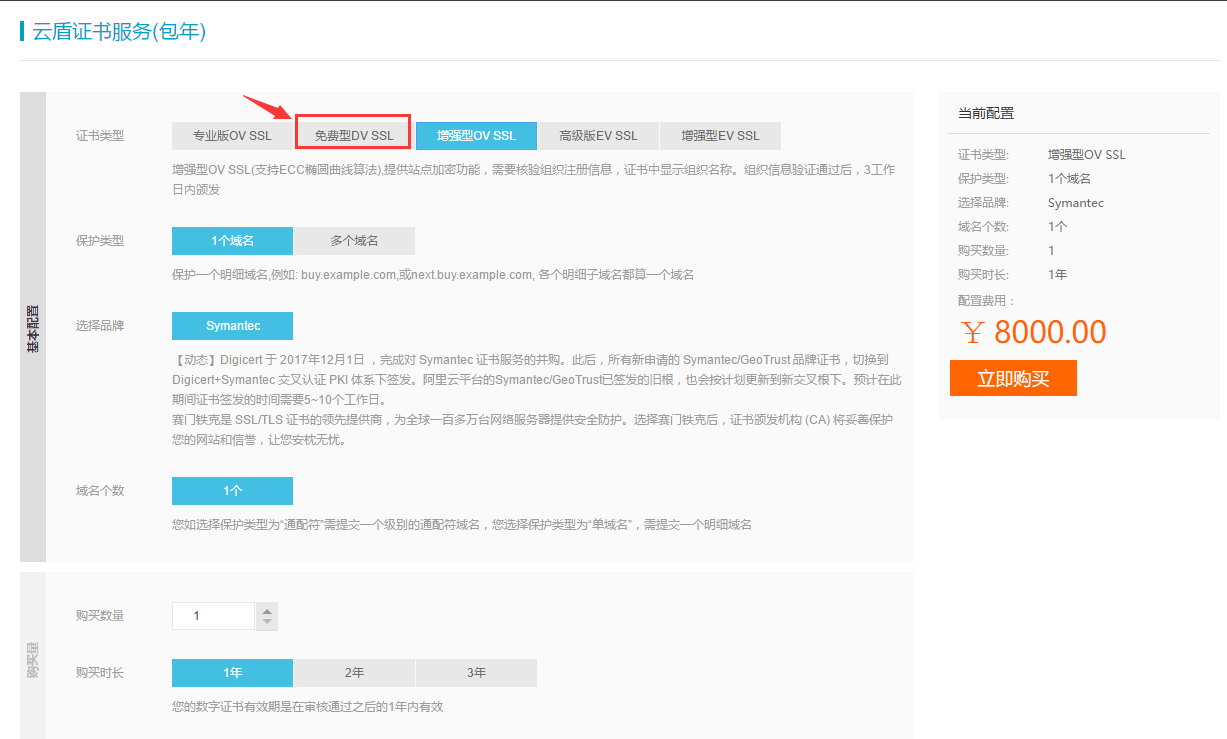
步骤4:
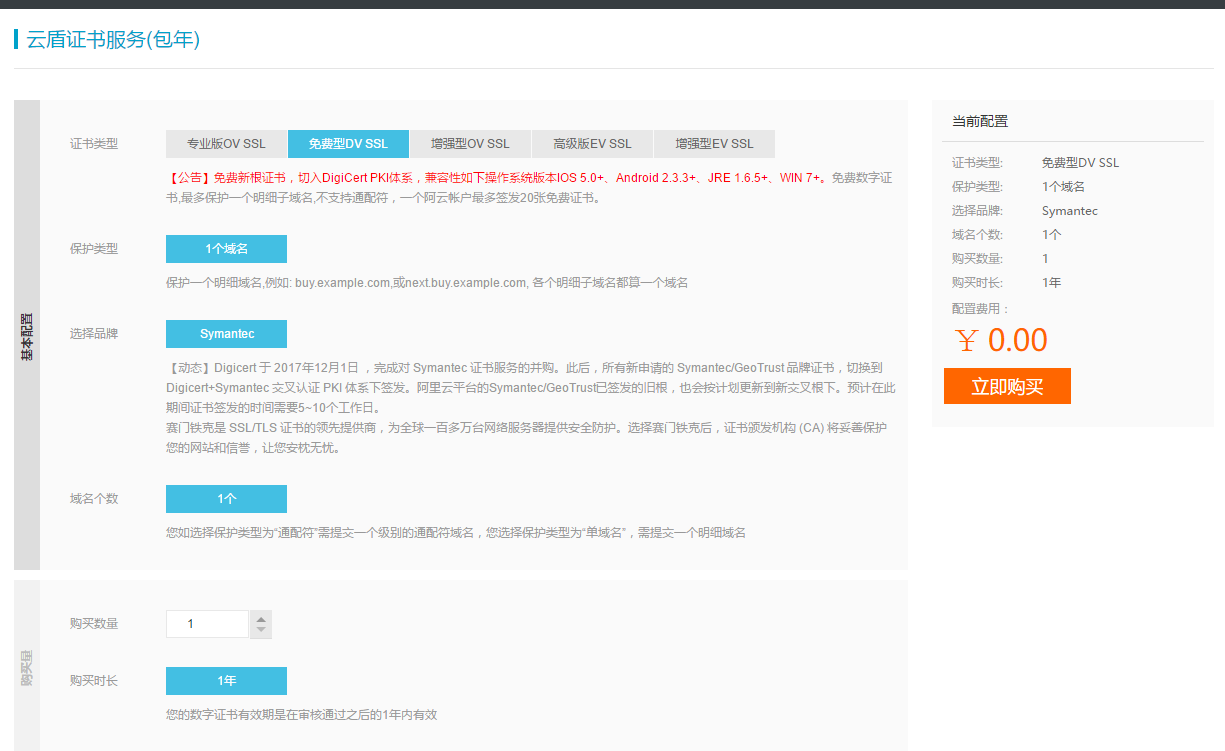
步骤5:
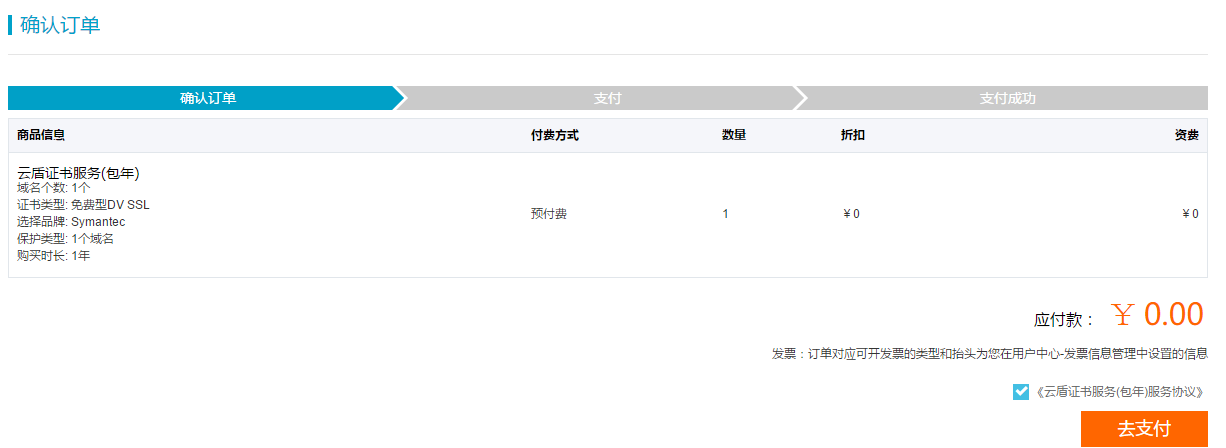
- 进入证书控制台

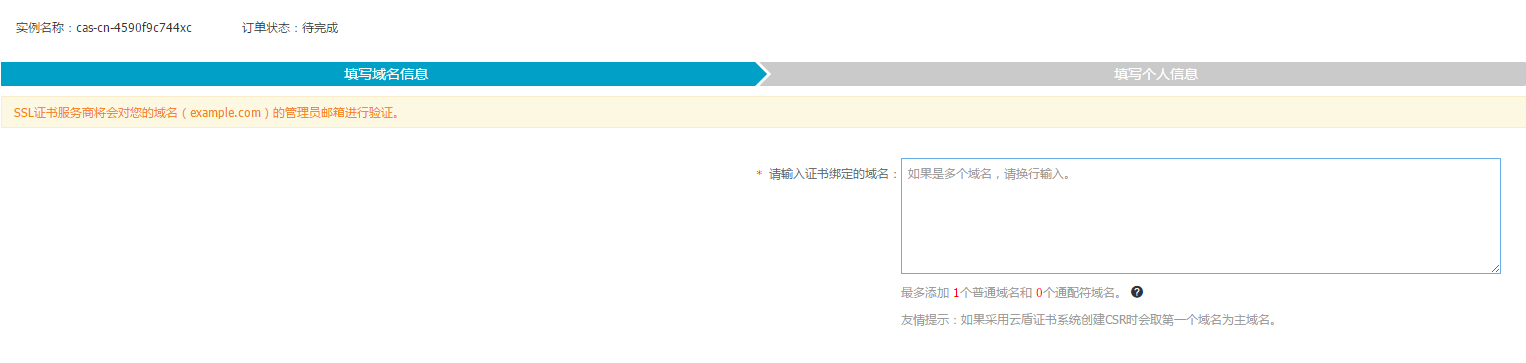
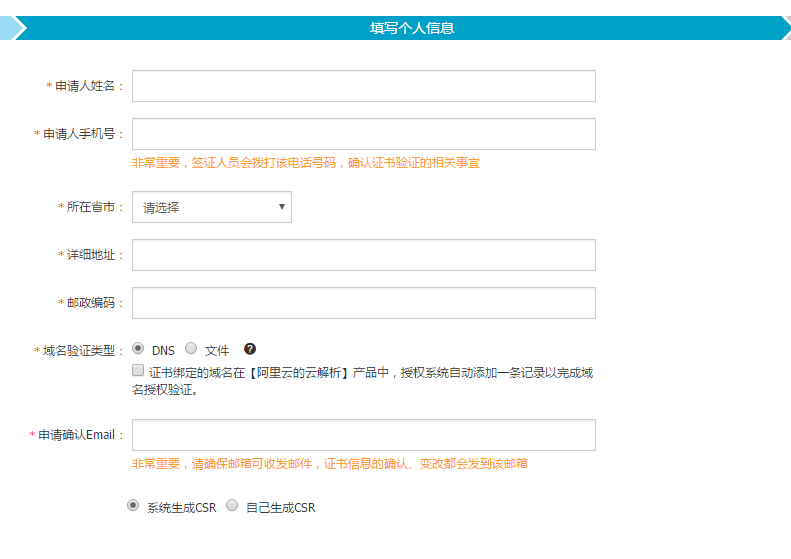
补全证书信息,由于是免费证书,因此只能填写一个域名,而且无法使用通配符
步骤1:填写域名
步骤2:补全信息
2、小程序要求的 TLS 版本必须大于等于1.2
问题环境
服务器:Windows 2008 Server、IIS7问题描述
微信小程序使用wx.request时,调试报错:小程序要求的TLS版本必须大于等于1.2.

问题原因
Windows 服务器默认没有启用支持TLS 1.2及以上版本。前提
Windows 系统 TLS 支持情况

备注:如果操作系统不支持相应TLS则无法使用以下解决方案
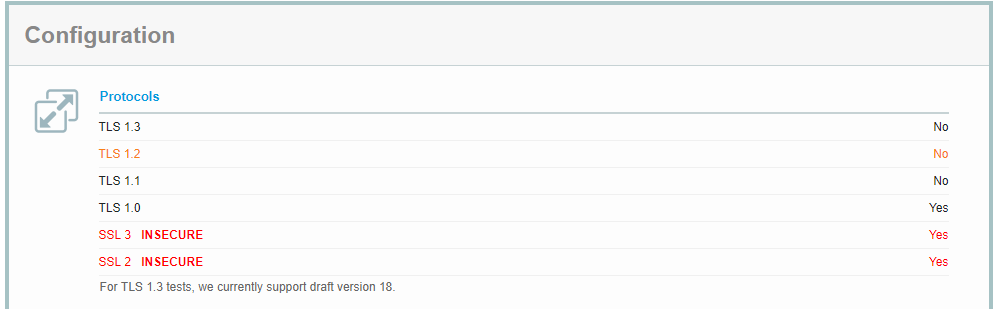
也可以通过该网址判断是否已支持TLS
https://www.ssllabs.com/ssltest/index.html
通过以下内容可判断是否已支持相应TLS
- 解决方案
首先:开始->运行->PowerShell
然后:复制一下命令在PowerShell中执行完成后,直接回车即可。
# Enables TLS 1.2 on windows Server 2008 R2 and Windows 7

# These keys do not exist so they need to be created prior to setting values.

md "HKLM:\SYSTEM\CurrentControlSet\Control\SecurityProviders\SCHANNEL\Protocols\TLS 1.2"

md "HKLM:\SYSTEM\CurrentControlSet\Control\SecurityProviders\SCHANNEL\Protocols\TLS 1.2\Server"

md "HKLM:\SYSTEM\CurrentControlSet\Control\SecurityProviders\SCHANNEL\Protocols\TLS 1.2\Client"

# Enable TLS 1.2 for client and server SCHANNEL communications

new-itemproperty -path "HKLM:\SYSTEM\CurrentControlSet\Control\SecurityProviders\SCHANNEL\Protocols\TLS 1.2\Server" -name "Enabled" -value 1 -PropertyType "DWord"

new-itemproperty -path "HKLM:\SYSTEM\CurrentControlSet\Control\SecurityProviders\SCHANNEL\Protocols\TLS 1.2\Server" -name "DisabledByDefault" -value 0 -PropertyType "DWord"

new-itemproperty -path "HKLM:\SYSTEM\CurrentControlSet\Control\SecurityProviders\SCHANNEL\Protocols\TLS 1.2\Client" -name "Enabled" -value 1 -PropertyType "DWord"

new-itemproperty -path "HKLM:\SYSTEM\CurrentControlSet\Control\SecurityProviders\SCHANNEL\Protocols\TLS 1.2\Client" -name "DisabledByDefault" -value 0 -PropertyType "DWord"

# Disable SSL 2.0 (PCI Compliance)

md "HKLM:\SYSTEM\CurrentControlSet\Control\SecurityProviders\SCHANNEL\Protocols\SSL 2.0\Server"

new-itemproperty -path "HKLM:\SYSTEM\CurrentControlSet\Control\SecurityProviders\SCHANNEL\Protocols\SSL 2.0\Server" -name Enabled -value 0 -PropertyType "DWord"

# Enables TLS 1.2 on Windows Server 2008 R2 and Windows 7 # These keys do not exist so they need to be created prior to setting values. md "HKLM:\SYSTEM\CurrentControlSet\Control\SecurityProviders\SCHANNEL\Protocols\TLS 1.2" md "HKLM:\SYSTEM\CurrentControlSet\Control\SecurityProviders\SCHANNEL\Protocols\TLS 1.2\Server" md "HKLM:\SYSTEM\CurrentControlSet\Control\SecurityProviders\SCHANNEL\Protocols\TLS 1.2\Client" # Enable TLS 1.2 for client and server SCHANNEL communications new-itemproperty -path "HKLM:\SYSTEM\CurrentControlSet\Control\SecurityProviders\SCHANNEL\Protocols\TLS 1.2\Server" -name "Enabled" -value 1 -PropertyType "DWord" new-itemproperty -path "HKLM:\SYSTEM\CurrentControlSet\Control\SecurityProviders\SCHANNEL\Protocols\TLS 1.2\Server" -name "DisabledByDefault" -value 0 -PropertyType "DWord" new-itemproperty -path "HKLM:\SYSTEM\CurrentControlSet\Control\SecurityProviders\SCHANNEL\Protocols\TLS 1.2\Client" -name "Enabled" -value 1 -PropertyType "DWord" new-itemproperty -path "HKLM:\SYSTEM\CurrentControlSet\Control\SecurityProviders\SCHANNEL\Protocols\TLS 1.2\Client" -name "DisabledByDefault" -value 0 -PropertyType "DWord" # Disable SSL 2.0 (PCI Compliance) md "HKLM:\SYSTEM\CurrentControlSet\Control\SecurityProviders\SCHANNEL\Protocols\SSL 2.0\Server" new-itemproperty -path "HKLM:\SYSTEM\CurrentControlSet\Control\SecurityProviders\SCHANNEL\Protocols\SSL 2.0\Server" -name Enabled -value 0 -PropertyType "DWord"
最后:重启服务器(必须步骤)后就可以了,再进行wx.request请求
3、未显示页面,因为请求实体过大
- 问题描述
在IIS上部署一个可以接受文件上传的Post WebApi,使用Http验证时没有任何问题,使用SSL后;通过微信小程序Post文件流,就会导致异常:未显示页面 因为请求实体过大的413 错误;但是在 Chrome 内核的微信小程序编辑工具中,则不存在该问题。 - 问题原因
客户端发起一个请求后,IIS会收到足以解析请求标头的数据,但不会收到整个请求实体正文,如果发现需要客户端证书时,将尝试重新协商连接;但此时客户端正等待向IIS发送请求中的其余数据。因此,如果让客户端能接受重新协商,则必须使用SSL预加载功能预加载请求实体正文,此时则可能引起默认设置值UploadReadAheadSize长度太小的问题。 - 解决方案
进入cd C:\Windows\System32\Inetsrv目录执行命令行
appcmd.exe list config -section:system.webServer/serverRuntime  // 查看当前设置的 UploadReadAheadSize  大小(byte)

appcmd.exe set config -section:system.webServer/serverruntime /uploadreadaheadsize:204800 /commit:apphost   // 根据需要调整大小;
微信小程序部署问题总结的更多相关文章
- 微信小程序 部署(后台是springboot项目 前后台分流)
微信小程序的部署需要https 和证书: https 需要反向代理: 这里用 nginx,无论linux,windows 系统都可以安装: 1.安装nginx ,这步自己去做: linux 安装ngi ...
- 微信小程序——部署云函数【三】
部署login云函数 不部署的话,点击获取openid会报错,报错如下 解决方案呢,很明显的已经告诉我们了 搭建云环境 开通 同意协议 新建环境 每个小程序账号可以创建两个免费环境 确定 部署后再次请 ...
- 微信小程序测试方法总结
最近的新项目是小程序加web端后台管理 主要找了些文章方便自己使用也分享给大家: 小程序官方文档 https://developers.weixin.qq.com/miniprogram/design ...
- 微信小程序初体验,入门练手项目--通讯录,部署上线(二)
接上一篇<微信小程序初体验,入门练手项目--通讯录,后台是阿里云服务器>:https://www.cnblogs.com/chengxs/p/9898670.html 开发微信小程序最尴尬 ...
- 微信小程序——豆瓣电影——(2):小程序运行部署
Demo 预览 演示视频(流量预警 2.64MB) GitHub Repo 地址 仓库地址:https://github.com/zce/weapp-demo 使用步骤 将仓库克隆到本地: bash ...
- 微信小程序详细图文教程-10分钟完成微信小程序开发部署发布
很多朋友都认为微信小程序申请.部署.发布很难,需要很长时间. 实际上,微信和腾讯云同是腾讯产品,已经提供了10分钟(根据准备资源情况,已完成小程序申请认证)完成小程序开发.部署.发布的方式.当然,实现 ...
- 微信小程序框架部署:mpvue+typescript
开发前提: 1.在微信公众平台注册申请 AppID 2.安装开发者工具https://developers.weixin.qq.com/miniprogram/dev/devtools/downloa ...
- 微信小程序底部导航栏部署
在微信小程序开发app.json(app.json它是定义全局页面) 只是用来部署微信底部的图标,最多不能大于五个 "tabBar":{ "selectedColor&q ...
- CentOS 7.3 下部署基于 Node.js的微信小程序商城
本文档为微信小程序商城NideShop项目的安装部署教程,欢迎star NideShop商城api服务:https://github.com/tumobi/nideshop NideShop微信小程序 ...
随机推荐
- ML笔记:Where does the error come from?
error来自哪? 来自于偏差Bias和方差Variance. 就如打靶时瞄准一个点f平均,打出的点f星分布在该点周围. 该点与实际靶心f帽的距离就是偏差Bias, 打出的点与该点的分布距离就是方差V ...
- Python 串口通信操作
下载 pyserial包 https://pypi.python.org/packages/source/p/pyserial/pyserial-2.7.tar.gz#md5=794506184df ...
- pku 1401 Factorial 算数基本定理 && 51nod 1003 阶乘后面0的数量
链接:http://poj.org/problem?id=1401 题意:计算N!的末尾0的个数 思路:算数基本定理 有0,分解为2*5,寻找2*5的对数,2的因子个数大于5,转化为寻找因子5的个数. ...
- So, you think you know JavaScript?
Baranovskiy 参考:http://dmitry.baranovskiy.com/post/91403200 题目一: if (!("a" in window)) ...
- HDU 2298 Toxophily(公式/三分+二分)
Toxophily Time Limit: 3000/1000 MS (Java/Others) Memory Limit: 32768/32768 K (Java/Others) Total ...
- POJ 1661 Help Jimmy(DP,注意边界)
Help Jimmy Time Limit: 1000MS Memory Limit: 10000K Total Submissions: 9399 Accepted: 3025 Descri ...
- SpringMVC+Mybatis架构中的问题记录
2014/08/16 记录 今天遇到个问题.折腾了我大约4个小时,好坑啊由于之前没遇到过 我的包是这么分的:com.project名.模块名.service.impl 在spring 配置这个 ...
- hadoop用mutipleInputs实现map读取不同格式的文件
mapmap读取不同格式的文件这个问题一直就有,之前的读取方式是在map里获取文件的名称,依照名称不同分不同的方式读取,比如以下的方式 //取文件名 InputSplit inputSplit = c ...
- 经典面试题目——250M内存处理10G大小的log文件
前言 周末逛知乎的时候,看到的一个经典面试题目:http://www.zhihu.com/question/26435483.非常经典的一道分而治之的题目. 题目描写叙述例如以下: 有次面试遇到一个问 ...
- 理解vuex的状态管理模式架构
理解vuex的状态管理模式架构 一: 什么是vuex?官方解释如下:vuex是一个专为vue.js应用程序开发的状态管理模式.它采用集中式存储管理应用的所有组件的状态,并以相应的规则保证以一种可预测的 ...