
VMWare虚拟机中Ubuntu 16.04 (linux无桌面)配置静态IP上网
1. 基础环境说明
虚拟机: VMWare 12.5.2
操作系统: Ubuntu 16.04 (无桌面)
物理主机操作系统: win 7 旗舰版
2. 摸底
VMware在安装之后,会创建2个虚拟的网络环境:VMnet1和VMnet8。
其类型分别为:Host-only和NAT。其中,通过配置,NAT让物理机和
VMWware内安装的Ubuntu在一个子网中,VMware通过网络地址转换,
通过物理机的IP上网。
这里,我们选择NAT方式,来实现Ubuntu的静态IP地址配置。
3. 操作
3.1. 配置整个VMware的虚拟机网络编辑器
(1) 打开虚拟机网络编辑器
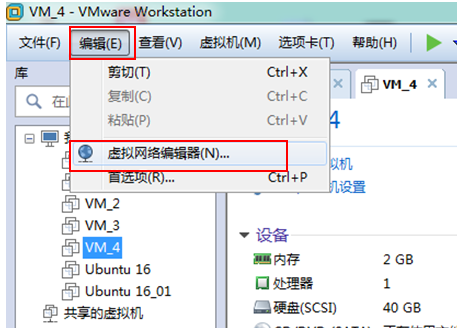
打开VMWare,在顶端菜单中选择: 编辑 –> 虚拟网络编辑器
(2) 去掉自动分配动态IP
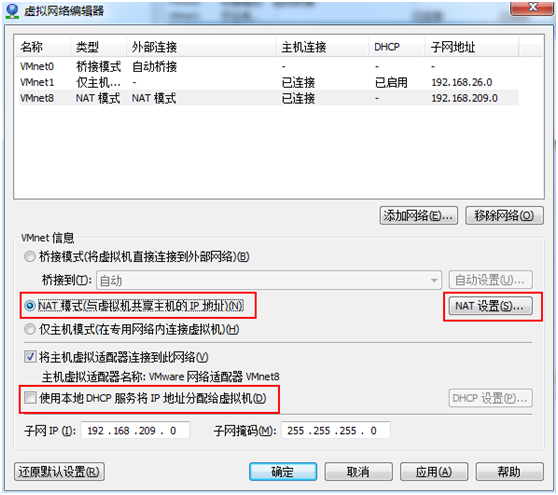
去掉打钩:使用本地DHCP服务将IP地质分配给虚拟机
选择: NAT模式(与虚拟机共享主机的IP地址)
选择:NAT 设置
(3) 查看IP配置
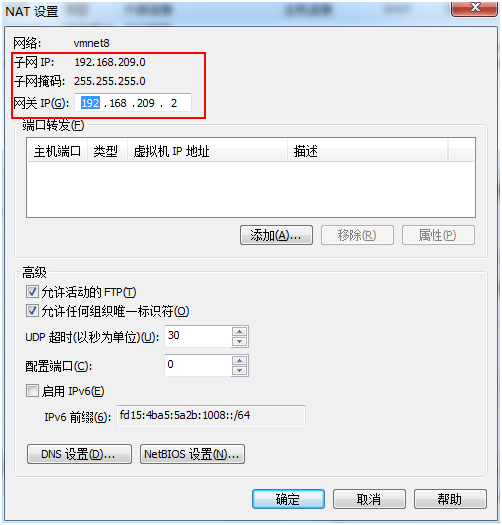
从这里可以看出,子网IP:192.168.209.0;因此,虚拟机的静态IP理论上,
可以配置从192.168.209.1 – 192.168.209.255。
子网掩码:255.255.255.0
网关IP: 192.168.209.2
3.2. 配置特定虚拟机的网络
(4) 配置Ubuntu 16的网络
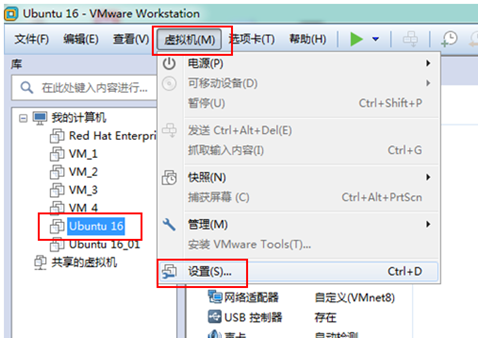
选择 Ubuntu 16 ,选择虚拟机,选择设置
(5)选择虚拟机的网络适配器
选择硬件,网络适配器,自定义:特定虚拟网络,VMnet8 (NAT 模式),确定
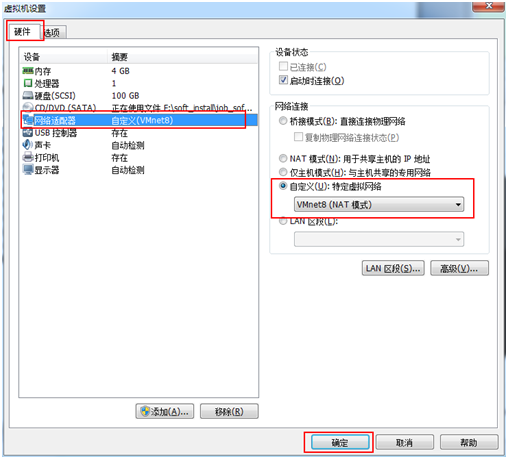
完成以上步骤,虚拟机的网络环境就配置好了。
3.3. 配置物理机的VMnet8 网络适配器
(6)打开VMnet8 适配器
在物理机上,打开控制面板,网络和Internet,网络适配器,右击VMnet 8 ,选择属性
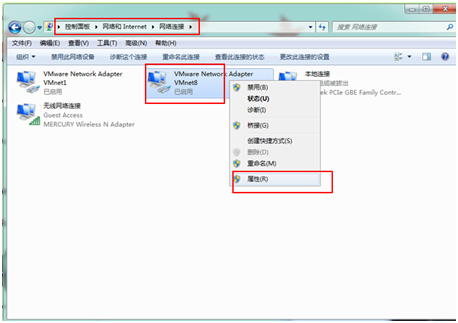
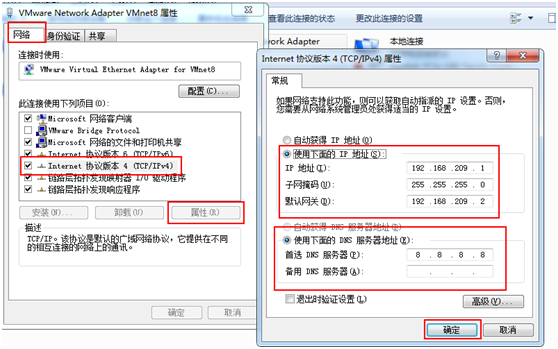
(7)为VMnet8配置静态IP
选择网络,Internet协议版本4(TCP/IPv4),属性,然后,按照第(3)步查看到
的IP等信息配置,我这里配置的是,
IP: 192.168.209.1 (这个只要在192.168.209.1—192.168.209.255范围内即可)
子网掩码:255.255.255.0
默认网关:192.168.209.2
DNS: 8.8.8.8
这一步最好设置一下,因为我之前没有设置主机的VMnet8的静态地址,然而我用
别的远程工具远程Ubuntu 16,一下子就连接不了了。但是虚拟机却还是可以连接
通外网,之后才知道是主机的VMnet 8的IP地址改了,所以最好设置为静态IP,一
劳永逸。
3.4. 设置Ubuntu中linux系统的静态IP
(8)配置linux的IP地址文件
启动虚拟机,输入用户名和密码进入虚拟机
# sudo vim /etc/network/interfaces
按照如下设置,IP地址只要在192.168.209.1—192.168.209.255范围内即可,
不要是192.168.209.1(因为物理机已经使用了),192.168.209.2(网关已经使用了)
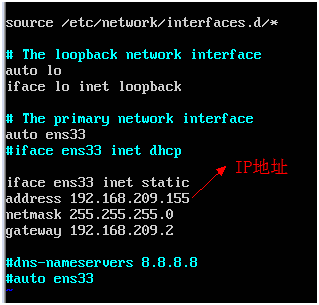
:wq 保存退出
(9)重启网络
# sudo /etc/init.d/networking restart
至此,网络配置完成。可以测试ping外网咯
以上资料,大部分是参考以下链接配置,在此表示感谢。
http://www.jianshu.com/p/625de9911bfb
VMWare虚拟机中Ubuntu 16.04 (linux无桌面)配置静态IP上网的更多相关文章
- Vmware虚拟机安装Ubuntu 16.04 LTS(长期支持)版本+VMware tools安装
今天用VMware虚拟机安装了Ubuntu 16.04,过程用点繁琐,顺便又安装了VMware tools,这样就可以全屏显示Ubuntu系统了,下面是具体的安装过程! 第一步:准备工作 1.下载Ub ...
- 如何解决VMware 12 安装Ubuntu 16.04时无网络连接问题
刚安装玩Ubuntu,打开后上网没有网络连接 ,点击右上角的数据连接,显示已经启动联网,但是用火狐还是无法上网: 解决方法如下: 先查看虚拟机的网络适配器:点击虚拟机左上角的编辑,里面有个网络适配器 ...
- 局域网内主机ssh访问服务器宿主下VMWare 虚拟机(Ubuntu 12.04.1)并且实现虚拟机能上网的那点事
(1)首先虚拟机已安装ssh服务 1) 自动安装 ssh 服务 apt-get install openssh-server 安装完成后,将自动开启 ssh 服务. 2) 查看 ssh 服务是否已开启 ...
- Linux(二):VMware虚拟机中Ubuntu安装详细过程
Linux(二):VMware虚拟机中Ubuntu安装详细过程 目录 1 准备 2 安装 2.1 虚拟机的建立 2.2 虚拟机安装Ubuntu系统 2.3 虚拟机设置 3 完成 1 准备 1.操作系统 ...
- [最直白版]一步一步教你用VMware Workstation12安装Ubuntu 16.04和VMware Tools的教程
[最直白版]Win10下一步一步教你用 VMware Workstation12安装Ubuntu 16.04和VMware Tools的教程 安装过程中使用的软件(要保证电脑里面有下列三个东西): 1 ...
- Windows10+VMware Workstation Pro+Ubuntu 16.04+Hadoop-2.6.5+IDEA环境搭建(单机&伪分布式&集群)
(注:下面出现的"czifan"为用户名,需替换成自己的用户名) 本篇博客是在实践该篇博客的过程中的一些补充和修改~ 0 - 安装VMware Workstation Pro 首先 ...
- 【Ubuntu 16.04.2_64】安装配置SVN
[Ubuntu 16.04.2_64]安装配置SVN 转载:https://www.cnblogs.com/yangchongxing/p/10190549.html 检查是否已安装svn # svn ...
- Ubuntu 16.04 安装 Gnome 桌面环境
个人博客链接:Ubuntu 16.04 安装 Gnome 桌面环境
- VMware虚拟CentOS 6.5在NAT模式下配置静态IP地址及Xshell远程控制配置
VMware虚拟CentOS 6.5在NAT模式下配置静态IP地址及Xshell远程控制配置 标签: LinuxXshellCentOS 2016-10-15 04:58 127人阅读 评论(0) 收 ...
随机推荐
- UVA10081-Tight Words(递推)
题目链接 题意:给出一个0到k的序列,要求出有每相邻的两个数之间的差不差过1的子序列的概率. 思路:递推.dp[i][j]表示长度为i而且j结尾的子序列的个数. 注意.假设用符合子序列个数除以从个数. ...
- 【BLE】CC2541之自己定义长短按键
本篇博文最后改动时间:2017年01月06日,11:06. 一.简单介绍 本文以SimpleBLEPeripheral为例,介绍怎样将普通IO口(P12)自己定义为长短按键,实现按键3S以内松开为短按 ...
- 小白学开发(iOS)OC_ 字符串的获取 (2015-08-11)
// // main.m // 字符串的获取 // // Created by admin on 15/8/13. // Copyright (c) 2015年 admin. All righ ...
- UML中的四种关系总结
UML中的关系主要包含四种:关联关系.依赖关系.泛化关系.实现关系.当中关联关系还包含聚合关系和组合关系. 1. 关联关系(Association) 关联关系式一种结构化的关系,是指一种对象和还有一种 ...
- [tarjan] 1827 Summer Holiday
题目链接: http://acm.hdu.edu.cn/showproblem.php?pid=1827 Summer Holiday Time Limit: 10000/1000 MS (Java/ ...
- ios学习8_KVC和字典转模型
Key Value Coding是cocoa的一个标准组成部分,它能让我们能够通过name(key)的方式訪问属性,某些情况下极大地简化了代码.可称之为cocoa的大招. 例如以下的样例: 使用KVC ...
- Android学习笔记-保存数据的实现方法2-SharedPreferences
Android下,数据的保存,前面介绍过了,把数据保存到内存以及SD卡上,这次我们就介绍一下,更为常用的采用SharedPreferences的方式来保存数据, 1,得到SharedPreferenc ...
- js验证手机号,身份证,车牌号验证
js验证手机号 <input type="text" class="identificationno"> // 身份证号码为15位或者18位,15 ...
- [JSOI 2016] 灯塔
[题目链接] https://www.lydsy.com/JudgeOnline/problem.php?id=4850 [算法] 首先对不等式进行移项 : hj <= hi + p - sqr ...
- AT2004 Anticube
https://www.zybuluo.com/ysner/note/1304774 题面 给定\(n\)个数\(s_i\),要求从中选出最多的数,满足任意两个数之积都不是完全立方数. \(n\leq ...