
postman具体讲解
postman 简单教程-实现简单的接口测试
最近开始做接口测试了,因为公司电脑刚好有postman,于是就用postman来做接口测试,哈哈哈哈,。。。postman 功能蛮强大的,还比较好用,下面说下postman如何来测试接口
1.下载postman插件,网址http://chromecj.com/web-development/2014-09/60/download.html
2.chrom 浏览器设置中-更多工具-扩展程序中找到postman插件,找到postman,点击启动按钮,打开postman

3.postman页面详细介绍
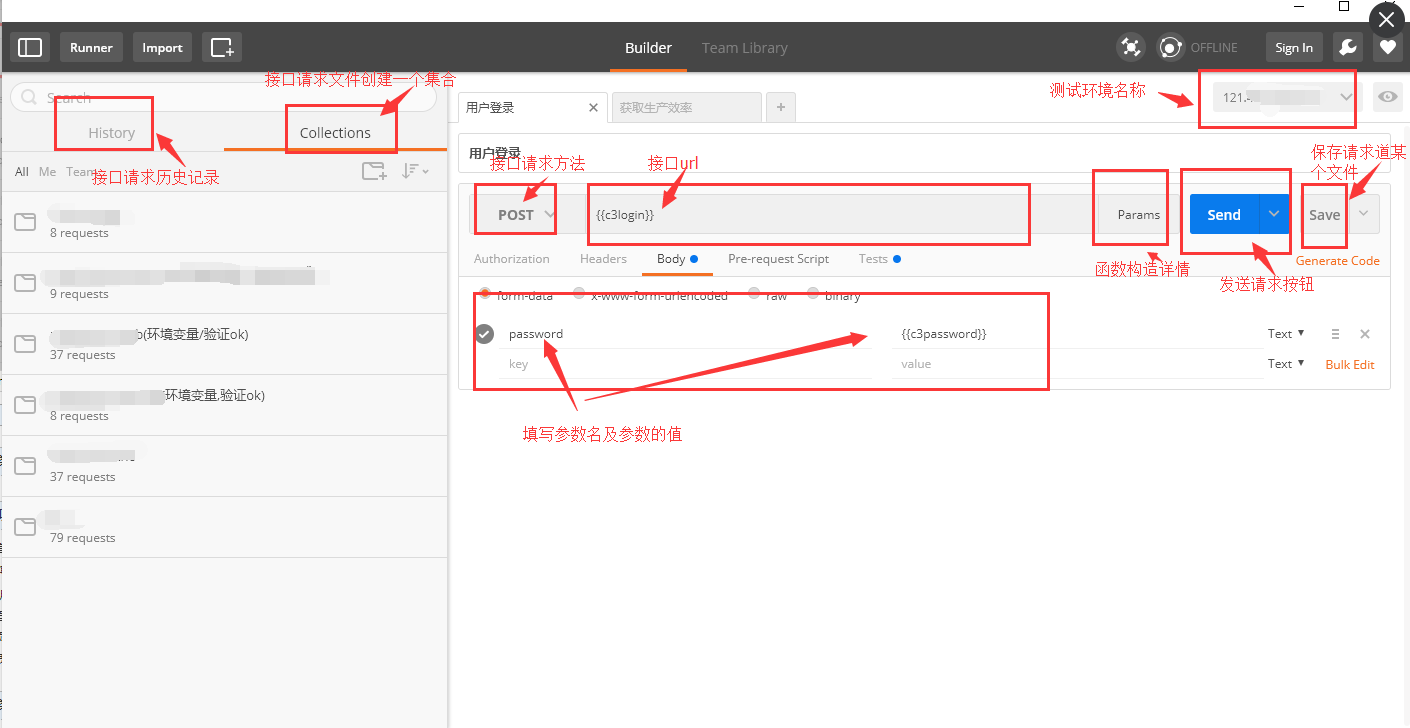
4.postman 实现简单的post请求
a.填写url
b.body中天下参数名及参数值
c.点击send按钮
d.查看返回的结果数据与预期是否一致

嗯,接口测试就是这么简单,下一篇,我们开始讲postman的环境变量和如何引用postman中上一次请求返回的值
postman简单教程,如何在请求中引用上次请求返回的值
做接口测试,一定会遇到这种情况,需要拿上次请求的值在本次请求中使用,比如,我们去测试一个东西,要去登录才能做其他的操作,需要拿到登录返回数据中的某些字段,比如,token啊等。。。
如果发一次请求,就去粘贴复制一次,,会很伐木累。。。,而且token 有时候还会过期,每次都要再操作一次,再粘贴复制,真的真的好伐木累,。。。本君不会说,70多个接口,我真的是每次都手动粘贴复制,真的很伐木累啊;所以在请求中引用上次请求返回的值真的很必要!!!!下面开始讲如何引用上次请求的值,需要结合上篇文章我们讲的环境变量来实现,直接上栗子讲吧,,
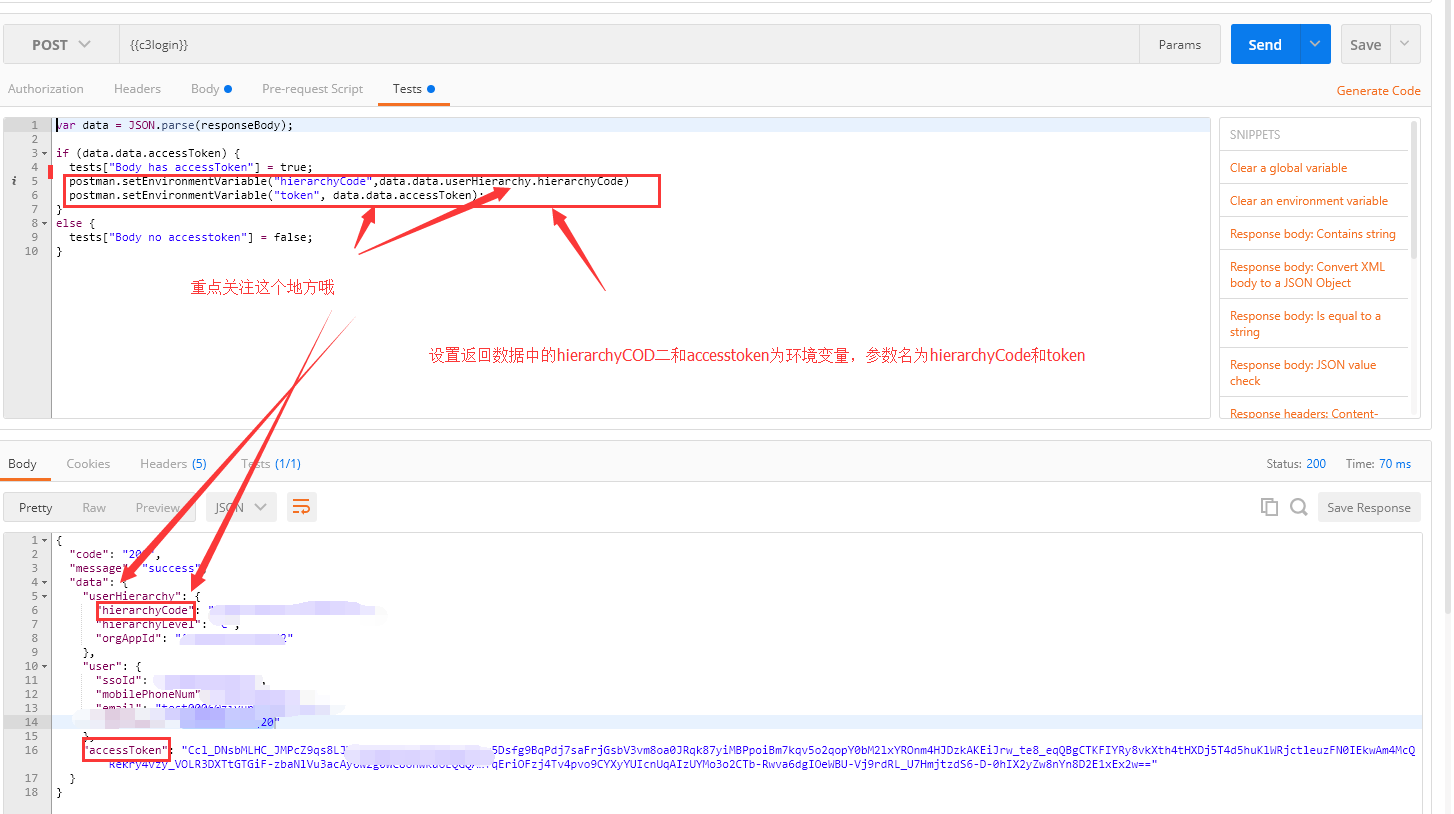
1,先发送登录,查看需要引用的返回值
2、postman -tests模块中设置需要引用的值为环境变量
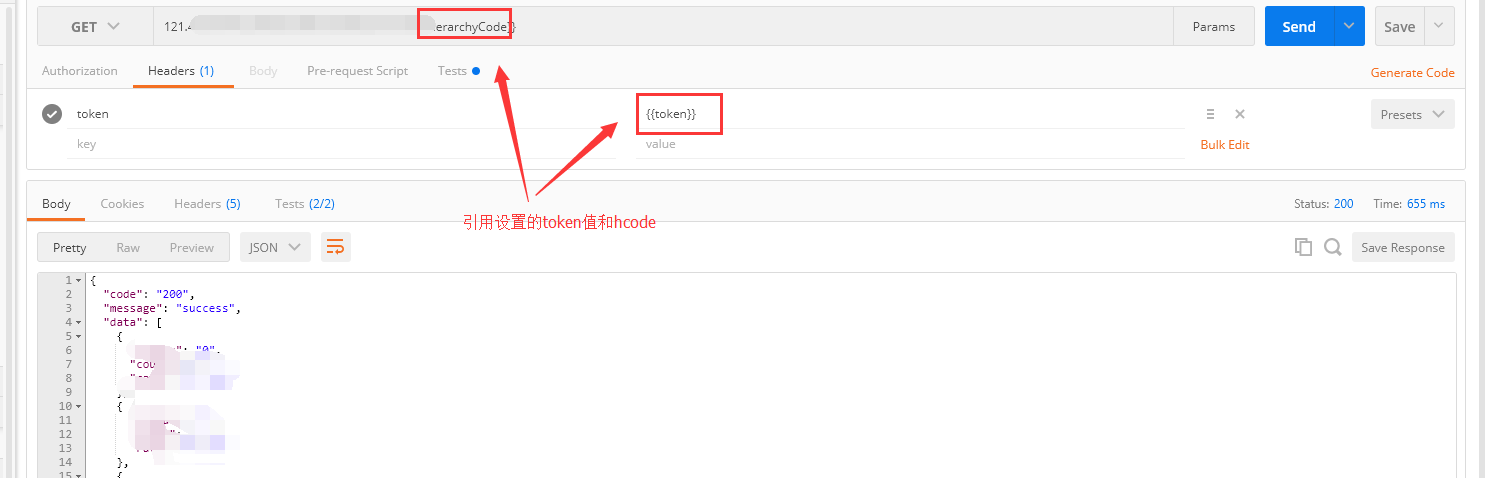
3.下一个请求中引用我们设置的环境变量
大概就是这样,蛮简单 的,大家学起来,学起来,下一章开始写如何判断接口是pass还是failed,postman的tests模块
postman简单教程,使用tests模块来验证接口时是否通过
接口测试醉重要的就是返回数据的检查,一个简单的接口,我们可以肉眼检查返回数据,但接口一旦多起来且复杂,每次的检查都会很费劲,此时我们就需要postman 的tests模块来代替
概念:
test验证方式:
内置脚本说明:
1. 清除一个全局变量

     Clear a global variable

    对应脚本:

    postman.clearGlobalVariable("variable_key");

    参数:需要清除的变量的key

2.清除一个环境变量

    Clear an environment variable

    对应脚本:

    postman.clearEnvironmentVariable("variable_key");

    参数:需要清除的环境变量的key

3.response包含内容

    Response body:Contains string

    对应脚本:

    tests["Body matches string"] =responseBody.has("string_you_want_to_search");

    参数:预期内容

4.将xml格式的response转换成son格式

    Response body:Convert XML body to a JSON Object

    对应脚本:

    var jsonObject = xml2Json(responseBody);

    参数:(默认不需要设置参数,为接口的response)需要转换的xml

5.response等于预期内容

    Response body:Is equal to a string

    对应脚本:

    tests["Body is correct"] = responseBody === "response_body_string";

    参数:预期response

6.json解析key的值进行校验

    Response body:JSON value check

    对应脚本:

    tests["Args key contains argument passed as url parameter"] = 'test' in responseJSON.args

    参数:test替换被测的值,args替换被测的key

7.检查response的header信息是否有被测字段

    Response headers:Content-Type header check

    对应脚本:

    tests["Content-Type is present"] = postman.getResponseHeader("Content-Type");

    参数:预期header

8.响应时间判断

    Response time is less than 200ms

    对应脚本:

    tests["Response time is less than 200ms"] = responseTime < 200;

    参数:响应时间

9.设置全局变量

      Set an global variable

      对应脚本:

      postman.setGlobalVariable("variable_key", "variable_value");

      参数:全局变量的键值

10.设置环境变量

      Set an environment variable

      对应脚本:

      postman.setEnvironmentVariable("variable_key", "variable_value");

      参数:环境变量的键值

11.判断状态码

      Status code:Code is 200

      对应脚本:

      tests["Status code is 200"] = responseCode.code != 400;

      参数:状态码

12.检查code name 是否包含内容

      Status code:Code name has string

      对应脚本:

      tests["Status code name has string"] = responseCode.name.has("Created");

      参数:预期code name包含字符串

13.成功的post请求

      Status code:Successful POST request

      对应脚本:

      tests["Successful POST request"] = responseCode.code === 201 || responseCode.code === 202;

14.微小验证器

       Use Tiny Validator for JSON data

       对应脚本:

        var schema = {

         "items": {

         "type": "boolean"

             }

         };

        var data1 = [true, false];

        var data2 = [true, 123];

        console.log(tv4.error);

        tests["Valid Data1"] = tv4.validate(data1, schema);

        tests["Valid Data2"] = tv4.validate(data2, schema);

        参数:可以修改items里面的键值对来对应验证json的参数
postman具体讲解的更多相关文章
- postman全方位讲解(有空看下)
Postman 接口测试神器 Postman 是一个接口测试和 http 请求的神器,非常好用. 官方 github 地址: https://github.com/postmanlabs Postma ...
- 测试那些事儿—postman入门介绍
1.postman入门介绍 一款功能强大的网页调试与发送网页HTTP请求的工具. 1)模拟各种HTTP请求,如get,post,put,delete 2)测试集合Collection Colle ...
- 一篇文章带你掌握主流服务层框架——SpringMVC
一篇文章带你掌握主流服务层框架--SpringMVC 在之前的文章中我们已经学习了Spring的基本内容,SpringMVC隶属于Spring的一部分内容 但由于SpringMVC完全针对于服务层使用 ...
- Web API 持续集成:PostMan+Newman+Jenkins(图文讲解)
本文由葡萄城技术团队于博客园原创并首发 转载请注明出处:葡萄城官网,葡萄城为开发者提供专业的开发工具.解决方案和服务,赋能开发者. 上篇文章我们已经完成了API测试工具选型,接下来是一系列周期性的开发 ...
- postman安装使用教程---图文讲解
一.安装postman 1,安装包安装 官网下载地址:https://www.getpostman.com 选择好对应的版本下载,下载完后直接安装 2,插件包安装 可以在谷歌的应用商店里面找到,或者在 ...
- Postman系列二:Postman中get接口实战讲解(接口测试介绍,接口测试流程,头域操作)
一:接口测试介绍 接口测试:就是针对软件对外提供服务的接口输入输出进行测试,以及接口间相互逻辑的测试,验证接口功能和接口描述文档的一致性. 接口测试好处:接口测试通常能对系统测试的更为彻底,更高的保障 ...
- Postman学习之【压力测试】
Postman请自行下载 下面是在网上随便抓了一个请求地址来做演示,把请求地址填入地址栏,此请求为GET请求.点击Send发送请求,请求结果将会在下方显示出来.每次的请求历史数据,会被记录下来,但是经 ...
- 数据接口测试工具 Postman 介绍
此文介绍好用的数据接口测试工具 Postman,能帮助您方便.快速.统一地管理项目中使用以及测试的数据接口. 1. Postman 简介 Postman 一款非常流行的 API 调试工具.其实,开发人 ...
- python 全栈开发,Day99(作业讲解,DRF版本,DRF分页,DRF序列化进阶)
昨日内容回顾 1. 为什么要做前后端分离? - 前后端交给不同的人来编写,职责划分明确. - API (IOS,安卓,PC,微信小程序...) - vue.js等框架编写前端时,会比之前写jQuery ...
随机推荐
- 博客主题皮肤探索-主题的本地化和ChromeCacheView使用
还有前言 用了大佬的主题之后,有些资源是无法在暴露的接口处更改的,需要自己去css更改.但后台给的都是压缩过的,找起来比较困难,所以特意记录了这篇. 本地资源替换 侧边栏: .introduce-bo ...
- MySQL的库、表详细操作
本节目录 一.库操作 二.表操作 三.行操作 一.库操作 1.创建数据库 1.1 语法 CREATE DATABASE 数据库名 charset utf8; 1.2 数据库命名规则 可以由字母.数字. ...
- Node.js环境搭建&&npm安装
Node.js环境搭建 什么使Node.js呢?我们知道JavaScript开始作为客户端语言,但早已在浏览器端一统江湖,这时,野心越来越大,它就想向服务器端拓展了,于是Node.js就是这样的,我们 ...
- docker搭建gitlab,设置邮件提醒,并运行runner
接着http://www.cnblogs.com/wsy1030/p/8431837.html 在另一台机子运行gitlab: docker run --name='gitlab' -d -p 222 ...
- [心平气和读经典]The TCP/IP Guide(003)
The TCP/IP Guide [Page 43, 44] Scope of The TCP/IP Guide | 本书的讨论范围 The first step to dealing with a ...
- CodeForces 1060 B Maximum Sum of Digits
Maximum Sum of Digits You are given a positive integer n. Let S(x)S(x) be sum of digits in base 10 r ...
- Rest分享
分享提纲引言:微服务, 漂亮小姑娘,帅气小伙 这老头是个奇人,特别擅长抽象归纳和制造概念.特别是微服务这种新生的名词,都有一个特点:一解释就懂,一问就不知,一讨论就打架. REST是什么,是一个模式, ...
- RocketMQ异常
rocketMQ下载下来的时候,bin目录下有mqbroker.exe和mqnamesrv.exe两个可执行文件,双击执行都可以成功启动:
- TabControl 选项卡控件
TabControl 控件是由System.Windows.Forms.TabControl类提供的,作用就是讲相关的组件组合到一系列选项卡页面上. MulitiLine 属性用来设置是否显示多行 ...
- 【转载】 历届Turing奖得主名单
Turing奖最早设立于1966年,是美国计算机协会在计算机技术方面所授予的最高奖项,被喻为计算机界的诺贝尔奖.它是以英国数学天才Alan Turing先生的名字命名的,Alan Turing先生对早 ...