
跟浩哥学自动化测试Selenium -- Selenium简介 (1)
Selenium 简介
Selenium 是一款开源的web自动化测试工具,用来模拟对浏览器的操作(主要是对页面元素的操作),简单来讲,其实就是一个jar包。Selenium早期的版本比如1.0市场占有率很小,主要原因都是因为1.0采用的是js注入的方式,带来得问题比如跨域的问题,安全性的问题。2.0版本已经解决这个问题,主要采用浏览器的原生组件来操作浏览器,所以针对不同的浏览器需要相应的 native component 把WebDriver 的API 转化成浏览器的 native invoke。3.0 版本的主要变化是支持w3c。至于各个版本之间到底有什么不同,如果有兴趣可以参考Selenium官方网站。
版本选择:不管你是初学者还是之前了解过,还是建议直接使用Selenium3.0以上版本,必定新的版本稳定性,性能,兼容性更好一些(除了Firefox需要显示设置 geckodriver.exe之外几乎和以前没什么不同,当然2.0也是需要驱动的只不过Selenium内部帮你设置了)
- 下载地址: https://www.seleniumhq.org/download/ 选择 Selenium Standalone Server下的 Download version 链接即可,目前 最新版本 3.12.0 (下载记得用代理)
- 驱动:同页面下有相应的浏览器驱动,例如火狐的 GeckoDriver,google的 Chrome Driver ,注意IE 驱动分为32位和64位版本
版本升级:如果浏览器提示你升级,建议等一等,因为有可能相应的Selenium驱动版本还未更新,老的驱动在新版本的浏览器执行时可能会有兼容问题,这种问题几乎无法解决,所以升级要慎重(不说了,全是泪),建议等2-3周再更新并下载新的驱动。
对于无法使用代理的同学,提供另一个种方式,也是比较推荐的方式,如果你是java的项目,可以搭建maven项目(如何搭建不在详细讲述,可自行百度,非常简单,python 程序请参考自动化教程之Selenium python版本)。简单分为如下三个步骤:
- 打开maven 仓库地址:https://mvnrepository.com/,在搜索栏中输入Selenium,点击"search"
- 点击第一个黑体链接 Selenium Java,点击最新版本3.12.0
- 拷贝页面中间 dependency部分到你的项目的pom依赖中(maven会自行下载jar到你的maven仓库中),下载成功后你的pom中dependency依赖会变成黑色(表示下载成功,否则为红色),且在项目的External Libraries中会显示有关Selenium的jar,由于网速不同,下载有时会稍慢,可耐心等待,如下图:
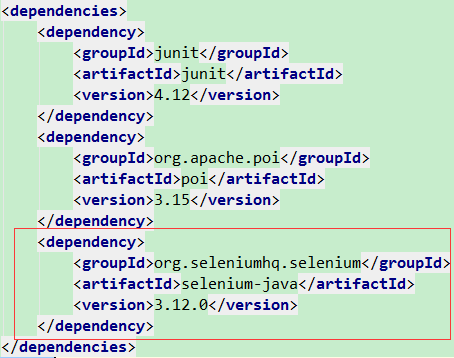 下载成功
下载成功
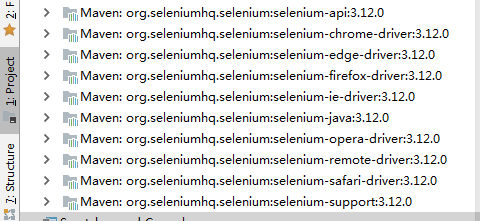 External Libraries显示的jar
Selenium 驱动无法通过Maven来下载,必须使用代理,所以需要驱动的同学可以加QQ群781632085,所有驱动、框架、都再里面。
当Selenium的jar和驱动都下载并配置完成后,我们就可以使用 Selenium 的api 进行第一个脚本了。什么,不知道怎么配置,没关系,详见 Selenium 教程第二篇《我的第一个Demo》。
转载请注明作者与出处,谢谢!
跟浩哥学自动化测试Selenium -- Selenium简介 (1)的更多相关文章
- 跟浩哥学自动化测试Selenium -- 浏览器的基本操作与元素定位(3)
浏览器的基本操作与元素定位 通过上一章学习,我们已经学会了如何设置驱动路径,如何创建浏览器对象,如何打开一个网站,接下来我们要进行一些复杂的操作比如先打开百度首页,在打开博客园,网页后退,前进等等,甚 ...
- 跟浩哥学自动化测试Selenium -- 我的第一个Demo (2)
我的第一个Demo 开始写第一个 Demo 之前,先熟悉一下编写 Selenium 脚本的四个步骤: 驱动路径写法分析:System.setProperty 主要做用是设置系统属性,第一个参数为系统属 ...
- 菜鸟学自动化测试(八)----selenium 2.0环境搭建(基于maven)
菜鸟学自动化测试(八)----selenium 2.0环境搭建(基于maven) 2012-02-04 13:11 by 虫师, 11419 阅读, 5 评论, 收藏, 编辑 之前我就讲过一种方试来搭 ...
- 小白学 Python 爬虫(28):自动化测试框架 Selenium 从入门到放弃(下)
人生苦短,我用 Python 前文传送门: 小白学 Python 爬虫(1):开篇 小白学 Python 爬虫(2):前置准备(一)基本类库的安装 小白学 Python 爬虫(3):前置准备(二)Li ...
- 《零成本实现Web自动化测试--基于Selenium》 第五章 Selenium-RC
一. 简介 Selenium-RC可以适应更复杂的自动化测试需求,而不仅仅是简单的浏览器操作和线性执行.Selenium-RC能够充分利用编程语言来构建更复杂的自动化测试案例,例如读写文件.查询数据库 ...
- 篇5 python自动化测试应用-Selenium环境篇
篇5 python自动化测试应用-Selenium环境篇 --lamecho 1.1概要 大家好!我是lamecho(辣么丑),从本篇开始我将开始 ...
- 自动化测试-15.selenium单选框与复选框状态判断
本篇主要介绍单选框和复选框的操作 一.认识单选框和复选框 1.先认清楚单选框和复选框长什么样 2.各位小伙伴看清楚哦,上面的单选框是圆的:下图复选框是方的,这个是业界的标准,要是开发小伙伴把图标弄错了 ...
- Python selenium —— selenium与自动化测试成神之路
From: https://blog.csdn.net/huilan_same/article/details/52559711 忽然想谈谈自动化的学习路径,因为发现很多人总是急于求成,不懂该如何学习 ...
- 爬虫入门【6】Selenium用法简介
Selenium 是什么? 一句话,自动化测试工具.它支持各种浏览器,包括 Chrome,Safari,Firefox 等主流界面式浏览器. 如果你在这些浏览器里面安装一个 Selenium 的插件, ...
随机推荐
- Linux中PATH环境变量的作用和使用方法
关于PATH的作用:PATH说简单点就是一个字符串变量,当输入命令的时候LINUX会去查找PATH里面记录的路径.比如在根目录/下可以输入命令ls,在/usr目录下也可以输入ls,但其实ls这个命令根 ...
- 可视化编程中----cell的自适应高度
- (CGFloat)tableView:(UITableView *)tableView heightForRowAtIndexPath:(NSIndexPath *)indexPath{ Joke ...
- PCA方法从原理到实现
一.简介 PCA(Principal Components Analysis)即主成分分析,是图像处理中经常用到的降维方法,大家知道,我们在处理有关数字图像处理方面的问题时,比如经常用的图像的查询问题 ...
- HDFS的Read过程分析
在hadoop中作为后端存储的文件系统HDFS发挥中重要的作用,HDFS是一个分布式文件系统,按照Google File System的思想开发的,针对的场景是低端服务器.写操作少而读操作多的情况.在 ...
- rman基础知识理解(一)
rman用于对数据库的备份和恢复. 他的命令主要分成两大类:独立命令和批处理命令: 独立命令只能在rman的提示符下执行,主要的命令有: CONNECT CONFIGURE CREATE CATALO ...
- 小程序 组件 Component
一.组件模板和样式 类似于页面,自定义组件拥有自己的 wxml 和模板 wxss 样式. 1.组件模板 组件的写法和页面的写法相同,组件模板与组件数据结合后生成的数节点, 将被插入到组件的引用位置.在 ...
- Google Cloud Platform 续
Google Cloud Platform 创建新实例 地区:australia-southeast1-a 机器类型:1个vCPU n1-standard-1 系统:Ubuntu 16.04 LTS ...
- npm run build 时报错operation not permitted
1.项目使用vue框架,在npm run build 打包时报错: 访问对应的目录,发现无法打开,原来是文件被其他应用程序占用了,仔细看了一下,xftp文件传输的软件打开着,把它关闭以后,重新运行np ...
- Hadoop HA 高可用集群搭建
一.首先配置集群信息 vi /etc/hosts 二.安装zookeeper 1.解压至/usr/hadoop/下 .tar.gz -C /usr/hadoop/ 2.进入/usr/hadoop/zo ...
- IOS 可以连接 蓝牙BLE设备,但是无法发现服务(原创)
注:转载请标明文章来源,感谢支持作者劳动! 一.问题描述 用iphone手机上的nRF connect软件调试蓝牙通信. 1.nRF52蓝牙demo电路板,烧录一个SDK的程序,iphone手机可以成 ...