
Android Camera2拍照(一)——使用SurfaceView
原文:Android Camera2拍照(一)——使用SurfaceView
Camera2 API简介
Android 从5.0(21)开始,引入了新的Camera API Camera2,原来的android.hardware.Camera被废弃(下面称为Camera1),还有一个android.graphics.Camera,这个android.graphics.Camera不是用来照相的,是用来处理图像的,可以做出3D的图像效果之类的,之前的Camera1则由android.hardware.Camera代替。Camera2支持RAW输出,可以调节曝光,对焦模式,快门等,功能比原先Camera强大。
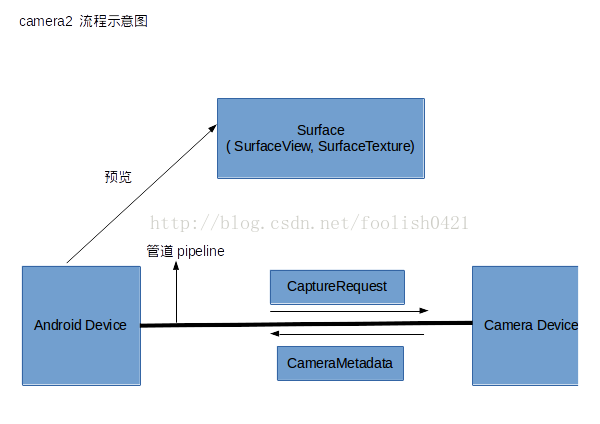
这里引用了管道的概念将安卓设备和摄像头之间联通起来,系统向摄像头发送 Capture 请求,而摄像头会返回 CameraMetadata。这一切建立在一个叫作 CameraCaptureSession 的会话中。
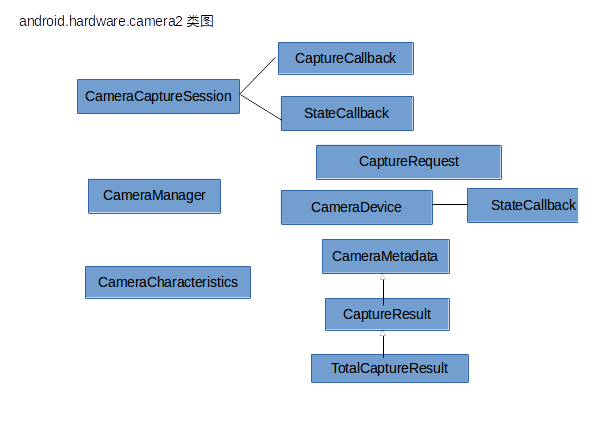
- CameraManaer 摄像头管理器,用于检测摄像头,打开系统摄像头,调用CameraManager.getCameraCharacteristics(String)可以获取指定摄像头的相关特性
- CameraCharacteristics 摄像头的特性
- CameraDevice 摄像头,类似android.hardware.Camera也就是Camera1的Camera
- CameraCaptureSession 这个类控制摄像头的预览或者拍照,setRepeatingRequest()开启预览,capture()拍照,CameraCaptureSession提供了StateCallback、CaptureCallback两个接口来监听CameraCaptureSession的创建和拍照过程。
- CameraRequest和CameraRequest.Builder,预览或者拍照时,都需要一个CameraRequest对象。CameraRequest表示一次捕获请求,用来对照片的各种参数设置,比如对焦模式、曝光模式等。CameraRequest.Builder用来生成CameraRequest对象。
Camera2的简单使用(使用SurfaceView)
主要步骤:
- 获得摄像头管理器CameraManager mCameraManager,mCameraManager.openCamera()来打开摄像头
- 指定要打开的摄像头,并创建openCamera()所需要的CameraDevice.StateCallback stateCallback
- 在CameraDevice.StateCallback stateCallback中调用takePreview(),这个方法中,使用CaptureRequest.Builder创建预览需要的CameraRequest,并初始化了CameraCaptureSession,最后调用了setRepeatingRequest(previewRequest, null, childHandler)进行了预览
- 点击拍照按钮,调用takePicture(),这个方法内,最终调用了capture(mCaptureRequest, null, childHandler)
- 在new ImageReader.OnImageAvailableListener(){}回调方法中,将拍照拿到的图片进行展示
package org.hunter.a361camera.view;

import android.Manifest;

import android.content.Context;

import android.content.pm.PackageManager;

import android.graphics.Bitmap;

import android.graphics.BitmapFactory;

import android.graphics.ImageFormat;

import android.hardware.camera2.CameraAccessException;

import android.hardware.camera2.CameraCaptureSession;

import android.hardware.camera2.CameraCharacteristics;

import android.hardware.camera2.CameraDevice;

import android.hardware.camera2.CameraManager;

import android.hardware.camera2.CaptureRequest;

import android.media.Image;

import android.media.ImageReader;

import android.os.Build;

import android.os.Bundle;

import android.os.Handler;

import android.os.HandlerThread;

import android.support.annotation.Nullable;

import android.support.annotation.RequiresApi;

import android.support.v4.app.ActivityCompat;

import android.support.v4.app.Fragment;

import android.util.SparseIntArray;

import android.view.LayoutInflater;

import android.view.Surface;

import android.view.SurfaceHolder;

import android.view.SurfaceView;

import android.view.View;

import android.view.ViewGroup;

import android.widget.ImageView;

import android.widget.Toast;

import org.hunter.a361camera.R;

import java.nio.ByteBuffer;

import java.util.Arrays;

import static android.os.Looper.getMainLooper;

/**

 * Main UI for the statistics screen.

 */

public class CameraFragment extends Fragment {

    public static final int REQUEST_CAMERA_CODE = 100;

    public static final String PACKAGE = "package:";

    private static final SparseIntArray ORIENTATIONS = new SparseIntArray();

    ///为了使照片竖直显示

    static {

        ORIENTATIONS.append(Surface.ROTATION_0, 90);

        ORIENTATIONS.append(Surface.ROTATION_90, 0);

        ORIENTATIONS.append(Surface.ROTATION_180, 270);

        ORIENTATIONS.append(Surface.ROTATION_270, 180);

    }

    private SurfaceView mSurfaceView;

    private SurfaceHolder mSurfaceHolder;

    private ImageView iv_show;

    private ImageView mCatture;

    private CameraManager mCameraManager;//摄像头管理器

    private Handler childHandler, mainHandler;

    private String mCameraID;//摄像头Id 0 为后  1 为前

    private ImageReader mImageReader;

    private CameraCaptureSession mCameraCaptureSession;

    private CameraDevice mCameraDevice;

    /**

     * 摄像头创建监听

     */

    private CameraDevice.StateCallback stateCallback = new CameraDevice.StateCallback() {

        @Override

        public void onOpened(CameraDevice camera) {//打开摄像头

            mCameraDevice = camera;

            //开启预览

            takePreview();

        }

        @Override

        public void onDisconnected(CameraDevice camera) {//关闭摄像头

            if (null != mCameraDevice) {

                mCameraDevice.close();

                CameraFragment.this.mCameraDevice = null;

            }

        }

        @Override

        public void onError(CameraDevice camera, int error) {//发生错误

            Toast.makeText(getContext(), "摄像头开启失败", Toast.LENGTH_SHORT).show();

        }

    };

    public static CameraFragment newInstance() {

        return new CameraFragment();

    }

    @Nullable

    @Override

    public View onCreateView(LayoutInflater inflater, ViewGroup container,

                             Bundle savedInstanceState) {

        View root = inflater.inflate(R.layout.camera_frag, container, false);

        initVIew(root);

        initListener();

        return root;

    }

    @Override

    public void onCreate(Bundle savedInstanceState) {

        super.onCreate(savedInstanceState);

    }

    @Override

    public void onResume() {

        super.onResume();

    }

    /**

     * 初始化

     */

    private void initVIew(View root) {

        iv_show = (ImageView) root.findViewById(R.id.iv_show_camera2);

        //mSurfaceView

        mSurfaceView = (SurfaceView) root.findViewById(R.id.surface_view_camera2);

        mCatture = (ImageView) root.findViewById(R.id.capture);

        mSurfaceHolder = mSurfaceView.getHolder();

        mSurfaceHolder.setKeepScreenOn(true);

        // mSurfaceView添加回调

        mSurfaceHolder.addCallback(new SurfaceHolder.Callback() {

            @Override

            public void surfaceCreated(SurfaceHolder holder) { //SurfaceView创建

                // 初始化Camera

                initCamera2();

            }

            @Override

            public void surfaceChanged(SurfaceHolder holder, int format, int width, int height) {

            }

            @Override

            public void surfaceDestroyed(SurfaceHolder holder) { //SurfaceView销毁

                // 释放Camera资源

                if (null != mCameraDevice) {

                    mCameraDevice.close();

                    CameraFragment.this.mCameraDevice = null;

                }

            }

        });

    }

    /**

     * 初始化Camera2

     */

    @RequiresApi(api = Build.VERSION_CODES.LOLLIPOP)

    private void initCamera2() {

        HandlerThread handlerThread = new HandlerThread("Camera2");

        handlerThread.start();

        childHandler = new Handler(handlerThread.getLooper());

        mainHandler = new Handler(getMainLooper());

        mCameraID = "" + CameraCharacteristics.LENS_FACING_FRONT;//后摄像头

        mImageReader = ImageReader.newInstance(1080, 1920, ImageFormat.JPEG, 1);

        mImageReader.setOnImageAvailableListener(new ImageReader.OnImageAvailableListener() { //可以在这里处理拍照得到的临时照片 例如,写入本地

            @Override

            public void onImageAvailable(ImageReader reader) {

                //mCameraDevice.close();

                // 拿到拍照照片数据

                Image image = reader.acquireNextImage();

                ByteBuffer buffer = image.getPlanes()[0].getBuffer();

                byte[] bytes = new byte[buffer.remaining()];

                buffer.get(bytes);//由缓冲区存入字节数组

                final Bitmap bitmap = BitmapFactory.decodeByteArray(bytes, 0, bytes.length);

                if (bitmap != null) {

                    iv_show.setImageBitmap(bitmap);

                }

            }

        }, mainHandler);

        //获取摄像头管理

        mCameraManager = (CameraManager) getContext().getSystemService(Context.CAMERA_SERVICE);

        try {

            if (ActivityCompat.checkSelfPermission(getContext(), Manifest.permission.CAMERA) != PackageManager.PERMISSION_GRANTED) {

                //申请WRITE_EXTERNAL_STORAGE权限

                requestPermissions(new String[]{Manifest.permission.CAMERA},

                        REQUEST_CAMERA_CODE);

                //return;

            } else {

                //打开摄像头

                mCameraManager.openCamera(mCameraID, stateCallback, mainHandler);

            }

        } catch (CameraAccessException e) {

            e.printStackTrace();

        }

    }

    @Override

    public void onRequestPermissionsResult(int requestCode, String[] permissions, int[] grantResults) {

        super.onRequestPermissionsResult(requestCode, permissions, grantResults);

        if (requestCode == REQUEST_CAMERA_CODE) {

            if (grantResults[0] == PackageManager.PERMISSION_GRANTED) {

                // Permission Granted

                try {

                    mCameraManager.openCamera(mCameraID, stateCallback, mainHandler);

                } catch (CameraAccessException e) {

                    e.printStackTrace();

                } catch (SecurityException e) {

                    e.printStackTrace();

                }

            } else {

                // Permission Denied

            }

        }

    }

    /**

     * 开始预览

     */

    private void takePreview() {

        try {

            // 创建预览需要的CaptureRequest.Builder

            final CaptureRequest.Builder previewRequestBuilder = mCameraDevice.createCaptureRequest(CameraDevice.TEMPLATE_PREVIEW);

            // 将SurfaceView的surface作为CaptureRequest.Builder的目标

            previewRequestBuilder.addTarget(mSurfaceHolder.getSurface());

            // 创建CameraCaptureSession,该对象负责管理处理预览请求和拍照请求

            mCameraDevice.createCaptureSession(Arrays.asList(mSurfaceHolder.getSurface(), mImageReader.getSurface()), new CameraCaptureSession.StateCallback() // ③

            {

                @Override

                public void onConfigured(CameraCaptureSession cameraCaptureSession) {

                    if (null == mCameraDevice) return;

                    // 当摄像头已经准备好时,开始显示预览

                    mCameraCaptureSession = cameraCaptureSession;

                    try {

                        // 自动对焦

                        previewRequestBuilder.set(CaptureRequest.CONTROL_AF_MODE, CaptureRequest.CONTROL_AF_MODE_CONTINUOUS_PICTURE);

                        // 打开闪光灯

                        previewRequestBuilder.set(CaptureRequest.CONTROL_AE_MODE, CaptureRequest.CONTROL_AE_MODE_ON_AUTO_FLASH);

                        // 显示预览

                        CaptureRequest previewRequest = previewRequestBuilder.build();

                        mCameraCaptureSession.setRepeatingRequest(previewRequest, null, childHandler);

                    } catch (CameraAccessException e) {

                        e.printStackTrace();

                    }

                }

                @Override

                public void onConfigureFailed(CameraCaptureSession cameraCaptureSession) {

                    Toast.makeText(getContext(), "配置失败", Toast.LENGTH_SHORT).show();

                }

            }, childHandler);

        } catch (CameraAccessException e) {

            e.printStackTrace();

        }

    }

    /**

     * 拍照

     */

    private void takePicture() {

        if (mCameraDevice == null) return;

        // 创建拍照需要的CaptureRequest.Builder

        final CaptureRequest.Builder captureRequestBuilder;

        try {

            captureRequestBuilder = mCameraDevice.createCaptureRequest(CameraDevice.TEMPLATE_STILL_CAPTURE);

            // 将imageReader的surface作为CaptureRequest.Builder的目标

            captureRequestBuilder.addTarget(mImageReader.getSurface());

            // 自动对焦

            captureRequestBuilder.set(CaptureRequest.CONTROL_AF_MODE, CaptureRequest.CONTROL_AF_MODE_CONTINUOUS_PICTURE);

            // 自动曝光

            captureRequestBuilder.set(CaptureRequest.CONTROL_AE_MODE, CaptureRequest.CONTROL_AE_MODE_ON_AUTO_FLASH);

            // 获取手机方向

            int rotation = getActivity().getWindowManager().getDefaultDisplay().getRotation();

            // 根据设备方向计算设置照片的方向

            captureRequestBuilder.set(CaptureRequest.JPEG_ORIENTATION, ORIENTATIONS.get(rotation));

            //拍照

            CaptureRequest mCaptureRequest = captureRequestBuilder.build();

            mCameraCaptureSession.capture(mCaptureRequest, null, childHandler);

        } catch (CameraAccessException e) {

            e.printStackTrace();

        }

    }

    private void initListener() {

        mCatture.setOnClickListener(new View.OnClickListener() {

            @Override

            public void onClick(View v) {

                takePicture();

            }

        });

    }

}
布局文件:
<?xml version="1.0" encoding="utf-8"?>

<RelativeLayout xmlns:android="http://schemas.android.com/apk/res/android"

                android:layout_width="match_parent"

                android:layout_height="match_parent">

    <SurfaceView

        android:id="@+id/surface_view_camera2"

        android:layout_width="match_parent"

        android:layout_height="match_parent"/>

    <org.hunter.a361camera.widget.PorterDuffViewImageView

        android:id="@+id/capture"

        android:layout_width="90dp"

        android:layout_height="90dp"

        android:layout_alignParentBottom="true"

        android:layout_centerHorizontal="true"

        android:layout_marginBottom="20dp"

        android:src="@mipmap/capture"/>

    <org.hunter.a361camera.widget.PorterDuffViewImageView

        android:id="@+id/iv_show_camera2"

        android:layout_width="80dp"

        android:layout_height="80dp"

        android:layout_alignParentBottom="true"

        android:layout_alignParentRight="true"

        android:layout_marginBottom="20dp"

        android:layout_marginRight="20dp"

        android:scaleType="centerCrop"/>

</RelativeLayout>
源代码地址:https://github.com/gengqifu/361Camera。欢迎fork/star
Android Camera2拍照(一)——使用SurfaceView的更多相关文章
- Android Camera2 拍照(二)——使用TextureView
原文:Android Camera2 拍照(二)--使用TextureView 上一篇博文简单介绍了使用Camera2 API拍摄照片,并使用SurfaceView作为预览界面.实际上,相对于Surf ...
- Android Camera2 拍照入门学习
原文:Android Camera2 拍照入门学习 学习资料: 肾虚将军android camera2 详解说明 极客学院android.hardware.camera2 使用指南 Android 5 ...
- Android Camera2 拍照(三)——切换摄像头,延时拍摄和闪光模式
原文:Android Camera2 拍照(三)--切换摄像头,延时拍摄和闪光模式 一.切换摄像头 在前后摄像头之间切换,首先需要关闭之前打开的摄像头,关闭preview,之后重新打开新的摄像头,重新 ...
- Android Camera2 拍照(四)——对焦模式
原文:Android Camera2 拍照(四)--对焦模式 本篇将重点介绍使用Camera2 API进行手动对焦的设置,以及在手动对焦与自动对焦模式之间切换. 一.手动对焦响应事件 首先我们要实现点 ...
- Android Camera2 预览,拍照,人脸检测并实时展现
https://www.jianshu.com/p/5414ba2b5508 背景 最近需要做一个人脸检测并实时预览的功能.就是边检测人脸,边在预览界面上框出来. 当然本人并不是专门做 ...
- android Camera2 API使用详解
原文:android Camera2 API使用详解 由于最近需要使用相机拍照等功能,鉴于老旧的相机API问题多多,而且新的设备都是基于安卓5.0以上的,于是本人决定研究一下安卓5.0新引入的Came ...
- android自定义拍照
调用系统相机,然后在自己的surfaceview上预览,拍照,不废话,直接上源码 package com.example.customecamera; import java.io.File; imp ...
- Android摄像头:只拍摄SurfaceView预览界面特定区域内容(矩形框)---完整(原理:底层SurfaceView+上层绘制ImageView)
Android摄像头:只拍摄SurfaceView预览界面特定区域内容(矩形框)---完整实现(原理:底层SurfaceView+上层绘制ImageView) 分类: Android开发 Androi ...
- Android Camera2采集摄像头原始数据并手动预览
Android Camera2采集摄像头原始数据并手动预览 最近研究了一下android摄像头开发相关的技术,也看了Google提供的Camera2Basic调用示例,以及网上一部分代码,但都是在Te ...
随机推荐
- 微信测试号开发之九 微信网页授权:页面获取用户openid
原文链接:https://blog.csdn.net/qq_37936542/article/details/78981369 一:配置接口 注意:这里填写的是域名(是一个字符串),而不是URL,因此 ...
- 编辑器vim简介
vi简介 vi是"Visual interface"的简称,它在Linux上的地位就仿佛Edit程序在DOS上一样.它可以执行输出.删除.查找.替换.块操作等众多文本操作,而且用户 ...
- phpstorm常用快捷键有哪些(图解归类)
phpstorm常用快捷键有哪些(图解归类) 一.总结 一句话总结: 10.方法参数提示,显示默认参数 解答:--------CTRL+P 13.显示类层级关系图,继承/实现关系 解答:--- ...
- ssh连接上腾讯云、华为云Linux服务器,一会就自动断开
客户端向服务端发送心跳 依赖 ssh 客户端定时发送心跳,putty.SecureCRT.XShell 都有这个功能. Linux / Unix 下,编辑 ssh 配置文件: # vim /etc/s ...
- [Erlang 0057] Erlang 排错利器: Erlang Crash Dump Viewer
http://www.cnblogs.com/me-sa/archive/2012/04/28/2475556.html Erlang Crash Dump Viewer真的是排错的天兵神器,还记得我 ...
- ice框架应用记录-框架说明
ice框架是一个解决分布式问题的框架,包括应用与管理工具两部分, 应用部分主要包括: 1,注册服务,用来管理所有节点:为了可靠性,一般会开启两个注册服务,一个主注册服务一个从注册服务 2,节点,就是开 ...
- 将一分钟AP
1.登录无线AP 无线AP默认IP地址192.168.1.1.默认username和password是admin网络管理员通常是通过Web接口配置无线AP的.方法如以下: 无线AP的LAN连,更改主机 ...
- 【21.21%】【codeforces round 382D】Taxes
time limit per test2 seconds memory limit per test256 megabytes inputstandard input outputstandard o ...
- Linq知识小总结
一.投影操作符 Select Select操作符对单个序列或集合中的值进行投影. 返回 IEnumerable<类名> //查询语法 var query = from e in db.Em ...
- No handler for type [text] declared on field [content]
Install 1.compile checkout ik version respective to your elasticsearch version git checkout tags/{ve ...