
用Maven创建第一个web项目Struts2项目
一.创建一个web项目
参考前面文章,项目名:maven-struts-demo。
二.配置pom.xml文件添加struts2依赖

<project xmlns="http://maven.apache.org/POM/4.0.0" xmlns:xsi="http://www.w3.org/2001/XMLSchema-instance"
xsi:schemaLocation="http://maven.apache.org/POM/4.0.0 http://maven.apache.org/maven-v4_0_0.xsd">
<modelVersion>4.0.0</modelVersion>
<groupId>com.lei.demo</groupId>
<artifactId>maven-struts-demo</artifactId>
<packaging>war</packaging>
<version>0.0.1-SNAPSHOT</version>
<name>maven-struts-demo Maven Webapp</name>
<url>http://maven.apache.org</url>
<dependencies>
<dependency>
<groupId>junit</groupId>
<artifactId>junit</artifactId>
<version>3.8.1</version>
<scope>test</scope>
</dependency>
<dependency>
<groupId>org.apache.struts</groupId>
<artifactId>struts2-core</artifactId>
<version>2.3.8</version>
</dependency>
</dependencies>
<build>
<finalName>maven-struts-demo</finalName>
</build>
</project>

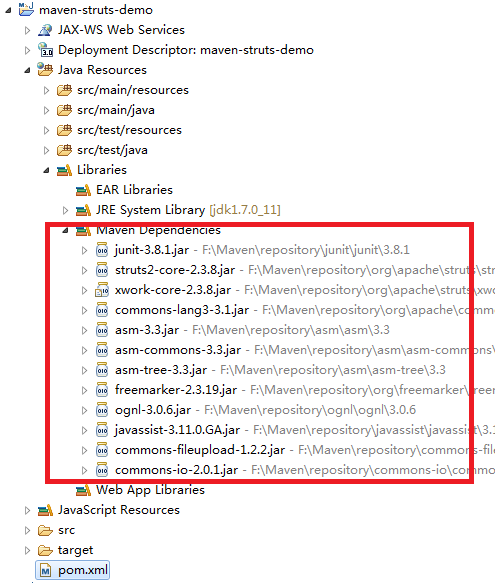
保存后maven会自动下载相应的jar包。
下载完成后查看jar包,如图
三.新建JSP页面
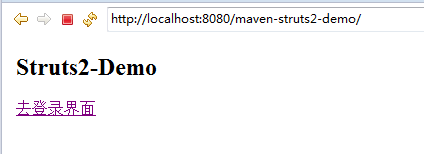
1.index.jsp页面,点“去登录界面”后,去struts.xml中找对应的anction中name=user_login_go的路径

<%@ page contentType="text/html; charset=UTF-8" pageEncoding="UTF-8"%>
<!DOCTYPE html PUBLIC "-//W3C//DTD HTML 4.01 Transitional//EN" "http://www.w3.org/TR/html4/loose.dtd">
<html>
<body>
<h2>Struts2-Demo</h2>
<a href="user_login_go">去登录界面</a>
</body>
</html>

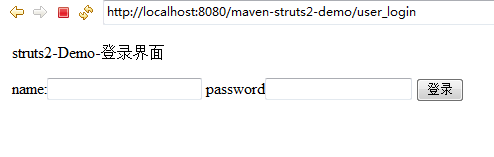
2.login.jsp页面,输入name和password后,去struts.xml中找对应的anction中name=login_go的路径

<%@ page contentType="text/html; charset=UTF-8" pageEncoding="UTF-8"%>
<!DOCTYPE html PUBLIC "-//W3C//DTD HTML 4.01 Transitional//EN" "http://www.w3.org/TR/html4/loose.dtd">
<html>
<head>
<meta http-equiv="Content-Type" content="text/html; charset=UTF-8">
<title>struts2-Demo-登录界面</title>
</head>
<body>
<p>struts2-Demo-登录界面</p>
<form action="login_go" method="post">
name:<input type="text" name="name" />
password<input type="password" name="password" />
<input type="submit" value="登录" />
</form>
</body>
</html>

3.welcome.jsp页面,输入name和password后,去struts.xml中找对应的anction中name=login_go的路径

<%@ page contentType="text/html; charset=UTF-8" pageEncoding="UTF-8"%>
<%@ taglib prefix="s" uri="/struts-tags" %>
<!DOCTYPE html PUBLIC "-//W3C//DTD HTML 4.01 Transitional//EN" "http://www.w3.org/TR/html4/loose.dtd">
<html>
<head>
<meta http-equiv="Content-Type" content="text/html; charset=UTF-8">
<title>Struts2-Demo-欢迎页面</title>
</head>
<body>
Welcome:
<br>
<h1>name=<s:property value="name" /></h1>
<h1>password=<s:property value="password" /></h1>
<h1>重新登录</h1>
<s:form action="login_go" namespace="/" method="post">
<s:textfield name="name" label="name"></s:textfield>
<s:password name="password" label="password"></s:password>
<s:submit value="Login"></s:submit>
</s:form>
</body>
</html>

4.web.xml

<!DOCTYPE web-app PUBLIC
"-//Sun Microsystems, Inc.//DTD Web Application 2.3//EN"
"http://java.sun.com/dtd/web-app_2_3.dtd" >
<web-app>
<display-name>Struts2 Web Application</display-name>
<filter>
<filter-name>struts2</filter-name>
<filter-class>
org.apache.struts2.dispatcher.ng.filter.StrutsPrepareAndExecuteFilter
</filter-class>
</filter>
<filter-mapping>
<filter-name>struts2</filter-name>
<url-pattern>/*</url-pattern>
</filter-mapping>
</web-app>

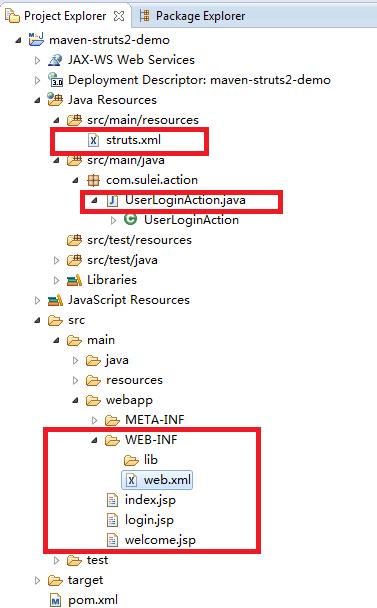
5.struts.xml,放在src/main/resources目录下

<?xml version="1.0" encoding="UTF-8"?>
<!DOCTYPE struts PUBLIC
"-//Apache Software Foundation//DTD Struts Configuration 2.0//EN"
"http://struts.apache.org/dtds/struts-2.0.dtd">
<struts>
<package name="user" namespace="/" extends="struts-default">
<action name="user_login_go" class="com.sulei.action.UserLoginAction" method="user_login">
<result name="success">/login.jsp</result>
</action>
<action name="login_go" class="com.sulei.action.UserLoginAction" method="login">
<result name="success">/welcome.jsp</result>
</action>
</package>
</struts>

目录结构:
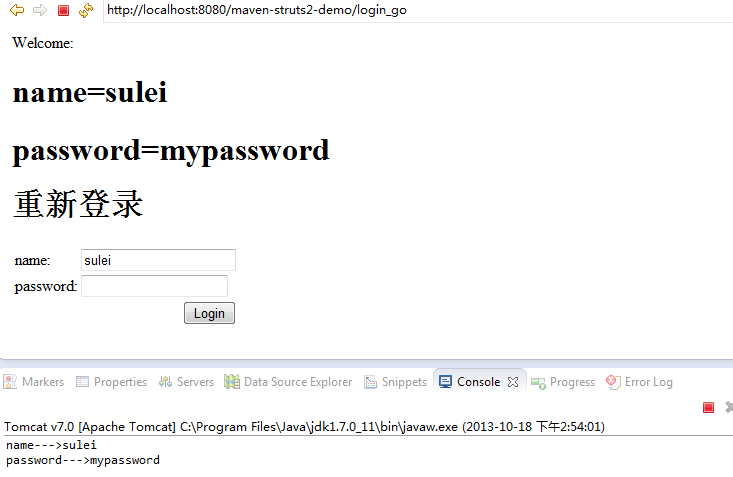
运行效果如下
用Maven创建第一个web项目Struts2项目的更多相关文章
- Maven3路程(一)用Maven创建第一个web项目(1)
一.创建项目 1.Eclipse中用Maven创建项目 上图中Next 2.继续Next 3.选maven-archetype-webapp后,next 4.填写相应的信息,Packaged是默认创建 ...
- Maven3路程(三)用Maven创建第一个web项目(1)
一.创建项目 1.Eclipse中用Maven创建项目 上图中Next 2.继续Next 3.选maven-archetype-webapp后,next 4.填写相应的信息,Packaged是默认创建 ...
- Maven3路程(三)用Maven创建第一个web项目(2)servlet演示
上一章用Maven新建了web项目成功后,本文演示在此基础上应用servlet. 1.首先修改pom.xml文件,添加servlet依赖 <project xmlns="http:// ...
- 用Maven创建第一个web项目
http://www.cnblogs.com/leiOOlei/p/3361633.html 一.创建项目 1.Eclipse中用Maven创建项目 上图中Next 2.继续Next 3.选maven ...
- Maven3 用Maven创建第一个web项目(2)servlet演示
上一章用Maven新建了web项目成功后,本文演示在此基础上应用servlet. 1.首先修改pom.xml文件,添加servlet依赖 <project xmlns="http:// ...
- Myeclipse2014 用Maven创建第一个web项目(1)---helloworld
一.创建项目 1.Eclipse中用Maven创建项目 2.继续Next 3.选maven-archetype-webapp后,next 4.填写相应的信息,Packaged是默认创建一个包,不写也可 ...
- JAVA学习5:用Maven创建第一个web项目(2)servlet演示
上一章用Maven新建了web项目成功后,本文演示在此基础上应用servlet. 1.首先修改pom.xml文件,添加servlet依赖 <project xmlns="http: ...
- Maven3路程(一)用Maven创建第一个web项目(2)
工具/原料 Windows 系统 JDK 1.5 及以上版本 Maven 3.0 及以上版本 方法/步骤 1 首先检查Eclipse是否已经添加的Maven插件,打开Eclipse, 依次选择 &qu ...
- Eclipse中使用Maven创建Servlet3.0 Web 项目
摘要 Apache Maven是一个优秀的项目构建和管理工具,许多开源项目都使用Maven进行构建.由于最近工作中要用到Maven,于是这里记录下在Eclipse中使用Maven插件创建一个基于Ser ...
随机推荐
- Python 对象初识
# Demo1class Penson: animal = 'big mom' plant = 'flower' def __init__(self,name,age,sex,job): self.n ...
- 阿里云Maven中央仓库配置
方式一:统一配置 在maven安装目录/conf下的settings.xml 文件里配置mirrors的子节点,添加如下mirror <mirror> <id>alimaven ...
- Sphinx在windows下安装使用[支持中文全文检索]
原文地址:http://www.fuchaoqun.com/2008/11/sphinx-on-windows-xp/ 前 一阵子尝试使用了一下Sphinx,一个能够被各种语言(PHP/Python/ ...
- zabbix_agent代理端监控FTP服务
(FTP服务器) 监控agent的Linux主机我们在之前就已经做好了,现在直接安装ftp服务即可 (可以看上一遍文章如何搭建监控端agent) 这里不过多演示 [root@agent ~]# yu ...
- [NOIP补坑计划]NOIP2015 题解&做题心得
感觉从15年开始noip就变难了?(虽然自己都做出来了……) 场上预计得分:100+100+60~100+100+100+100=560~600(省一分数线365) 题解: D1T1 神奇的幻方 题面 ...
- Postgresql数据库的一些字符串操作函数
今天做项目遇到客户反映了一个麻烦的事情,有一些数据存在,但就是在程序中搜索不出来,后来分析,发现问题为数据前面有几个空白字符,后来用SQL查询了一下,发现八九个数据表中,数千万条数据中有将近三百万条数 ...
- 如何使用JAVA请求HTTPS
JDK对应的TLS版本(仅供参考) 1.写一个SSLClient类,继承至HttpClient import java.security.cert.CertificateException; impo ...
- Python 3 实现数字转换成Excel列名(10进制到26进制的转换函数)
背景: 最近在看一些Python爬虫的相关知识,讲爬取的一些数据写入到Excel表中,当时当列的数目不确定的情况下,如何通过遍历的方式讲爬取的数据写入到Excel中. 开发环境: Python 3 ...
- SpringCloud 构建微服务架构-练习
我使用的springboot的版本为2.0.2.RELEASE,这里概念性的东西我就不粘贴复制了,百度一下 都是 一.启动Eureka注册中心服务 1.新建springboot项目,pom.xml配置 ...
- java类的属性
类的嵌套!!!!!!!!!! 首先我们创建一个学生卡卡号的一个类,这个类有两个属性,校园卡号和银行卡号 package cuteSnow; public class StudentCard { pub ...