
[转载]netcore 使用surging框架发布到docker
demo运行在windows的docker中,系统是win10,所以需要先下载Docker for Windows,安装完毕后系统会重启,然后桌面上可以找到Docker for Windows的快捷图标,右下角有个鲸鱼小图标

单击右键,选择菜单中的Kitematic
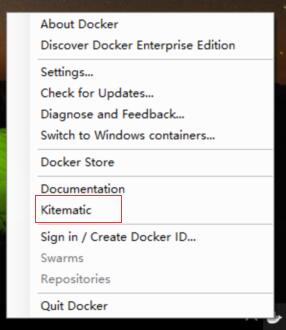
会提示你下载Kitematic,自行下载后解压即可,将Kitematic快捷到桌面;
打开Kitematic,在搜索栏中下载好RabbitMQ、redis、consul相关镜像,因为这些是surging运行的先决条件。
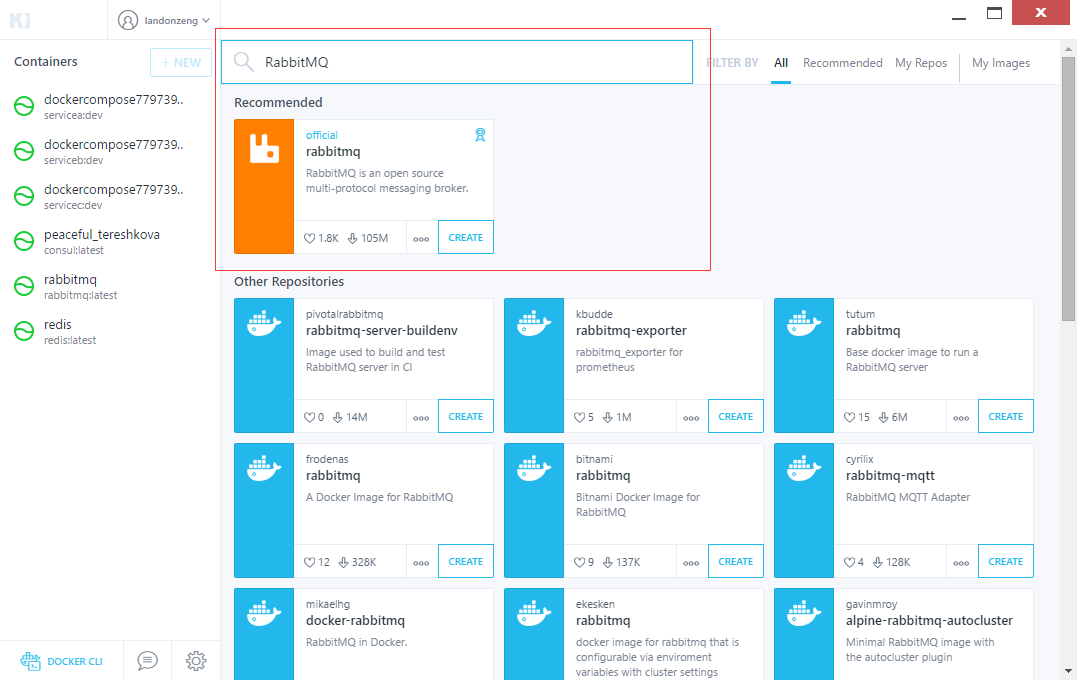
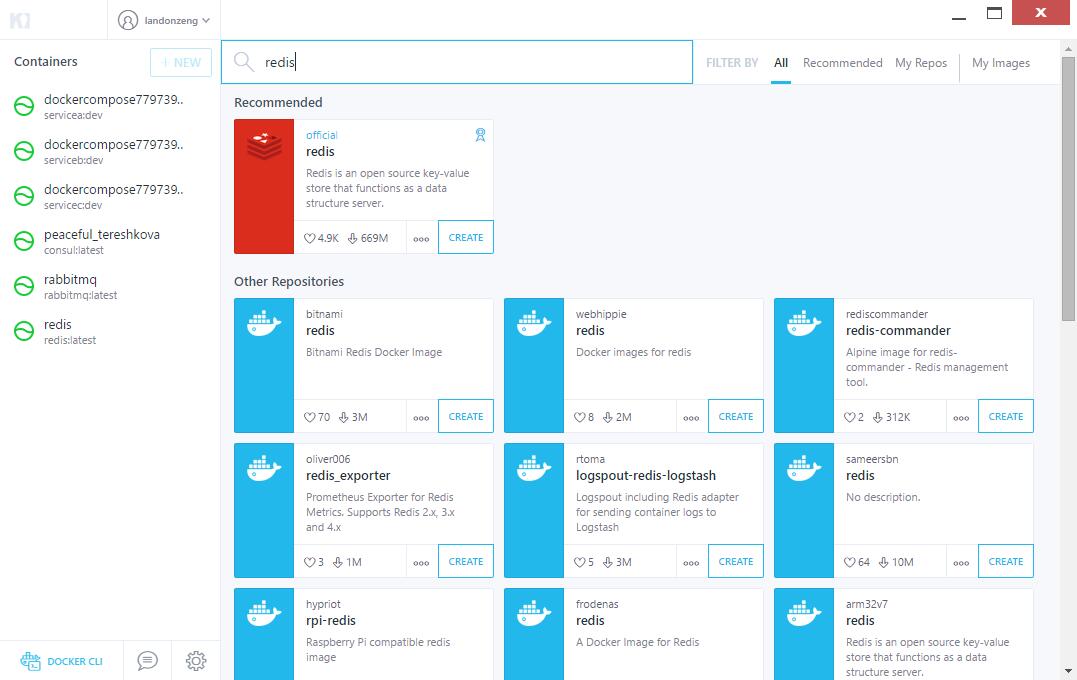

接着去GitHub上下载surging网关项目,修改其中的gatewaySettings.json中Register下的Address地址,对应的事consul docker镜像的ip
具体如何查看其ip,看如下操作:
打开Kitematic,点击左下角,如图:

进入到命令窗口,输入docker container ls或者 docker ps -a 查看docker,
可以看到现在运行的docker的相关信息,
如图:
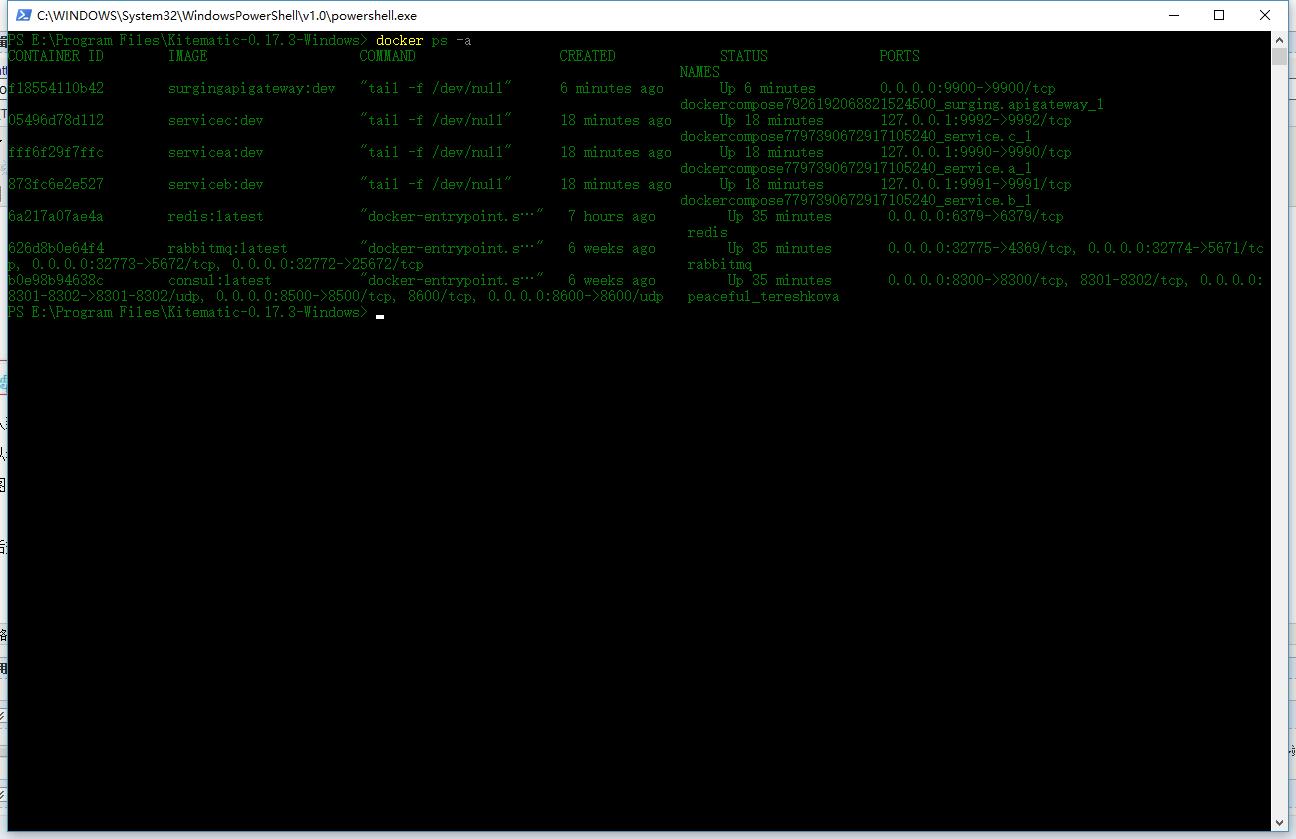
然后查看consul的相关配置,输入docker inspect 镜像的 containerID,如consul的id是b0e98b94638c,输入命令如下:docker inspect b0e98b94638c,
显示这个docker的配置,内容会很多,不过ip的信息在最后,如图
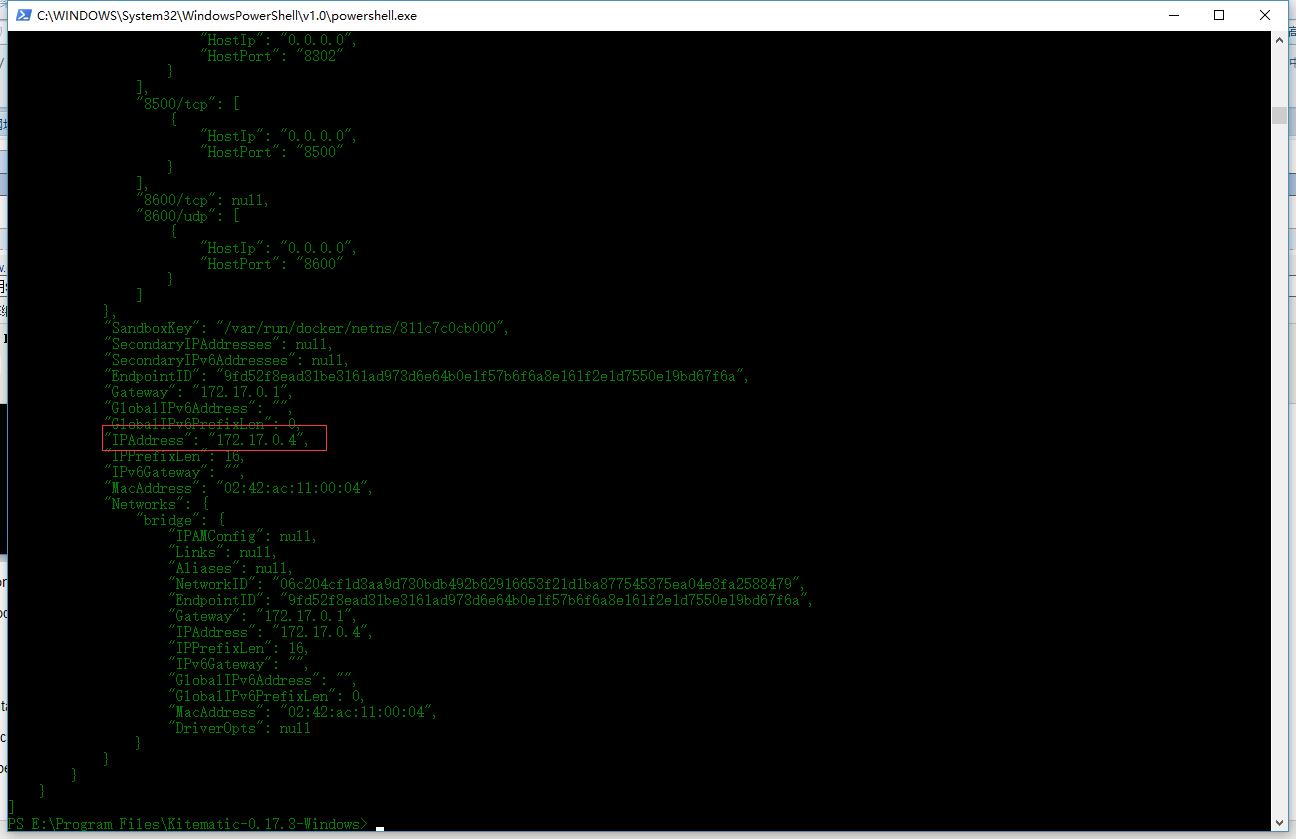
找到其中的ip是多少,然后修改surging网关中的consul地址为:"Address": "172.17.0.4:8500",其他配置根据上面的操作进行修改,如redis 镜像地址的查找和修改等;
修改好surging的网关配置后在Surging.ApiGateway项目上单击右键,由于我项目中已经添加过,所以该处为灰色,如图:

新建docker-Compose后修改其中docker-compose.yml的配置如下:

在后面添加docker的外部端口和内部端口的映射和网络模式,这里我们都使用桥接模式,包括之前的consul、RabbitMQ、redis都是同一模式,这样他们会在同一VLAN下,
然后运行网关,如下:
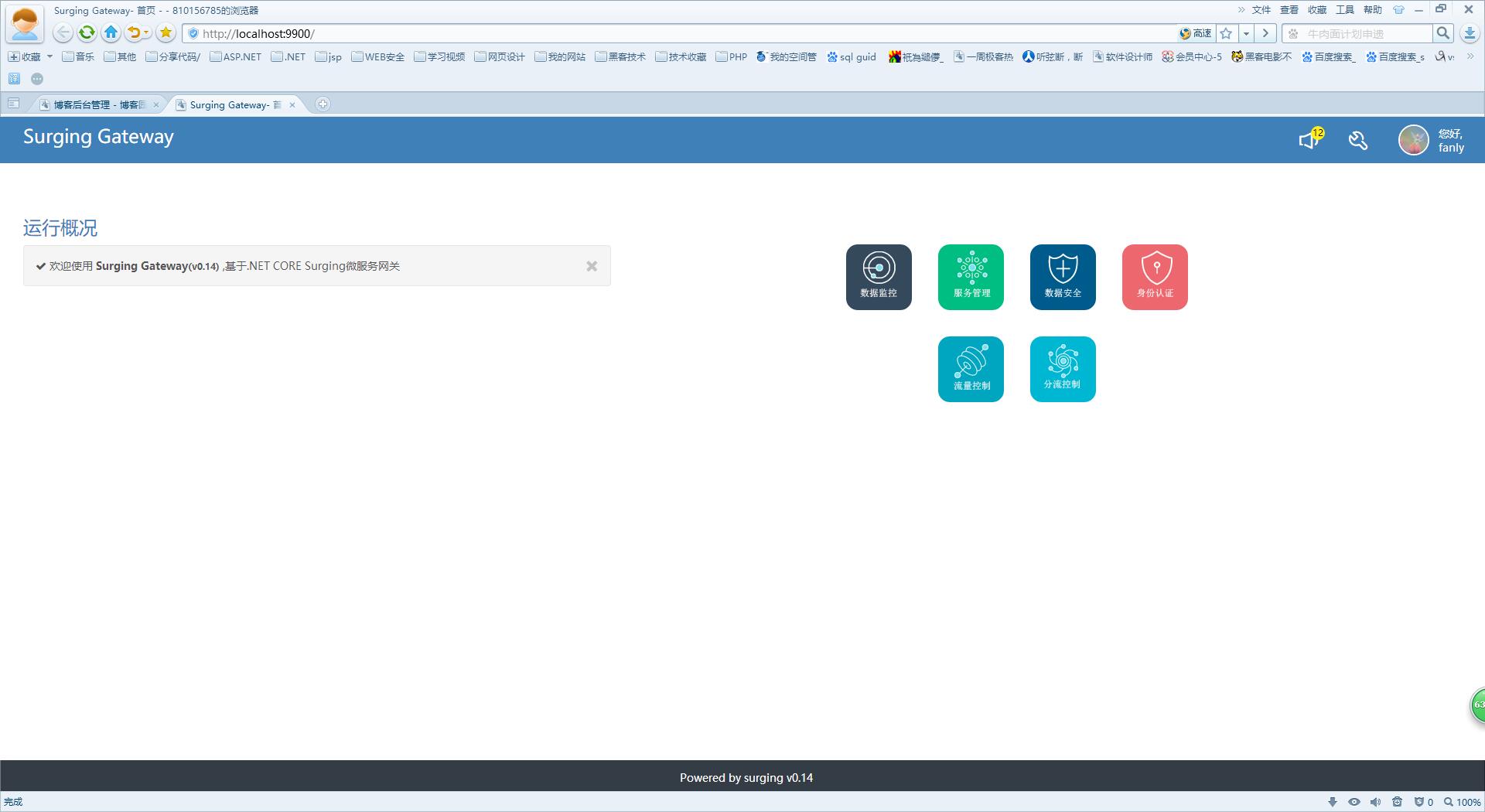
接下来新建一个解决方案,方案名随意,喜欢就好,由于时间比较短,这里我简单的处理,不清楚的可以留言
新建Service.A,然后在其下新建控制台应用Service.A、Service.B、Service.C,新建类库Service.A.Service、Service.B.Service、Service.C.Service;
编辑Service.A.csporj、Service.B.csporj、Service.C.csporj,如下

将其中的引用包都复制过去,分别修改一下对应的Service,即其中的<ProjectReference Include="..\Service.A.Service\Service.A.Service.csproj" />,Service.A引用Service.A.Service,Service.B引用Service.B.Service
Service.C引用Service.C.Service;
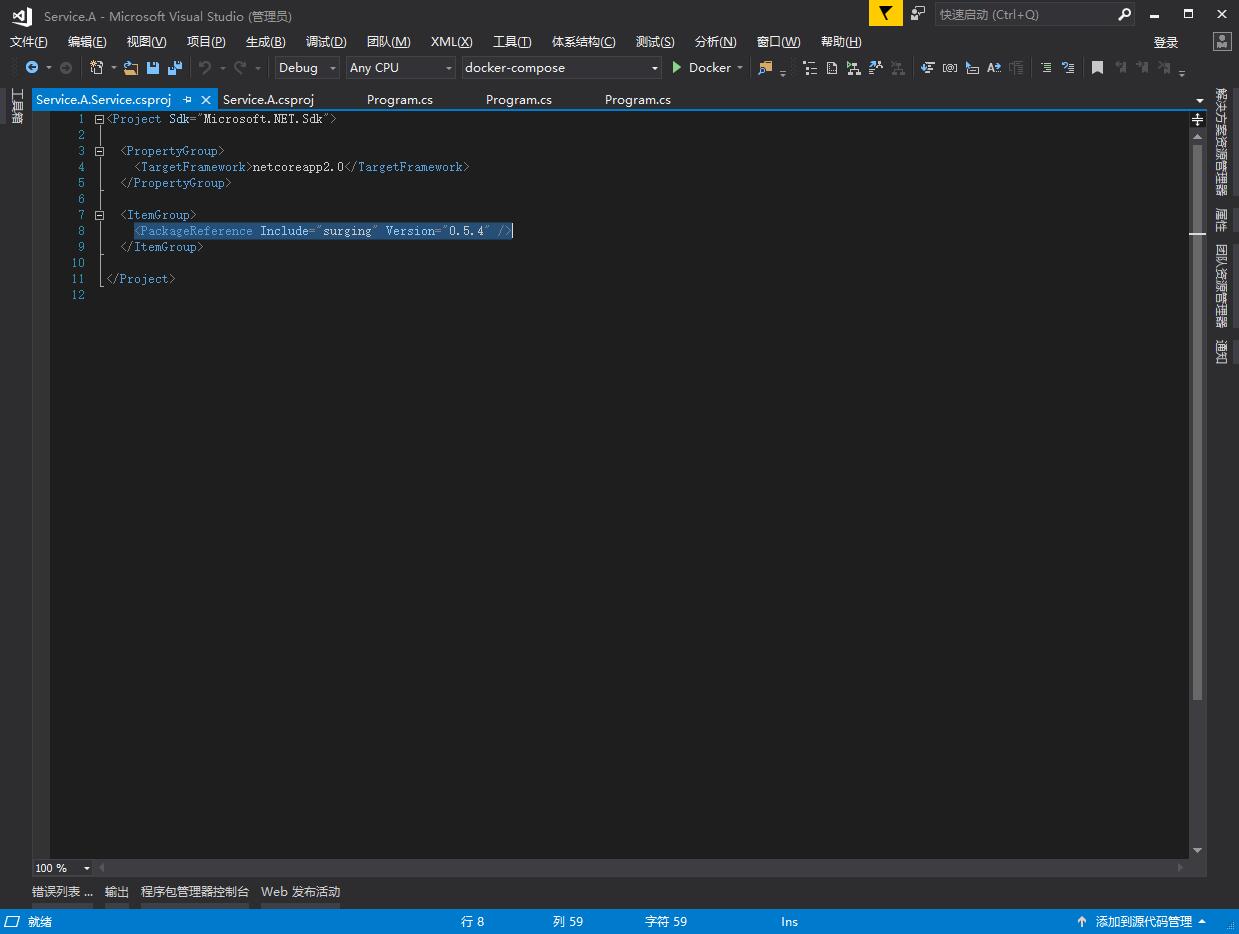
类库Service.A.Service、Service.B.Service、Service.C.Service中都引用
<PackageReference Include="surging" Version="0.5.4" />
如图:
由于代码很多地方相识,以下我只说Service.A,和Service.A.Service;
Service.A 中新增Configs文件夹,下面添加log4net.config,log4net.config代码如下:
<log4net>

  <root>

    <level value="Error" />

    <!-- <appender-ref ref="RollingLogFileAppender" /> -->

    <appender-ref ref="ErrorRollingLogFileAppender" />

  </root>

  <appender name="ErrorRollingLogFileAppender" type="log4net.Appender.RollingFileAppender,log4net" LEVEL="ERROR">

    <lockingModel type="log4net.Appender.FileAppender+MinimalLock" />

    <param name="File" value="c:\surging\Error\" />

    <param name="AppendToFile" value="true" />

    <param name="RollingStyle" value="Composite" />

    <param name="DatePattern" value="_yyyyMMddHH.TXT" />

    <param name="StaticLogFileName" value="false" />

    <param name="MaxSizeRollBackups" value="-1" />

    <param name="MaximumFileSize" value="5MB" />

    <layout type="log4net.Layout.PatternLayout,log4net">

      <param name="ConversionPattern" value="%date [%thread] %-5level %logger [%ndc] - %message%newline" />

    </layout>

    <filter type="log4net.Filter.LevelRangeFilter">

      <param name="LevelMin" value="ERROR" />

      <param name="LevelMax" value="FATAL" />

    </filter>

  </appender>

</log4net>
然后新增cacheSettings.json其中Map:Properties下的value的值是redis地址
{

    "CachingSettings": [

      {

        "Id": "ddlCache",

        "Class": "Surging.Core.Caching.RedisCache.RedisContext,Surging.Core.Caching",

        "Properties": [

          {

            "Name": "appRuleFile",

            "Ref": "rule"

          },

          {

            "Name": "dataContextPool",

            "Ref": "ddls_sample",

            "Maps": [

              {

                "Name": "Redis",

                "Properties": [

                  {

                    "value": "172.17.0.2:6379::1"

                  }

                ]

              },

              {

                "Name": "MemoryCache"

              }

            ]

          },

          {

            "Name": "defaultExpireTime",

            "value": "120"

          },

          {

            "Name": "connectTimeout",

            "Value": "120"

          },

          {

            "Name": "minSize",

            "Value": "1"

          },

          {

            "Name": "maxSize",

            "Value": "10"

          }

        ]

      }

    ]

}
新增eventBusSettings.json,其中的EventBusConnection对应的是RabbitMQ docker的地址
{

  "EventBusConnection": "172.17.0.3",

  "EventBusUserName": "guest",

  "EventBusPassword": "guest"

}
Program.cs的代码如下
using Autofac;

using Surging.Core.Codec.MessagePack;

using Surging.Core.Consul;

using Surging.Core.Consul.Configurations;

using Surging.Core.CPlatform;

using Surging.Core.CPlatform.Utilities;

using Surging.Core.DotNetty;

using Surging.Core.EventBusRabbitMQ;

using Surging.Core.Log4net;

using Surging.Core.ProxyGenerator;

using Surging.Core.ServiceHosting;

using Surging.Core.ServiceHosting.Internal.Implementation;

using System;

using System.Text;

namespace Service.A

{

    class Program

    {

        static void Main(string[] args)

        {

            NewMethod();

        }

        private static void NewMethod()

        {

            Encoding.RegisterProvider(CodePagesEncodingProvider.Instance);

            var host = new ServiceHostBuilder()

                .RegisterServices(builder =>

                {

                    builder.AddMicroService(option =>

                    {

                        option.AddServiceRuntime();

                        option.AddRelateService();

                        //option.UseZooKeeperManager(new ConfigInfo("127.0.0.1:2181"));

                        option.UseConsulManager(new ConfigInfo("172.17.0.4:8500"));

                        option.UseDotNettyTransport();

                        option.UseRabbitMQTransport();

                        option.AddRabbitMQAdapt();

                        //option.UseProtoBufferCodec();

                        option.UseMessagePackCodec();

                        builder.Register(p => new CPlatformContainer(ServiceLocator.Current));

                    });

                })

                .SubscribeAt()

                .UseLog4net("Configs/log4net.config")

                //.UseServer("127.0.0.1", 98)

                //.UseServer("127.0.0.1", 98,“true”) //自动生成Token

                //.UseServer("127.0.0.1", 98,“123456789”) //固定密码Token

                .UseServer(options =>

                {

                    options.Ip = "172.17.0.6";

                    options.Port = ;

                    options.Token = "True";

                    options.ExecutionTimeoutInMilliseconds = ;

                    options.MaxConcurrentRequests = ;

                    options.NotRelatedAssemblyFiles = "Centa.Agency.Application.DTO\\w*|StackExchange.Redis\\w*";

                })

                .UseProxy()

                .UseStartup<Startup>()

                .Build();

            using (host.Run())

            {

                Console.WriteLine($"服务端启动成功,{DateTime.Now}。");

            }

        }

    }

}
新增Startup.cs
using Autofac;

using Autofac.Extensions.DependencyInjection;

using Microsoft.Extensions.Configuration;

using Microsoft.Extensions.DependencyInjection;

using Microsoft.Extensions.Logging;

using Surging.Core.Caching.Configurations;

using Surging.Core.CPlatform.Utilities;

using Surging.Core.EventBusRabbitMQ.Configurations;

using System;

namespace Service.A

{

    public class Startup

    {

        public Startup()

        {

            var config = new ConfigurationBuilder()

           .SetBasePath(AppContext.BaseDirectory);

            ConfigureEventBus(config);

            //ConfigureCache(config);

        }

        public IContainer ConfigureServices(ContainerBuilder builder)

        {

            var services = new ServiceCollection();

            ConfigureLogging(services);

            builder.Populate(services);

            ServiceLocator.Current = builder.Build();

            return ServiceLocator.Current;

        }

        public void Configure(IContainer app)

        {

            app.Resolve<ILoggerFactory>()

                    .AddConsole((c, l) => (int)l >= );

        }

        #region 私有方法

        /// <summary>

        /// 配置日志服务

        /// </summary>

        /// <param name="services"></param>

        private void ConfigureLogging(IServiceCollection services)

        {

            services.AddLogging();

        }

        private static void ConfigureEventBus(IConfigurationBuilder build)

        {

            build

            .AddEventBusFile("eventBusSettings.json", optional: false);

        }

        /// <summary>

        /// 配置缓存服务

        /// </summary>

        private void ConfigureCache(IConfigurationBuilder build)

        {

            build

              .AddCacheFile("cacheSettings.json", optional: false);

        }

        #endregion

    }

}
Service.A.Service 类库下新增AService.cs
using Surging.Core.ProxyGenerator;

using System;

using System.Collections.Generic;

using System.Text;

using System.Threading.Tasks;

namespace Service.A.Service

{

    public class AService:ProxyServiceBase,IAService

    {

        public Task<string> SayHello(string name)

        {

            return Task.FromResult($"{name} say : hello");

        }

    }

}
新增IAService.cs
using Surging.Core.CPlatform.Ioc;

using Surging.Core.CPlatform.Runtime.Server.Implementation.ServiceDiscovery.Attributes;

using System;

using System.Collections.Generic;

using System.Text;

using System.Threading.Tasks;

namespace Service.A.Service

{

    [ServiceBundle("api/{Service}")]

    public interface IAService : IServiceKey

    {

        Task<string> SayHello(string name);

    }

}
其他类库和服务与以上代码基本无二,这里不在赘述。不清楚的可以留言
所有代码都处理好后,在Service.A、Service.B、Service.C项目上右键新增docker支持文件,然后会生成一下文件
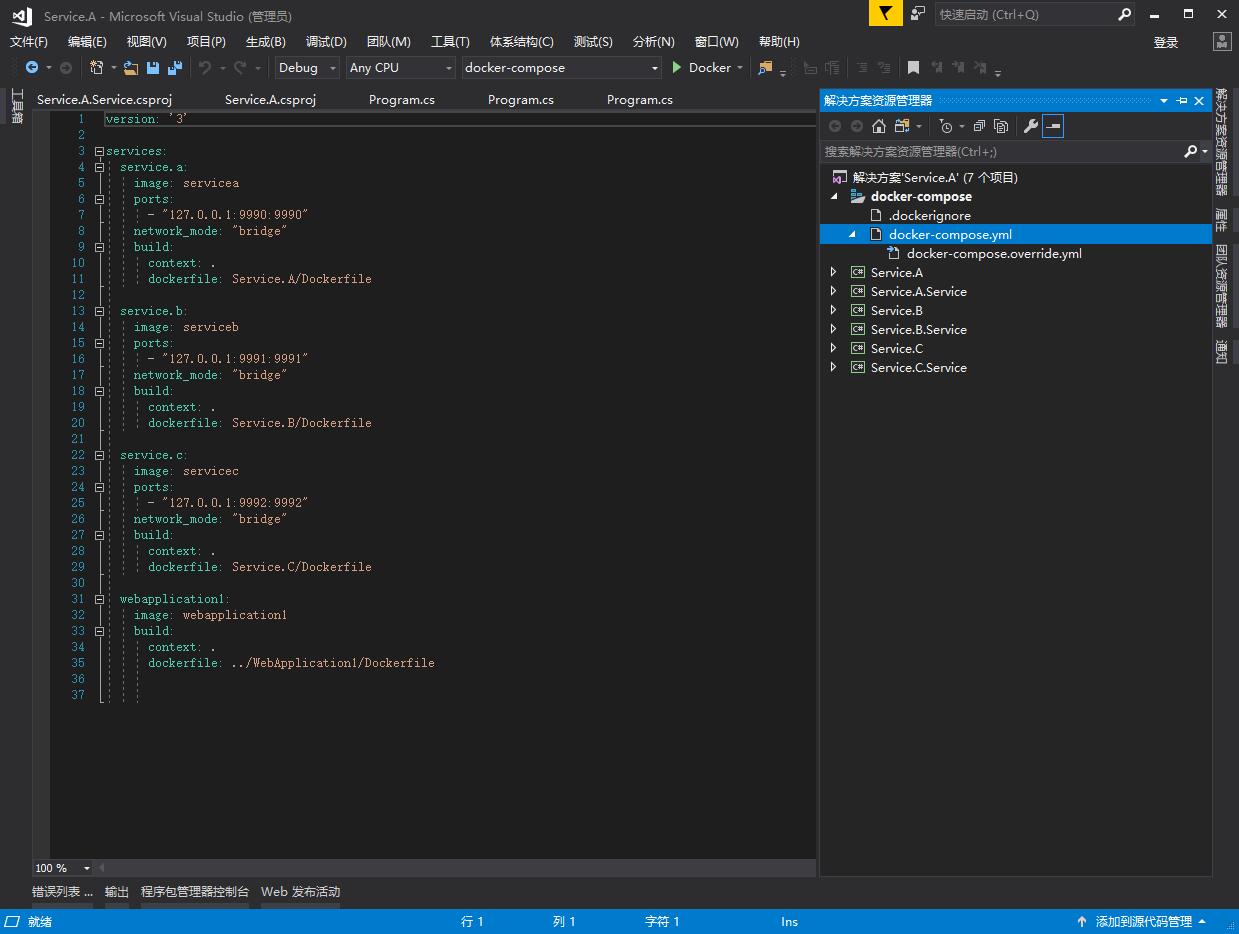
修改其中的docker-compose.yml
version: '3'

services:

  service.a:

    image: servicea

    ports:

      - "127.0.0.1:9990:9990"

    network_mode: "bridge"

    build:

      context: .

      dockerfile: Service.A/Dockerfile

  service.b:

    image: serviceb

    ports:

      - "127.0.0.1:9991:9991"

    network_mode: "bridge"

    build:

      context: .

      dockerfile: Service.B/Dockerfile

  service.c:

    image: servicec

    ports:

      - "127.0.0.1:9992:9992"

    network_mode: "bridge"

    build:

      context: .

      dockerfile: Service.C/Dockerfile

  webapplication1:

    image: webapplication1

    build:

      context: .

      dockerfile: ../WebApplication1/Dockerfile
然后选择docker运行即可
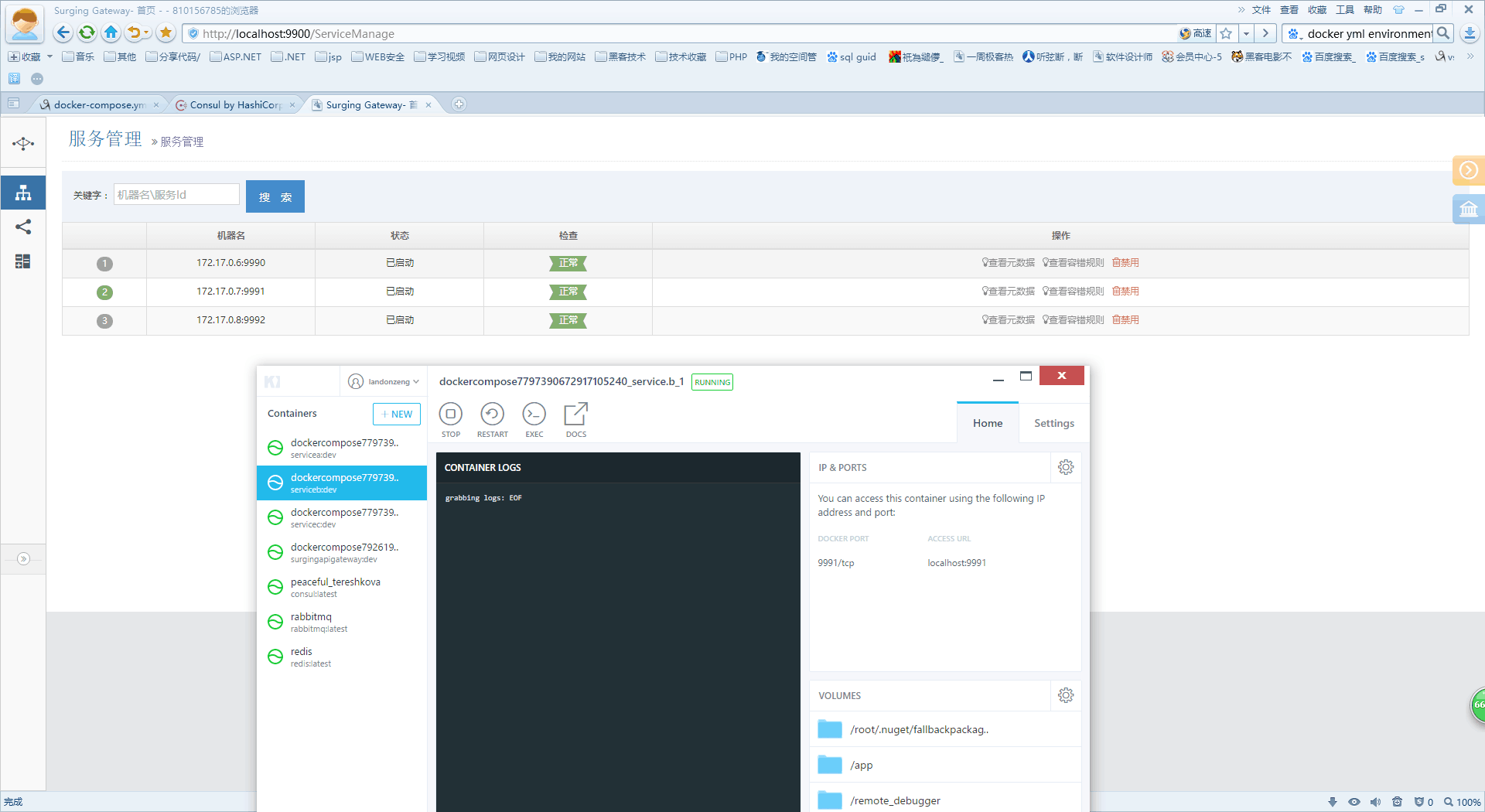
最后访问surging网关,即可看见效果
[转载]netcore 使用surging框架发布到docker的更多相关文章
- netcore 使用surging框架发布到docker
demo运行在windows的docker中,系统是win10,所以需要先下载Docker for Windows,安装完毕后系统会重启,然后桌面上可以找到Docker for Windows的快捷图 ...
- Taurus.MVC 微服务框架 入门开发教程:项目部署:4、微服务应用程序发布到Docker部署(上)。
系列目录: 本系列分为项目集成.项目部署.架构演进三个方向,后续会根据情况调整文章目录. 开源地址:https://github.com/cyq1162/Taurus.MVC 本系列第一篇:Tauru ...
- Taurus.MVC 微服务框架 入门开发教程:项目部署:5、微服务应用程序发布到Docker部署(下)。
系列目录: 本系列分为项目集成.项目部署.架构演进三个方向,后续会根据情况调整文章目录. 开源地址:https://github.com/cyq1162/Taurus.MVC 本系列第一篇:Tauru ...
- [转载]剥析surging的架构思想
1.前言 2.通信机制 2.1 简介 在单体应用中,模块之间的调用通信通过引用加载方法或者函数来实现,但是单体应用最终都会因为团队壮大,项目模块的扩展和部署等出现难以维护的问题.随着业务需求 ...
- Spring Boot工程发布到Docker
先聊聊闲话 搞过企业级的application运维的同仁肯定深有感触,每个application的功能交叉错杂,数据交换就让人焦头烂额(当然这和顶层业务设计有关系), 几十个application发布 ...
- 手把手0基础项目实战(一)——教你搭建一套可自动化构建的微服务框架(SpringBoot+Dubbo+Docker+Jenkins)...
原文:手把手0基础项目实战(一)--教你搭建一套可自动化构建的微服务框架(SpringBoot+Dubbo+Docker+Jenkins)... 本文你将学到什么? 本文将以原理+实战的方式,首先对& ...
- Tao 1.2.0图形框架发布
Tao 1.2.0图形框架发布 Tao图形框架是方便在Mono和.Net环境下进行游戏相关开发的库绑定和实用工具集.目前,对以下库提供支持: Cg - [Cg website] Dev ...
- Docker入门系列之三:如何将dockerfile制作好的镜像发布到Docker hub上
这个系列的前两篇文章,我们已经把我们的应用成功地在Docker里通过nginx运行了起来,并且用dockerfile里制作好了一个镜像. Docker入门系列之一:在一个Docker容器里运行指定的w ...
- .net core 发布到docker
1. 安装docker-desktop,windows环境安装包 官方网站:https://www.docker.com/ 2.注册登陆Docker账号 安装成功后,在官方网站注册一个账号,使用账号登 ...
随机推荐
- nls 字符编码文件对应的国家语言
原文 http://ftp.twaren.net/cpatch/faq/tech/tech_nlsnt.txt * updated by Kii Ali, 12-11-2001 ftp://ftp.n ...
- go reflect 调用方法
package main import ( "fmt" "reflect" ) type A struct { } func (A) Test() { fmt. ...
- 推广一下新Blog www.hrwhisper.me
新博客地址:www.hrwhisper.me 欢迎互访加友链~
- nginx安装部署+增加媒体播放模块
nginx安装很简单,但是有的时候是已经安装的nginx ,升级增加nginx 模块功能. 最近公司要nginx增加一个可以播放 MP4的模块,安装还算顺利,不说废话上命令. 1 安装依赖 yum i ...
- 【2017"百度之星"程序设计大赛 - 初赛(B)】度度熊的交易计划
[链接]点击打开链接 [题意] 在这里写题意 [题解] 先设一个超级源点,向每个片区都建一条边,容量为b,费用为-a; 然后从每个片区再连一条边,指向一个超级汇点. 容量为d,费用为c; 然后从起点到 ...
- [Javascript] Iterate Over Items with JavaScript's for-of Loop
In this lesson we will understand the For Of loop in Javascript which was introduced in ES6. The for ...
- Microsoft SQL Server Version List(SQL Server 版本)
原帖地址 What version of SQL Server do I have? This unofficial build chart lists all of the known Servic ...
- item-设置可见性
如果我们想要设置menu中item的可见行,有两种方式: 1.直接在menu的xml代码中设置 <menu> <item android:id="@+id/action_h ...
- android 闹钟提醒并且在锁屏下弹出Dialog对话框并播放铃声和震动
android 闹钟提醒并且在锁屏下弹出Dialog对话框并播放铃声和震动 1.先简单设置一个闹钟提醒事件: //设置闹钟 mSetting.setOnClickListener ...
- amaze样例页面分析(一)
amaze样例页面分析(一) 一.总结 1.从审查(inspect)中是很清楚的可以弄清楚这些part之间的结构关系的 2.一者在于弄清楚他们之间的结构关系,二者在于知道结构的每一部分是干嘛的 3.i ...