
iOS:UIScrollView控件和UIPageControl控件的详解
获取当前分页的页码:
//页码 = (contentoffset.x + scrollView一半宽度)/单个scrollView宽度
//页码 = 滚动视图可以滚动的总宽度/单个滚动视图的宽度)
@property(nonatomic) CGPoint contentOffset; // UIScrollView当前滚动的位置
@property(nonatomic) CGSize contentSize; // 设置UIScrollView的滚动范围(滚动图大小)
@property(nonatomic) UIEdgeInsets contentInset; // 这个属性可以在四周增加滚动范围(即增减周边空白部分)
@property(nonatomic,assign) id<UIScrollViewDelegate> delegate; //滚动视图的代理
@property(nonatomic,getter=isDirectionalLockEnabled) BOOL directionalLockEnabled; // 控件是否只在一个方向滚动
@property(nonatomic) BOOL bounces; // 是否有弹簧效果
@property(nonatomic) BOOL alwaysBounceVertical; //设置垂直方向的弹簧效果
@property(nonatomic) BOOL alwaysBounceHorizontal; // 设置水平方向的弹簧效果
@property(nonatomic,getter=isPagingEnabled) BOOL pagingEnabled; //控制控件是否整页翻动
@property(nonatomic,getter=isScrollEnabled) BOOL scrollEnabled; //是否能滚动
@property(nonatomic) BOOL showsHorizontalScrollIndicator; // 是否显示水平方向的滚动条
@property(nonatomic) BOOL showsVerticalScrollIndicator; // 是否显示垂直方向的滚动条
@property(nonatomic) UIEdgeInsets scrollIndicatorInsets; // 设置滚动范围
@property(nonatomic) UIScrollViewIndicatorStyle indicatorStyle; //设置滚动条样式
@property(nonatomic) CGFloat decelerationRate ; //设置手指放开后的减速率
@property(nonatomic) CGFloat zoomScale //放缩比例
@property(nonatomic) BOOL bouncesZoom //是否实现所给的弹簧比例
@property(nonatomic) BOOL scrollsToTop //是否能够滚动到顶部
}@end

UIScrollView常见方法:
- (void)setContentOffset:(CGPoint)contentOffset animated:(BOOL)animated; // 以恒定速度为动画设置新的偏移量
- (void)scrollRectToVisible:(CGRect)rect animated:(BOOL)animated; //设置由rect定义的区域仅仅是滚动视图内是可见的
- (void)flashScrollIndicators; //闪一下滚动条,暗示是否有可滚动的内容
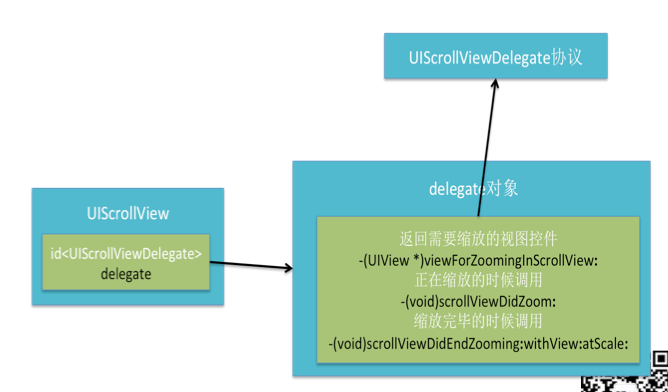
-(UIView *)viewForZoomingInScrollView:(UIScrollView *)scrollView
-(void)scrollViewDidZoom:(UIScrollView *)scrollView 正在缩放的时候调用
-(void)scrollViewDidEndZooming:(UIScrollView *)scrollView withView:(UIView *)view atScale:(float)scale 缩放完毕的时候调用
三、 UIPagecontrol分页效果
@property(nonatomic,retain) UIColor *pageIndicatorTintColor;设置控制器页码点得颜色
@property(nonatomic,retain) UIColor *currentPageIndicatorTintColor;设置控制器当前所在页码点的颜色
// 添加监听器
[pageControl addTarget:self action:@selector(pageChange:)
forControlEvents:UIControlEventValueChanged];
// 监听方法
- (void)pageChange:(UIPageControl *)pageControl
{
}
四、UIScrollView滚动视图要实现的协议:UIScrollViewDelegate
@protocol UIScrollViewDelegate<NSObject>
@optional
- (void)scrollViewDidScroll:(UIScrollView *)scrollView;//正在执行滚动视图的滚动操作时调用
- (void)scrollViewDidZoom:(UIScrollView *)scrollView ; //正在执行滚动视图的放缩操作时调用
- (void)scrollViewWillBeginDragging:(UIScrollView *)scrollView;//执行滚动视图的拖拽开始时调用
- (void)scrollViewWillEndDragging:(UIScrollView *)scrollView withVelocity:(CGPoint)velocity targetContentOffset:(inout CGPoint *)targetContentOffset ; //执行滚动视图的拖拽结束时调用
- (void)scrollViewDidEndDragging:(UIScrollView *)scrollView willDecelerate:(BOOL)decelerate;//执行滚动视图的拖拽结束时调用(是否减速)
- (void)scrollViewWillBeginDecelerating:(UIScrollView *)scrollView; // 执行滚动视图减速开始时调用
- (void)scrollViewDidEndDecelerating:(UIScrollView *)scrollView; // 执行滚动视图减速结束时调用
- (void)scrollViewDidEndScrollingAnimation:(UIScrollView *)scrollView; //滚动视图动画结束时调用
- (UIView *)viewForZoomingInScrollView:(UIScrollView *)scrollView;//执行滚动视图放缩时返回新的视图
- (void)scrollViewWillBeginZooming:(UIScrollView *)scrollView withView:(UIView *)view ; //滚动视图放缩开始时调用
- (void)scrollViewDidEndZooming:(UIScrollView *)scrollView withView:(UIView *)view atScale:(CGFloat)scale; //滚动视图放缩结束时调用
- (BOOL)scrollViewShouldScrollToTop:(UIScrollView *)scrollView; //滚动视图是否滚动到顶部
- (void)scrollViewDidScrollToTop:(UIScrollView *)scrollView; //滚动视图滚动到顶部时调用
@end
//设置imageView,获取图片资源
UIImage *img = [UIImage imageNamed:@"landscape.jpg"];
self.imageview = [[UIImageView alloc]init];
[self.imageview setImage:img];
self.imageview.contentMode = UIViewContentModeScaleAspectFit;//防止图片在变换的过程中失真
self.imageview.frame = CGRectMake(0, 0, img.size.width, img.size.height);
//设置scrollView(位置和大小即 origin.x 、origin.y、 size.width 、size.height)
self.scrollview.contentSize = img.size; //直接将滚动视图中存放内容的范围大小设置为图片的大小
self.scrollview.contentOffset = CGPointZero;//默认origin.x = 0,orgin.y = 0
//弹簧效果(所谓弹簧效果就是不论图片被拽托到滚动图内那儿松开后都会返回原来的位置上)
self.scrollview.bounces = NO;
//添加四条边距(相当于相框部分)
self.scrollview.contentInset = UIEdgeInsetsMake(10, 10, 10, 10);
//滚动效果(图片太大时,能否拖拽着移动查看其他部分)
self.scrollview.scrollEnabled = YES;
//滚动条的设置(类似于滑块,有上下滑动的,也有左右滑动的)
//self.scrollview.showsHorizontalScrollIndicator = NO;//水平方向
//self.scrollview.showsVerticalScrollIndicator = NO; //垂直方向
//设置滚动条的样式
self.scrollview.indicatorStyle = UIScrollViewIndicatorStyleBlack;
//将视图添加到滚动视图中
[self.scrollview addSubview:self.imageview];
//将视图设置到滚动视图最后面(如果在滚动视图上添加其他的控件如UIButton,采取这种方式可以避免button控件被图片遮盖)
[self.scrollview sendSubviewToBack:self.imageview];
//设置滚动视图的代理
self.scrollview.delegate = self;
//设置滚动视图的放大和缩小的系数
self.scrollview.minimumZoomScale = 0.8;
self.scrollview.maximumZoomScale = 2.0;
//将滚动视图添加到视图中
[self.view addSubview:self.scrollview];
//添加按钮事件来滚动图片
- (IBAction)buttonClicked:(UIButton *)sender
{
CGPoint point = self.scrollview.contentOffset;
self.scrollview.contentOffset = CGPointMake(point.x+20, point.y);
}
//代理实现UIScrollView的方法
#pragma mark - UIScrollView
- (UIView *)viewForZoomingInScrollView:(UIScrollView *)scrollView //实现图片的放缩
{
return self.imageview;
}
-(void)scrollViewDidEndZooming:(UIScrollView *)scrollView withView:(UIView *)view atScale:(CGFloat)scale
{
NSLog(@"view:%@,scale:%f",view,scale); //输出放缩后的视图信息和放缩系数
}
二、图片轮转播放器案例:

具体代码如下:
 #import "ViewController.h"

 @interface ViewController ()<UIScrollViewDelegate> //实现滚动视图协议

 @property (strong,nonatomic)UIScrollView *scrollview; //滚动视图控件对象

 @property (strong,nonatomic)UIPageControl *pagecontrol;//分页控制控件对象

 @end

 @implementation ViewController

 - (void)viewDidLoad {

     [super viewDidLoad];

     //创建ScrollView并初始化

     self.scrollview = [[UIScrollView alloc]initWithFrame:CGRectMake(, , self.view.frame.size.width, self.view.frame.size.height)];

     //将滚动视图添加到视图控制器控制的视图View容器中

     [self.view addSubview:self.scrollview];

     //创建5个imageView对象并加载图片

     CGFloat x = ;

     CGFloat y = ;

     UIImage *image;

     for(int i=; i<; i++)

     {

         UIImageView *imageview = [[UIImageView alloc]init];

         image = [UIImage imageNamed:[NSString stringWithFormat:@"s%d.jpg",i+]];

         [imageview setImage:image];

         //设置每一个图像视图imageView的frame矩形区域

         imageview.frame = CGRectMake(x+self.view.frame.size.width*i, y, self.view.frame.size.width, image.size.height);

         //设置图像模式,使图片变动时,图片不失真

         imageview.contentMode = UIViewContentModeScaleAspectFit;

         //将图像视图添加到滚动视图容器中

         [self.scrollview addSubview:imageview];

     }

     //设置scrollView

     self.scrollview.contentSize = CGSizeMake(*self.view.frame.size.width, self.view.frame.size.height);//有多少图片,那么滚动视图的滚动宽度就等于图片数量乘以你所设置的单个滚动视图矩形区域的宽度

     self.scrollview.contentOffset = CGPointZero;//默认滚动视图的初始原点位置都为0

     self.scrollview.pagingEnabled = YES;//设置滚动视图可以进行分页

     self.scrollview.delegate = self;//设置滚动视图的代理

     //创建初始化并设置PageControl

     self.pagecontrol = [[UIPageControl alloc]init];

     self.pagecontrol.bounds = CGRectMake(, , , );

     self.pagecontrol.center = self.view.center;

     self.pagecontrol.numberOfPages = ; //因为有5张图片,所以设置分页数为5

     self.pagecontrol.currentPage  = ; //默认第一页页数为0

     //设置分页控制点颜色

     self.pagecontrol.pageIndicatorTintColor = [UIColor redColor];//未选中的颜色

     self.pagecontrol.currentPageIndicatorTintColor = [UIColor greenColor];//选中时的颜色

     //添加分页控制事件用来分页

     [self.pagecontrol addTarget:self action:@selector(pageControlChanged:) forControlEvents:UIControlEventValueChanged];

     //将分页控制视图添加到视图控制器视图中

     [self.view addSubview:self.pagecontrol];

     //设置试图控制器背景色为黑色

     self.view.backgroundColor = [UIColor blackColor];

 }

 #pragma mark - pageControll的事件响应

 -(void)pageControlChanged:(UIPageControl*)sender

 {

     /*

     //NSLog(@"%ld",sender.currentPage);

     CGRect frame;

     frame.origin.x = self.scrollview.fram

      e.size.width * sender.currentPage;

     frame.origin.y = 0;

     frame.size = self.scrollview.frame.size;

     [self.scrollview scrollRectToVisible:frame animated:YES];

     */

     或者

     //计算scrollview相应地contentOffset

     CGFloat x = sender.currentPage * self.scrollview.frame.size.width;

     self.scrollview.contentOffset = CGPointMake(x,);

 }

 #pragma mark - scrollView的代理方法

 -(void)scrollViewDidScroll:(UIScrollView *)scrollView

 {

     //计算pagecontroll相应地页(滚动视图可以滚动的总宽度/单个滚动视图的宽度=滚动视图的页数)

     NSInteger currentPage = (int)(scrollView.contentOffset.x) / (int)(self.view.frame.size.width);

     self.pagecontrol.currentPage = currentPage;//将上述的滚动视图页数重新赋给当前视图页数,进行分页

 }

 @end
iOS:UIScrollView控件和UIPageControl控件的详解的更多相关文章
- ActiveX控件打包、签名、嵌入详解
ActiveX控件打包.签名.嵌入详解 前言 在我们的一个项目中,使用到了大华网络监控摄像头枪机,网络上下载了其ActiveX插件,但是发现其所提供的类库没有打包处理.这就导致我们每次给用户安装的时候 ...
- iOS之UI--使用SWRevealViewController 实现侧边菜单功能详解实例
iOS之UI--使用SWRevealViewController 实现侧边菜单功能详解实例 使用SWRevealViewController实现侧边菜单功能详解 下面通过两种方法详解SWReveal ...
- C# 控件双缓冲控制 ControlStyles 枚举详解
ControlStyles 枚举 .NET Framework 4 指定控件的样式和行为. 此枚举有一个 FlagsAttribute 特性,通过该特性可使其成员值按位组合. 命名空间: Sy ...
- iOS之UI--使用SWRevealViewController实现侧边菜单功能详解实例
使用SWRevealViewController实现侧边菜单功能详解 下面通过两种方法详解SWRevealViewController实现侧边菜单功能: 1.使用StoryBoard实现 2.纯代 ...
- 【IOS 开发】Object-C 入门 Xcode 环境详解
作者 : 韩曙亮 转载请注明出处 : http://blog.csdn.net/shulianghan/article/details/38424965 一. Xcode 环境安装 与 工程创建 1. ...
- Web自动化框架LazyUI使用手册(4)--控件抓取工具Elements Extractor详解(批量抓取)
概述 前面的一篇博文详细介绍了单个控件抓取的设计思路&逻辑以及使用方法,本文将详述批量控件抓取功能. 批量抓取:打开一个web页面,遍历页面上所有能被抓取的元素,获得每个元素的iframe.和 ...
- 转:iOS 屏幕适配,autoResizing autoLayout和sizeClass图文详解
1. autoResizing autoresizing是苹果早期的ui布局适配的解决办法,iOS6之前完全可以胜任了,因为苹果手机只有3.5寸的屏幕,在加上手机app很少支持横屏,所以iOS开发者基 ...
- iOS 屏幕适配,autoResizing autoLayout和sizeClass图文详解
=== 1. autoResizing autoresizing是苹果早期的ui布局适配的解决办法,iOS6之前完全可以胜任了,因为苹果手机只有3.5寸的屏幕,在加上手机app很少支持横屏,所以iOS ...
- IOS 开发环境,证书和授权文件等详解
(转自:http://blog.csdn.net/gtncwy/article/details/8617788) 一.成员介绍1. Certification(证书)证书是对电脑开发资格的认证, ...
随机推荐
- 【转】 LINUX中IPTABLES和TC对端口的带宽限制 端口限速
不管是iptables还是tc(traffic control)功能都很强大,都是与网络相关的工具,那么我们就利用这两个工具来对端口进行带宽的限制. 1.使用命令ifconfig查看服务器上的网卡信息 ...
- Ionic 自动创建应用的图标与启动画面
你只需要一个目录和两张图片就可以搞定.图片可以是 .png 的,Photoshop的 .psd,或者Illustrator的 .ai,(例如)命名为icon.png和splash.png.把这些图片放 ...
- 12:输出1到n位最大整数
如果按照最简单的循环输出,会遇到边界问题,n非常大的话,int甚至long都不能满足需求,所以这里需要用数组或者是字符串来表示要输出的数字. 如果面试题给定了一个n位整数,那么就是大数问题,用字符串来 ...
- 使用VisualStudio2015开发QT项目
一直习惯用VS,做QT项目时,不停的来回切IDE有些不方便.研究了一下QT的编译. 实际QT编译的机制和cmake是相同的,QT的IDE使用pro文件进行项目管理.QMake通过解析pro工程文件,生 ...
- Wannafly挑战赛9 A - 找一找
链接:https://www.nowcoder.com/acm/contest/71/A来源:牛客网 题目描述 给定n个正整数,请找出其中有多少个数x满足:在这n个数中存在数y=kx,其中k为大于1的 ...
- 你见过这些JavaScript的陷阱吗?
一.成员操作符 Number.prototype.testFn=function () { console.log(this<0, this.valueOf()); } var num = -1 ...
- HAproxy 代理技术原理探究
HAproxy 技术分享 简介 HAProxy是一款提供高可用性.负载均衡以及基于TCP(第四层)和HTTP(第七层)应用的代理软件 Features 1.免费 2.能够做到4层以上代理 3.高性能 ...
- Python与Django的时区问题
在编码中牵扯到时间问题的时候,总是容易被时区问题搞混,一直以来,都是反复试验应付过去,今天终于搞清楚了个中缘由,一个心结也得以化解. Python 的时区问题 datetime.today() / d ...
- JS AngualrJs 指令
本文基于 AngularJs 1.x 版本 内置指令 布尔属性 根据HTML标准的定义,布尔属性代表一个 true 或 false 值. 当这个属性出现时,这个属性的值就是 true (无论实际定义的 ...
- [POI2015]Logistyka
[POI2015]Logistyka 题目大意: 一个长度为\(n(n\le10^6)\)的数列\(A_i\),初始全为\(0\).操作共\(m(m\le10^6)\)次,包含以下两种: 将\(A_x ...