
WPF 动画(形状、画刷)
一:形状
在WPF用户界面中,可以通过形状(Shape)来绘制直线、椭圆、矩形及一些多边形的类。通过这些基本的图像,组合成为复杂的图形。
Shape类中,主要的形状有Rectangle(),Ellipse(),Line,Polyline(),Polygon(),Path(),都继承自抽象类System.Windows.Shapes.Shape。
| 名称 | 作用 |
| Rectangle | 矩形 |
| Ellipse | 椭圆 |
| Line | 直线 |
| Polyline | 一系列相互连接的直线 |
| Polygon | 一系列连接的直线的闭合图像 |
| Path | 将多个基本形状组合成单独的元素 |
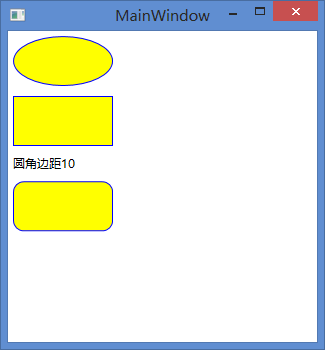
在Shape类中,有一些重要的属性,下面用一个矩形和椭圆例子来简单介绍。
    <StackPanel>

        <Ellipse Fill="Yellow" Stroke="Blue" Height="50" Width="100" Margin="5" HorizontalAlignment="Left"></Ellipse>    <!--fill填充对象,stroke边框颜色-->

        <Rectangle Fill="Yellow" Stroke="Blue" Height="50" Width="100" Margin="5" HorizontalAlignment="Left"></Rectangle>

        <Label Content="圆角边距10"></Label>

        <Rectangle Fill="Yellow" Stroke="Blue" Height="50" Width="100" Margin="5" RadiusX="10" RadiusY="10" HorizontalAlignment="Left"></Rectangle><!--Radius影像矩形的圆角大小-->

    </StackPanel>
Fill属性决定填充的颜色,Stroke边框颜色,在Rectangle类中多了RadiusX、RadiusY,决定了矩形圆角的大小。
小结:
在图元拜访过程中,一般不使用StackPanel、DockPanel、WrapPanel面板,因为他们被设计成了独立的元素,Grid面板稍微灵活一点,它允许同一个单元格中放置 任意个元素。最理想的是用Canvas容器,直接用为每个形状指定坐标。
小技巧:
不要用Canvas占据整个窗口,可以先创建个Grid面板,在Grid面板的某个单元格中使用Canvas容器。对于可以自由流动的动态用户界面中锁定一小部分进行绘图,是一种非常好的方法。
3.使用Viewbox控件缩放形状
使用Canvas面板唯一的限制是不能改变图元自身的尺寸适应窗口大小。有些情况下,我们希望图元随着窗口大小改变尺寸,这样可以更好的利用可用空间。而使用Viewbox这个类只接受一个子元素,不过子元素可以是布局容器,在容器中可以包含其他元素。通常我们在Viewbox中放置Canvas,然后再Canvas面板中放置图形。
下面的例子就是在Viewbox中放置Canvas,Canvas中放置矩形和椭圆,随窗口大小改变进行缩放。
    <Grid Margin="5">

        <Grid.RowDefinitions>

            <RowDefinition Height="Auto"></RowDefinition>

            <RowDefinition Height="*"></RowDefinition>

        </Grid.RowDefinitions>

        <Label Content="The first row of a grid"></Label>

        <Viewbox Grid.Row="1" HorizontalAlignment="Left">

            <Canvas Width="200" Height="150">

                <Ellipse Fill="Yellow" Stroke="Black" Canvas.Left="10" Canvas.Top="50" Width="100" Height="50" HorizontalAlignment="Left"></Ellipse>

                <Rectangle Fill="Yellow" Stroke="Black" Canvas.Left="30" Canvas.Top="40" Width="100" Height="50"></Rectangle>

            </Canvas>

        </Viewbox>

    </Grid>
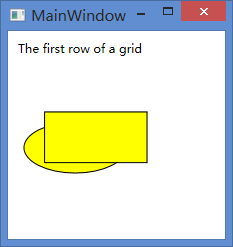

在涉及到缩放图形时,最好被缩放的是矢量图,这样的话尺寸改变,图像不会因为分辨率不高,变得不清晰。
Line直线:
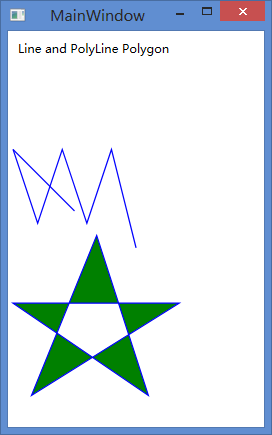
由2个点来控制,X1点和X2点决定线段的起始位置,Line类中没有Fill属性,只能用Stroke属性填充线段的颜色,坐标原点在布局容器的左上角。
<Line Stroke="Blue" X1="0" Y1="0" X2="50" Y2="50"></Line>
Polyline折线:
用多个连续的点控制,依次连接。
<Polyline Stroke="Blue" Points="0,0 20,60 40,0 60,60 80,0 100,80"></Polyline>
Polygon多边形:
Polygon类和Polyline类相似,是一系列点的集合,不过最好加上了一条线,将第一个点和最后一根点连了起来。绘制五角星
<Polygon Fill="Green" Stroke="Blue" Points="15,200 68,70 110,200 0,125 135,125"></Polygon>
二:画刷
画刷填充区域,常见的画刷有
| 名称 | 说明 |
| SolidColorBrush | 使用单一颜色区域绘制 |
| LinearGradientBrush | 可以从一种颜色渐变到另一种颜色,也可以多种颜色渐变,线性渐变 |
| RadialGradientBrush | 径向渐变填充,类似圆的放射 |
| ImageBrush | 用可被拉伸缩放的图像填充区域 |
| DrawingBrush | 使用Drawing对象绘制区域,对象可包含已定义的形状和位图 |
| VisualBrush | 可使用该画刷讲部分用户界面复制到另一个区域。 |
| BitmapCacheBrush | 使用Visual对象缓冲的内容绘制区域,和VB画刷类似,但效率更高 |
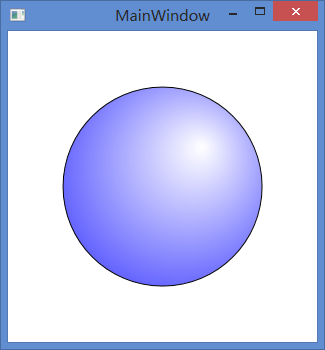
使用RadialGradientBrush画刷画一个径向渐变的圆,GradientOrigin设置径向渐变的中心,offset偏移量
        <Ellipse Stroke="Black" Width="200" Height="200">

            <Ellipse.Fill>

                <RadialGradientBrush RadiusX="1" RadiusY="1" GradientOrigin="0.7,0.3">

                    <GradientStop Color="White" Offset="0"></GradientStop>

                    <GradientStop Color="Blue" Offset="1"></GradientStop>

                </RadialGradientBrush>

            </Ellipse.Fill>

        </Ellipse>
使用ImageBrush可以用位图填充区域,通过设置ImageSource属性来指定希望的位图,
    <Grid Margin="5">

        <Grid.Background>

            <ImageBrush ImageSource="123.jpg"/>

        </Grid.Background>

    </Grid>
WPF 动画(形状、画刷)的更多相关文章
- 简述WPF中的画刷(Brush)
原文:简述WPF中的画刷(Brush) -------------------------------------------------------------------------------- ...
- WPF样式之画刷结合样式
第一种画刷,渐变画刷GradientBrush (拿线性渐变画刷LinearGradientBrush(其实它涵盖在GradientBrush画刷内.现在拿他来说事.),还有一个圆心渐变画刷Radia ...
- WPF中线性渐变画刷的一个小窍门
最近被项目里面控件的设计搞的死去活来的,大部分的设计都会需要使用进度条的功能,因为UI形状的变态,使用ProgressBar不能满足需求,没办法就自己想办法实现进度显示.折腾的多了发现一个很不错的方法 ...
- WPF线性渐变画刷应用之——炫彩线条
效果图: Xaml代码: <Rectangle Width="800" Height="10"> <Rectangle.Fill> &l ...
- WPF学习系列之八(形状,画刷和变换)
形状,画刷和变换 概述: 在许多用户界面技术中,普通控件和自定义绘图之间具有清晰的区别.通常来说,绘图特性只用于特定的应用程序--如游戏,数据可视化和物理仿真等.而WPF具有一个非常不同的原则.它 ...
- 深入WPF中的图像画刷(ImageBrush)之1——ImageBrush使用举例
原文:深入WPF中的图像画刷(ImageBrush)之1--ImageBrush使用举例 昨天我在<简述WPF中的画刷(Brush) >中简要介绍了WPF中的画刷的使用.现在接着深入研究 ...
- 深入WPF中的图像画刷(ImageBrush)之2——ImageBrush的铺设方式
原文:深入WPF中的图像画刷(ImageBrush)之2--ImageBrush的铺设方式 ------------------------------------------------------ ...
- WPF 10天修炼 第八天 - 形状、画刷和变换
图形 在WPF中使用绘图最简单的就是使用Shape类.Shape类继承自FrameworkElement,是一个专门用来绘图的类.Shape类中年派生的类有直线.矩形.多边形和圆形等. System. ...
- 【WPF学习】第四十章 画刷
画刷填充区域,不管是元素的背景色.前景色以及边框,还是形状的内部填充和笔画(Stroke).最简单的画刷类型是SolidColorBrush,这种画刷填充一种固定.连续的颜色.在XAML中设置形状的S ...
随机推荐
- 关于hangfire的使用
hangfire 是一个分布式后台执行服务.用它可以代替ThreadPool.QueunItemWork等原生方法.当然4.5后的 task也是相当好用且功能强大.不过如果想分布式处理并且可监控的话, ...
- sqlserver日期函数 dateadd,datediff ,datepart ,datename,convert
reference:http://www.cnblogs.com/coconut_zhang/archive/2009/02/02/1382598.html http://blog.itpub.net ...
- 第三十三课:jQuery Deferred详解1
之前我们讲了Mochikit Deferred,JSDeferred,现在讲jQuery Deferred.首先,我们先来讲下他们的区别: 在保存回调函数时,Mochikit Deferred(doj ...
- Jquery实现异步上传图片
利用jQuery的ajax函数就可以实现异步上传图片了.一开始我是想在处理程序中,直接用context.Request.Files来获取页面中的input file,但是不知道为什么一次获取不了.网上 ...
- 小菜鸟学 Spring-bean scope (一)
this information below just for study record of mine. 默认情况下:Spring 创建singleton bean 以便于错误能够被发现. 延迟加载 ...
- list 内部方法
代码 #list内部方法 l=['a','9','c','a','3','7'] print(dir(l)) l.append('v') print(l)#append(self, p_object) ...
- 云,git,blog,感想
最近由于工作的原因,又看了一下git的资料,这次看收获不小,因为之前已经用了一段时间的git了.主要收获就是除了工作,自己平时在练习时使用git也会事半功倍,怎么说呢,没有git之前,相信很多自学的人 ...
- .net String.Format数字格式化输出
内容转载自:http://www.cnblogs.com/lqb/archive/2008/08/04/1259498.html 前面内容这个做的总结的很全,今后有新增的我继续往后补充.请留意我增加的 ...
- poj 3233 矩阵快速幂+YY
题意:给你矩阵A,求S=A+A^1+A^2+...+A^n sol:直接把每一项解出来显然是不行的,也没必要. 我们可以YY一个矩阵: 其中1表示单位矩阵 然后容易得到: 可以看出这个分块矩阵的左下角 ...
- PL/0编译器(java version)–Pcode.java
1: package compiler; 2: 3: /** 4: * //虚拟机指令 5: * 6: * @author jiangnan 7: * 8: */ 9: public class ...