
Python操作Excel
一、系统性学习
对于操作Excel,需要Xlrd/xlwt这两个模块,下面推荐出系统性学习的网址:
二、实战
帮朋友处理一个excel,幸好数据量不大,几万条数据。需求如下:
指定选取三列然后挑选出同时满足>=1或者同时<=-1的 将其所有数据存入新的csv表格中
程序如下:
#!/usr/bin/env python
# -*- coding: utf-8 -*-
# @Date    : 2014-04-10 21:47:56
# @Function: 指定选取三列然后挑选出同时满足>=1或者同时<=-1的 将其所有数据存入新的csv表格中
# @Author  : BeginMan

import os
import string
import xlrd
import xlwt

def get_data():
    """获取excel数据源"""
    file = r'C:\Users\Administrator\Desktop\pytool\xlrd\initial_log_data.xls'           # 改成自己的路径
    filepath = raw_input(u'请将xls文件路径粘贴进去,如果程序里已经指定了文件则按Enter键继续:')
    is_valid = False            # 验证文件
    try:
        filepath = [file, filepath][filepath != '']
        print filepath
        # 判断给出的路径是不是xls格式
        if os.path.isfile(filepath):
            filename = os.path.basename(filepath)
            if filename.split('.')[1] == 'xls':
                is_valid = True
        data = None
        if is_valid:
            data = xlrd.open_workbook(filepath)
    except Exception, e:
        print u'你操作错误:%s' %e
        return None
    return data

def handle_data():
    """处理数据"""
    data = get_data()
    if data:
        col_format = ['B', 'C', 'D']        # 指定的列
        inp = raw_input(u'请选择指定的三列,用逗号分隔,默认的是B,C,D(英文逗号,不区分大小写),如果选择默认则按Enter键继续:\n')
        try:
            inp = inp.split(',')
            col_format = [col_format,inp][len([i for i in inp if i in string.letters]) == 3]
            col_format = [i.upper() for i in col_format]                    # 转换成大写
            table = data.sheet_by_index(0)                                  # 选取第一个工作区
            nrows = table.nrows                                             # 行数
            ncols = table.ncols                                             # 列数
            str_upcase = [i for i in string.uppercase]                      # 所有大写字母
            i_upcase = range(len(str_upcase))                               # 对应的数字
            ncols_dir = dict(zip(str_upcase,i_upcase))                      # 格式成字典
            col_index = [ncols_dir.get(i) for i in col_format]              # 获取指定列所对应的索引

            # 选取的三列是否同时满足 >=1或者同时<=-1
            print u'正在检索中……'
            count = 0
            result = []
            for i in xrange(nrows):
                cell_0 = table.cell(i,col_index[0]).value
                cell_1 = table.cell(i,col_index[1]).value
                cell_2 = table.cell(i,col_index[2]).value
                if (cell_0>=1 and cell_1>=1 and cell_2>=1) or (cell_0<=-1 and cell_1<=-1 and cell_2<=-1):
                    result.append(table.row_values(i))      # 将符合要求的一行添加进去
                    count += 1
            print u'该文件中共%s行,%s列,其中满足条件的共有%s条数据' %(nrows, ncols, count)
            print u'正在写入数据……'
            col_name = col_format[0]+col_format[1]+col_format[2]
            if write_data(result, col_name):
                print u'写入成功!'
        except Exception, e:
            print u'你操作错误:%s' %e
            return None
    else:
        print u'操作失败'
        return None

def write_data(data, name):
    """写入数据,data为符合条件的数据列表,name表示指定的哪三个列,以此命名"""
    file = xlwt.Workbook()
    table = file.add_sheet(name,cell_overwrite_ok=True)
    l = 0   # 表示行
    for line in data:
        c = 0   # 表示一行下的列数
        for col in line:
            table.write(l,c,line[c])
            c += 1
        l += 1
    defatul_f = r'C:\Users\Administrator\Desktop\pytool\xlrd'       # 默认路径
    f = raw_input(u'请选择保存文件的路径:按回车跳过:')
    f_name = r'\%s.xls' % name
    filepath = [defatul_f+f_name, f+f_name][f != '']
    file.save(filepath)
    return True

def main():
    handle_data()

if __name__ == '__main__':
    main()
运行结果如下:
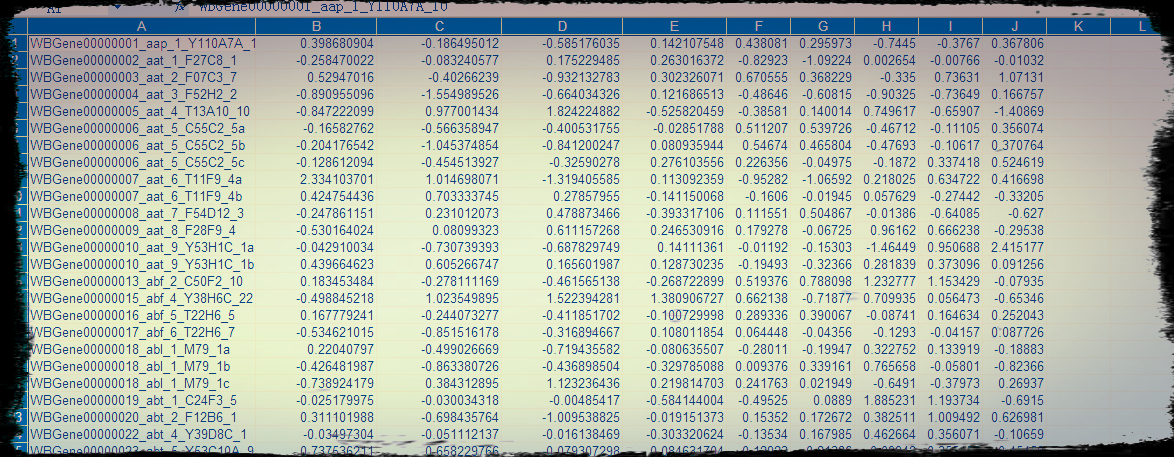
源数据
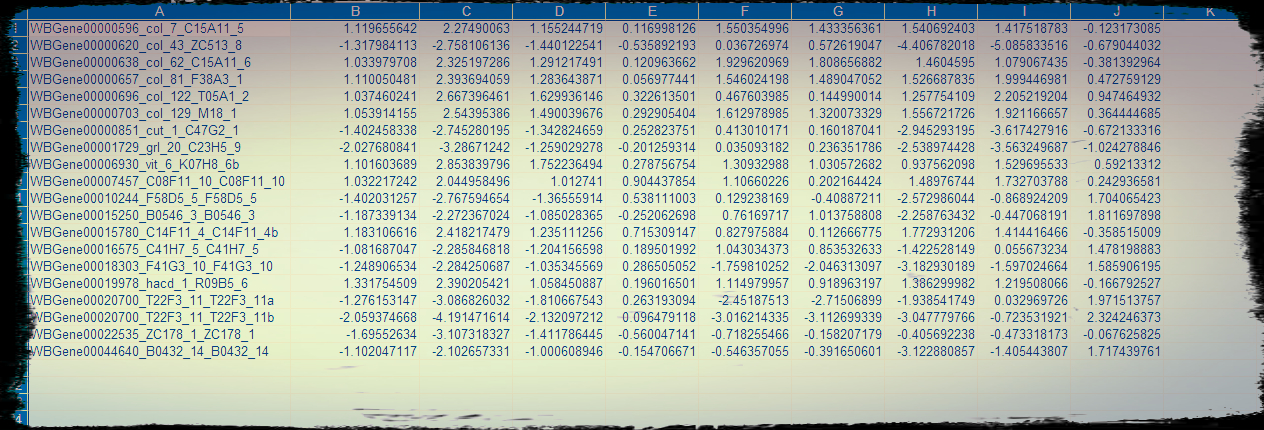
处理后的数据
Python操作Excel的更多相关文章
- python操作excel表格(xlrd/xlwt)
最近遇到一个情景,就是定期生成并发送服务器使用情况报表,按照不同维度统计,涉及python对excel的操作,上网搜罗了一番,大多大同小异,而且不太能满足需求,不过经过一番对源码的"研究&q ...
- Python操作excel(xlrd和xlwt)
Python操作excel表格有很多支持的库,例如:xlrd.xlwt.openpyxl.win32com,下面介绍使用xlrd.xlwt和xlutils模块这三个库不需要其他的支持,在任何操作系统上 ...
- Python操作excel表格
用Python操作Excel在工作中还是挺常用的,因为毕竟不懂Excel是一个用户庞大的数据管理软件 注:本篇代码在Python3环境下运行 首先导入两个模块xlrd和xlwt,xlrd用来读取Exc ...
- Python 利用Python操作excel表格之openyxl介绍Part2
利用Python操作excel表格之openyxl介绍 by:授客 QQ:1033553122 欢迎加入全国软件测试交流qq群(群号:7156436) ## 绘图 c = LineChart() ...
- Python 利用Python操作excel表格之openyxl介绍Part1
利用Python操作excel表格之openyxl介绍 by:授客 QQ:1033553122 欢迎加入全国软件测试交流qq群(群号:7156436),免费获取以下性能监控工具(类似Nmon精简版) ...
- 【转】python操作excel表格(xlrd/xlwt)
[转]python操作excel表格(xlrd/xlwt) 最近遇到一个情景,就是定期生成并发送服务器使用情况报表,按照不同维度统计,涉及python对excel的操作,上网搜罗了一番,大多大同小异, ...
- Python 利用Python操作excel表格之xlwt介绍
利用Python操作excel表格之xlwt介绍 by:授客 QQ:1033553122 直接上代码 案例1 #!/usr/bin/env python # -*- coding:utf-8 ...
- Python 操作Excel之通过xlutils实现在保留原格式的情况下追加写入数据
在Python操作Excel 的模块有 xlrd.xlwt.xlutils等. xlrd:读取Excel文件数据 xlwt:写入Excel 数据,缺点是Excel格式无法复用,为了方便用户,写入的话, ...
- python基础(六)python操作excel
一.python操作excel,python操作excel使用xlrd.xlwt和xlutils模块,xlrd模块是读取excel的,xlwt模块是写excel的,xlutils是用来修改excel的 ...
随机推荐
- Log4j基本用法
基本使用方法: Log4j由三个重要的组件构成:日志信息的优先级,日志信息的输出目的地,日志信息的输出格式.日志信息的优先级从高到低有ERROR.WARN.INFO.DEBUG,分别用来指定这条日志信 ...
- ADB 常用命令总结(持续更新)
1.adb devices 2.抓取adb log:adb logcat -v time >test.log (Log直接保存在个人电脑用户名下) 3.adb install 包地址(可以直接 ...
- memcached 基本操作
保存数据 向memcached保存数据的方法有 add replace set 它们的使用方法都相同: my $add = $memcached->add( '键', '值', '期限' );m ...
- [vb.net]XML File Parsing in VB.NET
Introduction Parsing XML files has always been time consuming and sometimes tricky. .NET framework p ...
- [Chapter 3 Process]Practice 3.8: Describe the differences among short-term, medium-term, long-term scheduling
3.8 Describe the differences among short-term, medium-term, and longterm scheduling. 答案: 长期调度决定哪些进程进 ...
- sublime构建执行go程序真爽
1.安装gosublime插件 2.直接在sublime下调试运行共程序,不用去cmd了: 选择编译系统,编译,出现下面的模拟命令行,直接执行go的命令即可,比如go run process.go,结 ...
- git 安装与配置
Git服务器搭建 1. 环境部署 系统环境:服务器端:CentOS 6.5 ,ip:192.168.56.100 Master 客户端:CentOS 6.5 ,ip:192.168.56.101 Sl ...
- 开不了的窗_____window.open
window.open()是原来常用的新开窗口的方式,但是呢,现在会被大多数浏览器阻止掉,默认为是非用户意愿的打开窗口,即广告之类的. 但是通过a链接的事件来open是可以的,因为这样会认为是用户主观 ...
- Mysql --分区表(2)
分区类型 RANGE分区 range分区的表是利用取值范围将数据分成分区,区间要连续并且不能互相重叠,使用values less than操作符进行分区定义 LIST分区 LIST分区是建立离散的值列 ...
- Robberies(HDU2955):01背包+概率转换问题(思维转换)
Robberies HDU2955 因为题目涉及求浮点数的计算:则不能从正面使用01背包求解... 为了能够使用01背包!从唯一的整数(抢到的钱下手)... 之后就是概率的问题: 题目只是给出被抓的 ...