
【HTML5】Canvas 实现放大镜效果
图片放大镜
效果

原理
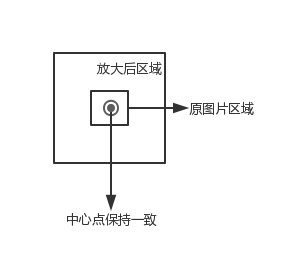
首先选择图片的一块区域,然后将这块区域放大,然后再绘制到原先的图片上,保证两块区域的中心点一致, 如下图所示:
初始化
<canvas id="canvas" width="500" height="500">

</canvas>

<img src="image.png" style="display: none" id="img">
获得 canvas 和 image 对象,这里使用 <img> 标签预加载图片, 关于图片预加载可以看这里
var canvas = document.getElementById("canvas");

var context = canvas.getContext("2d");

var img = document.getElementById("img");
设置相关变量
// 图片被放大区域的中心点,也是放大镜的中心点

var centerPoint = {};

// 图片被放大区域的半径

var originalRadius = 100;

// 图片被放大区域

var originalRectangle = {};

// 放大倍数

var scale = 2;

// 放大后区域

var scaleGlassRectangle
画背景图片
function drawBackGround() {

    context.drawImage(img, 0, 0);

}
计算图片被放大的区域的范围
这里我们使用鼠标的位置作为被放大区域的中心点(放大镜随着鼠标移动而移动),因为 canvas 在画图片的时候,需要知道左上角的坐标以及区域的宽高,所以这里我们计算区域的范围
function calOriginalRectangle(point) {

    originalRectangle.x = point.x - originalRadius;

    originalRectangle.y = point.y - originalRadius;

    originalRectangle.width = originalRadius * 2;

    originalRectangle.height = originalRadius * 2;

}
绘制放大镜区域
裁剪区域
放大镜一般是圆形的,这里我们使用 clip 函数裁剪出一个圆形区域,然后在该区域中绘制放大后的图。一旦裁减了某个区域,以后所有的绘图都会被限制的这个区域里,这里我们使用 save 和 restore 方法清除裁剪区域的影响。save 保存当前画布的一次状态,包含 canvas 的上下文属性,例如 style,lineWidth 等,然后会将这个状态压入一个堆栈。restore 用来恢复上一次 save 的状态,从堆栈里弹出最顶层的状态。
context.save();

context.beginPath();

context.arc(centerPoint.x, centerPoint.y, originalRadius, 0, Math.PI * 2, false);

context.clip();

......

context.restore();
计算放大镜区域
通过中心点、被放大区域的宽高以及放大倍数,获得区域的左上角坐标以及区域的宽高。
scaleGlassRectangle = {

    x: centerPoint.x - originalRectangle.width * scale / 2,

    y: centerPoint.y - originalRectangle.height * scale / 2,

    width: originalRectangle.width * scale,

    height: originalRectangle.height * scale

}
绘制图片
在这里我们使用 context.drawImage(img,sx,sy,swidth,sheight,x,y,width,height); 方法,将 canvas 自身作为一副图片,然后取被放大区域的图像,将其绘制到放大镜区域里。
context.drawImage(canvas,

    originalRectangle.x, originalRectangle.y,

    originalRectangle.width, originalRectangle.height,

    scaleGlassRectangle.x, scaleGlassRectangle.y,

    scaleGlassRectangle.width, scaleGlassRectangle.height

);
绘制放大边缘
createRadialGradient 用来绘制渐变图像
context.beginPath();

var gradient = context.createRadialGradient(

    centerPoint.x, centerPoint.y, originalRadius - 5,

    centerPoint.x, centerPoint.y, originalRadius);

gradient.addColorStop(0, 'rgba(0,0,0,0.2)');

gradient.addColorStop(0.80, 'silver');

gradient.addColorStop(0.90, 'silver');

gradient.addColorStop(1.0, 'rgba(150,150,150,0.9)');

context.strokeStyle = gradient;

context.lineWidth = 5;

context.arc(centerPoint.x, centerPoint.y, originalRadius, 0, Math.PI * 2, false);

context.stroke();
添加鼠标事件
为 canvas 添加鼠标移动事件
canvas.onmousemove = function (e) {

    ......

}
转换坐标
鼠标事件获得坐标一般为屏幕的或者 window 的坐标,我们需要将其装换为 canvas 的坐标。getBoundingClientRect 用于获得页面中某个元素的左,上,右和下分别相对浏览器视窗的位置。
function windowToCanvas(x, y) {

    var bbox = canvas.getBoundingClientRect();

    return {x: x - bbox.left, y: y - bbox.top}

}
修改鼠标样式
我们可以通过 css 来修改鼠标样式
#canvas {

    display: block;

    border: 1px solid red;

    margin: 0 auto;

    cursor: crosshair;

}
图表放大镜
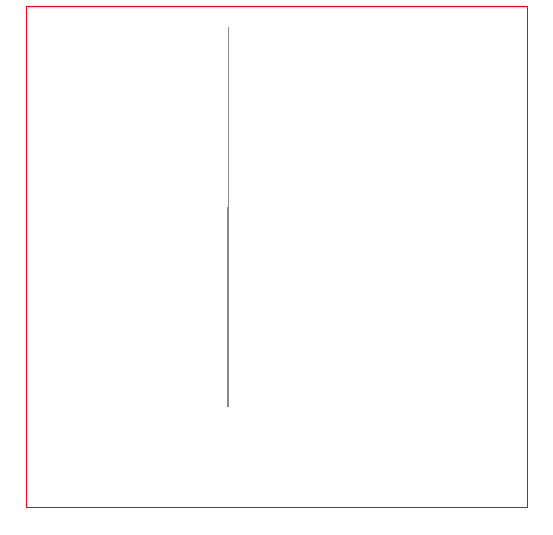
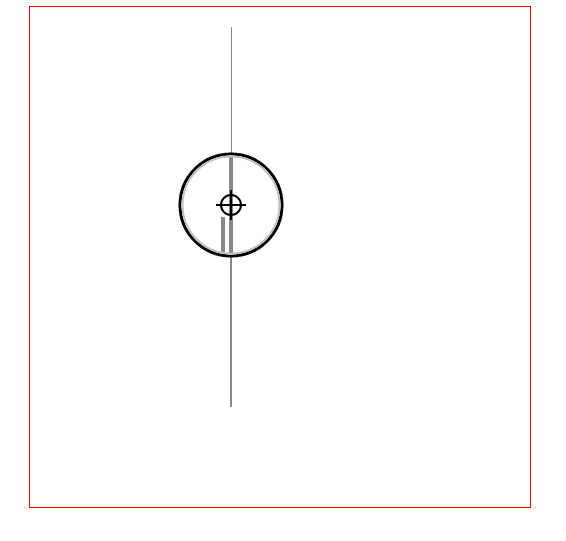
我们可能基于 canvas 绘制一些图表或者图像,如果两个元素的坐标离得比较近,就会给元素的选择带来一些影响,例如我们画两条线,一个线的坐标是(200.5, 400) -> (200.5, 200),另一个线的坐标为 (201.5, 400) -> (201.5, 20),那么这两条线几乎就会重叠在一起,如下图所示:
使用图表放大镜的效果
原理
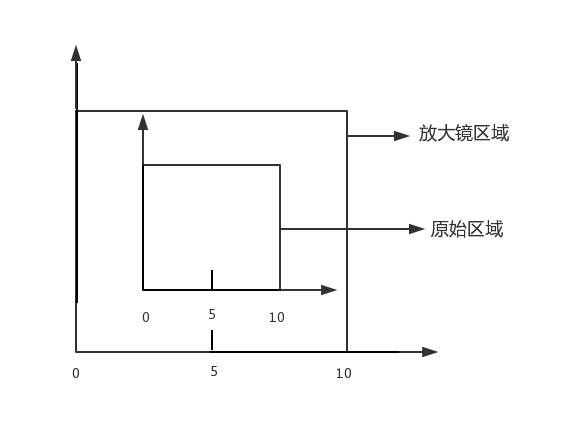
类似于地图中的图例,放大镜使用较为精确的图例,如下图所示:
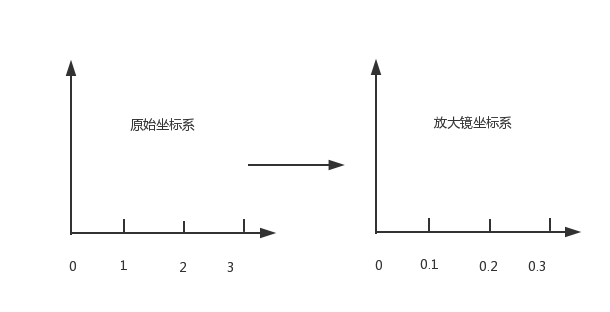
在放大镜坐标系统中,原始的区域会变大,如下图所示
绘制原始线段
首先创建一个线段对象
function Line(xStart, yStart, xEnd, yEnd, index, color) {

    // 起点x坐标

    this.xStart = xStart;

    // 起点y坐标

    this.yStart = yStart;

    // 终点x坐标

    this.xEnd = xEnd;

    // 终点y坐标

    this.yEnd = yEnd;

    // 用来标记是哪条线段

    this.index = index;

    // 线段颜色

    this.color = color;

}
初始化线段
// 原始线段

var chartLines = new Array();

// 处于放大镜中的原始线段

var glassLines;

// 放大后的线段

var scaleGlassLines;

// 位于放大镜中的线段数量

var glassLineSize;

function initLines() {

    var line;

    line = new Line(200.5, 400, 200.5, 200, 0, "#888");

    chartLines.push(line);

    line = new Line(201.5, 400, 201.5, 20, 1, "#888");

    chartLines.push(line);

    glassLineSize = chartLines.length;

    glassLines = new Array(glassLineSize);

    for (var i = 0; i < glassLineSize; i++) {

        line = new Line(0, 0, 0, 0, i);

        glassLines[i] = line;

    }

    scaleGlassLines = new Array(glassLineSize);

    for (var i = 0; i < glassLineSize; i++) {

        line = new Line(0, 0, 0, 0, i);

        scaleGlassLines[i] = line;

    }

}
绘制线段
function drawLines() {

    var line;

    context.lineWidth = 1;

    for (var i = 0; i < chartLines.length; i++) {

        line = chartLines[i];

        context.beginPath();

        context.strokeStyle = line.color;

        context.moveTo(line.xStart, line.yStart);

        context.lineTo(line.xEnd, line.yEnd);

        context.stroke();

    }

}
计算原始区域和放大镜区域
function calGlassRectangle(point) {

    originalRectangle.x = point.x - originalRadius;

    originalRectangle.y = point.y - originalRadius;

    originalRectangle.width = originalRadius * 2;

    originalRectangle.height = originalRadius * 2;

    scaleGlassRectangle.width = originalRectangle.width * scale;

    scaleGlassRectangle.height = originalRectangle.height * scale;

    scaleGlassRectangle.x = originalRectangle.x + originalRectangle.width / 2 - scaleGlassRectangle.width / 2;

    scaleGlassRectangle.y = originalRectangle.y + originalRectangle.height / 2 - scaleGlassRectangle.height / 2;

    // 将值装换为整数

    scaleGlassRectangle.width = parseInt(scaleGlassRectangle.width);

    scaleGlassRectangle.height = parseInt(scaleGlassRectangle.height);

    scaleGlassRectangle.x = parseInt(scaleGlassRectangle.x);

    scaleGlassRectangle.y = parseInt(scaleGlassRectangle.y);

}
计算线段在新坐标系统的位置
由原理图我们知道,放大镜中使用坐标系的图例要比原始坐标系更加精确,比如原始坐标系使用 1:100,那么放大镜坐标系使用 1:10,因此我们需要重新计算线段在放大镜坐标系中的位置。同时为了简便,我们将线段的原始坐标进行了转化,减去原始区域起始的x值和y值,即将原始区域左上角的点看做为(0,0)。
function calScaleLines() {

    var xStart = originalRectangle.x;

    var xEnd = originalRectangle.x + originalRectangle.width;

    var yStart = originalRectangle.y;

    var yEnd = originalRectangle.y + originalRectangle.height;

    var line, gLine, sgLine;

    var glassLineIndex = 0;

    for (var i = 0; i < chartLines.length; i++) {

        line = chartLines[i];

        // 判断线段是否在放大镜中

        if (line.xStart < xStart || line.xEnd > xEnd) {

            continue;

        }

        if (line.yEnd > yEnd || line.yStart < yStart) {

            continue;

        }

        gLine = glassLines[glassLineIndex];

        sgLine = scaleGlassLines[glassLineIndex];

        if (line.yEnd > yEnd) {

            gLine.yEnd = yEnd;

        }

        if (line.yStart < yStart) {

            gLine.yStart = yStart;

        }

        gLine.xStart = line.xStart - xStart;

        gLine.yStart = line.yStart - yStart;

        gLine.xEnd = line.xEnd - xStart;

        gLine.yEnd = line.yEnd - yStart;

        sgLine.xStart = parseInt(gLine.xStart * scale);

        sgLine.yStart = parseInt(gLine.yStart * scale);

        sgLine.xEnd = parseInt(gLine.xEnd * scale);

        sgLine.yEnd = parseInt(gLine.yEnd * scale);

        sgLine.color = line.color;

        glassLineIndex++;

    }

    glassLineSize = glassLineIndex;

}
绘制放大镜中心点
绘制放大镜中心的瞄准器
function drawAnchor() {

    context.beginPath();

    context.lineWidth = 2;

    context.fillStyle = "#fff";

    context.strokeStyle = "#000";

    context.arc(parseInt(centerPoint.x), parseInt(centerPoint.y), 10, 0, Math.PI * 2, false);

    var radius = 15;

    context.moveTo(parseInt(centerPoint.x - radius), parseInt(centerPoint.y));

    context.lineTo(parseInt(centerPoint.x + radius), parseInt(centerPoint.y));

    context.moveTo(parseInt(centerPoint.x), parseInt(centerPoint.y - radius));

    context.lineTo(parseInt(centerPoint.x), parseInt(centerPoint.y + radius));

    //context.fill();

    context.stroke();

}
绘制放大镜
function drawMagnifyingGlass() {

    calScaleLines();

    context.save();

    context.beginPath();

    context.arc(centerPoint.x, centerPoint.y, originalRadius, 0, Math.PI * 2, false);

    context.clip();

    context.beginPath();

    context.fillStyle = "#fff";

    context.arc(centerPoint.x, centerPoint.y, originalRadius, 0, Math.PI * 2, false);

    context.fill();

    context.lineWidth = 4;

    for (var i = 0; i < glassLineSize; i++) {

        context.beginPath();

        context.strokeStyle = scaleGlassLines[i].color;

        context.moveTo(scaleGlassRectangle.x + scaleGlassLines[i].xStart, scaleGlassRectangle.y + scaleGlassLines[i].yStart);

        context.lineTo(scaleGlassRectangle.x + scaleGlassLines[i].xEnd, scaleGlassRectangle.y + scaleGlassLines[i].yEnd);

        context.stroke();

    }

    context.restore();

    context.beginPath();

    var gradient = context.createRadialGradient(

        parseInt(centerPoint.x), parseInt(centerPoint.y), originalRadius - 5,

        parseInt(centerPoint.x), parseInt(centerPoint.y), originalRadius);

    gradient.addColorStop(0.50, 'silver');

    gradient.addColorStop(0.90, 'silver');

    gradient.addColorStop(1, 'black');

    context.strokeStyle = gradient;

    context.lineWidth = 5;

    context.arc(parseInt(centerPoint.x), parseInt(centerPoint.y), originalRadius, 0, Math.PI * 2, false);

    context.stroke();

    drawAnchor();

}
添加事件
鼠标拖动
鼠标移动到放大镜上,然后按下鼠标左键,可以拖动放大镜,不按鼠标左键或者不在放大镜区域都不可以拖动放大镜。
为了实现上面的效果,我们要实现3种事件 mousedown, mousemove, 'mouseup', 当鼠标按下时,检测是否在放大镜区域,如果在,设置放大镜可以移动。鼠标移动时更新放大镜中兴点的坐标。鼠标松开时,设置放大镜不可以被移动。
canvas.onmousedown = function (e) {

    var point = windowToCanvas(e.clientX, e.clientY);

    var x1, x2, y1, y2, dis;

    x1 = point.x;

    y1 = point.y;

    x2 = centerPoint.x;

    y2 = centerPoint.y;

    dis = Math.pow(x2 - x1, 2) + Math.pow(y2 - y1, 2);

    if (dis < Math.pow(originalRadius, 2)) {

        lastPoint.x = point.x;

        lastPoint.y = point.y;

        moveGlass = true;

    }

}

canvas.onmousemove = function (e) {

    if (moveGlass) {

        var xDis, yDis;

        var point = windowToCanvas(e.clientX, e.clientY);

        xDis = point.x - lastPoint.x;

        yDis = point.y - lastPoint.y;

        centerPoint.x += xDis;

        centerPoint.y += yDis;

        lastPoint.x = point.x;

        lastPoint.y = point.y;

        draw();

    }

}

canvas.onmouseup = function (e) {

    moveGlass = false;

}
鼠标双击
当移动到对应的线段上时,鼠标双击可以选择该线段,将该线段的颜色变为红色。
canvas.ondblclick = function (e) {

    var xStart, xEnd, yStart, yEnd;

    var clickPoint = {};

    clickPoint.x = scaleGlassRectangle.x + scaleGlassRectangle.width / 2;

    clickPoint.y = scaleGlassRectangle.y + scaleGlassRectangle.height / 2;

    var index = -1;

    for (var i = 0; i < scaleGlassLines.length; i++) {

        var scaleLine = scaleGlassLines[i];

        xStart = scaleGlassRectangle.x + scaleLine.xStart - 3;

        xEnd = scaleGlassRectangle.x + scaleLine.xStart + 3;

        yStart = scaleGlassRectangle.y + scaleLine.yStart;

        yEnd = scaleGlassRectangle.y + scaleLine.yEnd;

        if (clickPoint.x > xStart && clickPoint.x < xEnd && clickPoint.y < yStart && clickPoint.y > yEnd) {

            scaleLine.color = "#f00";

            index = scaleLine.index;

            break;

        }

    }

    for (var i = 0; i < chartLines.length; i++) {

        var line = chartLines[i];

        if (line.index == index) {

            line.color = "#f00";

        } else {

            line.color = "#888";

        }

    }

    draw();

}
键盘事件
因为线段离得比较近,所以使用鼠标移动很难精确的选中线段,这里使用键盘的w, a, s, d 来进行精确移动
document.onkeyup = function (e) {

    if (e.key == 'w') {

        centerPoint.y = intAdd(centerPoint.y, -0.2);

    }

    if (e.key == 'a') {

        centerPoint.x = intAdd(centerPoint.x, -0.2);

    }

    if (e.key == 's') {

        centerPoint.y = intAdd(centerPoint.y, 0.2);

    }

    if (e.key == 'd') {

        centerPoint.x = intAdd(centerPoint.x, 0.2);

    }

    draw();

}
** 参考资料 **
HTML5-MagnifyingGlass
【HTML5】Canvas 实现放大镜效果的更多相关文章
- 基于HTML5 Canvas生成粒子效果的人物头像
前面我们分享过一个HTML5 Canvas实现的图像马赛克模糊效果,HTML5处理图片真的非常简单.今天我们要再利用HTML5 Canvas实现一个粒子效果的人物头像,你可以任意选择一张头像图片,接下 ...
- Canvas实现放大镜效果完整案例
本文主要记录 canvas 在图像.文字处理.离屏技术和放大镜特效的实现过程中使用到的API.先看下效果吧: 一张模糊的图片: 鼠标点击任意位置,产生放大效果: 哇塞~ 一个帅哥,哈哈哈哈~ 1.显示 ...
- jq商品展示图放大镜 and 原生js和html5写的放大镜效果 ~~效果不错
<!DOCTYPE HTML><html lang="en-US"><head> <meta charset="UTF-8&qu ...
- 7个惊艳的HTML5 Canvas动画效果及源码
HTML5非常强大,尤其是现在大部分浏览器都支持HTML5和CSS3,用HTML5制作的动画也多了起来.另外,Canvas上绘制图形非常简单,本文就分享了一些强大的HTML5 Cnavas动画,一起来 ...
- HTML5 canvas炫酷棱镜效果的幻灯片特效
这是一款效果很炫酷华丽的HTML5 canvas带棱镜效果的幻灯片特效. 这个特效在每个幻灯片的前面放置一个图形.并将图形制作为三棱镜效果.它底下的幻灯片图片会被"折射"到棱镜上面 ...
- 8个经典炫酷的HTML5 Canvas动画欣赏
HTML5非常强大,尤其是Canvas技术的应用,让HTML5几乎可以完成所有Flash能完成的效果.本文精选了8个经典炫酷的HTML5 Canvas动画欣赏,每一个都提供全部的源代码,希望对你有所帮 ...
- HTML5 canvas生成图片马赛克特效插件
HTML5 canvas生成图片马赛克特效插件 简要教程 这是一款使用html5 canvas来将图片制作成马赛克效果的js插件.该插件的灵感来自于美国肖像画家Chuck Close.已经有人使用这个 ...
- 16个富有创意的HTML5 Canvas动画特效集合
HTML5技术正在不断的发展和更新,越来越多的开发者也正在加入HTML5阵营,甚至在移动开发上HTML5的地位也是越来越重要了.HTML5中的大部分动画都是通过Canvas实现,因为Canvas就像一 ...
- 16个非常有趣的HTML5 Canvas动画特效集合
HTML5技术正在不断的发展和更新,越来越多的开发者也正在加入HTML5阵营,甚至在移动开发上HTML5的地位也是越来越重要了.HTML5中的大部分动画都是通过Canvas实现,因为Canvas就像一 ...
随机推荐
- Revit如何修改三维视图背景色
Revit中默认的三维视图背景色为白色,有时候为了让现实效果更佳逼真,需要将三维视图背景色设置为天空色,只需在三维视图属性中打开"图形显示选项"即可对三维视图背景色进行设置.
- Swift 必备开发库 (高级篇)
1.CryptoSwift swift加密库, 支持md5,sha1,sha224,sha256... github地址: https://github.com/krzyzanowskim/Crypt ...
- THEOS makefile
转自https://www.h4ck.org.cn/2013/07/theos-makefile/ theos的makefile写法与其他linux/unix环境下的makefile写法大同小异,但是 ...
- IntelliJ IDEA + Maven创建Java Web项目
1. Maven简介 相对于传统的项目,Maven 下管理和构建的项目真的非常好用和简单,所以这里也强调下,尽量使用此类工具进行项目构建, 它可以管理项目的整个生命周期. 可以通过其命令做所有相关的工 ...
- 2015想做O2O?那就来看看O2O报告!
来源:互联网
- web开发中的 emmet 效率提升工具
web开发中的 emmet 效率提升工具 可以用来快速生成html 代码. 并且给各种IDE.编辑器提供了插件支持,sublime ,webstorm等. 如在webstorm中安装好emmet之后, ...
- 深入剖析 redis AOF 持久化策略
本篇主要讲的是 AOF 持久化,了解 AOF 的数据组织方式和运作机制.redis 主要在 aof.c 中实现 AOF 的操作. 数据结构 rio redis AOF 持久化同样借助了 struct ...
- jdbc无法连接数据解析
1.网络原因 2.账户权限问题 账户是否赋予以下的权限: grant connect, resource to ADM_BI; grant read, write on directory BACKU ...
- volley二次封装
产品中使用Volley框架已有多时,本身已有良好封装的Volley确实给程序开发带来了很多便利与快捷.但随着产品功能的不断增加,服务器接口的不断复杂化,直接使用Volley原生的JSONObjectR ...
- Populating Next Right Pointers in Each Node II--leetcode难题讲解系列
Given a binary tree struct TreeLinkNode { TreeLinkNode *left; TreeLinkNode *right; TreeLinkNode *nex ...