
vs2017+opencv4.0.1安装配置详解(win10)
一、说明
笔者之前已经安装过了vs2017,对应的opencv是3.4.0版本的。但现在想体验下opencv4的改变之处,所以下载了最新的opencv4.0.1。
vs2017的安装请自行搜索安装,本文章只介绍opencv4.0.1的安装和配置过程。
二、opencv4.0.1的安装和配置过程
1、首先到官网下载目前最新版的opencv,网址是https://opencv.org/releases.html。
笔者下载的是opencv4.0.1的winpack。

2、下载完就是安装,安装到自己的本地路径上,路径名尽量用英文名。
安装完之后就如下图所示。

3、接着是配置path。
①打开桌面上的“此电脑”
②在窗口中的空白处右键点击“属性”
③点击左边的“高级系统设置”
④点击下方的“环境变量”

⑤在弹出的窗口中找到“系统变量”中的“Path”,双击该选项

⑥在弹出的窗口中点击新建,根据你的本地路径进行配置。
比如笔者的opencv路径是D:\opencv4.0.1,那么在此处笔者填入的路径是D:\opencv4.0.1\opencv\build\x64\vc15\bin
注意这里是vc15,不是vc14。因为vs2017对应的是vc15。
⑦填写完之后一路点击“确定”,退出所有的窗口。
4、打开vs2017,新建一个空项目,进入之后,修改窗口为Debug x64

5、点击上方的“视图”,找到“其他窗口”,点击“属性管理器”,看到下图这么个玩意,右键点击debug x64,点击“添加新项目属性表”。

选好属性表的路径之后(路径随意),点击“添加”,你会看到多了一个PropertySheet,它就是属性表。
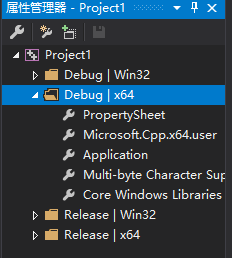
双击属性表,进行配置。
①“通用属性”,“VC++目录”,“包含目录”,在包含目录中添加两个路径。
笔者添加的如下图,同学们参考一下,自行添加自己的路径。
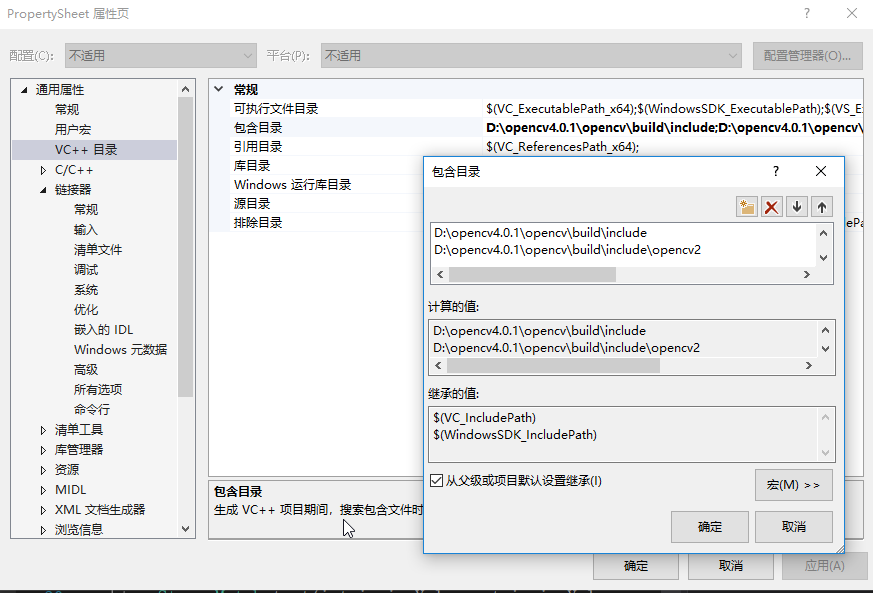
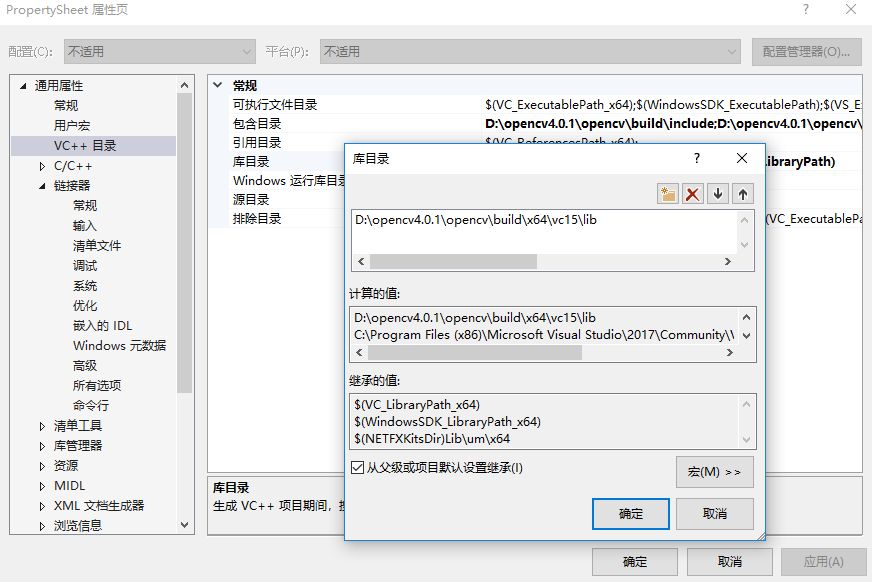
②“通用属性”,“VC++目录”,“库目录”,添加一条路径。
同学们自行添加。
③“通用属性”,“链接器”,“输入”,“附加依赖项”,添加一个文件。
如下图所示,由于笔者只用Debug模式,所以只添加这一项。
注意,这里是opencv4.0.1版本,所以是opencv_world401d.lib,如果是其他版本,要修改后面的这三个数字。

④一路点击“确定”,退出所有窗口。至此,路径配置完毕。
6、关于“找不到opencv_world401d.dll”的问题。
如下图所示,在自己的bin目录下找到所有的这些文件,全选,复制。
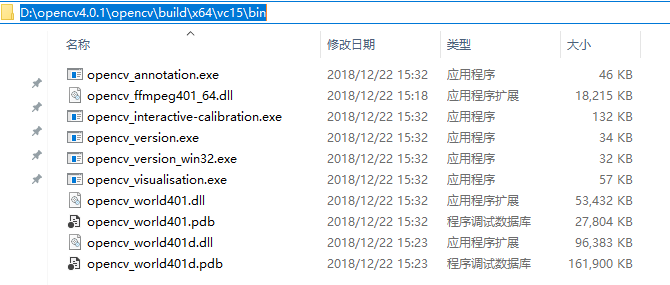
粘贴放到C:\Windows\System32目录下,就可以了。
7、至此,opencv4.0.1的安装与配置顺利完成,同学们可以跑一下自己的代码,试一下能不能顺利运行。
三、笔者发现的opencv4的一些其他小问题及解决方案。
笔者跑了自己的一段代码,发现之前在opencv2和opencv3上面都没有问题的代码,在opencv4上就出现了问题。比如下面两个小问题。
①生成解决方案的时候,会提示“CV_BGR2GRAY 未声明的标识符”,但是之前都没有这个问题的。
笔者搜索了网上的一些方案,最后在代码中添加
#include "opencv2/imgproc/types_c.h"
就可以了。
在此谢谢https://blog.csdn.net/tsyccnh/article/details/38920439的分享。
②同样会出现提示“CV_WINDOW_AUTOSIZE 未声明的标识符”。
后来发现,改成WINDOW_AUTOSIZE就可以了。
同样谢谢https://blog.csdn.net/xujaiwei/article/details/74639830的分享。
至此,没有发现其他问题,代码跑起来也很顺利。
vs2017+opencv4.0.1安装配置详解(win10)的更多相关文章
- Hadoop2.2.0分布式安装配置详解[2/3]
前言 本文主要通过对hadoop2.2.0集群配置的过程加以梳理,所有的步骤都是通过自己实际测试.文档的结构也是根据自己的实际情况而定,同时也会加入自己在实际过程遇到的问题.搭建环境过程不重要,重要点 ...
- Hadoop2.2.0分布式安装配置详解[1/3]
前言 在寒假前的一段时间,开始调研Hadoop2.2.0搭建过程,当时苦于没有机器,只是在3台笔记本上,简单跑通一些数据.一转眼一两个月过去了,有些东西对已经忘了.现在实验室申请下来了,分了10台机器 ...
- Hadoop2.2.0分布式安装配置详解[3/3]
测试启动 按照下面的每一步执行,执行完一定要看输出的信息,注意warn或error或fatal的情况.因为这都是可能是问题出现的地方.出现一个问题,不解决,可能就会影响接下来的测试.这才是真正的工作量 ...
- Eclipse IDE for C/C++ Developers安装配置详解
Eclipse IDE for C/C++ Developers安装配置详解(转) 转自:http://hi.baidu.com/ltb6w/item/986532efd712460f570f1ddc ...
- Cloudera CDH 、Impala本地通过Parcel安装配置详解及什么是Parcel
本文引用自:Cloudera CDH .Impala本地通过Parcel安装配置详解及什么是Parcelhttp://www.aboutyun.com/forum.php?mod=viewthread ...
- lvs keepalived 安装配置详解【转】
lvs keepalived 安装配置详解 张映 发表于 2012-06-20 分类目录: 服务器相关 前段时间看了一篇文章,lvs做负载均衡根F5差不多,说实话不怎么相信,因为F5没玩过,也无法比较 ...
- ubuntu14.04 server ftp 服务安装配置详解
ubuntu14.04 server ftp 服务安装配置详解 cheungmine 2016-01-27 http://wiki.ubuntu.com.cn/Vsftpd 0 安装好vsftpd服务 ...
- JDK10安装配置详解
JDK10安装配置详解 1. 下载jdk10 1.1 官网下载jdk7的软件包: 地址:http://www.oracle.com/technetwork/java/javase/dow ...
- redis cluster 集群 安装 配置 详解
redis cluster 集群 安装 配置 详解 张映 发表于 2015-05-01 分类目录: nosql 标签:cluster, redis, 安装, 配置, 集群 Redis 集群是一个提供在 ...
随机推荐
- windows10不能获取有效IP的问题
最近我的windows10系统一直不能有效获取IP地址(无论有线还是无线),但手工设置IP后又能正常上网,所以怀疑是某个服务未启动的原因. 查了一下百度,发现还真是,现将解决方案记录如下: 1.打开系 ...
- ubuntu16.04系统彻底卸载mysql,并源码免编译重装MySQL的步骤
今天的总结 ubuntu上彻底卸载MySQL或重新安装 https://www.jianshu.com/p/974b33873bca #查看是否存在mysql服务 service mysql stat ...
- zabbix监控磁盘IO
我这里有两种方法,感觉都不错.我这里主要是写一下监控的脚本. 1.使用iostat命令监控 1)首先打开配置文件的自定义脚本功能,然后编写脚本. #!/bin/bash ];then echo &qu ...
- Web服务器的反向代理nginx
nginx作为web服务器一个重要的功能就是反向代理. Nginx配置详解 序言 Nginx是lgor Sysoev为俄罗斯访问量第二的rambler.ru站点设计开发的.从2004年发布至今,凭 ...
- VMware NAT 设置原理
1.网络地址转换(NAT):默认使用VMnet8 (强烈推荐) 这种访问模式指的是虚拟机不占用主机所在局域网的ip,通过使用主机的NAT功能访问局域网和互联网,意味着虚拟机可以访问局域网中的其他电脑, ...
- C# Repeater、webdiyer:AspNetPager分页 AspNetPager分页样式
版权声明:本文为博主原创文章,未经博主同意不得转载. https://blog.csdn.net/vaecnfeilong/article/details/32712611 AspNetPager分页 ...
- centos7下安装docker(11容器操作总结)
这段时间主要是学习了对容器的操作,包括:容器的状态:start,stop,restart,rename,pause,unpause,rm,attach,exec,kill,logs:还学习了对容器的资 ...
- python随机生成6位数验证码
#随机生成6位数验证码 import randomcode = []for i in range(6): if i == str(random.randint(1,5)): cod ...
- c++函数库中一些实用的函数
有一些程序,虽然写起来不难,但是可能比较麻烦或容易出错,这时就可以用c++函数库里自带的一些实用的函数. 这里只记录一些不太常见的函数. ------------------------------- ...
- Spark LR逻辑回归中RDD转DF中VectorUDT设置
System.setProperty("hadoop.home.dir", "C:\\hadoop-2.7.2"); val spark = SparkSess ...