
Ubuntu系统实现将Jupyter notebook项目发布到GitHub
一、准备
Ubuntu16.04、GitHub账户、Git、Jupyter Notebook项目
二、打开Terminal(用户和邮箱即为你的GitHub注册的账号和邮箱)
git config --global user.name "wwwjjjnnn"
git config --global user.email "1194348056@qq.com"
三、生成ssh key
1、检查是否已经生成密钥,如果返回3个文件,则说明密钥已经生成。
cd ~/.ssh
2、如果没有密钥,执行该步。(生成过程3次回车键)
ssh-keygen -t rsa -C "1194348056@qq.com"
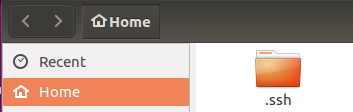
3、通常在系统根目录下,通过ctrl+h打开隐藏文件夹.ssh,进入文件夹,打开id_rsa.pub,得到ssh key公钥(复制)为GitHub账号配置ssh key。
4、切换到GitHub,展开个人头像的小三角,点击settings,然后打开SSH keys菜单, 点击Add SSH key新增密钥(粘贴),填上标题。
四、建立本地仓库
1、Terminal进入Jupyter Notebook项目文件夹下。
2、执行命令,完成初始化后,项目文件夹下多出一个隐藏文件夹.git。
git init
3、执行命令(注意逗号),将所有文件添加到仓库中。
git add .
4、执行命令,双引号内是提交注释。
git commit -m "第一次提交文件"
五、关联GitHub仓库
1、新建Github仓库,并复制仓库地址。
2、执行命令。
git remote add origin https://github.com/wwwjjjnnn/仓库名.git
3、执行命令,上传代码。
git push -u origin master
六、问题
1、出现如下问题: ,解决办法如下:删除远程Git仓库。
git remote rm origin
七、重复提交已修改文件
git add 文件名(无需添加单双引号)
git commit -m "第二次提交文件"
git remote rm origin
git remote add origin https://github.com/wwwjjjnnn/仓库名.git
git push -u origin master(再输入GitHub帐号名,密码即可)
八、更新代码
第一步:查看当前的git仓库状态,可以使用git status

git status

第二步:更新全部

git add *

第三步:接着输入git commit -m "更新说明"

git commit -m "更新说明"

第四步:先git pull,拉取当前分支最新代码

git pull

第五步:push到远程master分支上

git push origin master
九 windows 将本地代码上传到github
转载:
https://blog.csdn.net/someday1314/article/details/77825296
Ubuntu系统实现将Jupyter notebook项目发布到GitHub的更多相关文章
- ubuntu安装spyder和jupyter notebook
ubuntu安装spyder和jupyter notebook 安装spyder 安装spyder sudo apt install spyder sudo apt install spyder3 安 ...
- 将当前的Ubuntu系统封装成为可以安装(发布)的iso镜像
将当前的Ubuntu系统封装成为可以安装(发布)的iso镜像 在使用以上方法安装依赖的时候xresprobe 会找不到安装地址,采用下面的方式: Package xresprobe is not in ...
- GIT笔记:将项目发布到GITHUB
GIT笔记:将项目发布到GITHUB 本机配置 1.在项目目录初始化GIT $ git init 2.用命令git add告诉Git,把文件添加到仓库 $ git add . // 这里是所有文件,用 ...
- 配置本地访问远程Linux系统服务器的jupyter notebook
环境情况 远程服务器上配置了anaconda 本地主机没有安装anaconda(其实安不安装都无所谓,有浏览器就行) 配置步骤如下 登录远程服务器 生成配置文件 jupyter notebook -- ...
- Ubuntu系统下使用Jenkins进行项目的自动构建还是项目回滚方法
上面虽然实现了项目的自动部署,但是有时部署失败的时候我们需要回滚到指定版本的构建,这样才能更灵活的进行项目的构建部署.我们可以选择“参数化的构建过程”进行传递不同的参数来选择是进行新的构建还是回滚 如 ...
- Ubuntu环境下使用Jupyter Notebook查找桌面.csv文档的方法
这个问题困扰了我很久,最后在一个老师发来的完成结果里找到了答案.(奇怪的是教材里没有.老师也不讲.尤其是百度也没有啊啊啊啊) 好了进入正题.教材里的原话是这样的 这行代码实现的环境应该是在window ...
- 如何将eclipse里的项目发布到github
首先,给eclipse安装上EGit 在“Help > Install new software”中添加 http://download.eclipse.org/egit/updates 两个都 ...
- 用Git将项目发布在GitHub里
转载自http://blog.csdn.net/u011572517/article/details/50537407,个人加了一些注意事项和解释. githud是一个程序员以后成长都会使用到的,先不 ...
- 【Mac系统 + Git】之上传项目代码到github上以及删除某个文件夹
之前做开发的时候,用过一段时间git代码管理工具,用命令行操作感觉十分高大上,今天我想从头总结一篇Mac系统下如何利用git上传代码到github上的学习. 目录 一.安装Git 二.创建.ssh文件 ...
随机推荐
- H+ 添加(新增)Tab选项卡
//注:在contabs.js文件中 $(function () { }); 方法外 加入//注: data-name="' + menuName + '" 这句是加入的自定义属性 ...
- npm安装教程
一.使用之前,我们先来掌握3个东西是用来干什么的. npm: Nodejs下的包管理器. webpack: 它主要的用途是通过CommonJS的语法把所有浏览器端需要发布的静态资源做相应的准备,比如资 ...
- 转:一千行MYSQL 笔记
原文地址: https://shockerli.net/post/1000-line-mysql-note/ /* 启动MySQL */ net start mysql /* 连接与断开服务器 */ ...
- VNC Viewer 设置屏幕分辨率
1.第一种方法:使用geometry参数进行调整 vncserver -geometry 1280x1024即可,之后通过window下vnc连接后的ubuntu分辨率即为1280x1024了,注意这 ...
- Django-jet自定义菜单
Django-jet自定义菜单:并且可设置权限.https://jet.readthedocs.io/en/latest/config_file.html#custom-menu
- Ubuntu安装cuda
到官网选择对应的cuda版本.cuda跟显卡的驱动是有个依赖关系的.参见这篇博客 然后按照提示,运行按照程序 sudo sh cuda_10..130_410.48_linux.run 然后安装完成后 ...
- 修改npm安装的全局路径和配置环境变量的坑
修改npm安装的全局路径和配置环境变量的坑 转自:http://www.qdfuns.com/notes/30749/0f66fcf5e62eed010f744d0d4adaa870.html 我之前 ...
- git clone 后误删除了分离出来的文件怎么恢复?
git clone 后,会分离出项目的文件. 误删除了,可以使用以下命令恢复: #先检查一下git状态 git status #通过如下命令重新分离出文件 git checkout -f HEAD
- 使用JavaScript验证用户输入的是否为正整数
在项目开发中,需要使用JavaScript验证用户输入的是否为正整数. 方法一: var type="^[0-9]*[1-9][0-9]*$"; var r=new RegExp( ...
- python 序列化模块之 json 和 pickle
JSON(JavaScript Object Notation) 是一种轻量级的数据交换格式,采用完全独立于语言的文本格式,支持不同程序之间的数据转换.但是只能转换简单的类型如:(列表.字典.字符串. ...