
linux学习:【第3篇】远程连接及软件安装
狂神声明 : 文章均为自己的学习笔记 , 转载一定注明出处 ; 编辑不易 , 防君子不防小人~共勉 !
linux学习:【第3篇】远程连接及软件安装
远程连接

xshell , xftp软件官网 : netsarang官网
Xftp : 远程文件传输软件
- 远程协议使用SFTP , 端口 : 22
Xshell : 远程终端模拟软件
- 远程连接协议用SSH , 端口号 :22
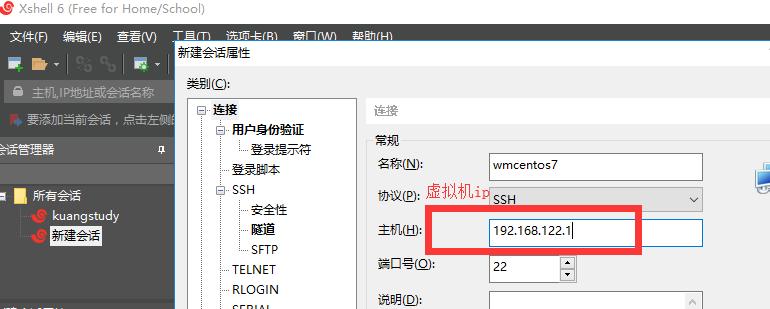

虚拟机中linux查看主机IP命令 : ifconfig
注 : 真实服务器可以从服务器提供商处获取ip(如:腾讯云或阿里云)
启动网卡命令 : ifconfig [网卡标识] up
关闭网卡命令 : ifconfig [网卡标识] down
重新获取IP命令 : dhclient
Linux进程
Linux进程PID : Linux系统中的进程的唯一标识
Ps是linux中非常强大的进程查看工具,其中-e为显示所有进程,-f为全格式显示。
Grep是一个非常高效的查询工具,可以查询文本中带有某关键字的行。
'' | '' : 管道符,可理解为前一个命令的输出 , 作为后一个命令的输入.
ps –ef |grep java
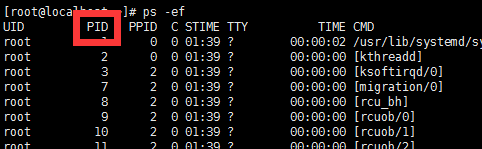
停止进程 : [PID] (除了-9还有其他参数,大家可以自己百度)
服务相关命令 :
service 服务名 start       启动服务
service 服务名 stop        停止服务
service 服务名 restart     重启服务
service 服务名 status      服务状态
...
Linux软件安装
- tar : 解压安装
- 安装包格式 : tar , tar.gz , tar.bz
- 安装软件包 : tar -zxvf [ 包名 ]
- rpm : 直接安装
- 安装包格式 : rpm
- 安装软件包 : rpm -ivh 软件包路径
- 卸载软件包 : rpm -e 软件包全名
- yum : 在线安装
- 安装软件包 : yum -y install subversion
- 卸载软件包 : yum -y remove subversion
安装JDK
利用rpm安装
- 下载JDK的rpm软件包 官网地址
- 检测JDK是否安装
- 查看已安装JDK软件包 : rpm -qa|grep jdk
- 卸载JDK : rpm -e [已安装JDK软件包]
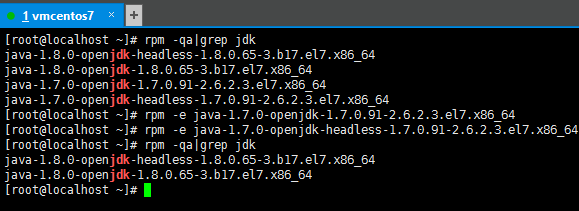
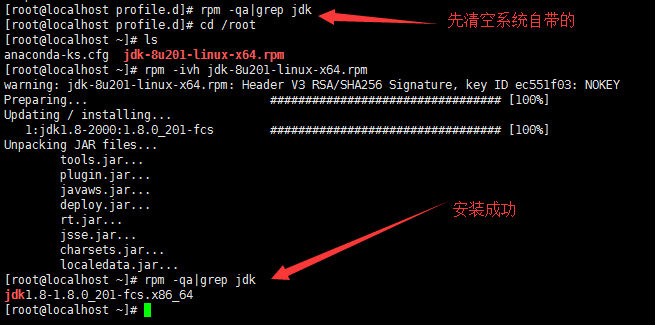
- 安装JDK软件包
- rpm -ivh[软件包目录]
- 配置环境变量 , 修改/etc/profile文件
# vim /etc/profile   进入编辑

export JAVA_HOME=/usr/java/jdk1..0_201-amd64
export PATH=$JAVA_HOME/bin:$PATH
export CLASSPATH=.:$JAVA_HOME/lib/dt.jar:$JAVA_HOME/lib/tools.jar

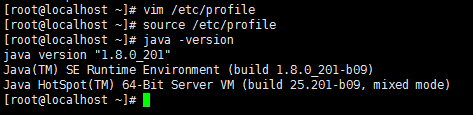
- 测试配置文件
- 使用命令 : source /etc/profile让配置文件生效
- 使用命令 : java -version检测是否安装成功
- 写一段代码试试吧
# cd kuangshen/Desktop/    到桌面下

# vim HelloWorld.java  新建一个java

public class HelloWorld {
  public static void main(String[]agrs)
    {
      System.out.println("HelloWorld!");
    }
}

# 保存
# javac HelloWorld.java   编译
# java HelloWorld  执行

安装Tomcat
利用tar.jz解压安装
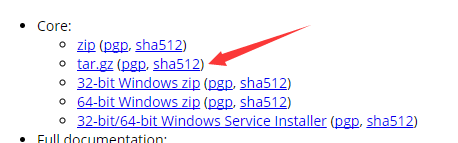
- 下载Tomcat 9 安装包> 官网链接
- 将Tomcat解压到指定目录,并将文件名修改为Tomcat 9
# 我把文件解压在 /www/server下 , 没有的可以自己创建~

.tar.gz -C /www/server    #解压

cd /www/server   #切换目录

/ tomcat9     #改文件夹名
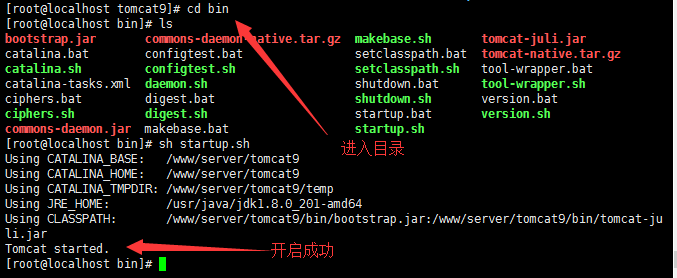
- 使用sh命令启动Tomcat
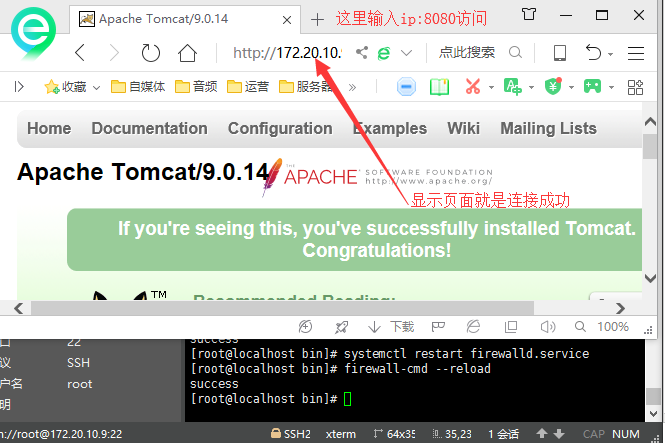
- 开启服务器8080端口
#查看防火墙状态
firewall-cmd --state

#开启防火墙
systemctl start firewalld.service

#开启8080端口
firewall-cmd --zone=public --add-port=/tcp --permanent

解释这个命令:
--zone=public:表示作用域为公共的;
--add-port=/tcp:添加tcp协议的端口8080;
--permanent:永久生效,如果没有此参数,则只能维持当前服务生命周期内,重新启动后失效;

# 重启防火墙
systemctl restart firewalld.service

# 输入命令重新载入配置
firewall-cmd --reload
#查看开启的端口列表firewall-cmd --permanent --list-port
- 用自己的电脑去访问虚拟机中的tomcat , 可以访问就成功了 !
安装MySQL
Mysql去官网即可下载 mysql官网
- 安装前,我们可以检测系统是否自带安装 MySQL
rpm -qa | grep mysql

#如果你系统有安装,那可以选择进行卸载

rpm -e mysql  // 普通删除模式
rpm -e --nodeps mysql  // 强力删除模式,如果使用上面命令删除时,提示有依赖的其它文件,则用该命令可以对其进行强力删除
- 我们使用yum命令安装MySQL.(下面实操笔记会说我遇到的坑!!!)
//yum下载,所以必须要有网络

//安装MySQL的yum源
wget http://repo.mysql.com/mysql57-community-release-el7-8.noarch.rpm

rpm -ivh mysql57-community-release-el7-.noarch.rpm

//安装MySQL
yum -y install mysql-server
//然后中间出现(Y/N)就一直Y就好了,到安装完成

//默认配置文件路径:
//配置文件:/etc/my.cnf
//日志文件:/var/log/var/log/mysqld.log
//服务启动脚本:/usr/lib/systemd/system/mysqld.service
//socket文件:/var/run/mysqld/mysqld.pid

#我们需要去配置下/etc/my.cnf

- 关于取消强密码验证(大坑)
//[增加如下配置]

server_id =
expire_logs_days =
validate_password=off
default_password_lifetime=

//保存!

//重启mysql服务
service mysqld restart

//查看随机密码
grep "password" /var/log/mysqld.log

//输入密码登录,第一次登陆 ,需要重置密码 要不什么也不能操作
mysql -u root -p

//踩过的坑啊,设置了好几次。(重点)
//mysql5.7之后,安全性大幅度上升。
//强密码验证的的配置如果你按照上面的方法去做,就已经解决了
//否则就需要去改配置文件,添加  validate_password=off  这是关闭强密码插件,具体解释继续往下看.

//进入mysql
mysql> SHOW VARIABLES LIKE 'vali%';
//输出

+--------------------------------------+--------+
| Variable_name                        | Value  |
+--------------------------------------+--------+
| validate_password_check_user_name    | OFF    |
| validate_password_dictionary_file    |        |
| validate_password_length             |       |
| validate_password_mixed_case_count   |       |
| validate_password_number_count       |       |
| validate_password_policy             | MEDIUM |
| validate_password_special_char_count |       |
+--------------------------------------+--------+
 rows in set (0.01 sec)

//根据官方文档可以发现策略为1,即MEDIUM
//5.7默认会安装这个插件,若没有安装,则SHOW VARIABLES LIKE 'vali%'则会返回空。
//对应参数的value值也为默认值,以下是这些值的解释

 validate_password_length  # 密码的最小长度,此处为8。
 validate_password_mixed_case_count  # 至少要包含小写或大写字母的个数,此处为1。
 validate_password_number_count  # 至少要包含的数字的个数,此处为1。
 validate_password_policy MEDIUM # 强度等级,其中其值可设置为0、、。分别对应:
                           【/LOW】:只检查长度。
                           【/MEDIUM】:在0等级的基础上多检查数字、大小写、特殊字符。
                           【/STRONG】:在1等级的基础上多检查特殊字符字典文件,此处为1。
 validate_password_special_char_count  # 至少要包含的个数字符的个数,此处为1。
- 登录成功后,修改密码,刷新权限,重启
//修改强密码(如果这个步骤有提示密码太low了就回看上面写的!)
alter user 'root'@'localhost' identified by 'Kuang!!2019';

//最后记得刷新权限;
flush privileges ;

//也可以 直接再添加新用户
CREATE USER ‘root‘@‘%‘ IDENTIFIED BY ‘您的密码‘;

//远程连接需要打开授权开通3306端口 , 否则会报错不被允许登录;//开端口和上面开8080步骤一样;
firewall-cmd --zone=public --add-port=3306/tcp --permanent; 注意刷新
grant all on *.* to 'root'@'%' identified by '123456' with grant option;
//增加root用户指定可以任意IP登录,如果想限制只能让指定IP登录请把%替换成IP地址
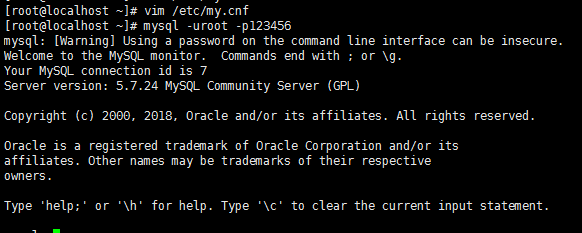
- 登录成功,再说下会遇到的问题吧
//修改MySQL的登录设置:
#vi /etc/my.cnf

//在[mysqld]的段中加上一句:skip-grant-tables 保存并且退出vi。

//重新启动mysqld
service mysqld restart

//修改密码
use mysql update user set password=password(") where user="root";

//mysql 5.7的数据库没有了password字段 用的是authentication_string字段
mysql> update mysql.user set authentication_string=password('root') where user='root' ;

//刷新权限
flush privileges;

修改密码之后在改回来
远程连接测试也通过,搞定!
安装SVN
SVN (Subversion) : 版本控制系统
SVN特点 :
- 跨平台
- 简单 , 易用
中央仓库 : SVN服务器上文件的保存位置
工作空间 : 操作者下载到本地的文件的位置
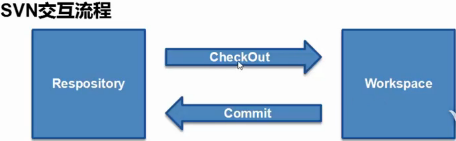
利用yum安装 , 安装之前还是要查看是否已经安装.我们这里用阿里云远程服务器测试
- 安装subversion服务器端
yum -y install subversion

#一会就安装好了,等待安装完成即可(信息如下)
[root@iZuf69s5ga2219syf1pqgpZ ~]# yum -y install subversion
Loaded plugins: fastestmirror
base                                                                   | ::
epel                                                                   | ::
extras                                                                 | ::
updates                                                                | ::
(/): base//x86_64/group_gz                                          |  kB  ::
(/): epel/x86_64/group_gz                                            |   kB  ::
(/): epel/x86_64/updateinfo                                          |  kB  ::
(/): epel/x86_64/primary_db                                          | ::
(/): extras//x86_64/primary_db                                      |  kB  ::
(/): base//x86_64/primary_db                                        | ::
(/): updates//x86_64/primary_db                                     | ::
Determining fastest mirrors
Resolving Dependencies
--> Running transaction check
---> Package subversion.x86_64 :-.el7 will be installed
--> Processing Dependency: subversion-libs(x86-) = -.el7 -.el7.x86_64
--> Processing Dependency: libsvn_wc-.so.()(64bit) -.el7.x86_64
--> Processing Dependency: libsvn_subr-.so.()(64bit) -.el7.x86_64
--> Processing Dependency: libsvn_repos-.so.()(64bit) -.el7.x86_64
--> Processing Dependency: libsvn_ra_svn-.so.()(64bit) -.el7.x86_64
--> Processing Dependency: libsvn_ra_neon-.so.()(64bit) -.el7.x86_64
--> Processing Dependency: libsvn_ra_local-.so.()(64bit) -.el7.x86_64
--> Processing Dependency: libsvn_ra-.so.()(64bit) -.el7.x86_64
--> Processing Dependency: libsvn_fs_util-.so.()(64bit) -.el7.x86_64
--> Processing Dependency: libsvn_fs_fs-.so.()(64bit) -.el7.x86_64
--> Processing Dependency: libsvn_fs_base-.so.()(64bit) -.el7.x86_64
--> Processing Dependency: libsvn_fs-.so.()(64bit) -.el7.x86_64
--> Processing Dependency: libsvn_diff-.so.()(64bit) -.el7.x86_64
--> Processing Dependency: libsvn_delta-.so.()(64bit) -.el7.x86_64
--> Processing Dependency: libsvn_client-.so.()(64bit) -.el7.x86_64
--> Processing Dependency: libneon.so.()(64bit) -.el7.x86_64
--> Processing Dependency: libaprutil-.so.()(64bit) -.el7.x86_64
--> Processing Dependency: libapr-.so.()(64bit) -.el7.x86_64
--> Running transaction check
---> Package apr.x86_64 :-.el7_4. will be installed
---> Package apr-util.x86_64 :-.el7 will be installed
---> Package neon.x86_64 :-.el7 will be installed
--> Processing Dependency: libgnutls.so.(GNUTLS_2_12)(64bit) -.el7.x86_64
--> Processing Dependency: libgnutls.so.(GNUTLS_1_4)(64bit) -.el7.x86_64
--> Processing Dependency: libproxy.so.()(64bit) -.el7.x86_64
--> Processing Dependency: libpakchois.so.()(64bit) -.el7.x86_64
--> Processing Dependency: libgnutls.so.()(64bit) -.el7.x86_64
---> Package subversion-libs.x86_64 :-.el7 will be installed
--> Running transaction check
---> Package gnutls.x86_64 :-.el7 will be installed
--> Processing Dependency: trousers >= -.el7.x86_64
--> Processing Dependency: libnettle.so.()(64bit) -.el7.x86_64
--> Processing Dependency: libhogweed.so.()(64bit) -.el7.x86_64
---> Package libproxy.x86_64 :-.el7 will be installed
--> Processing Dependency: libmodman.so.()(64bit) -.el7.x86_64
---> Package pakchois.x86_64 :.el7 will be installed
--> Running transaction check
---> Package libmodman.x86_64 :-.el7 will be installed
---> Package nettle.x86_64 :-.el7 will be installed
---> Package trousers.x86_64 :-.el7 will be installed
--> Finished Dependency Resolution

Dependencies Resolved

==============================================================================================
 Package                   Arch             Version                      Repository      Size
==============================================================================================
Installing:
 subversion                x86_64           -.el7                base           1.0 M
Installing for dependencies:
 apr                       x86_64           -.el7_4.              base            k
 apr-util                  x86_64           -.el7                  base             k
 gnutls                    x86_64           -.el7                 base            k
 libmodman                 x86_64           -.el7                  base             k
 libproxy                  x86_64           -.el7                base             k
 neon                      x86_64           -.el7                 base            k
 nettle                    x86_64           -.el7                  base            k
 pakchois                  x86_64           .el7                   base             k
 subversion-libs           x86_64           -.el7                base            k
 trousers                  x86_64           -.el7                 base            k

Transaction Summary
==============================================================================================
Install   Package (+ Dependent packages)

Total download size: 3.6 M
Installed size:  M
Downloading packages:
(/): apr-util--.el7.x86_64.rpm                                |   kB  ::
(/): apr--.el7_4..x86_64.rpm                                 |  kB  ::
(/): libmodman--.el7.x86_64.rpm                               |   kB  ::
(/): libproxy--.el7.x86_64.rpm                              |   kB  ::
(/): gnutls--.el7.x86_64.rpm                                 |  kB  ::
(/): neon--.el7.x86_64.rpm                                   |  kB  ::
(/): nettle--.el7.x86_64.rpm                                  |  kB  ::
(/): pakchois-.el7.x86_64.rpm                                 |   kB  ::
(/): subversion-libs--.el7.x86_64.rpm                       |  kB  ::
(/): trousers--.el7.x86_64.rpm                              |  kB  ::
(/): subversion--.el7.x86_64.rpm                           | ::
----------------------------------------------------------------------------------------------
Total                                                           MB/s | ::
Running transaction check
Running transaction test
Transaction test succeeded
Running transaction
  Installing : apr--.el7_4..x86_64                                                /
  Installing : apr-util--.el7.x86_64                                               /
  Installing : pakchois-.el7.x86_64                                                /
  Installing : nettle--.el7.x86_64                                                 /
  Installing : libmodman--.el7.x86_64                                              /
  Installing : libproxy--.el7.x86_64                                             /
  Installing : trousers--.el7.x86_64                                              /
  Installing : gnutls--.el7.x86_64                                                /
  Installing : neon--.el7.x86_64                                                  /
  Installing : subversion-libs--.el7.x86_64                                     /
  Installing : subversion--.el7.x86_64                                          /
  Verifying  : trousers--.el7.x86_64                                              /
  Verifying  : libmodman--.el7.x86_64                                              /
  Verifying  : neon--.el7.x86_64                                                  /
  Verifying  : subversion--.el7.x86_64                                           /
  Verifying  : subversion-libs--.el7.x86_64                                      /
  Verifying  : apr-util--.el7.x86_64                                               /
  Verifying  : nettle--.el7.x86_64                                                 /
  Verifying  : gnutls--.el7.x86_64                                                /
  Verifying  : pakchois-.el7.x86_64                                                /
  Verifying  : apr--.el7_4..x86_64                                               /
  Verifying  : libproxy--.el7.x86_64                                            /

Installed:
  subversion.x86_64 :-.el7

Dependency Installed:
  apr.x86_64 :-.el7_4.                      apr-util.x86_64 :-.el7
  gnutls.x86_64 :-.el7                      libmodman.x86_64 :-.el7
  libproxy.x86_64 :-.el7                   neon.x86_64 :-.el7
  nettle.x86_64 :-.el7                       pakchois.x86_64 :.el7
  subversion-libs.x86_64 :-.el7            trousers.x86_64 :-.el7

Complete!
[root@iZuf69s5ga2219syf1pqgpZ ~]# svn --version
svn, version  (r1542130)
   compiled Apr  , ::

Copyright (C)  The Apache Software Foundation.
This software consists of contributions made by many people; see the NOTICE
file for more information.
Subversion is open source software, see http://subversion.apache.org/

The following repository access (RA) modules are available:

* ra_neon : Module for accessing a repository via WebDAV protocol using Neon.
  - handles 'http' scheme
  - handles 'https' scheme
* ra_svn : Module for accessing a repository using the svn network protocol.
  - with Cyrus SASL authentication
  - handles 'svn' scheme
* ra_local : Module for accessing a repository on local disk.
  - handles 'file' scheme
- 创建SVN资源库目录
mkdir /opt/svn
- 生成SVN资源目录
svnadmin create /opt/svn/kuangshen

出现以下文件,说明已经建立OK

- 开启3690端口
#查看防火墙状态
firewall-cmd --state

#开启防火墙
systemctl start firewalld.service

#开启3690端口
firewall-cmd --zone=public --add-port=/tcp --permanent

# 重启防火墙
systemctl restart firewalld.service

# 输入命令重新载入配置
firewall-cmd --reload

#查看开启的端口列表
firewall-cmd --permanent --list-port

- 使用命令svnserve启动服务
#查看是否启动svn服务
ps -ef|grep svn
使用命令svnserve启动服务
svnserve -d -r /opt/svn  --listen-port=

用户密码passwd配置
文件都在svn的 conf/ 目录下

修改passwd:
[users]
# harry = harryssecret
# sally = sallyssecret
admin = 123456
guest = 000000用户名=密码
这样我们就建立了两个用户
以上语句都必须顶格写, 左侧不能留空格, 否则会出错.
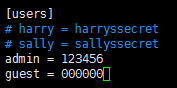
权限控制authz配置
vi authz
设置哪些用户可以访问哪些目录,向authz文件追加以下内容:#设置[/]代表根目录下所有的资源 或者写成[kuangshen:/][groups]
# harry_and_sally = harry,sally
# harry_sally_and_joe = harry,sally,&joe# [/foo/bar]
# harry = rw
# &joe = r
# * =
admin=user1
guest=user2
[kuangshen:/]
@admin=rw
user2=r以上语句都必须顶格写, 左侧不能留空格, 否则会出错.
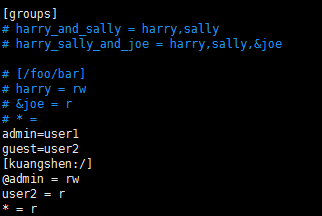
- 修改svnserve.conf配置选项
vim svnserve.conf

追加以下内容:

[general]
#匿名访问的权限,可以是read,write,none,默认为read
anon-access=none
#使授权用户有写权限
auth-access=write
#密码数据库的路径
password-db=passwd
#访问控制文件
authz-db=authz
#认证命名空间,subversion会在认证提示里显示,并且作为凭证缓存的关键字
realm= repo

以上语句都必须顶格写, 左侧不能留空格, 否则会出错.
- window安装TortoiseSVN进行远程连接.这个下载后直接安装即可
- 访问SVN
svn://ip地址
端口默认为3690,输入配置好的用户名和密码即可。
注意: svn://ip地址/库名,使用svnserve -d -r /opt/svn 以多库svnserve方式启动SVN

我们这里使用 svn://ip地址/库名 连接
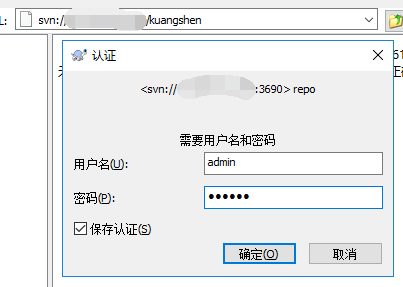
输入用户名和密码 , 就可以连接成功了!
linux学习:【第3篇】远程连接及软件安装的更多相关文章
- linux学习笔记一:远程连接linux服务器
环境介绍:win7电脑,通过VM虚拟出linux系统,安装centOS7 通过Xshell连接linux,ftp访问服务器资源. 遇到的问题,ftp连不上linux 解决:linux上安装ftp服务 ...
- linux学习之系统管理、网络配置、软件安装
一.ifconfig,命令查看linux系统IP 二.su切换到root下(已是root用户不用切换),使用setup命令启用界面操作 CentOS我安装的是Minimal版本,没有安 ...
- Linux学习总结(九)—— CentOS常用软件安装:中文输入法、Chrome
中文输入法 切换到root用户,运行以下命令: yum install "@Chinese Support" 按照提示,一路Yes等待安装完成.安装完成后点击左上角System - ...
- 远程连接Kali Linux使用PuTTY实现SSH远程连接
远程连接Kali Linux使用PuTTY实现SSH远程连接 本书主要以在Android设备上安装的Kali Linux操作系统为主,介绍基于Bash Shell渗透测试.由于在默认情况下,在Andr ...
- linux中mariadb用navicat远程连接
在Linux中创建数据库并且远程图形化工具连接 安装数据库 [root@node1 ~]# yum install mariadb-server -y #这里我使用的mariadb 其他数据库也可以 ...
- 【linux错误解决】MySQL远程连接ERROR 2003 (HY000):Can't connect to MySQL server on'XXXXX'的问题
问题描述: 从一台linux远程连接另一台linux上的MySQL, 出现ERROR 2003 (HY000): Can't connect to MySQL server on 'xxx.xxx.x ...
- 克隆虚拟机以及两台linux机器相互登录:linux学习第四篇
克隆虚拟机 1. 克隆 之后自己命名克隆的虚拟机并自己选择存放位置,完成克隆 2. 克隆虚拟机之后对新的虚拟机修改网络配置,以免冲突(将配置文件里的UUID去掉,并修改IP地址) ...
- 第一次项目上Linux服务器(一:远程连接服务器)
一.准备工作 1.Linux服务器一台,以及服务器ip.用户名.密码 2.安装xfttp和xshell软件,资源链接,百度云链接:https://pan.baidu.com/s/1vwnlbBpmjX ...
- Linux分区方式 及 Xshell远程连接排错
第1章 远程连接 1.1 Linux远程连接软件 Windows: Xshell/SecureCRT/Putty mac: 终端ssh命令或iterm2 Android: ...
随机推荐
- mysql 线程等待时间,解决sleep进程过多的办法
如果你没有修改过MySQL的配置,缺省情况下,wait_timeout的初始值是28800. wait_timeout 过大有弊端,其体现就是MySQL里大量的SLEEP进程无法及时释放,拖累系统 ...
- appium 报错
2018-11-27 18:05:56:313 - [Logcat] Logcat terminated with code 0, signal null 2018-11-27 18:05:56:31 ...
- Delphi Format 格式化数字
Format('x=%d', [12]); //'x=12' //最普通Format('x=%3d', [12]); //'x= 12' //指定宽度Format('x=%f', [12.0]); / ...
- 解决ubuntu下IntelliJ IDEA无法锁定到启动器的问题
参考:https://www.zhihu.com/question/31626161 在目录~/.local/share/applications 中找到以前的IDEA的.desktop文件,删掉即可
- Gluon Datasets and DataLoader
mxnet.recordio MXRecordIO Reads/writes RecordIO data format, supporting sequential read and write. r ...
- windows 10系统 上安装scrapy
1.python的安装(我已安装完) 2.pip的安装(我已安装) 3.安装twisted https://www.lfd.uci.edu/~gohlke/pythonlibs/#twisted 命令 ...
- HTTP Status 404(The requested resource is not available)的几种解决方案
1. 未部署Web应用 2.URL输入错误 排错方法:首先,查看URL的IP地址和端口号是否书写正确.其次,查看上下文路径是否正确 Project--------Properties--- ...
- WordPress中默认文本编辑器替换成百度UEditor编辑器
1.下载 下载地址: http://pan.baidu.com/s/1geNk19L 2.解压放到plugins目录下 3.插件启用
- Kafka集群管理工具kafka-manager的安装使用
一.kafka-manager简介 kafka-manager是目前最受欢迎的kafka集群管理工具,最早由雅虎开源,用户可以在Web界面执行一些简单的集群管理操作.具体支持以下内容: 管理多个集群 ...
- 【问题】Can't load AMD 64-bit .dll on a IA 32-bit platform
文件下载地址:http://archive.apache.org/dist/tomcat/tomcat-connectors/native/1.2.14/binaries/ 按自己的提示找到32位或者 ...