
在windows 下使用eclipse进行编译和烧写
eclipse IDE是一款开源的前端编程软件,它提供了编写,编译和调试ESP-IDF项目的图形集成开发环境。
首先在https://www.obeo.fr/en/eclipse-download?INSTALLER-WIN64中选择需要的对应位数的eclipse。
然后在http://www.oracle.com/technetwork/java/javase/downloads/jdk8-downloads-2133151.html下载eclipse运行所需的java环境。
在安装是选择
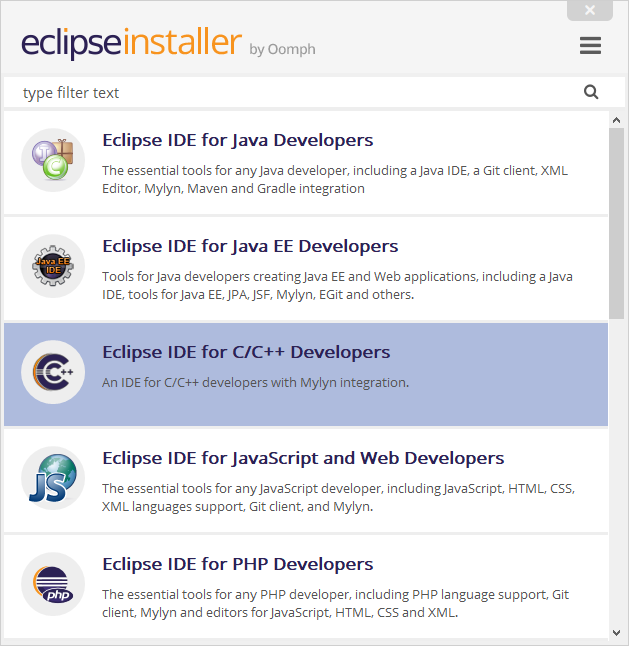
点击安装jdk环境和eclipse软件。打开eclipse结果如下
STEP1;
设置Eclipse
一旦新的Eclipse安装启动,请按照下列步骤操作:
进口新工程
- Eclipse使用ESP-IDF中的Makefile支持。这意味着您需要先创建ESP-IDF项目。您可以使用github中的idf-template项目,或者在esp-idf examples子目录中打开一个示例。(这里选择上篇文章的helloworld)
- 一旦Eclipse运行,选择文件 - >导入...
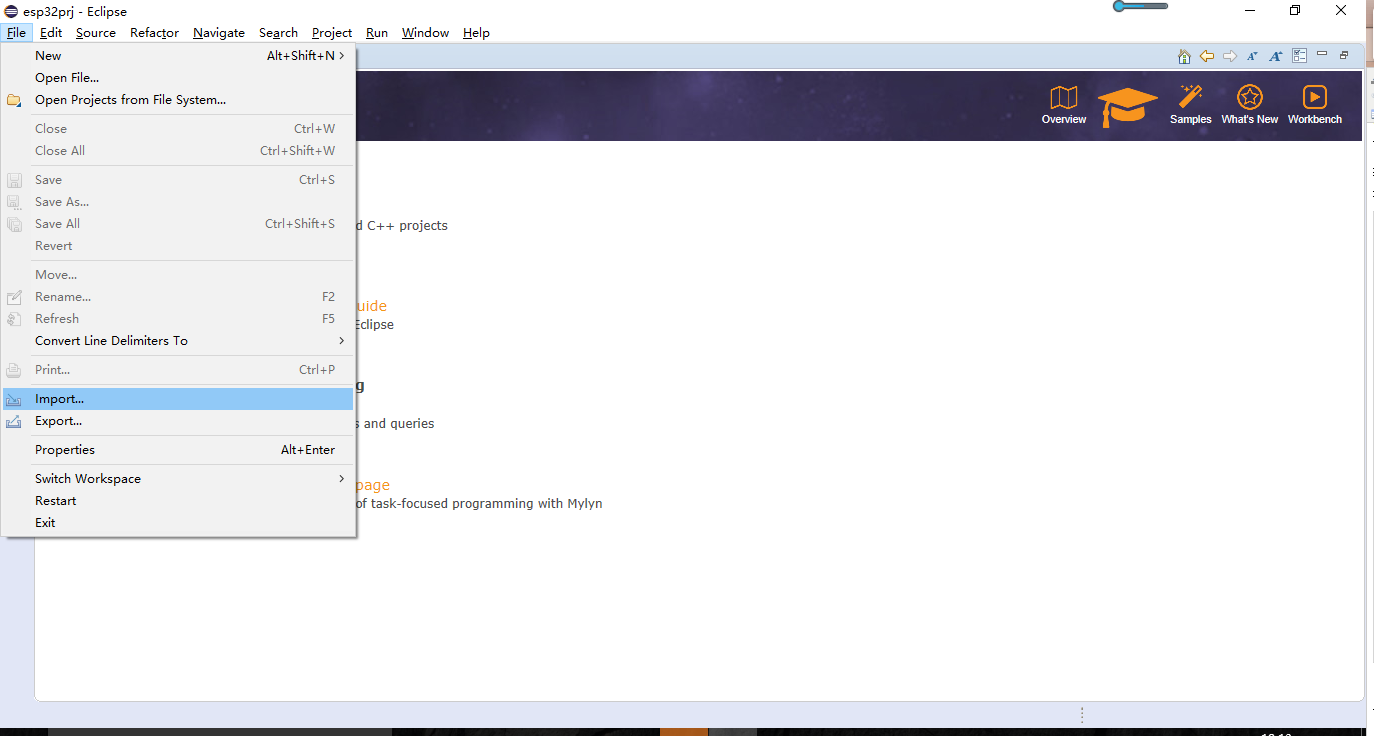
- 在弹出的对话框中,选择“C / C ++” - >“现有代码作为Makefile项目”,然后单击“下一步”。

- 在下一页上,输入“现有代码位置”作为您的IDF项目的目录。不要指定ESP-IDF目录本身的路径(稍后)。您指定的目录应包含名为“Makefile”(项目Makefile)的文件。
- 在同一页面上的“用于索引器设置的工具链”下,取消选中“仅显示支持该平台的可用工具链”。
- 在出现的扩展列表中,选择“Cygwin GCC”。然后单击完成。
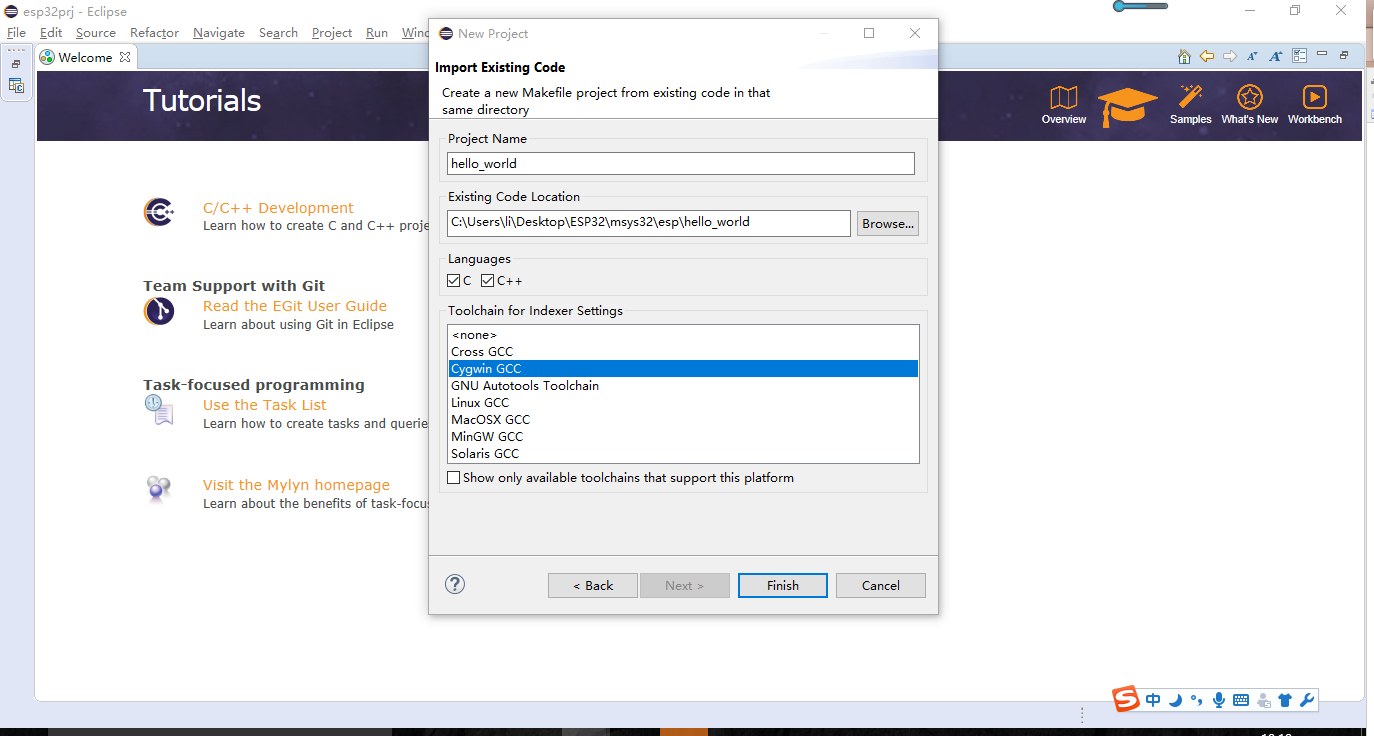
此时打开点击
 可以看到新项目将显示在项目资源管理器下了。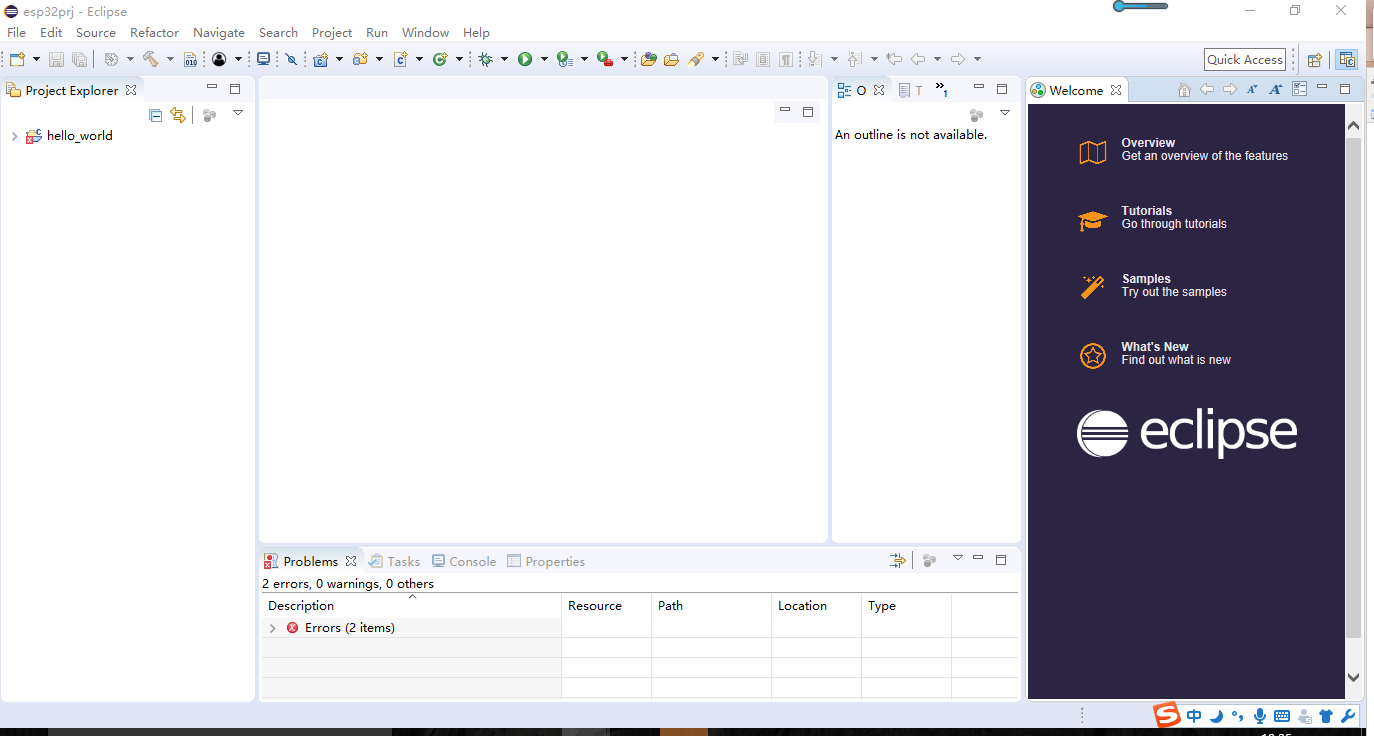
STEP2;
项目属性
右键单击该项目,然后从上下文菜单中选择“属性”
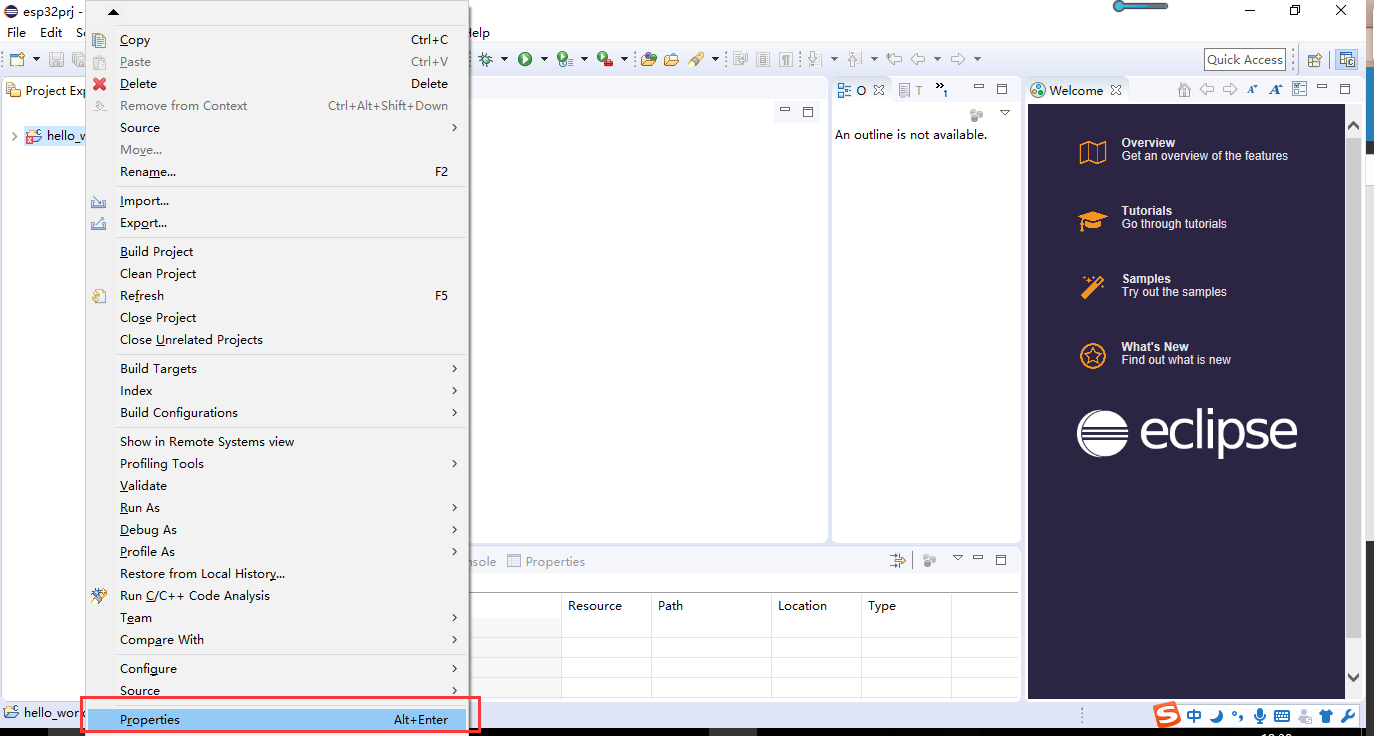
点击“C / C ++ Build”属性页面(顶级):
- 取消选中“使用默认构建命令”,然后在自定义构建命令中输入
python ${IDF_PATH}/tools/windows/eclipse_make.py
- 取消选中“使用默认构建命令”,然后在自定义构建命令中输入

单击“C / C ++构建”下的“Environment”属性页面:

- 点击“Add...”,输入名称
BATCH_BUILD和值1 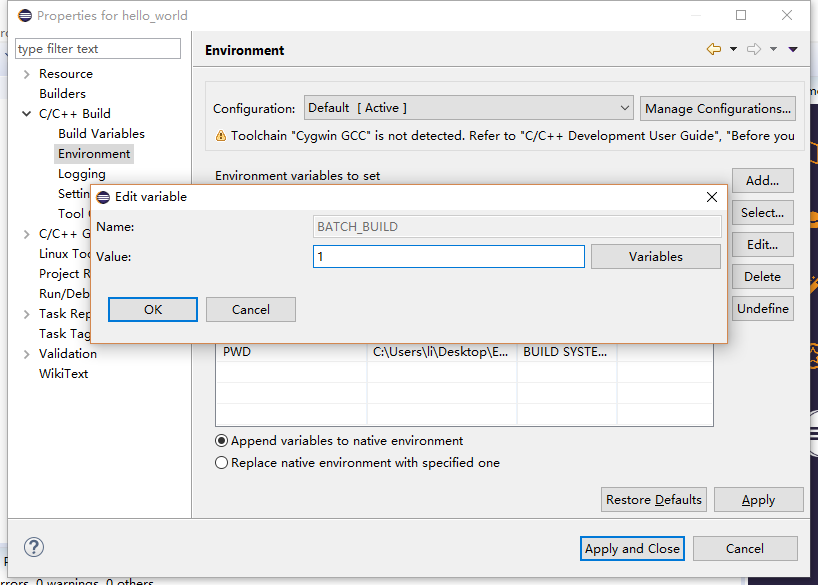
- 再次点击“Add...”,输入名称
IDF_PATH。该值应为安装ESP-PATH的完整路径。应使用非反斜杠(即C:/ Users / MyUser / Development / esp-idf)的转斜斜杠来指定IDF_PATH目录。 
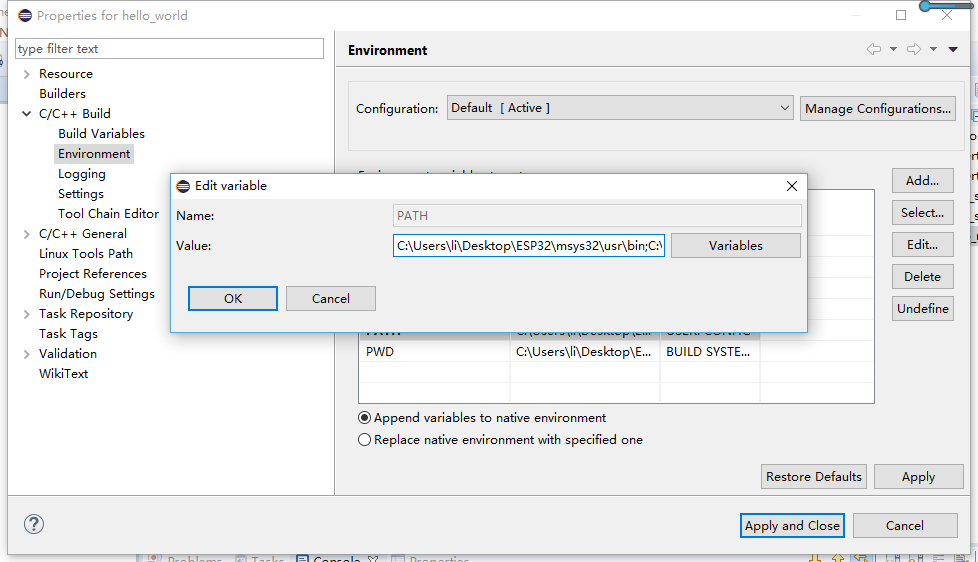
- 编辑PATH环境变量。删除现有值并替换为(3个bin路径)
C:\Users\li\Desktop\ESP32\msys32\usr\bin;C:\Users\li\Desktop\ESP32\msys32\mingw32\bin;C:\Users\li\Desktop\ESP32\msys32\opt\xtensa-esp32-elf\bin
- 点击“Add...”,输入名称
点击“C/C++ General” -> “Preprocessor Include Paths, Macros, etc.” 完成如下操作,替换
${COMMAND}行开头的文本xtensa-esp32-elf-gcc。
点击勾选“CDT GCC Build Output Parser”,并将完整的编译器命令模式改为
xtensa-esp32-elf-(g?cc)|([gc]\+\+)|(clang)
- 选择appply and close,此时看到工程已经不报错了。
- 在Eclipse之外,打开一个命令行提示符。导航到项目目录,并运行以配置项目的esp-idf设置。此步骤目前必须在Eclipse之外运行。
make menuconfig,和上篇文章的编译操作一样。 - 点击build进行编译后,

- 选择创建一个烧写flash的文件


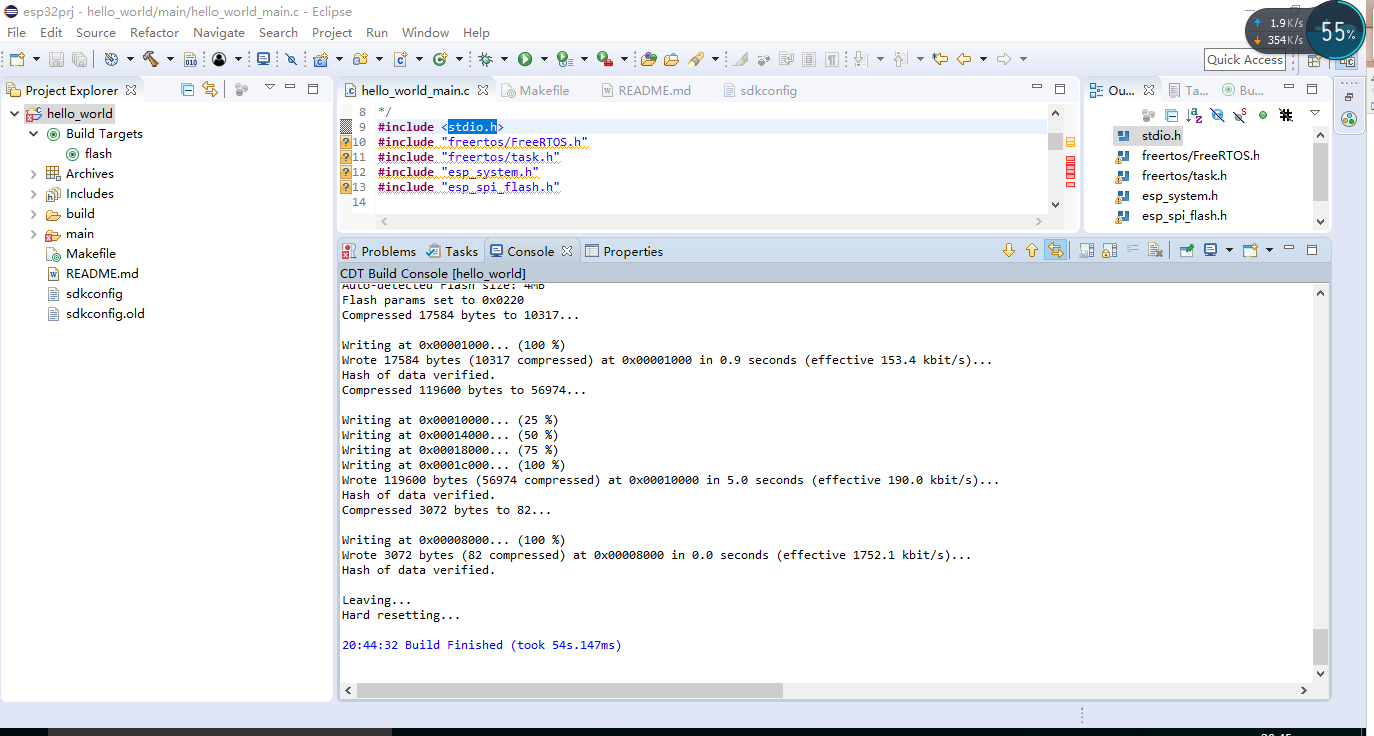
选中project->Build Target->build对flash进行编译,将程序烧写到开发板中。
- 程序烧写完成,之后按照上篇文章的验证方法对整个烧写结果进行验证。
技术细节
- xtensa-esp32-elf-gcc交叉编译器不是 Cygwin工具链,尽管我们告诉Eclipse它是一个。这是因为msys2使用Cygwin并支持Cygwin路径(类型
/c/blah而不是c:/blah或c:\\blah)。特别地,xtensa-esp32-elf-gcc报告给Eclipse的“内置编译器设置”功能,其内置的include目录都在/usr/其中,这是Eclipse否则无法解析的Unix / Cygwin样式路径。通过告诉Eclipse编译器是Cygwin,它使用该cygpath实用程序在内部解析这些路径。 - 解析从esp-idf输出时也会出现同样的问题。Eclipse解析此输出以查找头目录,但无法解析表单的include目录,
/c/blah而不使用cygpath。Eclipse Build Output Parser使用一个启发式来确定是否应该调用它cygpath,但是由于目前未知的原因,esp-idf配置不会触发它。因此,eclipse_make.py包装器脚本用于调用make然后用于cygpath处理Eclipse的输出。
- xtensa-esp32-elf-gcc交叉编译器不是 Cygwin工具链,尽管我们告诉Eclipse它是一个。这是因为msys2使用Cygwin并支持Cygwin路径(类型
在windows 下使用eclipse进行编译和烧写的更多相关文章
- [dart学习]第一篇:windows下安装配置dart编译环境,写出helloworld
前言 博主非科班出身,平时多用C语言,最近想了解学习一门第二语言,看上了可用于移动开发的目前还小众一点dart,准备用一段比较长的时间来慢慢学习.理解. 关于dart语言不再详细介绍了,大家可以访问 ...
- Windows下为 Eclipse 配置 C/C++ 编译环境(转)
1.Eclipse及CDT的安装 CDT的全称是C/C++ DevelopmentTools,CDT使得Eclipse能够支持C/C++的开发.直接下载 eclipse CDT 集成版 下载地址:ht ...
- windows下用eclipse+goclipse插件+gdb搭建go语言开发调试环境
windows下用eclipse+goclipse插件+gdb搭建go语言开发调试环境 http://rongmayisheng.com/post/windows%E4%B8%8B%E7%94%A ...
- 在Windows下用Eclipse+CDT+MinGW搭建C++开发平台
本文提供了在Windows下用Eclipse+CDT+MinGW搭建C / C++开发平台的方法, 测试平台为Windows XP Sp2 CHS. 以下软件均为Windows平台下的版本. 1. ...
- eclipse下使用cygwin的方法(Windows下用eclipse玩gcc/g++和gdb)
明天就回国了,今晚回国前写写如何配置eclipse和CDT.这个配置方法网上讨论不是很多,可能用的人少,毕竟Windows上写C++程序多数喜欢VS,即使写的是Linux程序,很多人仍然会用VS(说只 ...
- 【嵌入式硬件Esp32】ESP32学习之在windows下搭建eclipse开发环境
一.所需工具 由于项目要用ESP32模块进行开发,折腾了下集成开发环境,现将过程记录下来,以便需要的人使用.其中需要的有交叉编译工具,esp-idf示例代码以及C/C++版的eclipse. 交叉编译 ...
- 在windows下用eclipse + pydev插件来配置python的开发环境
在windows下用eclipse + pydev插件来配置python的开发环境 一.安装 python 可以到网上下个Windows版的python,官网为:https://www.python. ...
- [转]MonkeyRunner在Windows下的Eclipse开发环境搭建步骤(兼解决网上Jython配置出错的问题)
MonkeyRunner在Windows下的Eclipse开发环境搭建步骤(兼解决网上Jython配置出错的问题) 网上有一篇shangdong_chu网友写的文章介绍如何在Eclipse上配置M ...
- 在Windows下使用MinGW静态编译Assimp
使用MinGW静态编译Assimp 到了5月份了,没有写一篇日志,于是自己从知识库里面拿出一篇文章充数吧.这次将要解说怎样在Windows下使用MinGW静态编译Assimp. Assimp是眼下比較 ...
随机推荐
- linux 查看文件显示行号
1.用vi或vim打开文件显示行号: 显示当前行号: :nu 显示所有行号: :set nu 2.设置服务器显示行号 2.1编辑~/.vimrc文件,在该文件中加入 set nu 2.2在UBUN ...
- Django Forms 表单
环境 python 3.7 服务端 views.py from django import forms # 引入 froms 模块 from django.forms import widgets ...
- JAVA 注解,泛型,反射获取泛型,并实例化
JAVA 的泛型加大了 编程的灵活性,在配合上反射,可以让我们省去大量的重复代码,当你用 SpringBoot 整合 JPA 的时候 你会发现,你的 DAO 层只需要继承 BaseDao,在显示标明泛 ...
- log4j配置后行号乱码显示为?问号
debug="true" classpathref="accrual.path" > 首发于 http://blog.xfuse.cn 参考文档 htt ...
- ZStack串口通信
要使用ZStack就不得不先了解ZStack的OSAL工作原理 http://blog.csdn.net/qinpeng_zbdx/article/details/20990797 http://we ...
- RocketMQ入门(Filter)_5
RocketMQ中存储的消息对于消费者来说,并不完全都是他们需要的,因此需要对消息进行过滤. 订阅Topic主题 ,选择Tags都是我们简单的过滤.Topic是大分类,Tags是二级分类. Rocke ...
- jsonArray返回
dao <select id="selectShopInfo" resultType="java.util.HashMap"> SELECT * F ...
- 37 【kubernetes】搭建dashboard
官方的操作步骤是:https://github.com/kubernetes/dashboard 我自己的步骤是: 1,下载yaml文件 wget https://raw.githubusercont ...
- Java18-java语法基础——集合框架
Java18-java语法基础——集合框架 一.什么是集合框架 1.集合框架:是为表示和操作集合而规定的一种统一的.标准的体系结构. 2.任何集合框架都包含三大块内容:对外的接口.接口的实现和对集合运 ...
- Python:每日一题001
题目:有四个数字:1.2.3.4,能组成多少个互不相同且无重复数字的三位数?各是多少? **程序分析:可填在百位.十位.个位的数字都是1.2.3.4.组成所有的排列后再去 掉不满足条件的排列. 个人解 ...