
在WEB显示实时视频流
转载自:https://www.jianshu.com/p/7ef5490fbef7
安装摄像头
这里使用的是树莓派的官方摄像头,使用普通的 USB 摄像头也可以,但前提是你能够搞的定它的驱动。
大概张这个样子:
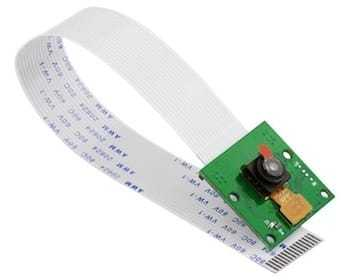
在关机状态下,将软排线插入到树莓派的 CAMERA 接口上,开机。运行树莓派配置工具来激活摄像头模块:
$ sudo raspi-config
移动光标至菜单中的 "Enable Camera(启用摄像头)",将其设为Enable(启用状态)。完成之后重启树莓派。
在重启完树莓派后,我们就可以使用Pi Cam了。要用它来拍摄照片的话,可以从命令行运行raspistill:
$ raspistill -o pic.jpg -t
显示实时视频
使用 Flask 框架发布Python Web服务,用户可以获得实时视频流数据。
首先要做的是在你的树莓派上安装Flask。之前已经讨论过如何安装 Flask了,在此不再赘述。
由于此项目涉及到比较多的文件,我们要建立一个工作目录。
切换到我们之前创建的 myPiCar 文件夹,使他成为当前工作目录。
现在,在这个文件夹上,我们将创建两个子文件夹:静态的CSS、最终的JavaScript文件以及HTML文件的模板。 转到你的新创建的文件夹。
创建2个新的子文件夹:
mkdir static

mkdir templates
最终的目录“树”,如下所示:
├── myPiCar

        ├── templates

        └── static
下载 Miguel Grinberg 的树莓派相机软件包 camera_pi.py 并将其保存在创建的目录myPiCar上。 这是我们项目的核心,Miguel 的安装包相当的不错。
现在,使用Flask,让我们调整原始的 Miguel 的 web 服务器应用程序(app.py),创建一个特定的python脚本来渲染我们的视频。 我们可以命名为appCam.py。
from flask import Flask, render_template, Response

# Raspberry Pi camera module (requires picamera package, developed by Miguel Grinberg)

from camera_pi import Camera

app = Flask(__name__)

@app.route('/')

def index():

    """Video streaming home page."""

    return render_template('index.html')

def gen(camera):

    """Video streaming generator function."""

    while True:

        frame = camera.get_frame()

        yield (b'--frame\r\n'

               b'Content-Type: image/jpeg\r\n\r\n' + frame + b'\r\n')

@app.route('/video_feed')

def video_feed():

    """Video streaming route. Put this in the src attribute of an img tag."""

    return Response(gen(Camera()),

                    mimetype='multipart/x-mixed-replace; boundary=frame')

if __name__ == '__main__':

    app.run(host='0.0.0.0', port =, debug=True, threaded=True)
以上脚本将你的摄像机视频流式传输到 index.html 页面上,在 templates 目录下新建 index.html 文件,写入以下内容:
<html>

  <head>

    <title>Live Streaming</title>

    <link rel="stylesheet" href='../static/style.css'/>

  </head>

  <body>

    <h1>Live Streaming</h1>

    <h3><img src="{{ url_for('video_feed') }}" width="90%"></h3>

    <hr>

  </body>

</html>
index.html 最重要的一行是:
<img src="{{ url_for('video_feed') }}" width="50%">
视频将会在这里“反馈”到我们的网页上。
在静态目录中需包含style.css文件,这是网页正常显示所必须的样式文件。到目前为止,我们的文件树结构如下。
├── myPiCar

      ├── camera_pi.py

      ├── appCam.py

      ├── templates

      |     ├── index.html

      └── static

            ├── style.css
所有文件都可以从我的GitHub仓库下载获得:myPiCar。
现在,在终端上运行python脚本:
sudo python appCam.py
在WEB显示实时视频流的更多相关文章
- Comet技术详解:基于HTTP长连接的Web端实时通信技术
前言 一般来说,Web端即时通讯技术因受限于浏览器的设计限制,一直以来实现起来并不容易,主流的Web端即时通讯方案大致有4种:传统Ajax短轮询.Comet技术.WebSocket技术.SSE(Ser ...
- opencv获取IP摄像头(IP-camera)实时视频流
之前这篇文章讲了如何通过网络摄像头(web camera)获取实时视频流,但是这种方法的缺陷就是摄像头和主机必须连在一起,那这种在室外部署的时候就会非常麻烦并且不安全,所以后来找了下用海康威视或者大华 ...
- 利用flask将opencv实时视频流输出到浏览器
opencv通过webcam可以获取本地实时视频流,但是如果需要将视频流共享给其他机器调用,就可以将利用flask框架构建一个实时视频流服务器,然后其他机器可以通过向这个服务器发送请求来获取这台机器上 ...
- 人脸检测及识别python实现系列(1)——配置、获取实时视频流
人脸检测及识别python实现系列(1)——配置.获取实时视频流 1. 前言 今天用多半天的时间把QQ空间里的几篇年前的旧文搬到了这里,算是完成了博客搬家.QQ空间里还剩下一些记录自己数学学习路线的学 ...
- 小程序 web 端实时运行工具
微信小程序 web 端实时运行工具 https://chemzqm.github.io/wept/
- tomcat登陆WEB显示无权限问题&& tomcat无限循环启动问题
tomcat登陆WEB显示无权限问题 The user specified as a definer (”@’%') does not exist 原因分析 因为创建视图使用的是xff@%用户(目前已 ...
- 人脸检测及识别python实现系列(6)——终篇:从实时视频流识别出“我”
人脸检测及识别python实现系列(6)——终篇:从实时视频流识别出“我” 终于到了最后一步,激动时刻就要来临了,先平复一下心情,把剩下的代码加上,首先是为Model类增加一个预测函数: #识别人脸 ...
- Ubuntu 18.04 Linux上安装Etherpad,基于Web的实时协作编辑器
介绍 Etherpad是一个开源的,基于Web的实时协作编辑器(http://www.0834nanke.com) 它允许多个人使用他们的Web浏览器同时编辑文档. 它还提供了一些很酷的功能,如富文本 ...
- MFC读写.txt文件时进度条显示实时进度
整体实现方式:先获得文件长度,然后用每次读取的长度,计算出完成的百分比,用百分比的值设置进度条. 一.MFC进度条 Progress Control 相关函数 1. create() --创建Prog ...
随机推荐
- 补充: SpringBoot
SpringBoot Spring Boot 约定大于配置 Spring Boot 是由 Pivotal 团队提供的全新框架,其设计目的是用来简化新 Spring 应用的初始搭建以及开发过程. 该框 ...
- vue_05项目配置
目录 vue项目配置: 前端样式结构: settings配置: vue项目路由配置: vue全局js配置: vue全局css配置: 父传子: 父组件 子组件 二.子传父 子组件 父组件 vue项目配置 ...
- Java实现输出“杨辉三角”
import java.util.Scanner; public class SumTrangles { public static void func(int n) { if (n < 0) ...
- 代码问题【TADT//CVPR2019】
paper:Li X, Ma C, Wu B, et al. Target-Aware Deep Tracking[C]. //CVPR2019 调用adam.m时候报错 结构体内容引用自非结构体数组 ...
- 集成Azure DevOps Server(TFS) 与微软Teams
1.概述 Microsoft Teams是Office 365中团队协作的中心.将团队的所有聊天.会议.文件和应用程序放在一个位置.软件开发团队可以在一个专门的协作中心中即时访问他们所需的所有内容,T ...
- java基础之----java常见异常及代码示例
概述 java中有两种错误类型,一个是Exception,一个是Error,都在java.lang包下,一般来说程序中的try...catch捕获的是Exception类型的异常,而Error类型的错 ...
- CentOS 7下KVM挂载物理硬盘/硬盘直通
使用如下的XML配置 <disk type='block' device='disk'> <driver name='qemu' type='raw'/> <source ...
- WPF TabItem设置Visibility隐藏Control内容
源自MSDN问题. 思路很简答: TabControl因为只显示TabItem的选择项的control. 所以单独的设置tabitem的control或者使用control的触发器都是不起作用的. 只 ...
- Kubernetes RBAC授权普通用户对命名空间访问权限
Kubernetes RBAC授权普通用户对命名空间访问权限 官方文档:https://www.cnblogs.com/xiangsikai/p/11413970.html kind: Role ap ...
- Python term 模块
Python term 模块 term 模块适用于文字编辑,样式切换,光标移动 等一系列操作适用于终端命令行文字光标处理等操作. 安装 pip install py-term 使用方式 方式一 imp ...