
windows强大的快捷键
1 电脑锁屏
- 有些时候,需要暂时离开座位去处理其他事,可是电脑还有数据再跑。
- 关掉的话,数据就白跑了,不关的话,又不想让别人看到我电脑的资料。
- 那么就按住windows键后,再按L键。
- 这样电脑就直接锁屏了,不用担心电脑的资料外泄。

链接:https://www.zhihu.com/question/276786944/answer/698967240
来源:知乎
著作权归作者所有。商业转载请联系作者获得授权,非商业转载请注明出处。
2 步骤记录器
- 实验室来学弟了,老师让你带带,你把一些软件演示了好几次,他还是没学会,而你又没更多的时间再去手动演示。
- 这个时候,步骤计步器就体现它的作用了。
- 按下windows键+R,输入psr.exe回车,然后点击“开始记录”就可以了。
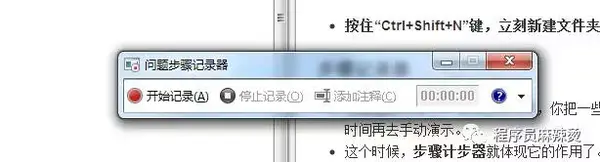
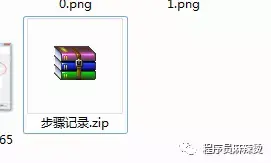
- 它会记录下你做的所有操作,然后生成一个图文并茂的详细文档,单击停止记录后,会将详细记录文档保存到一个压缩文件中。
3 快速显示桌面
- 在实验室里,正高兴的开黑玩游戏的时候,老师突然闯进来了。
- 这时让他看到自己在玩游戏肯定不好,游戏界面又没法一下子最小化,怎么办?
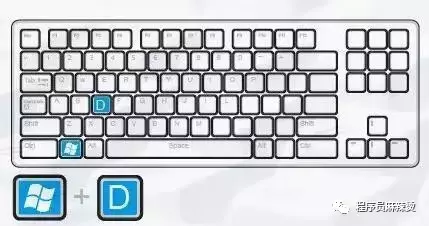
- 别紧张,直接按下Windows键和D键,桌面出现了。
4 屏幕放大镜
- 有时出门忘记带眼镜了,电脑上的字太小,看不清怎么办?
- 别着急,教你使用窗口放大镜,立刻解决这一问题。
- 按住windows键,然后使劲连续按加号键
- 屏幕就会变得很大,直到你满意为止。
- 然后按住windows键,连续按减号键,屏幕又可以回到原来的样子。
5 新建文件夹
- 通常新建文件夹都需要3个步骤,“右键->新建->文件夹”,费时费力,效率太低了,那么怎么办呢?
- 按住“Ctrl+Shift+N”键,立刻新建文件夹。

6 屏幕虚拟键盘
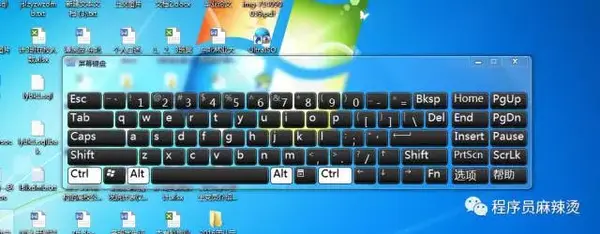
- 有时突然急需要一台电脑操作文件,但发现它们的键盘居然是坏的。稳住,别慌~
- 这时候,用鼠标打开运行栏,输入osk,电脑自动会出现炫酷虚拟键盘!
7 关闭浏览器当前页面和当前文档
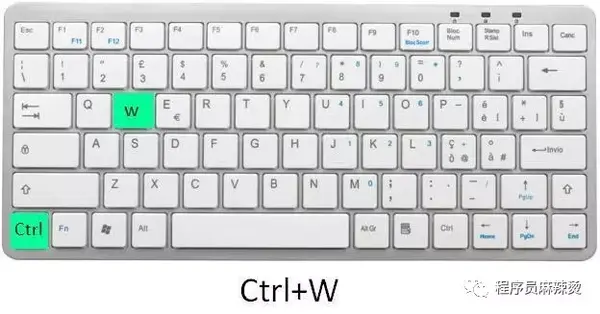
- 浏览器打开了很多页面,用鼠标挨个去关太费劲,没关系,按Ctrl+W键,快速帮你搞定。
- 打开的文档太多,找不到你想要的文档,拖慢电脑速度,买关系,按Ctrl+W键,帮你关掉它。
8 一次性快速设置
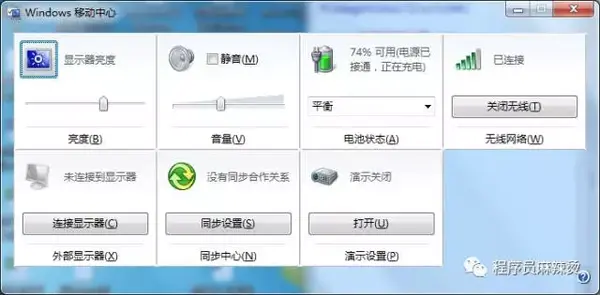
- 如果有很多设置需要重新操作,比如调整显示器亮度、音量大小,打开无线网,还要看本本电池电量。
- 只需要按下Windows键+X,一次性满足所有要求。
9 清除浏览器缓存刷新
- 很多程序员在写网页的时候,明明源码已经改过来了,可是浏览器上显示的页面还是不多,这个时候你就得考虑是不是缓存的问题了。
- 按住“Ctrl+F5”键,清缓存刷新,帮你解决因为缓存而带来的问题。
windows强大的快捷键的更多相关文章
- Windows 7 常用快捷键 命令
Win+E: 打开新的windows资源浏览器 Win+F:搜索文件或文件夹 Win+R:打开运行窗口 Win + D:显示桌面 Win + M:最小化所有窗口 Ctrl+Shift+N: 新建文件 ...
- 关于windows中的快捷键
Windows快捷键大全编辑 目录1快捷方式 2IE浏览器 3小键盘 4WIN键 5资源管理器 6对话框7我的电脑 8放大程序 9辅助选项 10XP键盘 11对话框 12自然键盘13辅助键盘 14键盘 ...
- windows下常用快捷键
windows下常用快捷键: 显示桌面: win徽标+D 打开资源管理器: win徽标+E 打开任务管理器: Ctrl+Alt+delete 任务切换: Alt+Tab 应用程序中窗口之间的切换: C ...
- Windows 8 系统快捷键热键列表收集
值得收藏参考的 Windows 8 系统快捷键热键列表收集大全汇总,键盘党效率党必备啊! 相信不少喜欢接触新鲜软件的同学都已经给电脑安装上Windows 8 操作系统了吧!这个系统优秀与否我们暂且不讨 ...
- windows的常用快捷键(实用篇)
整理一下windows的常用快捷键,有些快捷键老不用都忘记了,这里整理一下方便自己以后忘记时翻阅. 一.Fn键的使用 1.F1帮助 2.F2重命名 3.F3打开搜索 4.F4打开地址栏常用地址 5.F ...
- Windows 下 Chrome 快捷键大全
Windows 下 Chrome 快捷键大全,即 Google 浏览器的快捷键. 1 Ctrl+N 打开新窗口. 2 Ctrl+T 打开新标签页. 3 Ctrl+Shift+N 在隐身模式下打开新窗口 ...
- mac中强大的快捷键
用mac本不过一年左右, 但是越用越感觉到mac的强大. 只是从快捷键这个方面去说吧. 与 windows 系统的比较 从接触电脑开始, 就是与windows为伍, 最初的window98, xp 等 ...
- XCode设置自己windows习惯的快捷键(比如Home、End键)
Xcode的preference(command+,)中可以设置Key Bindings.绑定自己习惯的快捷键.实测系统快捷键设置同样名字也可以生效,但操作比较繁琐这里就不介绍了. 1.打开Xcode ...
- Windows Form 中快捷键设置
在Windows Form程序中使用带下划线的快捷键只需要进行设置: 就能够工作.
随机推荐
- Pytest权威教程12-跳过(Skip)及预期失败(xFail): 处理不能成功的测试用例
目录 跳过(Skip)及预期失败(xFail): 处理不能成功的测试用例 Skip跳过用例 xFail:将测试函数标记为预期失败 Skip/xFail参数设置 返回: Pytest权威教程 跳过(Sk ...
- PHP var_dump() 函数
var_dump() 函数用于输出变量的相关信息 <?php $b = 3.1; $c = true; var_dump($b, $c); ?> 输出 float(3.1) bool(tr ...
- 第02组 Alpha冲刺(3/6)
第02组 Alpha冲刺(3/6) 队名:無駄無駄组长博客作业博客 组员情况 张越洋 过去两天完成了哪些任务 摸鱼 提交记录(全组共用) 接下来的计划 沟通前后端成员,监督.提醒他们尽快完成各自的 ...
- 升级springboot导致的业务异步回调积压问题定位
1. 起因 A与B云侧模块特性联调的过程中,端侧发现云侧返回有延迟的情况. 7月19日与A模块一起抓包初步判断,B业务有积压的情况. 7月18日已经转侧B业务现网版本,由于使用一套逻辑.故可能存在请求 ...
- 如何画好ER图
快速阅读 了解ER图的基本组成,以及如何在viso中画ER图. 什么是ER图 是实体关系图,用矩形表示实体,用椭圆形表示属性,用棱形表示两实体之间的联系.相互用直接联接起来,是一种数据建模工具.用来描 ...
- 生产者消费者模型Java实现
生产者消费者模型 生产者消费者模型可以描述为: ①生产者持续生产,直到仓库放满产品,则停止生产进入等待状态:仓库不满后继续生产: ②消费者持续消费,直到仓库空,则停止消费进入等待状态:仓库不空后,继续 ...
- C# 复制数组容易踩到的坑--引用类型与值类型
原文链接:https://my.oschina.net/u/3744313/blog/1794235 笔者近期做的项目里大量使用了数组,而在使用过程中,笔者曾经遇到了一个比较低级的问题:如何将一个数组 ...
- NumPyArray
import arcpy import numpy # Create a simple array from scratch using random values myArray = numpy.r ...
- [教程] Packt - Create a Game Environment with Blender and Unity by Darrin Lile
学习了解如何使用Blender,photoshop和Unity创建自己的游戏环境!了解如何通过比以往更加集成的方式使用Blender和Unity,将自己的游戏设计变为现实.在Unity中创建测试版本 ...
- 自定义Hooks函数获取窗口大小(十一)
其实自定义Hooks函数和用Hooks创建组件很相似,跟我们平时用JavaScript写函数几乎一模一样,可能就是多了些React Hooks的特性,自定义Hooks函数偏向于功能,而组件偏向于界面和 ...