
selenium自动化之切换iframe
许多人在执行脚本的时候会发现,明明自己的元素路径没写错啊!怎么还是报元素未找到的异常呢?是的,没错,你可能是遇上iframe啦!下面将介绍关于iframe的相关操作。
例子:以163邮箱登录页面为例
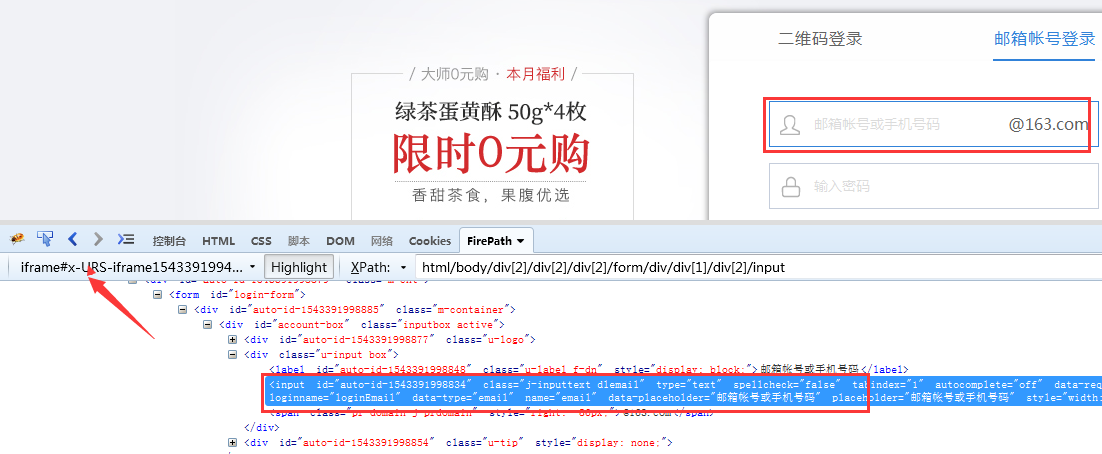
如果你直接去定位账号输入框元素的话是定位不成功的,看到上图标红处的箭头没,原来这个元素在iframe框架里面,要想定位这个元素,必须先切换到这个iframe内才行。我们先找到iframe这层。如下图:
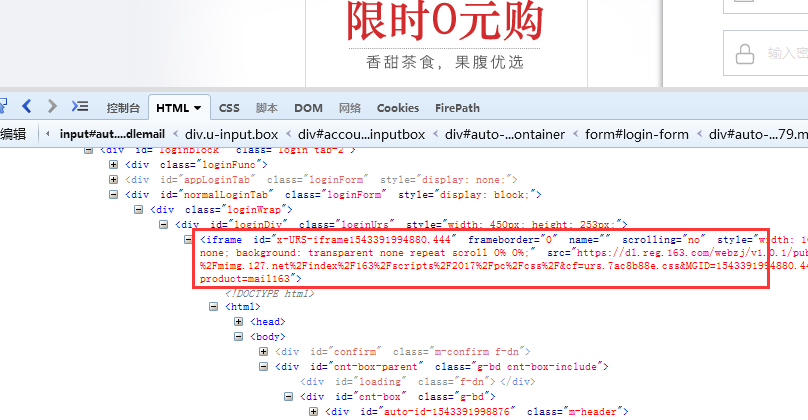
代码:
from selenium import webdriver # 导入webdriverimport timedriver = webdriver.Chrome()driver.get('https://mail.163.com/')time.sleep(1)iframe = driver.find_element_by_xpath('//div[@id="loginDiv"]/iframe') # 定位iframedriver.switch_to.frame(iframe) # 切换iframe框架里面a = driver.find_element_by_xpath('//input[@name="email"]') # 定位输入框元素a.send_keys('不知不觉多少好时光') # 输入文本print(a.get_attribute('value')) # 获取输入的value值driver.quit()
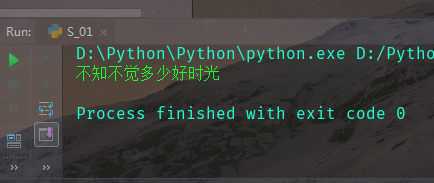
结果:
注意:
1.driver.switch_to.frame()为新方法,而driver.switch_to_frame()为老方法。
2.其实iframe的切换是默认支持id和name的方法的,也就是说假如iframe元素中有id和name属性(当然,要确保是唯一的,并且不是动态值),你可以直接使用driver.switch_to.frame('id')或者driver.switch_to.frame('name')进行切换,实际情况中会遇到没有id属性和name属性为空的情况,这时候就需要先定位iframe,把iframe当成一个元素来定位就行了
3.我这里由于iframe的id是动态值,且name为空,所以就把iframe当成一个元素来处理了
当我们切换了iframe之后,想要回到上一层框架,怎么办呢?webdriver也提供了不错的方法
1.driver.switch_to.parent_frame() # 回到上一层框架
2.driver.switch_to.default_content() # 一次性回到主框架(当切换了多层iframe之后,用这个太方便了)
selenium自动化之切换iframe的更多相关文章
- python UI自动化之切换iframe
python+selenium写UI自动化的时候,经常会遇到需要切换iframe的情况,这里介绍几种切换iframe的方式 1.使用id定位 driver.switch_to.frame(" ...
- 通过切换iframe来定位元素(用于Python+selenium自动化测试)
切换 iframe:1.由于登录按钮是在iframe上,所以第一步需要把定位器切换到iframe上2.用switch_to_frame方法切换,此处有id属性,可以直接用id定位切换 iframe 与 ...
- Python3 Selenium自动化web测试 ==> 第二节 页面元素的定位方法 -- iframe专题 <下>
学习目的: 掌握iframe矿建的定位,因为前端的iframe框架页面元素信息,大多时候都会带有动态ID,无法重复定位. 场景: 1. iframe切换 查看iframe 切换iframe 多个ifr ...
- Selenium自动化脚本开发总结
Selenium Selenium 是ThoughtWorks专门为Web应用程序编写的一个验收测试工具. Selenium测试直接运行在浏览器中,就像真正的用户在操作一样.支持的浏览器包括IE.Mo ...
- python+selenium自动化软件测试(第2章):WebDriver API
2.1 操作元素基本方法 前言前面已经把环境搭建好了,从这篇开始,正式学习selenium的webdriver框架.我们平常说的 selenium自动化,其实它并不是类似于QTP之类的有GUI界面的可 ...
- python+selenium自动化登录dnf11周年活动界面领取奖励登录部分采坑总结[1]
背景: Dnf的周年庆活动之一,游戏在6月22日 06:00~6月23日 06:00之间登陆过游戏后可以于6月25日 16:00~7月04日 06:00领取奖励 目标:连续四天自动运行脚本,自动领取所 ...
- Selenium自动化面试题
(1)selenium的工作原理? ① 脚本启动driver ② driver去驱动浏览器作为远程服务器 ③ 执行脚本发送请求 ④ 服务器解析请求作出相应操作,并返回给客户端(脚本) ( ...
- Selenium自动化发送163邮箱
自动化发送163邮件 方法一: import time import datetime from selenium import webdriver from selenium.webdriver.s ...
- selenium webdriver窗口切换(上)
selenium webdriver窗口切换,有时候在做自动化的时候需要打开很多很多的页面, 当在操作不同的页面的时候需要切换窗口,下面是如何切换到前后页面窗口的操作: package test201 ...
随机推荐
- PHP文档
http://php.net/manual/zh/function.socket-close.php
- 通讯协议(一)HTTP协议
协议是指计算机通信网络中两台计算机之间进行通信所必须共同遵守的规定或规则,超文本传输协议(HTTP)是一种通信协议,它允许将超文本标记语言(HTML)文档从Web服务器传送到客户端的浏览器.目前我们使 ...
- vlc源码分析(五) 流媒体的音视频同步
vlc播放流媒体时实现音视频同步,简单来说就是发送方发送的RTP包带有时间戳,接收方根据此时间戳不断校正本地时钟,播放音视频时根据本地时钟进行同步播放.首先了解两个概念:stream clock和sy ...
- ASP.NET Core MVC中Controller的Action如何直接使用Response.Body的Stream流输出数据
在ASP.NET Core MVC中,我们有时候需要在Controller的Action中直接输出数据到Response.Body这个Stream流中,例如如果我们要输出一个很大的文件到客户端浏览器让 ...
- SharePoint2010代码启动工作流
1. private void StartWorkFlow() { //获得该列表上的发布的所有工作流 SPWorkflowAssociationCollection wfAssociationCol ...
- 1.高并发教程-基础篇-之nginx负载均衡的搭建
温馨提示:请不要盲目的进行横向扩展,优先考虑对单台服务器的性能优化,只有单台服务器的性能达到最优化之后,集群才会被最大的发挥作用. 一.架构图: 服务器准备:3台,ubuntu16.04系统maste ...
- win7在安装时跳过输入用户名界面,直接开启管理员用户
WIN7原版系统安装完后需要创建用户,为了追求纯净简化不必要的步骤,可以选择跳过创建用户直接启用内置管理员账户.首先,到了创建用户这一步先别急着往下点,此时按键盘的SHIFT + F10 组合键调出命 ...
- 01.centos7环境准备
博客为日常工作学习积累总结: 1.环境准备: 系统版本:CentOS-7-x86_64-Minimal-1810.iso 运行环境:虚拟机windows上的VM 15 系统安装:参照老男孩运维要求 2 ...
- MongoDB DBA 实践6-----MongoDB的分片集群部署
一.分片 MongoDB使用分片技术来支持大数据集和高吞吐量操作. 1.分片目的 对于单台数据库服务器,庞大的数据量及高吞吐量的应用程序对它而言无疑是个巨大的挑战.频繁的CRUD操作能够耗尽服务器的C ...
- centos7 远程连接mongodb时,27017端口连接不上的解决办法
一.问题描述:centos 7 上安装mongogdb,然后通过另外一台电脑用pymongo连接mongodb时,报错:连接拒绝 解决过程: 1.修改mongo.conf文件 命令:sudo vi ...