
Notepad++插件安装和使用和打开大文件
http://blog.csdn.net/pipisorry/article/details/25366577
notepad++是一个功能强大的文本编辑工具。免费、开源、速度快是它的优点,它是UltraEditor, emEditor, EditorPlus等收费工具的绝佳替代器。
notepad++代码格式化插件的下载与安装
NppAStyle是一个NotePad++的插件,用于格式化Notepad中编辑的c、c++、C#、java代码。NppAStyle在内部使用Astyle来格式化代码。
获取插件
1. Notepad++的SourceForge的Plugins主页
2. Notepad++点击菜单条最右边的那个问号点击获取插件
ANSI和Unicode版本号
Notepad++插件也是分ANSI和Unicode版本号的,所以,你下载插件的时候。记得要下载和你当前Notepad++版本号所匹配的插件。
比方,版本号中有:HexEditor_0_9_5_UNI_dll.zip和HexEditor_0_9_5_ANSI_dll.zip,所以。假设你用的是前面所推荐的Unicode版本号的话。那么所须要下载的就是HexEditor_0_9_5_UNI_dll.zip。(选择错了也不要紧,重新启动之后会提示错误)
Notepad++插件的安装方法
1. 手动安装插件
把下载到的插件的dll文件,放到相应的安装文件夹下的plugins文件夹中就可以。
个别的插件。还须要安装其它一些配置文件,比方一些xml配置文件等。具体怎样操作,下载下来的插件压缩包中,都会有相应的提示的,依照提示安装就可以。
2. 通过Plugin Manager安装插件
关于怎样通过使用Plugin Manager去安装插件
Note:
1. Notepad++插件安装完成后,须要重新启动Notepad++,这样才干正确识别并可用。
2. 重新启动之后注意设置一下,插件 - NPPASTYLE - options - 选择你想要的代码格式;
3. 格式化快捷键 alt+f
notepad++配置文件和插件的复用
notepad++配置文件存储位置: %AppData%\Notepad++
复制到还有一个电脑中。打开notepad++界面配置就一样了,包含插件
http://blog.csdn.net/pipisorry/article/details/25366577
Notepad++中经常使用的插件
1. 16进制编辑器: HEX-Editor
插件功能:此插件主要提供了16进制查看与编辑的功能。
插件用途:以16进制模式查看和编辑文件。
插件安装:參考第 1.3 节 “Notepad++插件的下载与安装”去安装Hex Editor插件
HEX-Editor功能具体解释:
1.1. 以16进制模式查看当前文件
有几种方法实现以16进制模式查看当前文件:
插件(P) ⇒ HEX-Editor ⇒ View in HEX Ctrl+Alt+Shift+H

点击工具栏上HEX Editor的图标
直接使用快捷键:Ctrl+Alt+Shift+H
 |
提示 |
|---|---|
|
退出16进制模式,和进入16进制模式的方法同样。 |
然后就能够以16进制模式,查看当前文件了:
 |
接着,就能够去查看和编辑相应的16进制的值。
关于很多其它的选项,比方想要设置其它字体类型和字体大小。能够去上述的HEX-Editor以下的Options中,依据自己的须要设置:
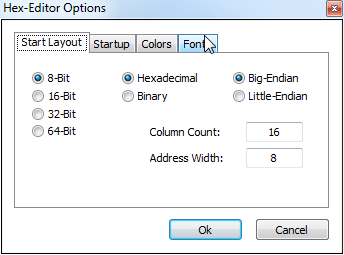 |
1.3. 导出彩色代码为其它(word。HTML)格式的文件: NppExport
插件功能:导出已着色代码为其它格式的文件
插件用途:将彩色代码,导出为word文档(RFT)或网页(HTML)文件。或者将彩色代码(RTF格式或HTMl格式)复制到剪贴板,粘贴到别的(word文档,HTML网页)中去。
插件安装:在安装过程中。默认已选择安装此插件:图 2.2 “Notepad++默认已安装了一些插件”
NppExport功能具体解释:
2.1. 将当前(已着色/代码高亮/语法高亮的)彩色代码导出到Word文件或HTML网页中
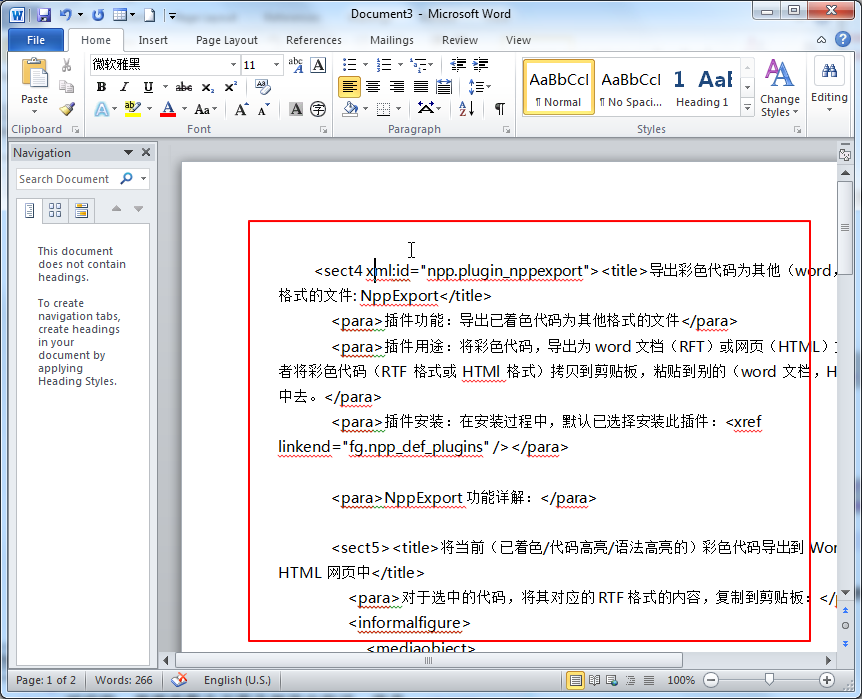
对于选中的代码,将其相应的RTF格式的内容,复制到剪贴板:
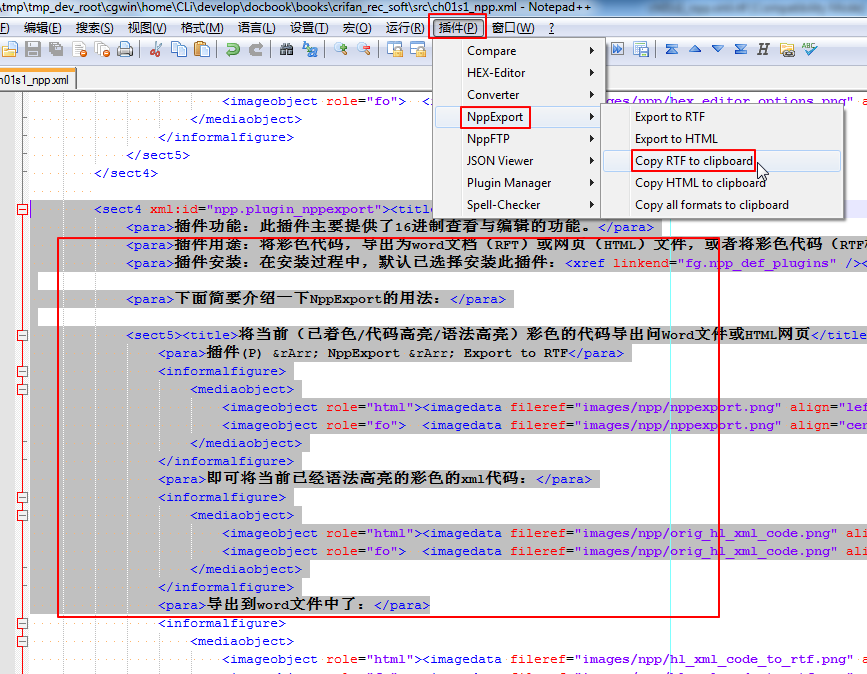 |
然后粘贴到新建的word文档中:
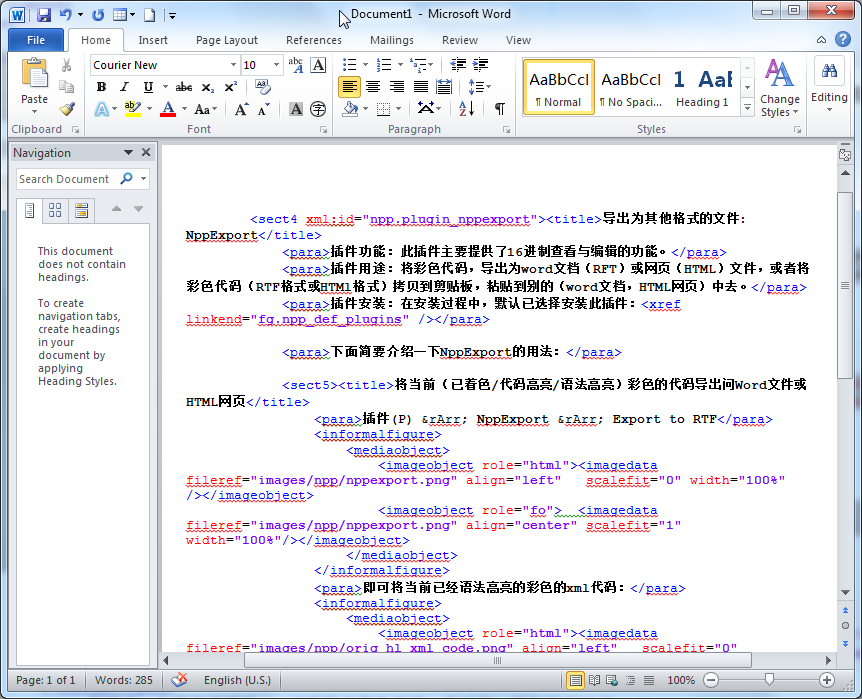 |
想要获得彩色代码的人,对于此功能。相信会非常喜欢的。
|
直接拷贝代码。是没有彩色代码的效果的 | |
|---|---|---|
|
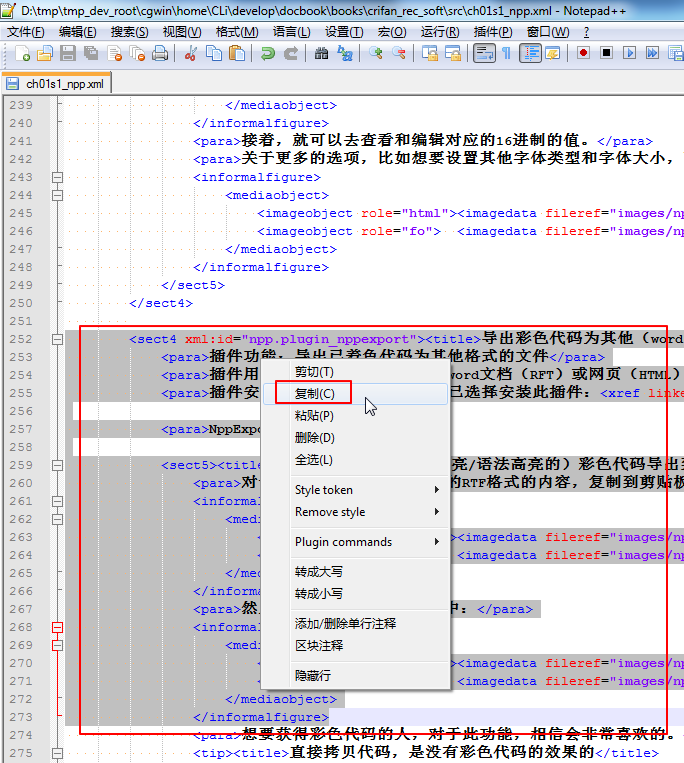
差点忘了说了,与此处的彩色代码拷贝功能相相应的是: 对于在普通文本编辑器中,包含当前的Notepad++编辑器,安装普通赋值操作去的拷贝的一段代码:
然后粘贴到别的地方,是没有彩色代码的效果的:
所以,有了对照。才知道此处彩色代码拷贝的优点。 |
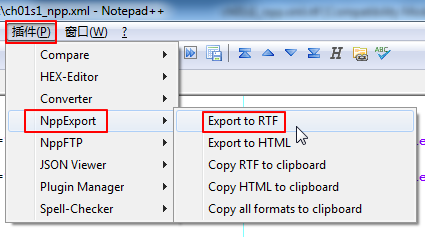
相应的,想要将整个文件所有导出的话,就是:
插件(P) ⇒ NppExport ⇒ Export to RTF
 |
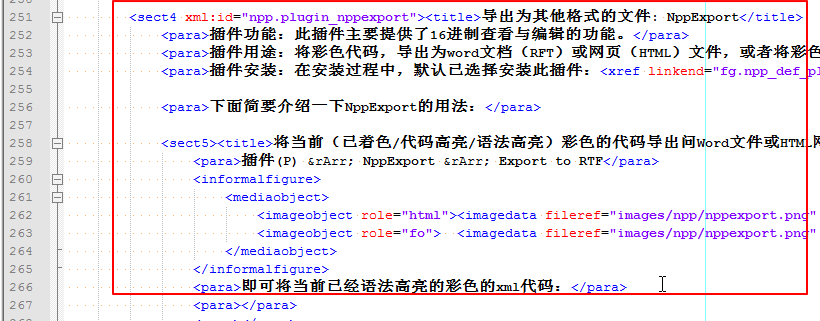
就可以将当前已经语法高亮的彩色的xml代码:
 |
导出到word文件里了:
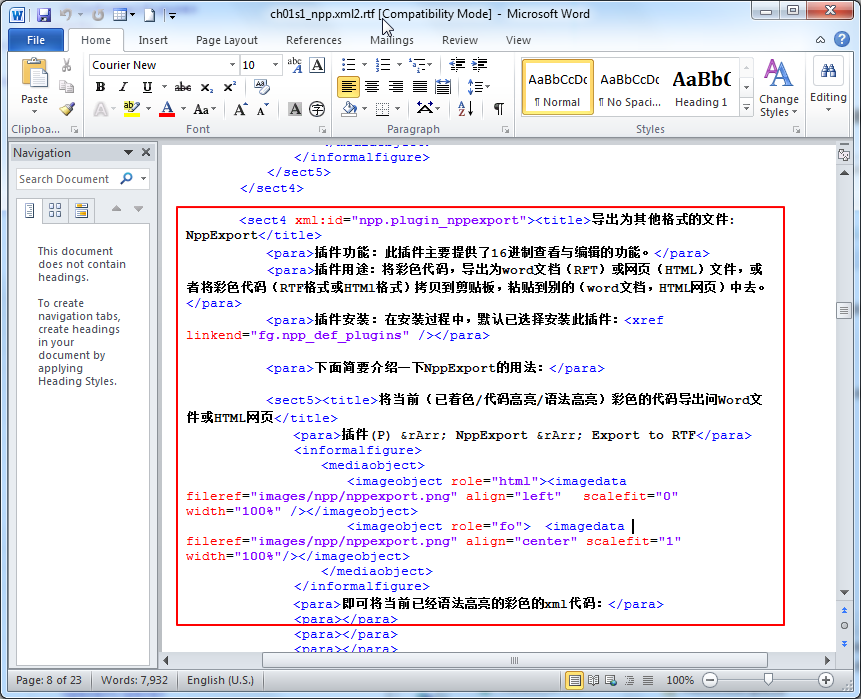 |
非常明显,假设你须要在word中粘贴此彩色代码,此功能。再好用只是了。
对于导出为HTML网页,做法是相似的:
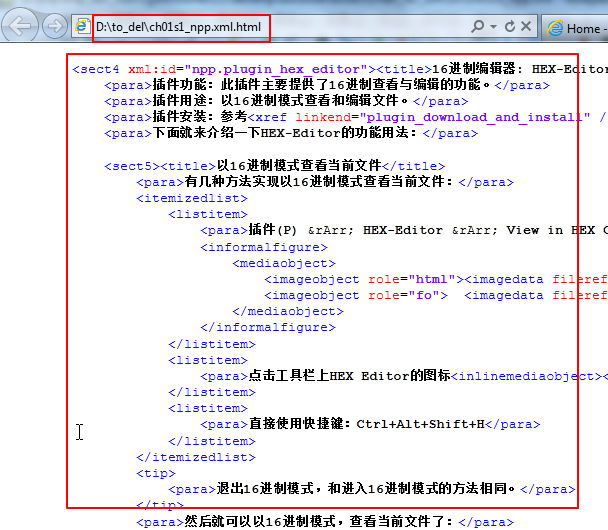 |
4. 轻量级资源管理器: Light Explorer
插件功能:轻量级的Explorer
插件用途:方便打开文件
插件安装:參考第 1.4.1.2 节 “通过Plugin Mangager安装插件”去安装Light
Explorer插件。
Light Explorer功能具体解释:
4.1. 通过Light Explorer浏览文件。打开文件
能够通过直接点击相应的图标去打开轻量级的资源管理器:
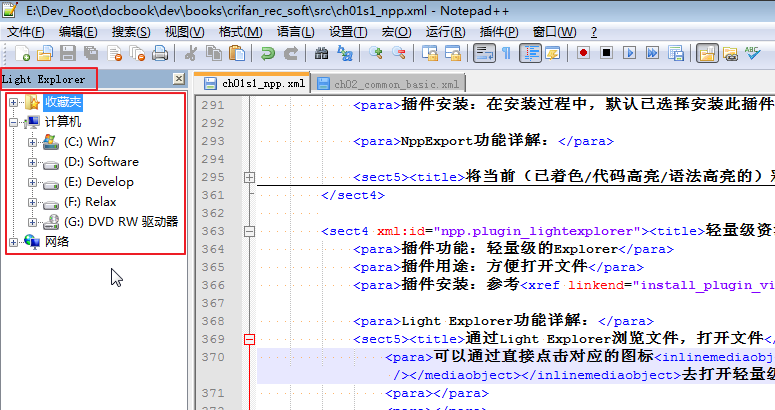 |
接下来,就非常easy了,就是浏览文件夹,找到想要打开的文件,双击。就可以用此Notepad++打开该文件了。
刚试了试。发现,此处,不论是何种文件,比方图片,都能够用Notepad++打开的。
当然,打开的图片等类型的文件的话,也都是以文本模式打开的:
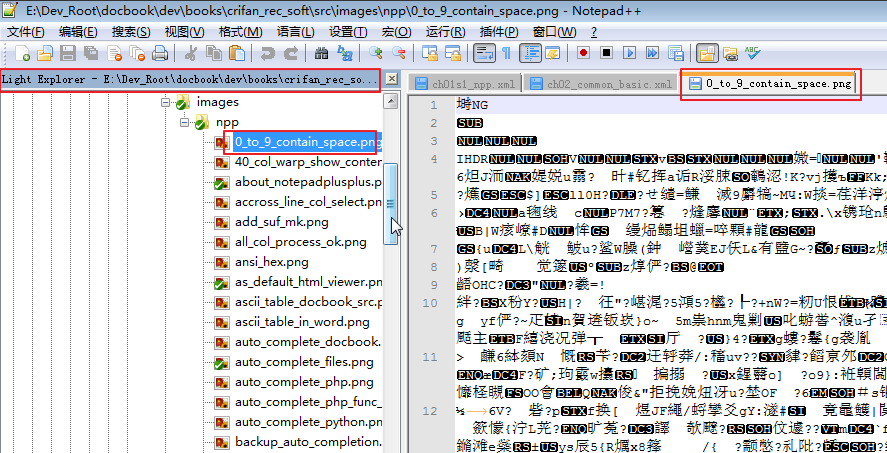 |
5. 括号自己主动补全插件: XBracket Lite
之前就一直希望Notepad++拥有此功能,结果没找到选项,如今最终通过插件得以实现了。
是从Bracket autocompletion中得知的此插件XBracket Lite的。
插件功能:对于一些括号类的字符。比方单引號',双引號",圆括号(,大括号{,反括号[等。自己主动帮你实现自己主动补全
插件用途:减轻了写代码和编译xml类的文件时候的工作量
插件安装:參考第 1.4.1.2 节 “通过Plugin Mangager安装插件”去安装XBracket
Lite插件。截图例如以下:
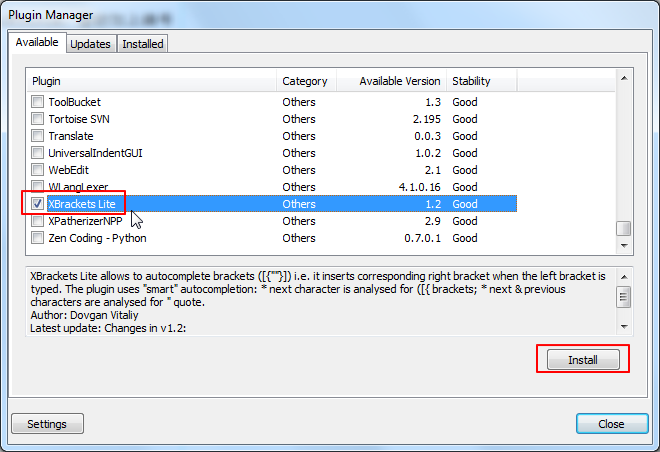 |
XBracket Lite功能具体解释:
5.1. 通过XBracket Lite实现括号的自己主动补全
先去打开相应的设置:
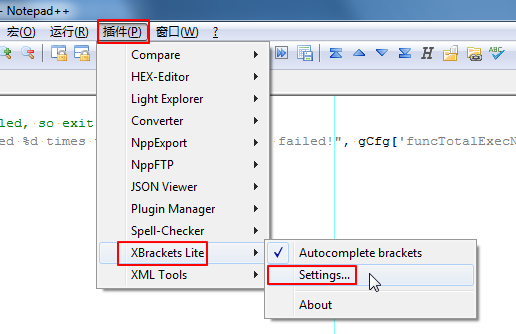 |
再依据自己的须要去设置:
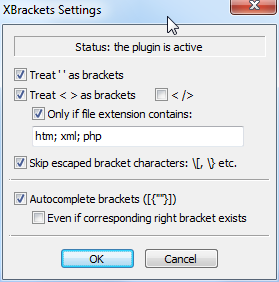 |
当中解释一下相应的选项的含义:
- Treat'' as brackets
把单引號'。也看成是括号,这样以后输入单个单引號。也能够实现自己主动补全还有一个单引號了。
- Treat< > as brackets
把尖括号也看成是括号的一类,这样就方便了在xml,html等文件里写tag的时候,自己主动帮你补全。
假设选择了: </>,那么输入了<后,就补全出来/>了。
假设选择了:Only if file extension contains,那么就仅仅有当前是这些htm,xml等文件的时候。才对于尖括号使用自己主动补全。
别的类型文件里。不去对尖括号实现补全操作。
- Skip escaped bracket characters:\[,\} etc.
当输入\[或者是\}的时候,就不自己主动补全。
由于在写代码时。非常多时候反斜杠加上这些括号,本身就是想要表示单个字符而已,所以不须要补全。
- Autocomplete brackets([{""}])
即 是否启用此插件。
设置好之后,启用该插件,随便打开个文件,输入这些括号类字符的时候,就会发现。能够自己主动帮你实现自己主动补全了。
6. 支持Notepad++中使用js脚本实现功能扩展: jN
之前叫做NppScripting,后来改名为jN
插件功能:使得Notepad++中能够通过执行相应的javascript脚本,其会扩展一些额外功能,加入相应的菜单,提供各种功能
插件用途:使得你能够实现,自己写javascript脚本。差点儿能够实现不论什么你想要的功能。并且本身其已经实现了非常多经常使用的功能。供你使用。
插件安装:
參考第 1.3.2.1 节 “手动安装插件”下载jn.zip
解压后,把jN文件夹和jN.dll复制到Notepad++的plugin文件夹下就可以。
很多其它的细节,參考【记录】利用Notepad++的jN插件中的URL编码解码插件,实现从错误的google地址中提取原始url的功能
7. 显示函数列表:Function List
插件功能:用于显示出函数的列表。支持非常多种语言,包含C, C++, Resource File, Java, Assembler, MS INI File, HTML, Javascript, PHP, ASP, Pascal, Python, Perl, Objective C, LUA, Fortran, NSIS, VHDL, SQL, VB and BATCH
插件用途:这样以后打开Python等文件。就能够通过双击显示出来的函数列表中的某函数,实现高速定位到相应的位置了。
插件安装:
參考第 1.3.2.1 节 “手动安装插件”下载FunctionList_2_1_UNI_dll.zip
解压后,依照install.txt中的提示去:
把FunctionList.dll复制到 安装文件夹\Notepad++\plugin下
把Gmod Lua.bmp和C++.flb复制到 安装文件夹\Notepad++\plugin\config下
把FunctionListRules.xml复制到 %APPDATA%\Notepad++\plugins\config下
当中须要注意的是,此处的FunctionListRules.xml就是定义了各种语言的搜索函数的规则。必须把该文件复制到上述位置才干够。像我最開始的时候。复制到安装文件夹\Notepad++\plugin\config下是不能够的。
而%APPDATA%的位置,在我这里的是C:\Users\CLi\AppData\Roaming\Notepad++\plugins\config
之后通过 插件 ⇒ Function List ⇒ List...或者快捷键Ctrl+Alt+Shift+L,就能够打开当前文件的函数列表了:
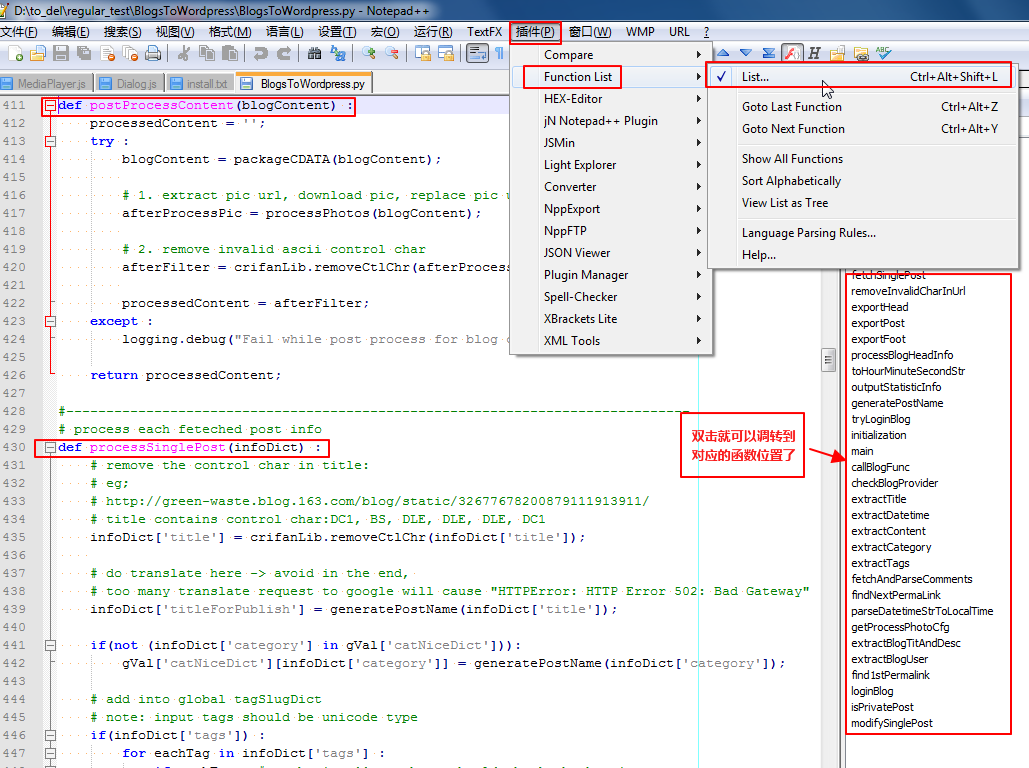 |
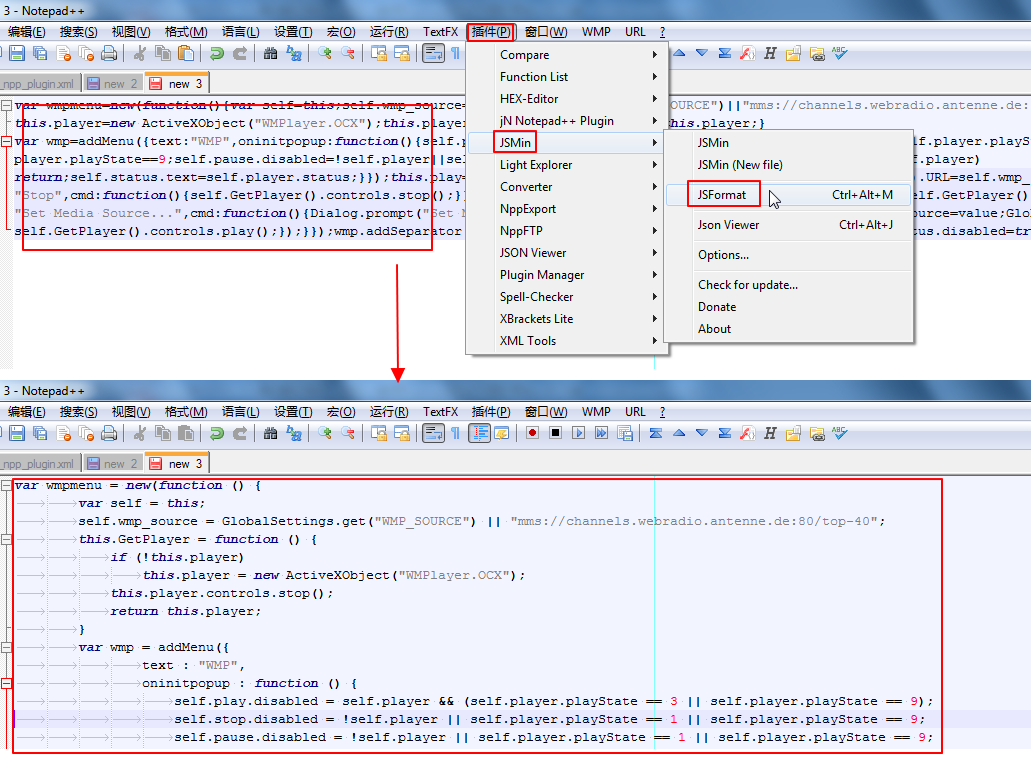
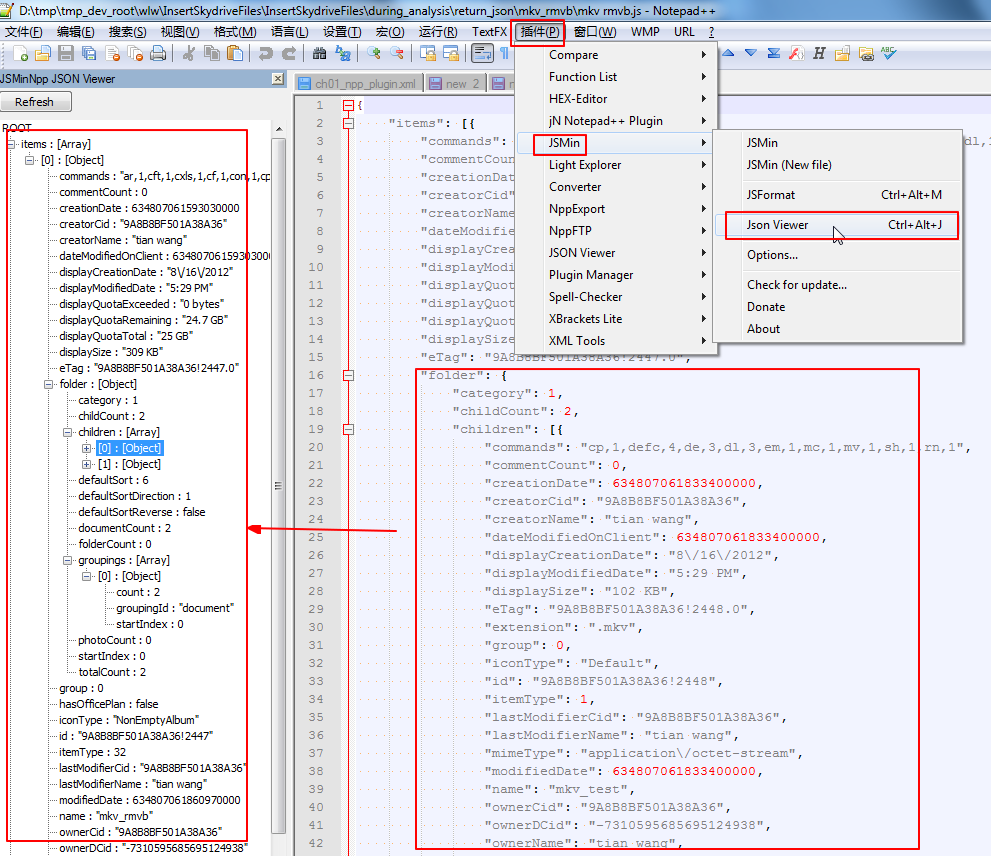
8. js代码压缩,js代码格式化,JSON查看器: JSMinNpp
插件功能:包含三个功能:
- js代码压缩
- js代码格式化功能
- JSON代码查看器。以树状列表显示
插件用途:三和一功能的插件。非常是方便使用。
插件安装:
參考第 1.3.2.1 节 “手动安装插件”。去JSMinNpp下载JSMinNPP.1.11.2.uni.zip,解压后把JSMinNPP.dll复制到plugin文件夹就可以。
去试了试。真的非常好用:
- js代码压缩
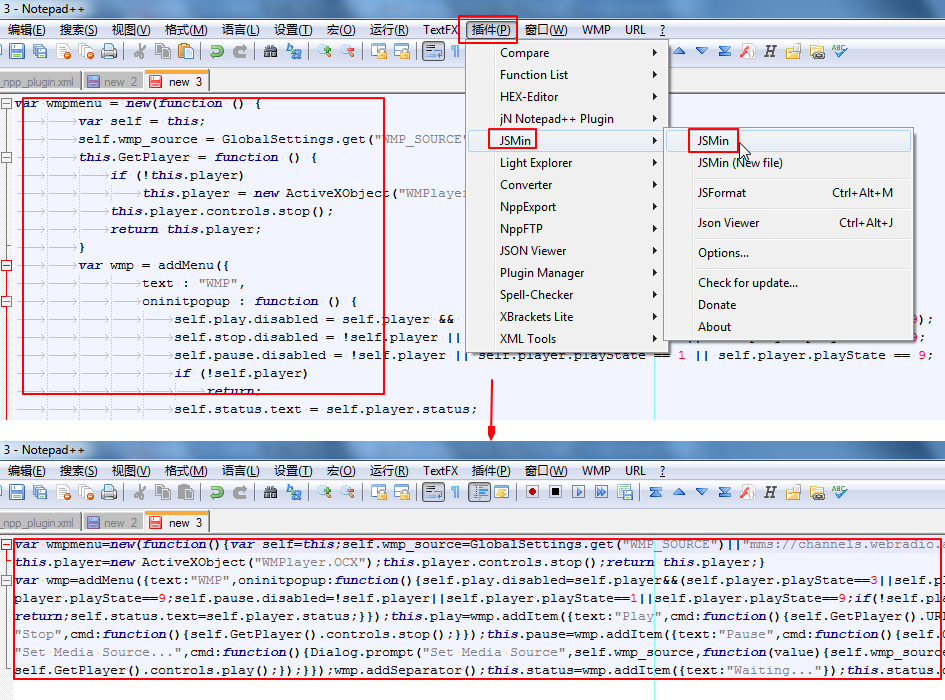
- js代码格式化功能
- JSON代码查看器。以树状列表显示
话说,装了这个插件之后。曾经一直使用的,在线版本号的HTML/JS代码格式化站点:Beautify JavaScript or HTML,就能够降低使用次数了。
由于javascript,json等代码,都能够使用此插件格式化并以树状显示了。
仅仅只是,对于html代码的格式化,还是须要用到那个jsbeautifier的。
Notepad++打开大文件卡死
Notepad++打开大文件不佳,一般>400m就会卡死
换用ultraedit打开。ultraedit能够打开几个G的文件
from:http://blog.csdn.net/pipisorry/article/details/25366577
Notepad++插件安装和使用和打开大文件的更多相关文章
- Windows上使用“LogView”打开大文件
最近因为工作需要要打开一个300+MB的文件,试过了N个编辑器不是打不开就是软件直接挂掉或是占用内存太大,已经严重影响了我的工作 还好在网络上找到老外写的一个免费软件,官网上说是可以打开4G+的文件( ...
- Idea解决打开大文件消耗CPU问题
dea打开大文件的时候,会导致cpu利用率变得特别高,我这边八核i7的配置下,cpu依然飙到了600%~700%,这个时候就需要修改idea的配置(下面以Ubuntu为例). 1.进入到idea安装目 ...
- VSCode打开大文件插件
hexdump for vscode 其实没什么插件,上面的是十六进制文件的插件,对于大文件还是建议用专业的ST或者Notepad++这些.
- 优化 UltraEdit 打开大文件时的性能
UltraEdit 原本就是被设计成可以打开超大文件的工具,只不过在默认情况下需要进行以下优化设置: 禁止临时文件 禁止显示行号 禁止文件(回车 & 换行符)转换 禁止代码折叠 禁止显示函数列 ...
- notepad++插件安装
notepad安装目录的 plugins 下重启 notepad.exe程序即可 插件下载地址 : https://sourceforge.net/projects/npp-plugins/fil ...
- Atom打开大文件卡死的问题替代方案
无解,本身是网页的框架,所以直接换回ST或者Notepad++吧.
- BBEdit 13.0 for Mac 打开大文件不吃力
BBEdit 是一款拥有 16 年历史的 HTML 和文本编辑器,拥有高性能且流畅的文本处理能力,适用于 Web 和软件开发者,具备功能丰富且强大的智能搜索.代码折叠.FTP 和 SFTP 管理等功能 ...
- linux下安装git提示”无法打开锁文件 /var/lib/dpkg/lock - open (13: 权限不够)“
如图所示,输入命令:apt-get install git后提示权限不够 解决方法,在命令前加 sudo即可 sudo apt-get install git sudo是linux系统管理指令,是允许 ...
- winform无需安装pdf阅读器打开pdf文件
控件来源:http://www.o2sol.com/pdfview4net/download.htm (使用版本:2016年8月31号更新版) 备份链接: https://pan.baidu.com/ ...
随机推荐
- Jmeter零起点学习
什么是JMeter Apache JMeter是一个开源的Java桌面软件.设计的目的就是进行C/S架构软件的负载测试.随着发展,有很多人也用来进行一些静态资源或者动态资源的性能测试.可以支持的测 ...
- VS2010配置HTML5智能提示
步骤: 1.首先去这里下载安装文件: http://visualstudiogallery.msdn.microsoft.com/d771cbc8-d60a-40b0-a1d8-f19fc393127 ...
- css之鼠标cursor
<html> <body> <p>请把鼠标移动到单词上,可以看到鼠标指针发生变化:</p> <span style="cursor:au ...
- mysqldump对于DB进行逻辑备份的时候,是否会备份视图呢?
需求描述: 今天在mysql备份的书的内容,提到了mysqldump在备份数据库的时候,不会备份视图 所以,就做了个实验测试下,发现,是能够备份视图的,在此记录下. 环境描述: Mysql版本:5.5 ...
- 在程序中使用命令行的方式来调用py文件
做这个主要是程序可以做到直接调用一个脚本,而不是从脚本中把类或者函数import出来这样调用,比如我们写的python命令行文件,让java来调用,让c++来调用,都是可以的.这样不需要整个语言都用p ...
- 更改VS2010的[默认开发语言]
1.菜单-->"工具"-->"导入导出设置".例如以下图: 2.选择"重置全部设置",例如以下图: 3.重置设置,例如以下图: ...
- Oracle Apex 有用笔记系列 2 - 文件上传管理
1. 页面设计 页面A有若干region, 当中一个region用于文件列表管理(包含显示,下载.删除).如图A. 在页面A有一button,点击它会调用页面B,页面B负责文件上传.如图B. 图A 图 ...
- MVC源码
http://aspnetwebstack.codeplex.com/ MVC源码
- PHP-004
'URL_CASE_INSENSITIVE' => true,设置为true的时候表示URL地址不区分大小写,这个也是框架在部署模式下面的默认设置. URL模式 : URL_MODEL设置 ...
- Android底层有一定的认识,研究过相关的Android源码
一.系统架构: 一).系统分层:(由下向上)[如图] 1.安卓系统分为四层,分别是Linux内核层.Libraries层.FrameWork层,以及Applications层: 其中Linux内核层包 ...