
Windows7在自由的虚拟机(微软官方虚拟机)
Windows7在自由的虚拟机(微软官方虚拟机)
前言:
不是说windows7自带的虚拟机最好用,但他的正式版。免费。只是希望你能windows7用户。它将能够自由使用;
还是Vmware。
微软为什么提供免费的虚拟机呢?
由于vista的失败,微软认识到,假设不能为客户考虑。而单独考虑自己的技术先进性,会惹来非常多麻烦;
然而。vista和windows7的内核,都与xp有差别,有时无法兼容xp的应用;
非常多企业用户自行开发的应用或者购买的应用,是绑定在xp上的。然而微软有须要这些客户。怎么办?经过vista的失败,危机认为在windows7上面。免费为用户提供一个windows xp sp3的虚拟机,用以支持哪些被xp绑定的用户;
怎样安装xpm呢?
资料获得
尽管windows7支持xpm,可是默认的安装盘是不带这些功能的。您假设须要这些。就要到微软官方站点下载。
http://www.microsoft.com/china/windows/virtual-pc/download.aspx
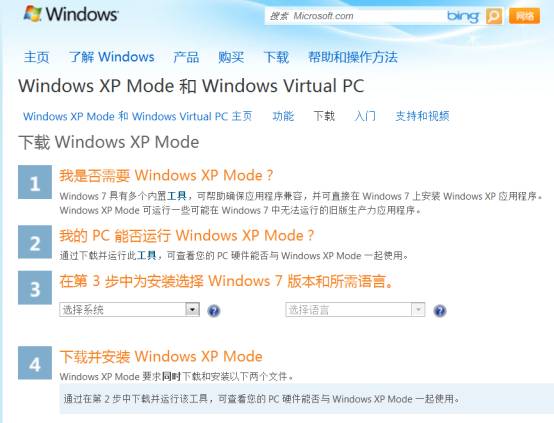
选择了windows7的版本号和语言后。会现实两个下载button;
http://download.microsoft.com/download/D/7/A/D7AD3FF8-2618-4C10-9398-2810DDE730F7/WindowsXPMode_zh-cn.exe (这个是windows xpprofessional
sp3的虚拟机文件)
http://download.microsoft.com/download/0/5/5/0554AE99-785F-45CB-B1F2-0E3ED1E6117D/Windows6.1-KB958559-x86.msu (这个就是微软免费送给我们用的虚拟机windowsvirtual
pc)
下载这两个软件后,能够在windows 7中免费使用xp虚拟机。具备xp sp3的所有功能;
安装:
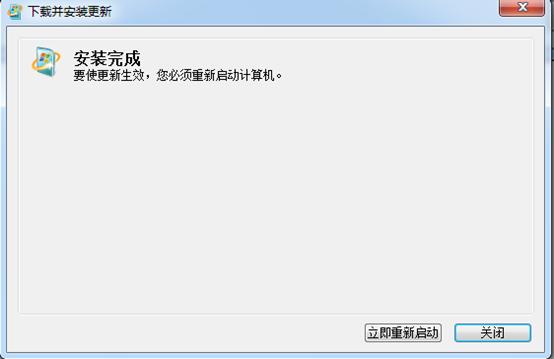
双击第一个下载的文件,先把虚拟机的虚拟磁盘安装到本地
双击第二个下载的文件,能够安装windows virtual pc。
假设您仅仅是希望使用windows virtual pc;那就不用安装第一个文件;
选择安装:
在没有安装虚拟机这个KB补丁前,您的c:\windows\system32以下是没有虚拟机的应用程序的。比如我的system32下。有例如以下文件
假设须要使用xp sp3。那就第一个KB补丁也安装吧。
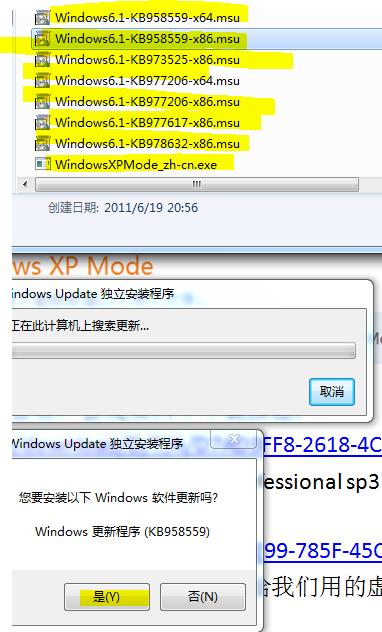
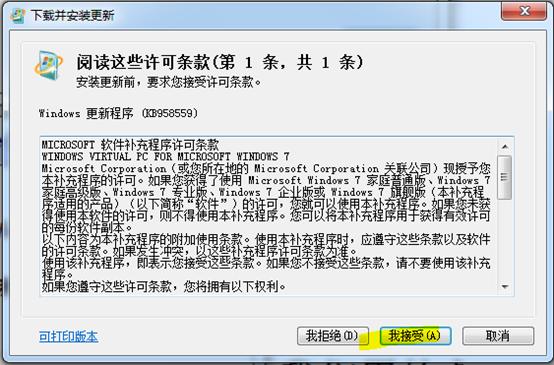
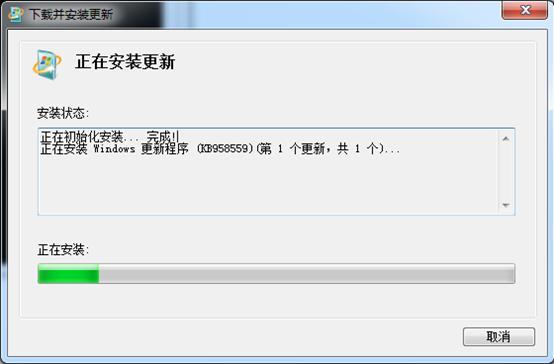
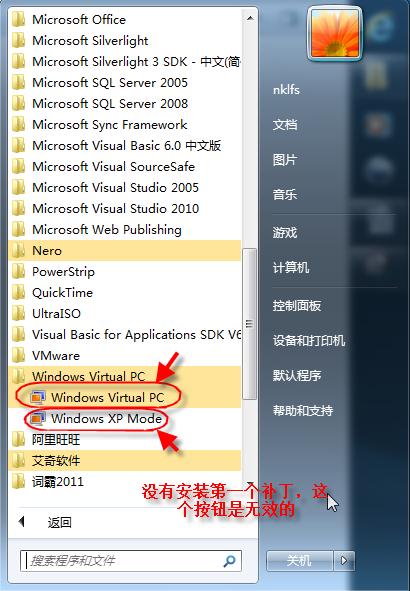
安装完毕后,開始菜单存在例如以下快捷方式
假设没有安装第一个补丁。点击 windows xp Modebutton。会提示
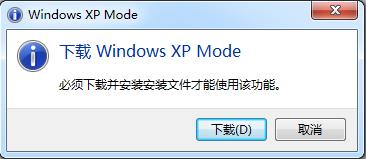 无论它就能够了。
安装完毕后,system32下的文件例如以下:
点击“windows Virtual PC”button,会弹出例如以下界面,事实上就是一个快捷方式;
由于没有安装第一个补丁。所以没有虚拟机。假设安装了第一个补丁。则会有一个windows xp Mode的连接;

加入自己想使用的虚拟机
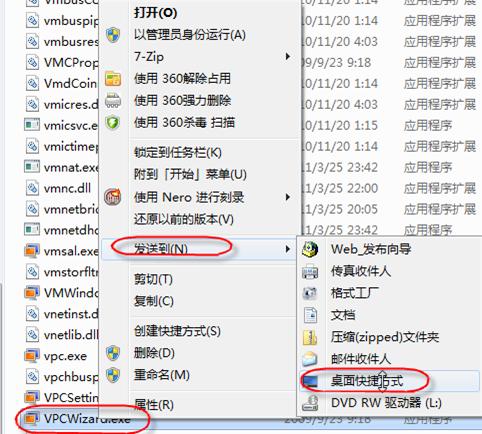
须要到system32下。自己找到加入虚拟机的应用,建议创建快捷方式。并放到開始菜单中,这样兴许加入虚拟机就方便非常多了;
打开system32目录,找到例如以下文件
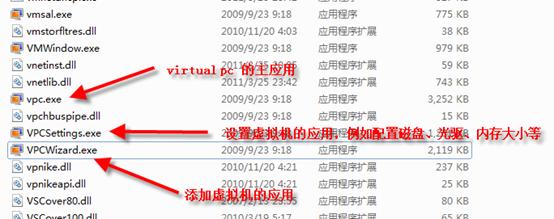
发送加入虚拟机的应用到桌面快捷方式:
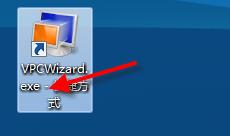
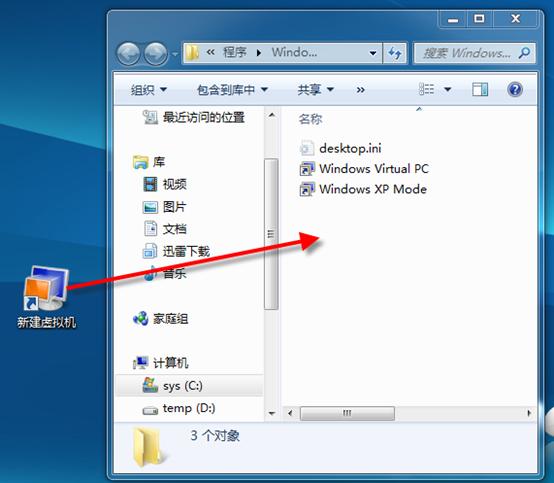
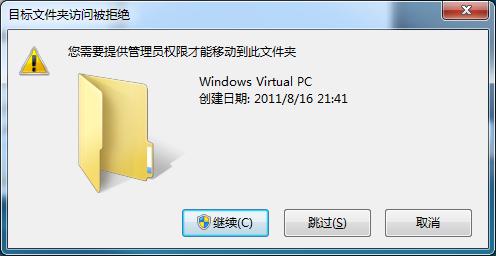
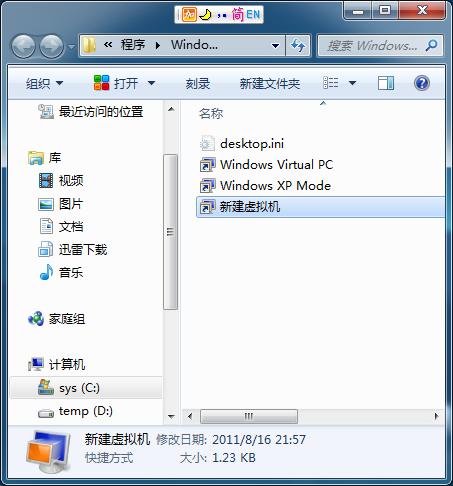
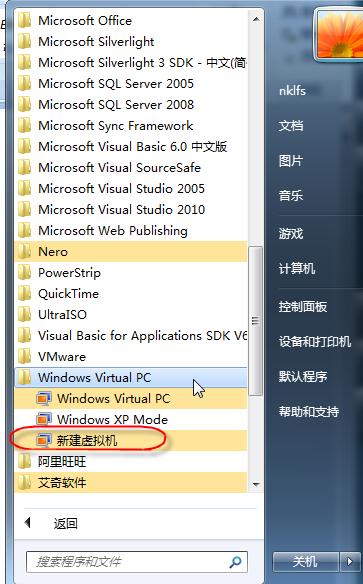
開始菜单的programs就有这个新建虚拟机的快捷方式了
点击这个快捷方式,会弹出例如以下窗体
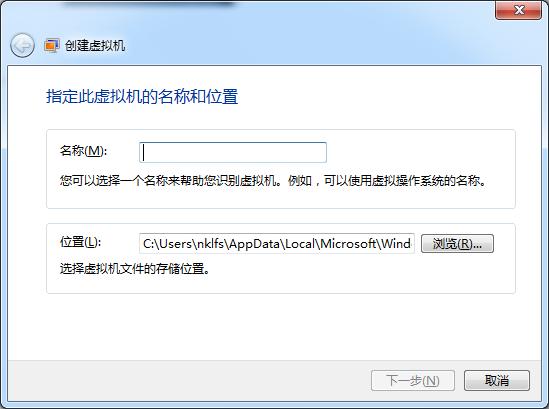
由于我本机临时没有linux的iso,所以虚拟一个windows7给大家演示一下吧,linux我试过,安装成功了suse8;
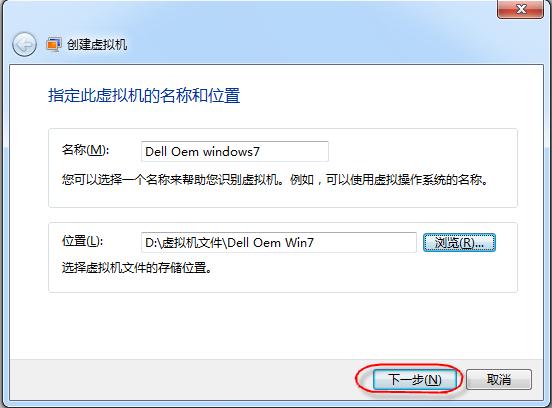
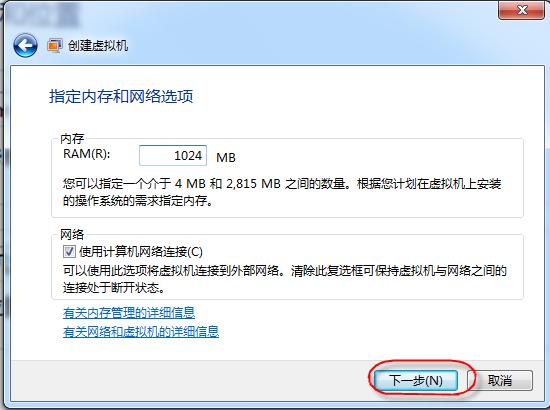

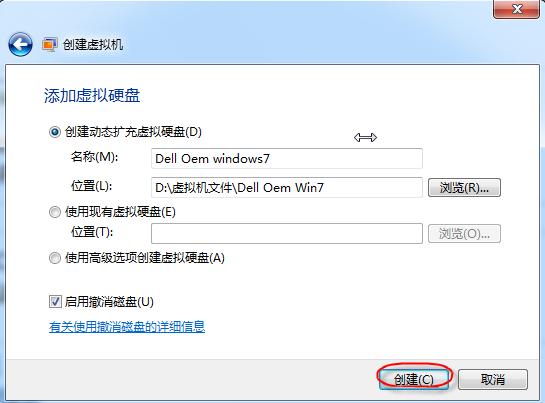
点击创建后,界面消失了。没实用户交互???
这就对了,毕竟是微软送给我们用的虚拟机嘛。
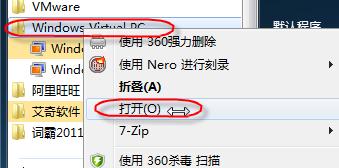
此时,在開始菜单下,点击 windows virtual pc,会弹出一个资源管理器窗体,里面就有我们刚刚创建的虚拟机的超级连接,例如以下图
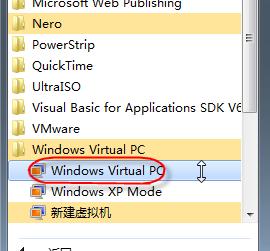
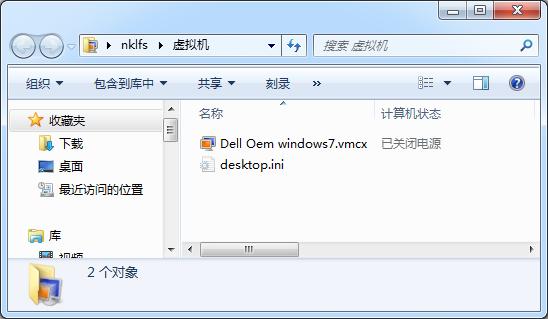
此时,不要双击,由于windows7还没有安装呢,
那怎么安装呢?
先设置一下这台虚拟机的虚拟硬件,把安装光盘的iso提供给它,并设置光驱启动,就能够開始安装了呀。
安装完毕后。就能够用了。
怎样设置?
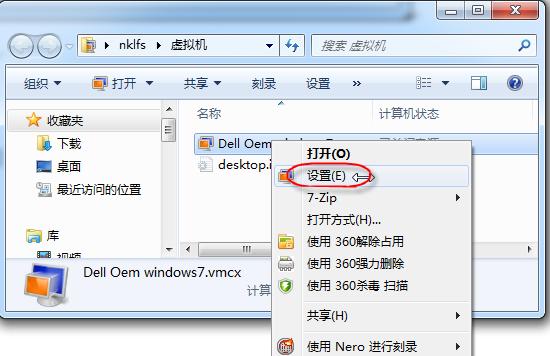
右键点击这个“Dell Oem Windows7”,选择设置
弹出例如以下界面:
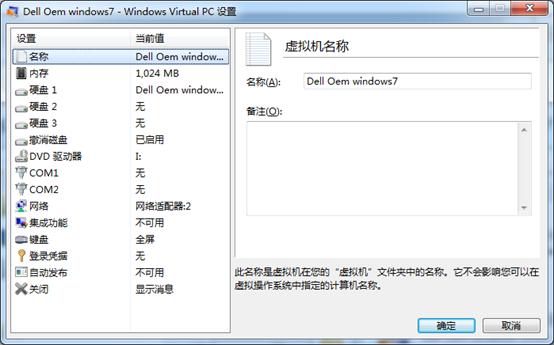
事实上上面这个界面。就是调用了c:\windows\system32\VPCSettings.exe启动的;由于安装KB补丁时,已经在操作系统中加入了默认设置,所以我们不用多管;
要安装windows7。就要在光驱中选择自己有的iso镜像;
由于我是装windows7,所以我选择windows7的镜像,假设你想装linux或者windows98或者windows2000等,能够选择你的安装镜像,例如以下图
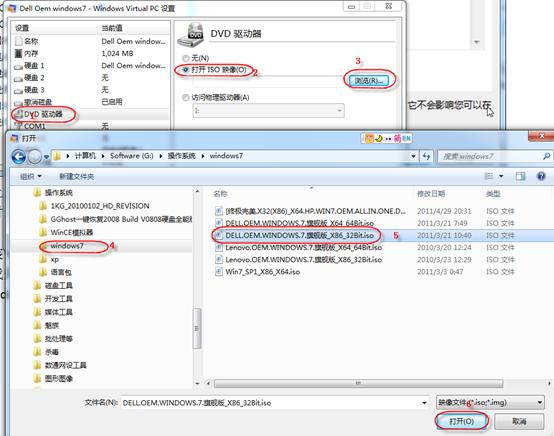
打开后,虚拟机设置完成。点击确定就能够了。
再回倒刚才通过点击“windows virtual pc”打开的目录,例如以下图,
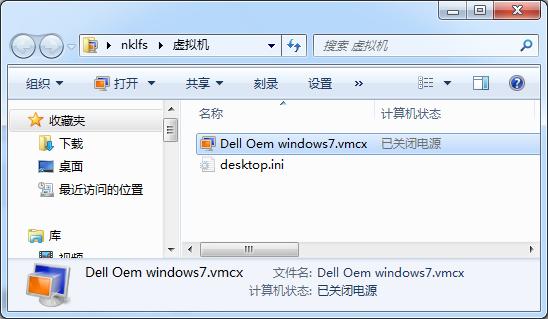
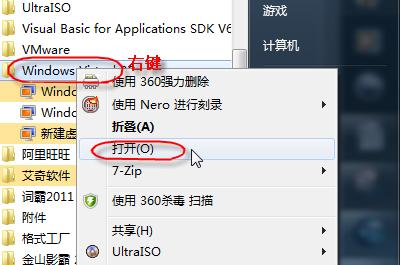
右键点击虚拟机超级连接,选择打开
此时会弹出虚拟机的应用窗体,事实上就是调研system32下的vpc.exe执行的应用程序
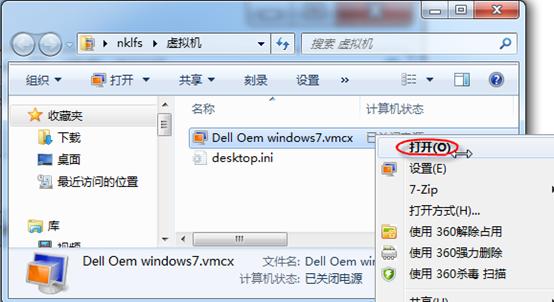
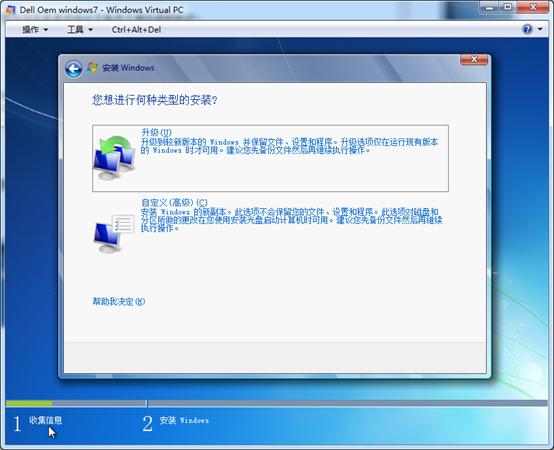
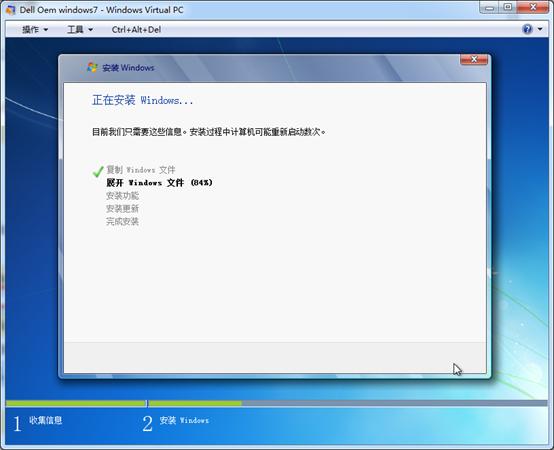
由于设置的光盘信息是dell的windows7,所以会自己主动出现例如以下windows7安装的界面
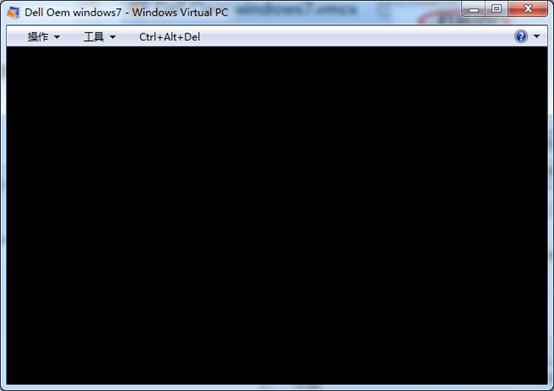
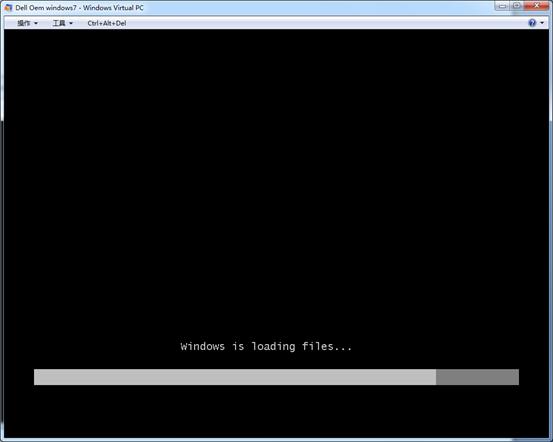
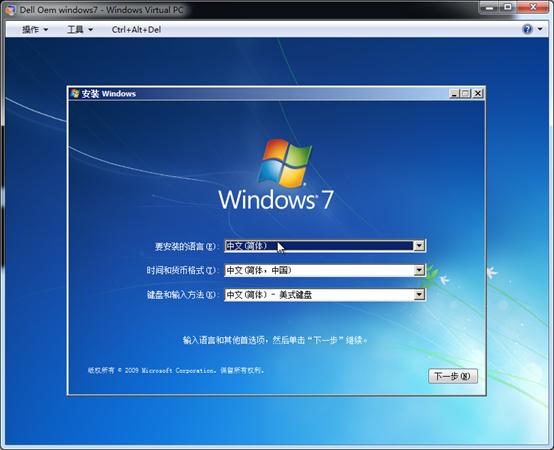
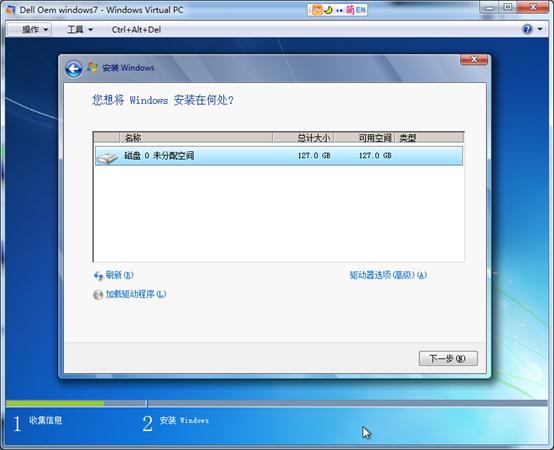
点击鼠标进去,就橡在自己计算机上面安装windows7一样即可了。
点击鼠标时。会提演示样例如以下窗体。告知我们,虚拟机会把鼠标锁定,点击确定就能够了。
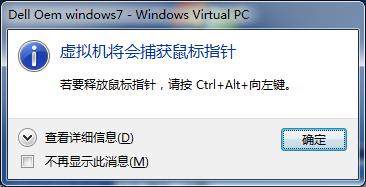
事实上要向释放鼠标,有两个方法,一个就是如图提示的Ctrl+Alt+←
事实上安装Alt+Tab也能够的;
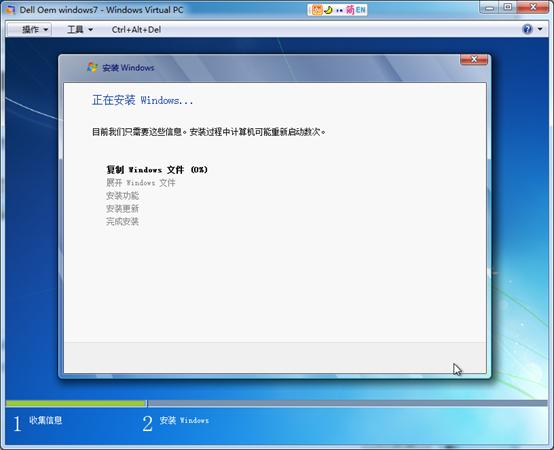
接下来就是操作系统的安装了。
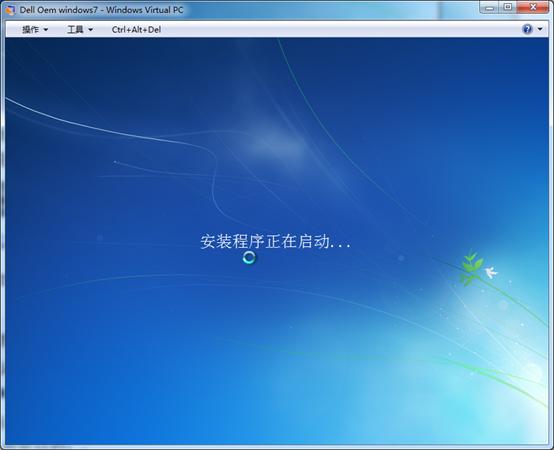
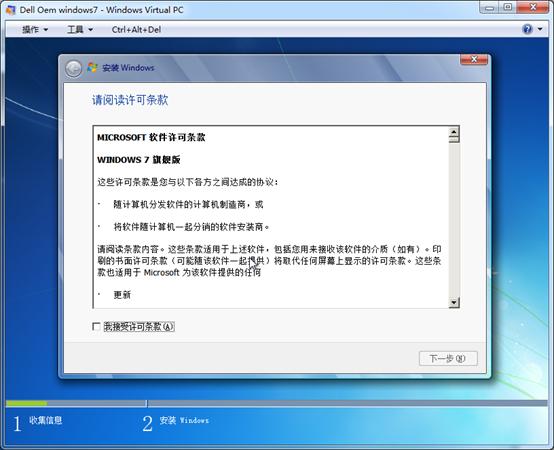
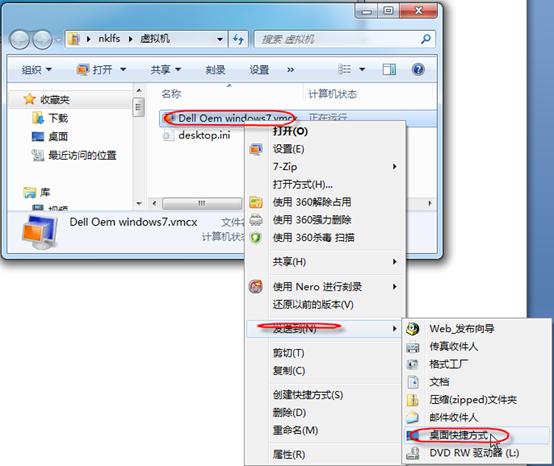
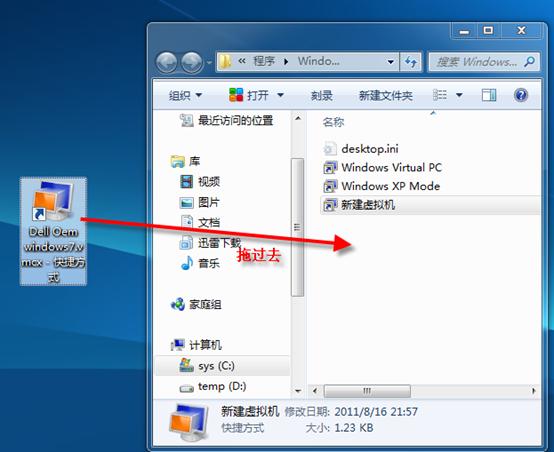
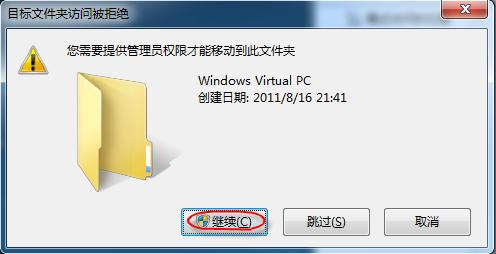
把刚才创建的虚拟机超级连接也放到開始菜单的programs中
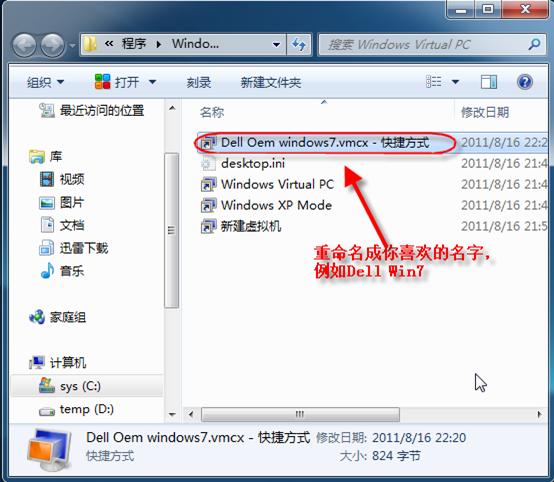
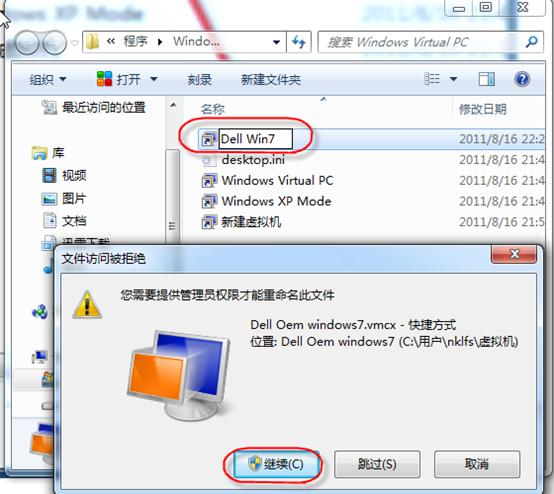
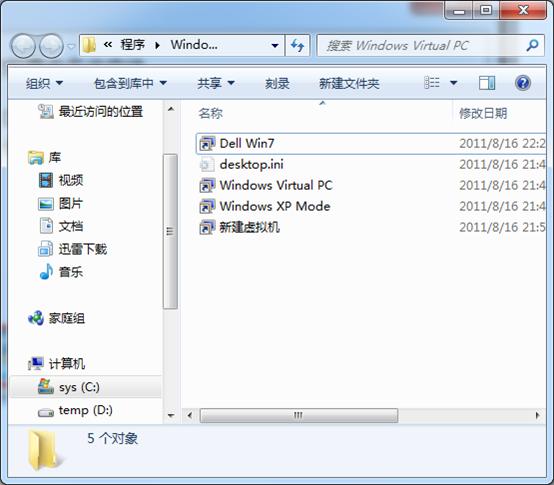
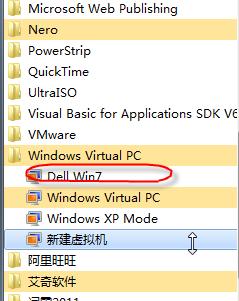
再看看開始菜单,是不是已经有了windows7了。
等刚才的安装窗体安装完毕后。我们就能够用这台虚拟的windows7进行一些測试工作了。
该虚拟机上其他功能,您可以对网络上搜索Virtual PC教程来学习。在这,我讲述未知。
Windows7在自由的虚拟机(微软官方虚拟机)的更多相关文章
- Windows7下的免费虚拟机(微软官方虚拟机)
前言: 不是说windows7自带的虚拟机最好用,而是他是正式版的,免费的,只要你是windows7用户,就可以免费使用: 其实我最推荐的还是Vmware: 微软为什么提供免费的虚拟机呢? 因为vis ...
- 分享微软官方Demo用的SharePoint 2010, Exchange 2010, Lync 2010虚拟机
微软官方有一套专门用于SharePoint 2010, Exchange 2010 Demo的虚拟机:SharePoint 2010: Information Worker Demonstration ...
- Windows7微软官方原版镜像系统文件
Windows7微软官方原版镜像系统 Windows 7 是由微软公司(Microsoft)开发的操作系统,核心版本号为Windows NT 6.1.Windows 7可供家庭及 商业工作环境.笔记本 ...
- 一大波开发者福利来了,一份微软官方Github上发布的开源项目清单等你签收
目录 微软Github开源项目入口 微软开源项目受欢迎程度排名 Visual Studio Code TypeScript RxJS .NET Core 基础类库 CNTK Microsoft cal ...
- 实战Java虚拟机之二“虚拟机的工作模式”
今天开始实战Java虚拟机之二:“虚拟机的工作模式”. 总计有5个系列 实战Java虚拟机之一“堆溢出处理” 实战Java虚拟机之二“虚拟机的工作模式” 实战Java虚拟机之三“G1的新生代GC” 实 ...
- 微软官方网站线上兼容测试平台-Browser screenshots
前端开发时最不想做的就是在不同浏览器.平台和分辨率测试网页显示效果,通常这会浮现许多问题,尤其浏览器版本就可能让显示成效完全不同,也只好尽力维持让每一种设备都能正常浏览网页.修改到完全没有问题必须投入 ...
- java虚拟机和Dalvik虚拟机的区别
java虚拟机和Dalvik虚拟机的区别: java虚拟机Dalvik虚拟机 java虚拟机基于栈. 基于栈的机器必须使用指令来载入和操作栈上数据,所需指令更多更多dalvik虚拟机是基于寄存器的 j ...
- Win10微软官方最终正式版ISO镜像文件
Win10微软官方最终正式版ISO镜像文件 据说Windows 10是微软发布的最后一个Windows版本,下一代Windows将作为Update形式出现.Windows 10将发布7个发行版本,分别 ...
- Win8.1微软官方最终正式版ISO镜像文件
Win8.1微软官方最终正式版ISO镜像文件 经过预览版,测试版.开发版本等几个乱七八糟的版本后,2013年10月17日,微软终于如约的发布了Win8.1最终正式版. Win8.1和win8的区别 1 ...
随机推荐
- myBatis 基础测试 表关联关系配置 集合 测试
myBatis 基础测试 表关联关系配置 集合 测试 测试myelipse项目源码 sql 下载 http://download.csdn.net/detail/liangrui1988/599388 ...
- ruby语言仅仅是昙花一现
Ruby语言本身存在非常久了,在国内一直没火过.非常多人仅仅是知道有这样的语言,会的人少之又少.不论什么一种语言坚持十来年的发展,变得越来越好,一定有它不平常的地方.不能任意的去比較语言本身的好与坏. ...
- 如何关闭android studio开发环境自动保存
使用DW习惯了现在转到学习开发android,请问怎样关闭android studio的自动保存功能,然后按ctrl+s进行保存,因为有时候代码不想让其保存,他也自动保存了. File -> S ...
- 单例模式(Singleton)Holder
public class Singleton { /** * 类级的内部类,也就是静态的成员式内部类,该内部类的实例与外部类的实例 * 没有绑定关系,而且只有被调用到才会装载,从而实现了延迟加载 */ ...
- 爬虫总结_python
import sqlite3 Python 的一个非常大的优点是很容易写很容易跑起来,缺点就是很多不那么著名的(甚至一些著名的)程序和库都不像 C 和 C++ 那边那样专业.可靠(当然这也有动态类型 ...
- delphi 对抗任务管理器关闭(提升进程到Debug模式,然后设置进程信息SE_PROC_INFO)
[delphi] view plain copy program Project1; uses Windows; {$R *.res} function MakeMeCritical(Yes: Boo ...
- [Android学习笔记]继承自ViewGroup的控件的过程学习
ViewGroup文档 http://developer.android.com/training/index.html 继承自ViewGroup需要重写onLayout方法用来为子View设定位置信 ...
- Pods was rejected as an implicit dependency for 'libPods.a' because its architectures 'x86_64' didn
引入cocoaPods后.第一次编译,或者运行update后 可能报这个错误: Pods was rejected as an implicit dependency for 'libPods.a' ...
- jquery实现菜单功能(单击展开或者关闭)-一般应用于后台
<!doctype html> <html> <head> <meta charset="gb2312"> <title> ...
- Codeforces 474 F. Ant colony
线段树求某一段的GCD..... F. Ant colony time limit per test 1 second memory limit per test 256 megabytes inpu ...