
Network Panel说明
Chrome Developer Tools:Network Panel说明
官方资料:Chrome Developer Tools: Network Panel
一、chrome Developer Tools:Network Panel
从网络面板中可以获取很多有用信息,如详细的时间数据,http请求头响应头,cookies,WebSocket数据。
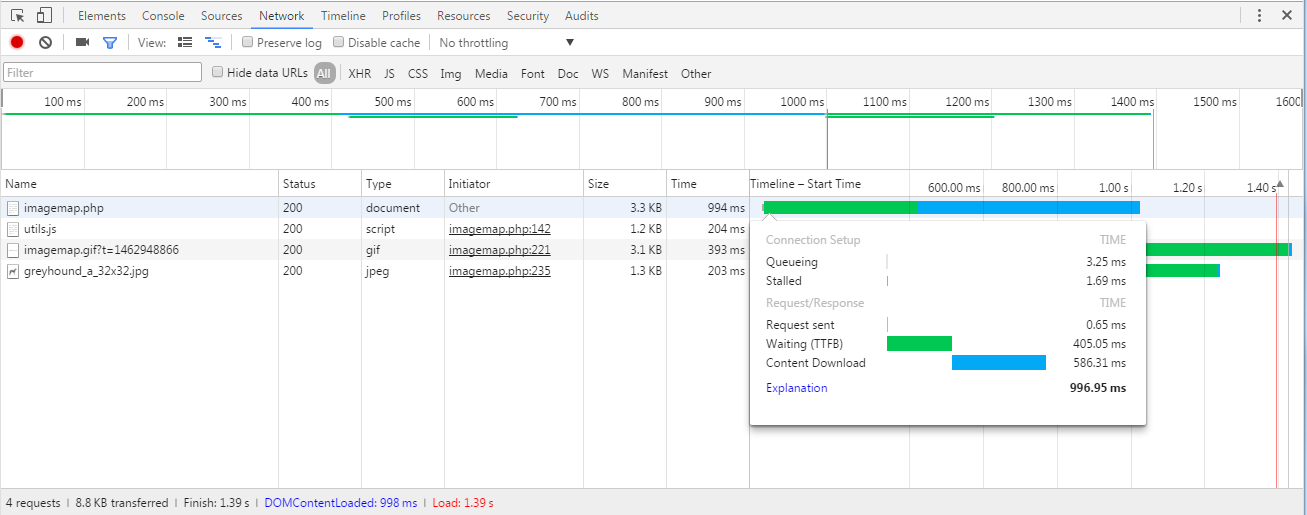
通过分析这些数据,可以知道哪个资源加载耗时最久,谁发起的网络请求,这些对性能优化很有帮助。
这些数据的获取都是通过一个api来完成的,Resource Timing API。
我们不需要知道它的实现原理,只要知道它能提供什么数据即可。
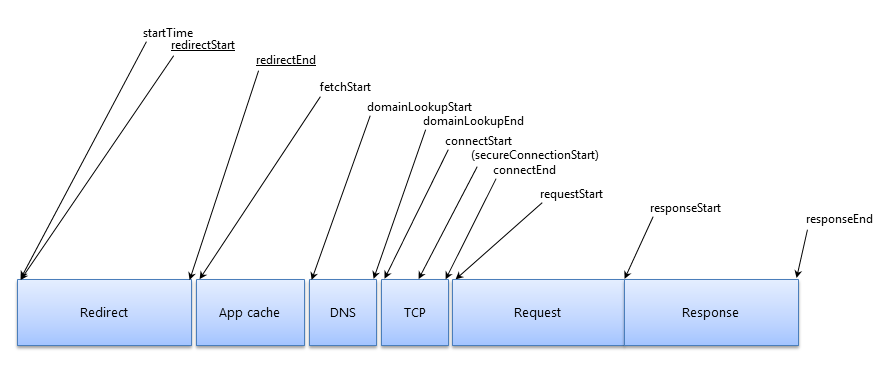
这些数据也可通过chrome浏览器的window.performace对象获取,如下

二、Network Panel概况
network监控网页中所有的http请求,一行代表一个http请求,每个字段代表请求的不同属性和状态。
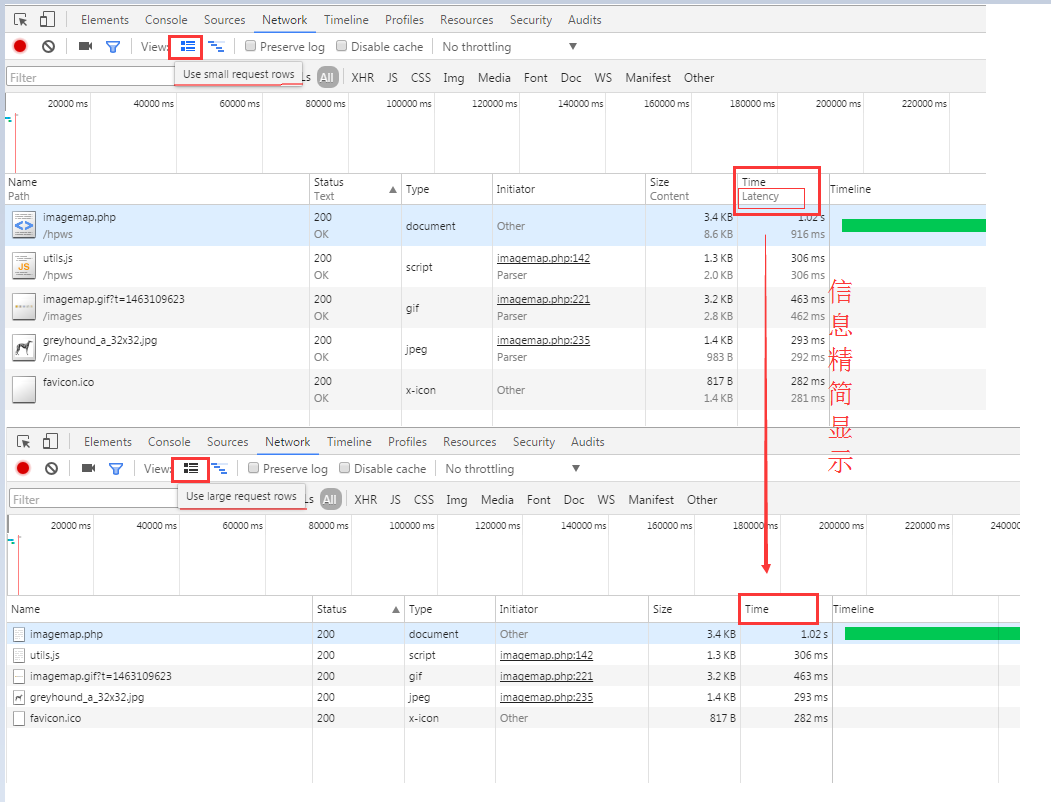
1、切换面板行的信息量(横向)。
点击按钮 精简显示信息,点击按钮
 显示全部信息。
显示全部信息时包括主要的域和次要的域(如下图红色框中的Time和Latency),精简时就只显示主要的域(如下图中红色框中Time)。
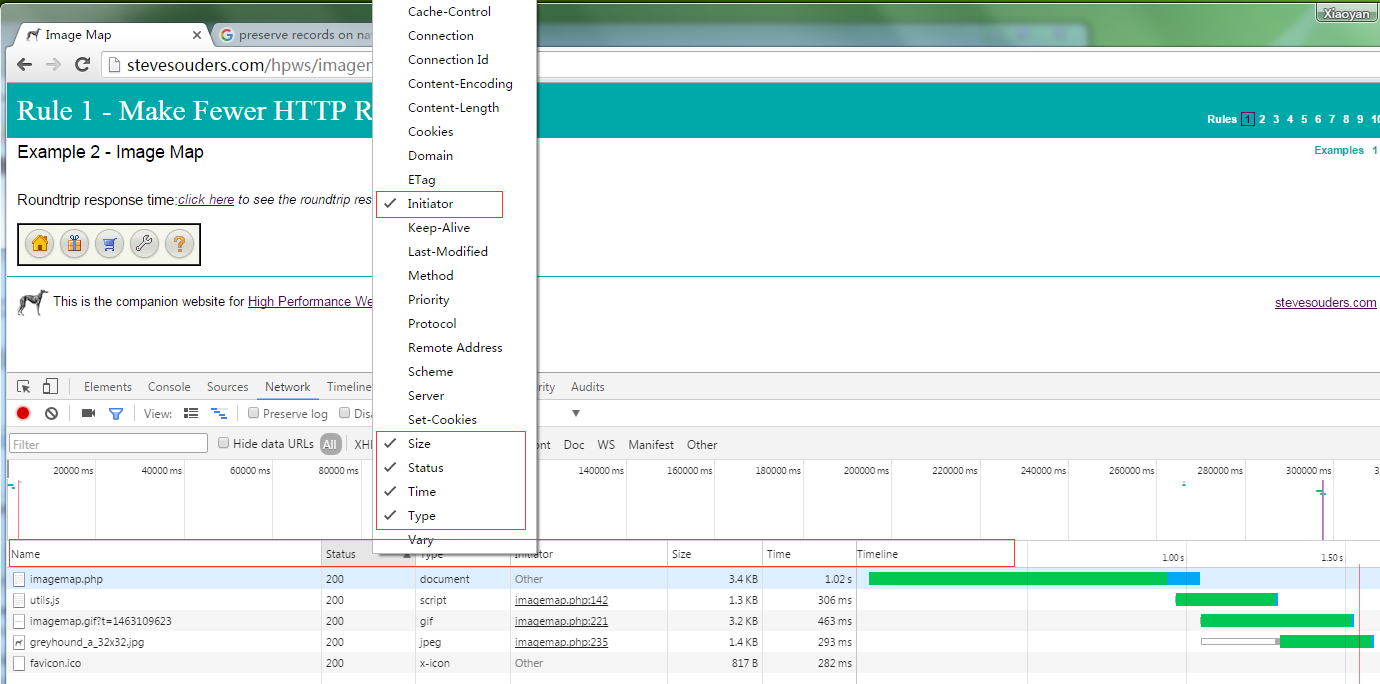
2、增删网络面板的列(纵向)。
一条资源的请求就是一行,包括很多列参数,默认如下。
- Name and Path:请求资源的名称和路径
- Method :请求方法,常用get,post
- Status and Text:HTTP状态码和文本信息
- Domain:请求资源的域名
- Type:请求资源的MIME类型
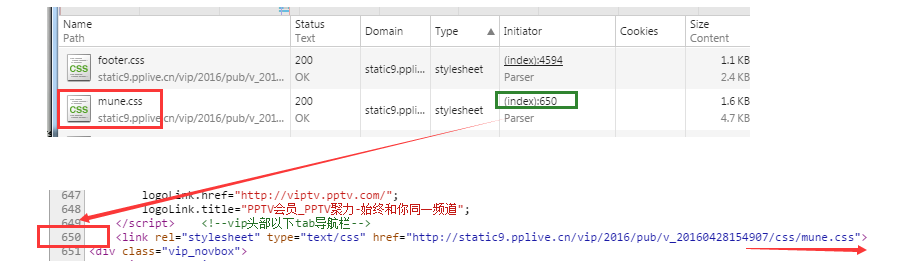
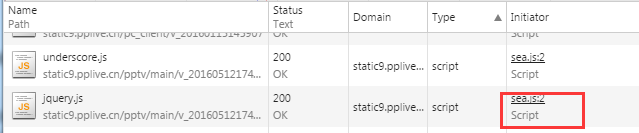
- Initiator:发送请求的对象(如Parser,Redirect,Script,Other)
比如下图中请求menu.css的资源的Initiator显示为(index):650[paraser],表示该css文件是从首页html的第650行中解析出来的,查看源代码可以看到这行是一个<link>标签去请求menu.css资源。
有的资源的Initiator一列为Script,表示该资源是通过某js文件加载的。
- cookies:请求带了多个条cookies,cookie数在请求详情中也可以看到。
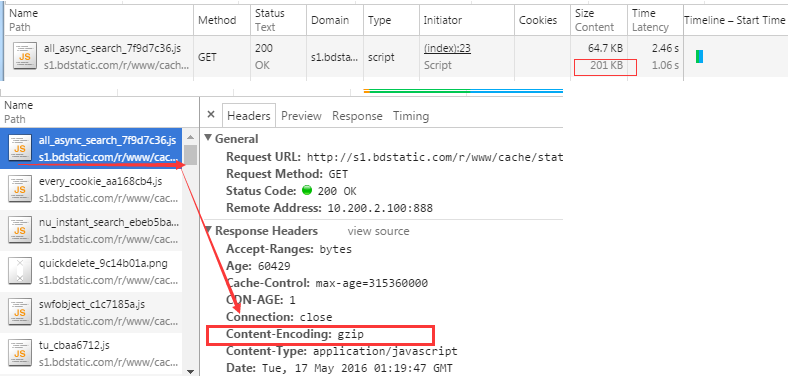
- Size and content:size是http请求传输的真实大小,包括响应头和响应体;content表示响应体解压后的大小(如果有压缩的话,一般为gzip压缩)。如果采用了gzip编码传输,一般情况content比size大,否则content小于size。如果资源是从浏览器缓存加载的而不是通过网络获取,则content为 from cache。
比如下图这个js请求,size为64.7kb,content为201kb,说明请求该资源时服务器采用压缩传输,大小为64.7kb,可以点击查看资源详情,在Headers里可以看到Content-Encoding:gzip采用gzip压缩传输。浏览器解压后真正的内容大小为201kb,这样可以减少服务器带宽压力。
- Time and Latency:Time表示发送请求到接收响应的最后一个字节所花的实际,即请求一个资源花的总时间,Latency表示从发送请求到接收响应的第一个字节所花的时间,即延迟。由此可见,Time减去Latency就反应带宽问题了,包括客户端和服务器带宽。
- Timeline:整个请求过程时间轴,可以看出时间到底花在哪里了。
默认只显示部分列的信息,在标头右键出来一个列表,打对勾的就是展示的,去掉对勾就好在网络面板的表格中删掉这一列。
3、请求排序
请求默认按请求开始时间排序,为对Size和Time的排序是非常常用的,一眼可以看出哪个请求比较耗资源。
队Timeline的排序可以有多个选项:
- Timeline,默认值,按每个http请求的start time排序,同Start Time。
- Start Time,同Timeline排序。
- Response Time,按http请求的response time排序。
- End Time:按http请求的
- Duration:按请求花费总时间排序。
- Latency:请求开始到接收响应的第一个字节的这段时长(即TTFB—time to first byte)排序。
4、保留历史log
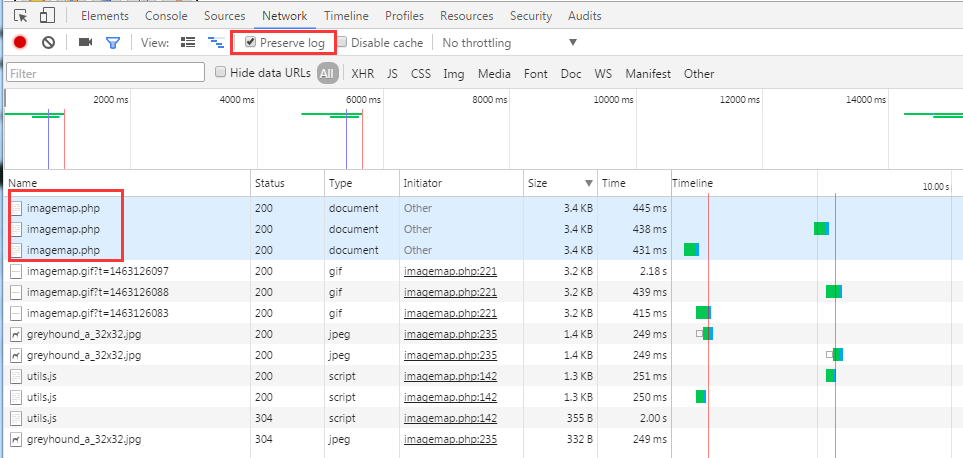
跳转时想保留之前的日子,用preserve log选项。如果不勾选,每次刷新log就没了,勾选上Preserve log,每次刷新都会保留log,比如刷新3次就会有三次请求的log。页面跳转到其他地址log也会保留。
5、一条请求详情
单击任意一条http请求,可查看详情。
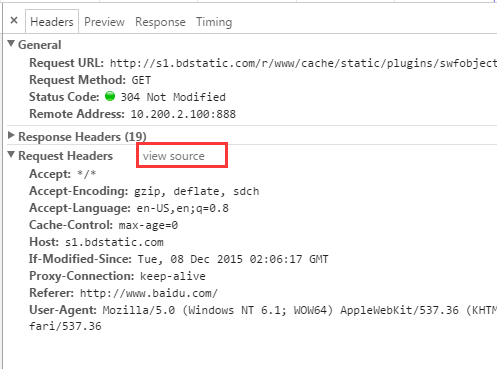
- HTTP request and response Headers:包括request URL,HTTP method,response 状态码等。可以通过切换view parsed/view source查看格式化的http headers和原始信息。
- Resource Preview:可以预览图片或者格式化过的JSON信息。

- HTTP Response:返回未格式化的的原始信息。
- Cookies names and values:包括Request cookies和Response cookies。
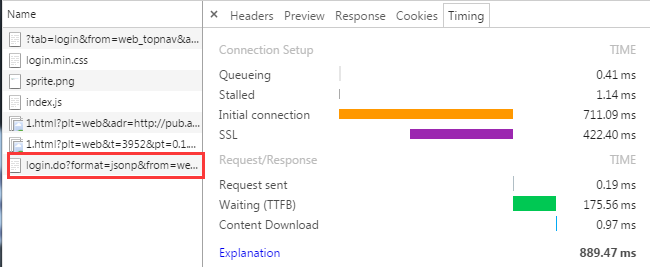
- Resource network Timing:请求到响应的时间分布。
6、请求过滤
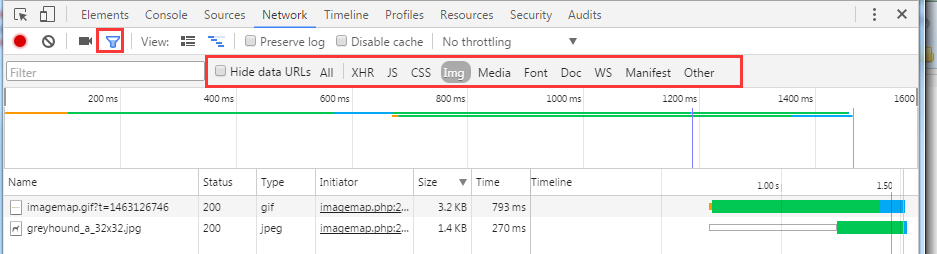
只显示指定类型请求,如img,css,js等。
漏斗形的按钮,意思是是否启用过滤信息选项。启用后可在下面一列中筛选(Hide data URLS,XHR,JS,CSS等)。
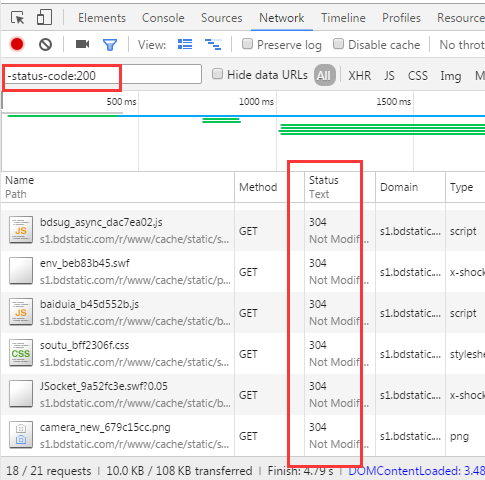
更高级点,可以进行请求查询,即在前面的输入框中输入相应的字符对http信息进行匹配。比如输入Status-code:200筛选出状态码为200的请求。
查询的时候,输入的信息包括type(StatusCode)和value(200)。浏览器会给出自动补全提示,按上下箭头或tab选择。
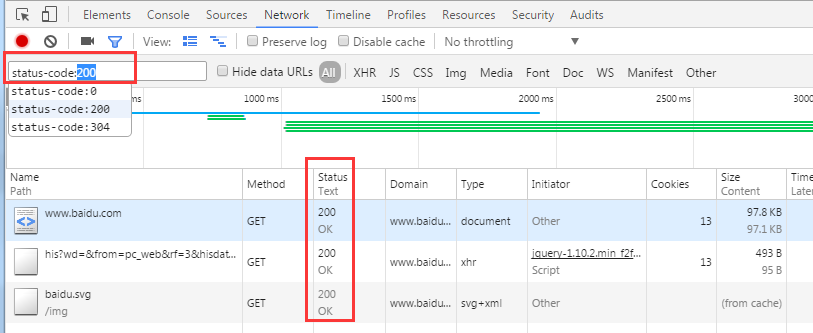
还可以通过在查询条件前面加上“-”来进行反选。如下图,在status-code前面加了负号,就可以筛选出所有状态码不是200的请求。
一些可用的过滤类型如下:
- domain:比如www.google-analytics.com
- has-response-header:比如Access-Control-Allow-Origin
- is:比如running
- larger-than:比如
larger-than:50,larger-than:150k,larger-than:2m - method:比如GET
- mime-type:就是Content-type,比如text/html
- scheme:比如https
- set-cookie-name:比如有一个cookie为loggedIn=true,可通过loggedIn筛选
- set-cookie-value:比如有一个cookie为loggedIn=true,可通过true筛选
- set-cookie-domain:
- status-code:比如200
7、禁用缓存
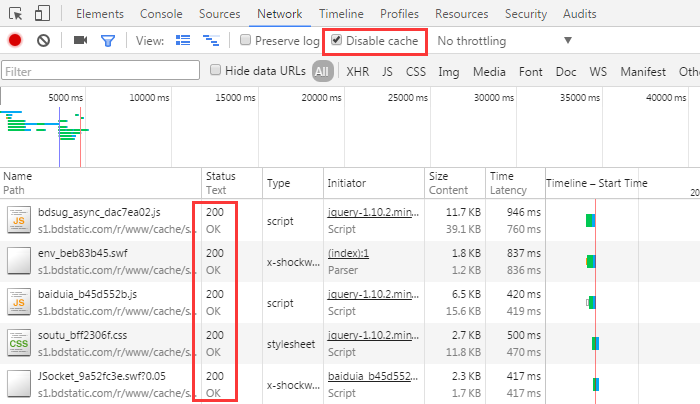
勾选Disable cache选项,可禁用缓存,所有的状态码为304的请求和size为from cache的请求变成正常请求。
8、一个请求花费具体时间分析
以请求imagemap.php为例。
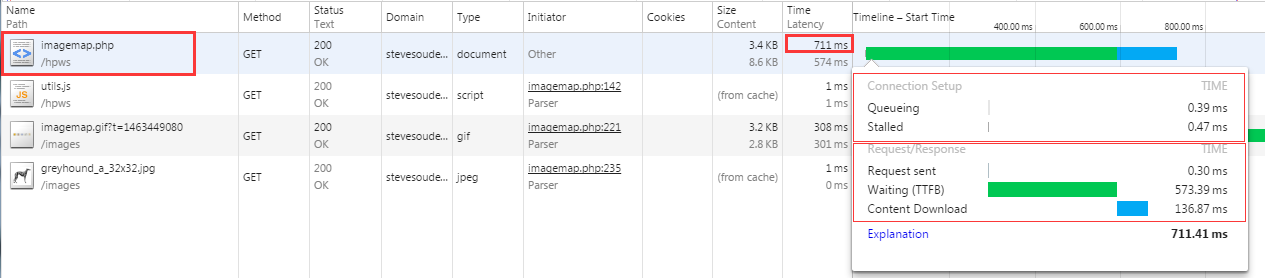
消耗时间总共711.41ms,包括2部分Connection Setup和Request/Response:
(官方的一个更全的图如下)
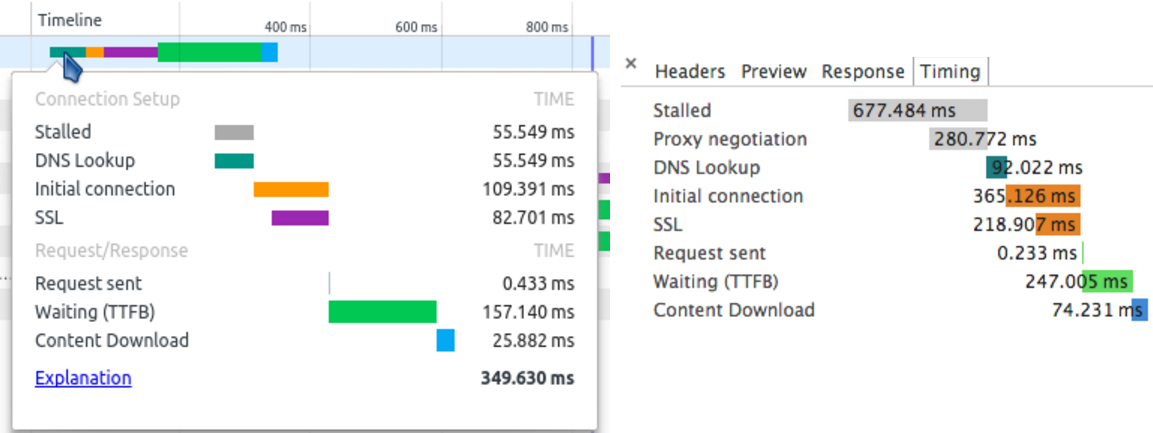
- Connection Setup:建立与服务器的连接。具体包括Queueing和Stalled...。
- Queueing:不是太清楚,好像是在本地防火墙的等待时间,或者是某些插件拦截时间。
- Stalled:网络延时。指浏览器得到要发出这个请求的指令,到请求可以发出的等待时间。一般是代理协商、以及等待可复用的TCP连接释放的时间,不包括DNS查询、建立TCP连接时间等。
- Proxy Negotiation:与代理服务器的连接时间。
- DNS LookUp:表示DNS查询时间,如果第一次访问的是域名就需要查找,IP地址的话不需要,上图中没有这个参数,说明本地缓存了域名服务器的IP,浏览器不需要查询,直接通过IP请求服务器。
- Initail Connection:建立连接的时间,包括 TCP handshakes/retries和negotiating a SSL.
- Request/Response:请求与响应的时间。具体包括Request Sent,Waiting,Content Download
- Request sent:发送HTTP请求到服务器的时间,即上传时间,这个时间取决于发送请求的数据量的大小。
- Waiting(TTFB):发送请求后收到响应的第一个字节所花费的时间,TTFB(time to first bytes);这是服务器优化的重要指标,服务器优化的目的就是减少这个时间。
- Content Download:从服务器获取响应数据的时间,下载时间,即上面的Time减去Latency的时间,这是反应带宽的重要指标。受响应消息内容大小,网络带宽,是否使用http压缩等影响。
三、页面加载时间分析
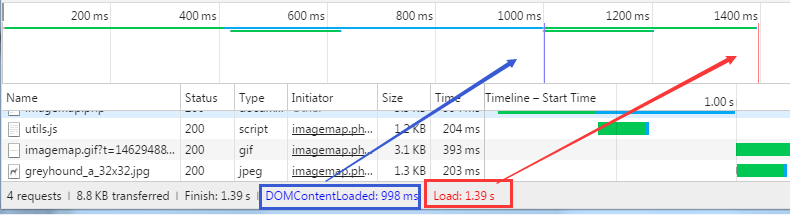
Finish:1.39s :表示整个页面加载时间为640ms。
DOMContentLoaded:998ms :发生在页面DOMContentLoaded事件的启动时间点,对应上图蓝色竖线。
Load:1.39s:表示页面load事件的启动时间点,对应上图红色竖线。
1、window.onload和DOMContentLoaded详解
DOMContentLoaded事件要在window.onload之前执行,DOM树构建完成时执行DOMContentLoaded事件,而window.onload是在页面载入完成时才执行,包括图片等加载完成。
2、代码测试
代码如下:

<!DOCTYPE html>

<html lang="en">

<head>

    <meta charset="UTF-8">

    <title>demo of starof</title>

    <script src="http://code.jquery.com/jquery-1.4.1.min.js" integrity="sha256-LOx49zn73f7YUs15NNJTDnzEyPFLOGc7A7pfuICtTMc=" crossorigin="anonymous"></script>

</head>

<body>

    <h1> DOM READY's TEST </h1>

    <p id="status"> DOM is not ready </p>

    <script>

    alert("111");

    if (document.addEventListener) {

        function DOMContentLoaded() {

            $("#status").text("DOM is ready now!");

            alert("222");

        }

        document.addEventListener("DOMContentLoaded", DOMContentLoaded, false);

    }

    window.onload = function() {

        $("#status").text("DOM is ready AND wondow.onload is excute!");

    }

    </script>

</body>

</html>
效果:
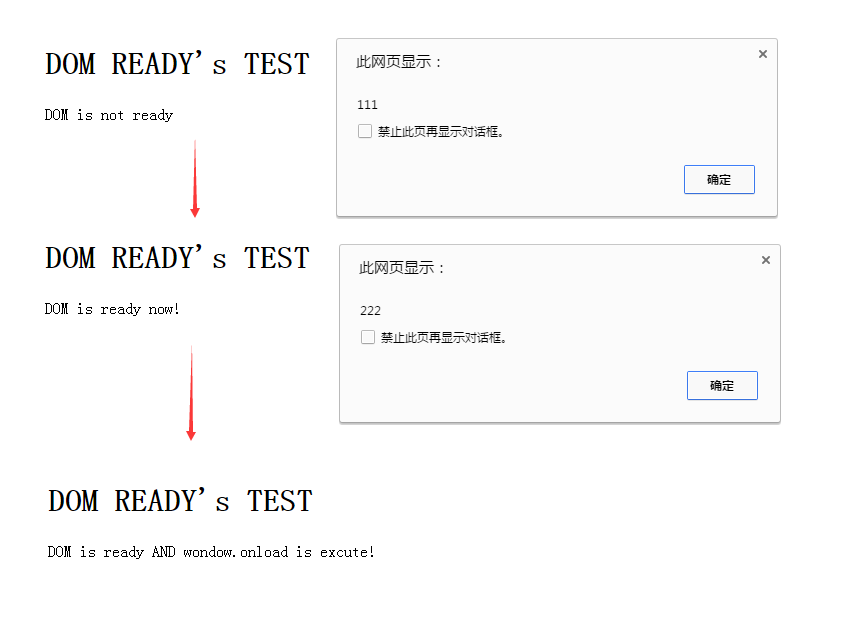
jquery的$(document) .ready();就是用的DOMContentLoaded事件。
其他资源链接:
- PageSpeed Insights PageSpeed optimization tools
- High Performance Networking in Google Chrome
- How gzip compression works
- Web Performance Best Practices
本文作者starof,因知识本身在变化,作者也在不断学习成长,文章内容也不定时更新,为避免误导读者,方便追根溯源,请诸位转载注明出处:http://www.cnblogs.com/starof/p/5443445.html有问题欢迎与我讨论,共同进步。
Network Panel说明的更多相关文章
- Chrome Developer Tools:Network Panel说明
官方资料:Chrome Developer Tools: Network Panel 一.chrome Developer Tools:Network Panel 从网络面板中可以获取很多有用信息,如 ...
- Can I prevent the Firefox developer tools network panel from clearing on page reload?
Can I prevent the Firefox developer tools network panel from clearing on page reload? I couldn't fin ...
- VirtualBox Network Config
Sharing Host VPN with VirtualBox guest After looking for this solution everywhere, I finally found a ...
- 微信小程序开发调试工具
为了帮助开发者简单和高效地开发微信小程序,我们推出了全新的 开发者工具 ,集成了开发调试.代码编辑及程序发布等功能. 扫码登录 启动工具时,开发者需要使用已在后台绑定成功的微信号扫描二维码登录,后续所 ...
- chrome浏览器 开发者工具简介
Chrome浏览器得益于其优秀的V8解释器,javascript执行速度和内存占有率表现非常优秀. 掌握了Chrome工具可提高学习效率和开发效率. 有如下功能面板,可以使用Ctrl+[和Ctrl+] ...
- Chrome开发者工具详解(5)-Application、Security、Audits面板
Chrome开发者工具详解(5)-Application.Security.Audits面板 这篇文章是Chrome开发者工具详解这一系列的最后一篇,介绍DevTools最后的三个面板功能-Appli ...
- 移动WEB 性能优化方案
最近一项 研究表明,80%的网民对移动端的浏览体验感到失望,同时,当体验提升时,他们会在智能手机上花费更多的时间. 这不奇怪,因为64%的智能手机用户希望网站可以在4秒内加载完毕,但一半的网站花费了二 ...
- 各式 Web 前端開發工具整理
程式碼編寫工具 (Coding Tools) 工作流程/建置/組合 (Workflow/Builds/Assemblers) lumbar brunch grunt lineman yeoman Ta ...
- (转)Apple Push Notification Services in iOS 6 Tutorial: Part 2/2
转自:http://www.raywenderlich.com/32963/apple-push-notification-services-in-ios-6-tutorial-part-2 Upda ...
随机推荐
- 什么是TimeTunnel
index - Taocode 欢迎使用TimeTunnel PageOutline(1-3,,inline) 什么是TimeTunnel !TimeTunnel(简称TT)是一个基于thrift通讯 ...
- c#--foreach遍历的用法与split的用法
一. foreach循环用于列举出集合中所有的元素,foreach语句中的表达式由关键字in隔开的两个项组成.in右边的项是集合名,in左边的项是变量名,用来存放该集合中的每个元素. 该循环 ...
- BZOJ 1717: [Usaco2006 Dec]Milk Patterns 产奶的模式( 二分答案 + 后缀数组 )
二分答案m, 后缀数组求出height数组后分组来判断. ------------------------------------------------------------ #include&l ...
- cocos2d-x游戏开发系列教程-坦克大战游戏之所有坦克之间的碰撞检测
上篇我们完成了简单的AI编写,但是各个坦克移动时之间是可以重合的, 这节课我们来完成坦克之间的碰撞检测,还是在上篇的EnemyAI中完成. 1.我先现在坦克类Tank中添加两个成员变量: CC_SYN ...
- Laravel创建Model
它已被用于CI框架.最近学习使用Laravel框架,要总结一些遇到的问题是一个创纪录,供以后调用.此外,我希望能够碰到同样的问题的朋友的帮助. 在Laravel数据库表是根据Laravel写好的程序去 ...
- Swift实现糗事百科Demo(实战项目)
在这里,你将会学习到解析JSON数据,网络请求功能,动态调整cell内容等功能!!! 最终的结果 是这样的,项目相对简单,很适合入门!下面让我们一起开始教程之旅吧! 1.先看下项目工程结构: 第一步: ...
- DNS:因特网的目录服务
作者:华科小涛,http://www.cnblogs.com/hust-ghtao/ 有两种方式来识别主机:通过主机名或IP地址.人们当然喜欢便于记忆的主机名,而路由器则喜欢定长的.有层次结构的IP地 ...
- javascript笔记整理(数据类型强制/隐式转换 )
A.数据类型强制转换 1.转换为数值类型 Number(参数) 把任何的类型转换为数值类型 A.如果是布尔值,false为0,true为1 var a=false;alert(Number(a)); ...
- hdoj 1286 找新朋友 【数论之欧拉函数】
找新朋友 Time Limit: 2000/1000 MS (Java/Others) Memory Limit: 65536/32768 K (Java/Others) Total Submi ...
- IOS开发之UIView的基本使用
一.视图 1. iphone手机上的窗口就是UIWindow类的一个实例(1个手机应用只有一个UIWindow). 2.UIView类用于实现视图. UIView提供了方法来添加和删除子视图.一个视图 ...