
iView 实战系列教程(21课时)_1.iView 实战教程之配置篇
1.iView 实战教程之配置篇

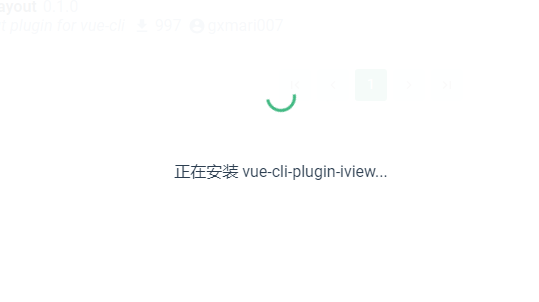
点击添加插件,。


选中后安装

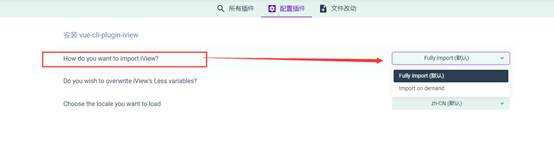
全部导入还是按需导入。
2.是否需要自定义主题变量
3.多语言的设置。
这里我们全部选择为默认

然后点击继续。
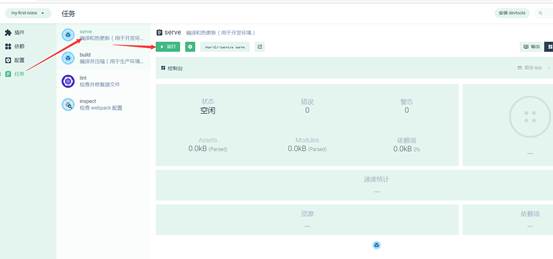
启动项目


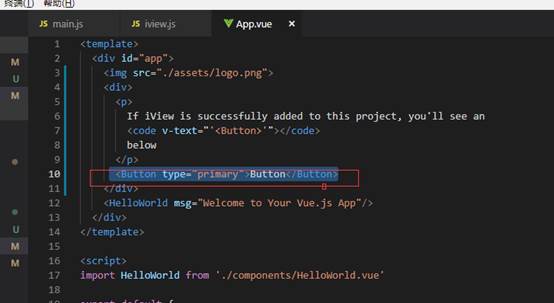
入口文件导入了iview的插件

Ivewi.js也比较的简单的 完整的导入了iview的组件库。现在我们的项目可以完整的使用ivew了

比如说首页上的button就是在这个地方渲染的。
全局配置
https://www.iviewui.com/docs/guide/global

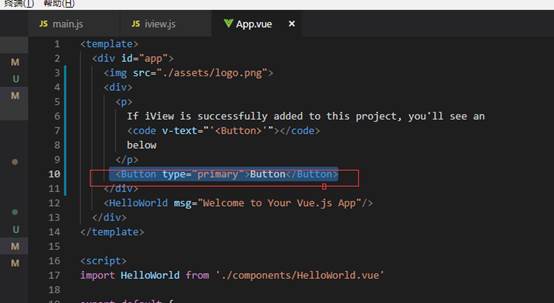
我们首页上的button没有使用任何的size属性的:
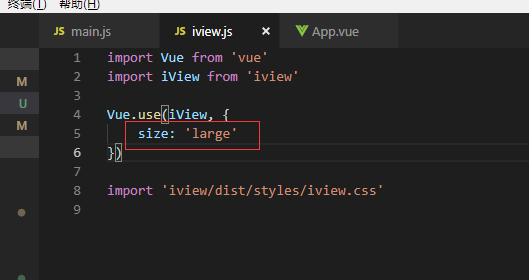
比如说我们这里设置一个全局配置;
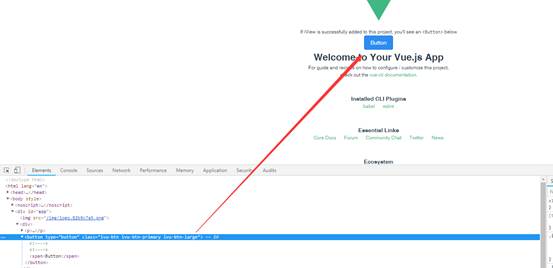
页面的button就变成了大尺寸的button了
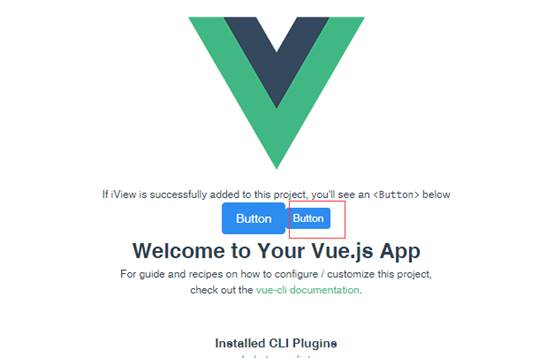
单独设置button大小为small

我们在select内复制一段代码

复制一段代码

直接替换掉App.vue原来的内容
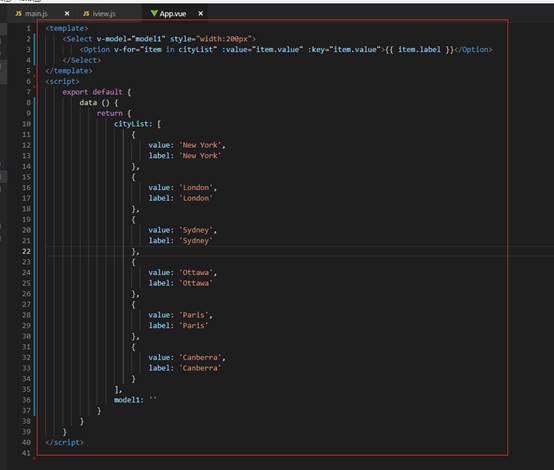
然后外层加个div包裹住

然后在浏览器中的效果。
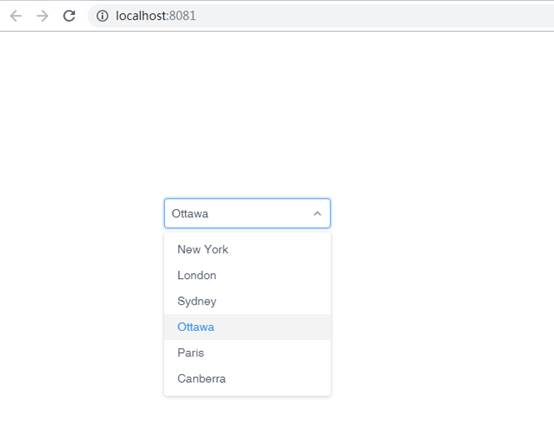
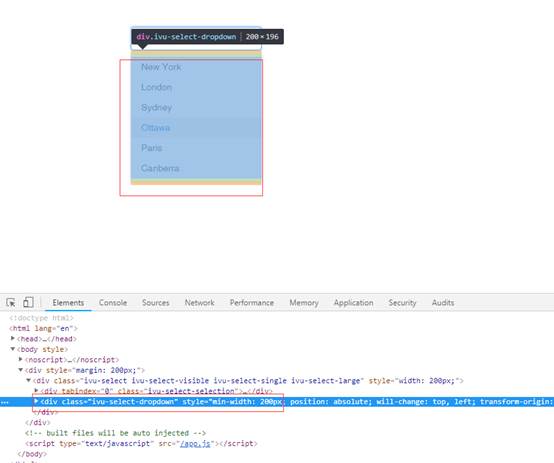
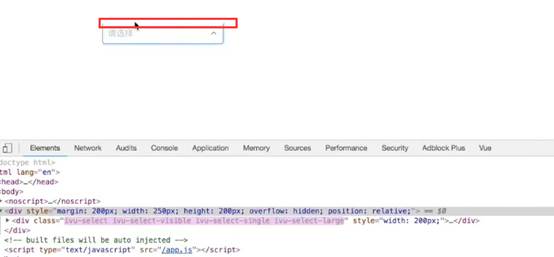
设置transfer:true后 浮动窗在body的里面了。并不在下拉菜单的div里面

这是浮动层的元素。
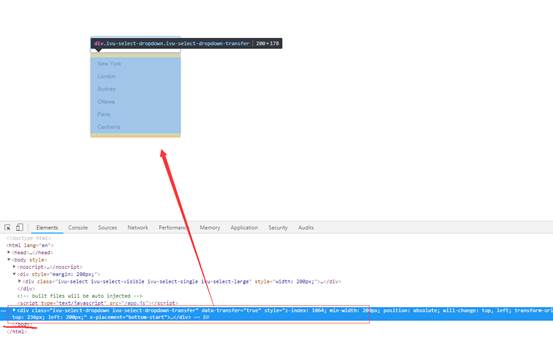
这样设置的好处:

上面的浮层被overflow给切掉了。设置transfer就不会出现此问题了
自定义主题配置
vue-cli3设置iview自定义主题
https://my.oschina.net/zjhlearn/blog/1920642?tdsourcetag=s_pcqq_aiomsg
默认蓝色主题
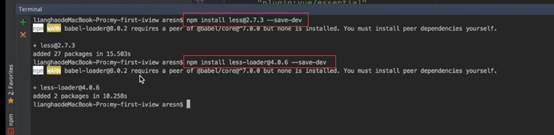
Iview使用的less和less-loader
注意安装的是2.7.3的版本


再安装less-loader的4.0.6的版本;


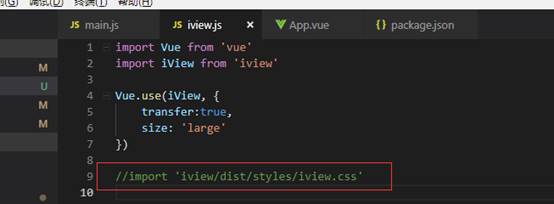
注释掉iview默认的css引入:
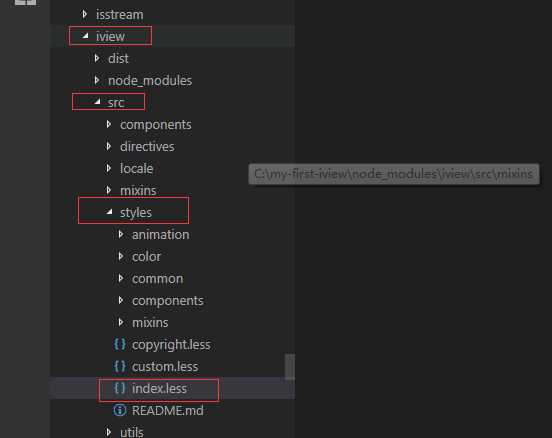
这里面包含了所有的iview。变量还有各个组件的配置

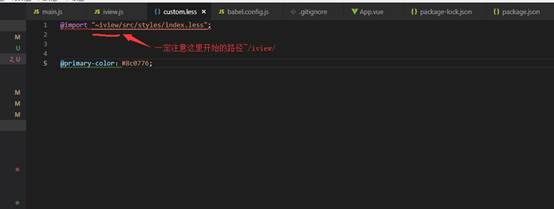
在webStorm编辑器中是可以直接点击进入对应的less文件中的
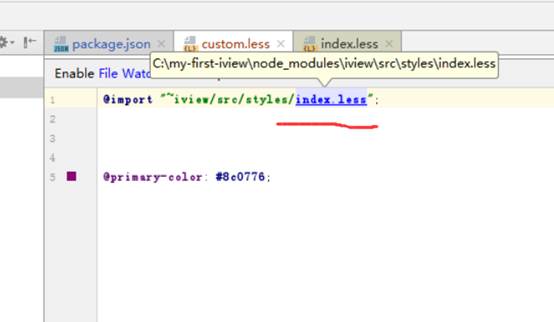
直接进入到了index.less文件内。VScode中支持不了

这是一个主色,我们在custom内覆盖这个变量就可以了。

设置为一个紫颜色
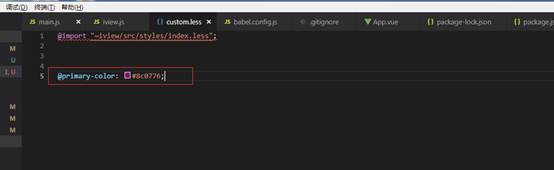
重新引入我们的less文件
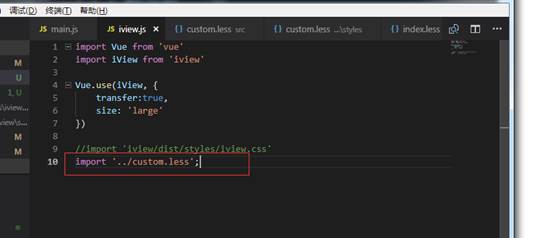
重新启动项目会

查看页面的效果:鼠标放上去 紫色的效果出来了。

我们把下拉修改为一个Button,主意首字母B一定是大写的。Button是最能体现出主题颜色的
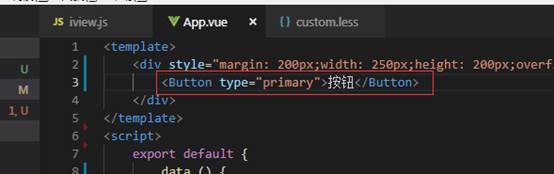
页面效果

国际化(多语言)配置
Iview默认是中文的
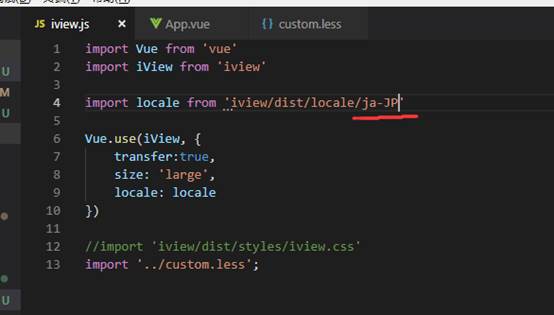
Iview.js内
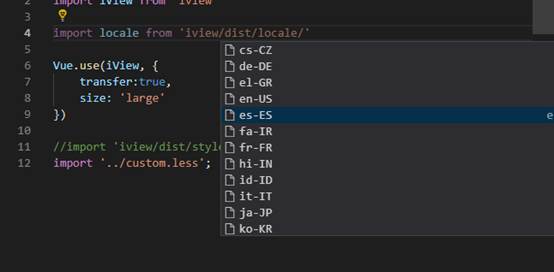

Button替换不来我们换成DatePicker的插件,会比较明显。会根据不同的语言显示不同的文本
直接在这里搜索

复制这一段。

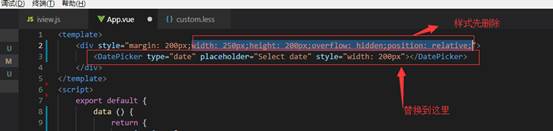
页面上显示效果
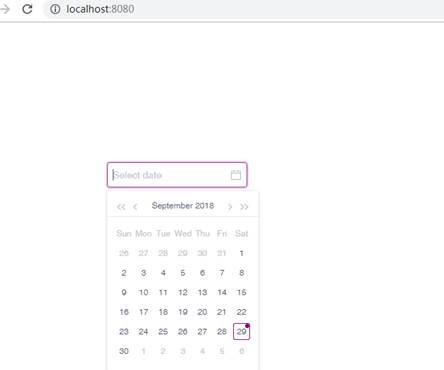
例如我们再换成日语

动态切换多语言
这里需要用到一个插件vue-i18n

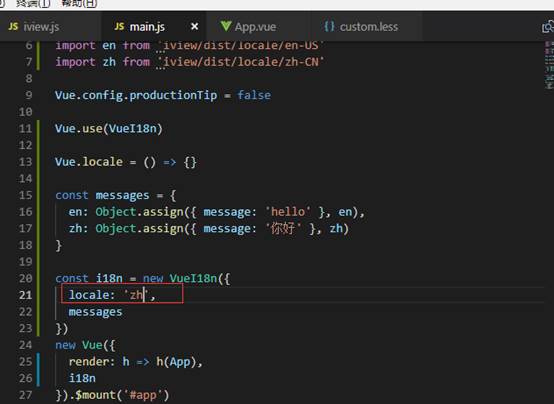
使用Vue.use注册一下i18n的插件
使用Vue.locale把这个变量去覆盖,要不然我们在使用i18n的时候会报错

这两语言包只是iview里面组件的语言包
这个时候还没有引入自己业务的语言包
这个时候需要去声明一个列表。把你业务中的多言和iview的语言包进行一个merge合并,。

然后去创建i18n的实例
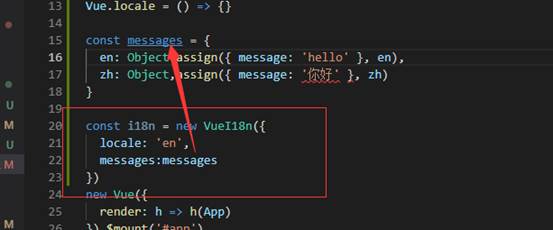
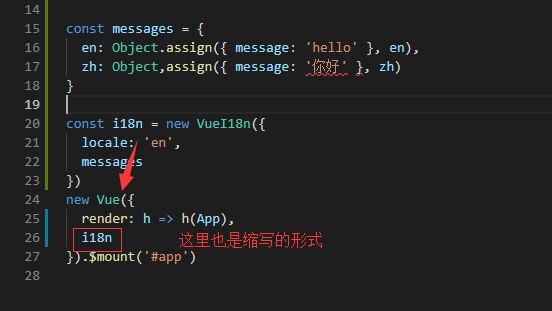
前后都一样可以用缩写的形式

Key和value的形式是一样的 es6中就可以使用缩写的形式
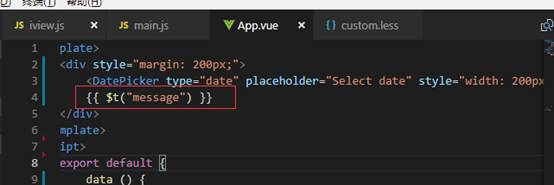
那么怎么去使用呢
我们使用$t的形式,这里的变量message就是我们之前定义的

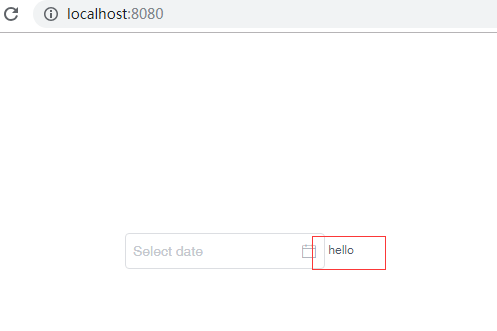
我们再改成中文:

Iview-loader
从20分钟开始
Iview-loader是个什么东东呢?我们到文档里面去看一下
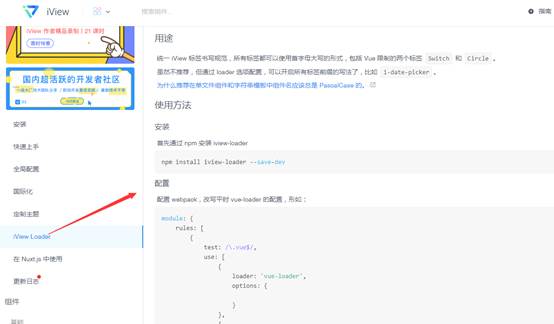

Vue里面Swich和Circle无论是大写还是小写都是无法直接被使用的。
如果你使用iview-loader的话 你就要写成i-switch和i-circle这种的标签的形式
搜索组件switch:
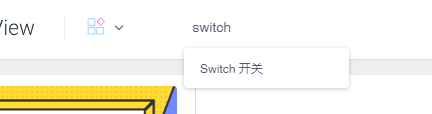
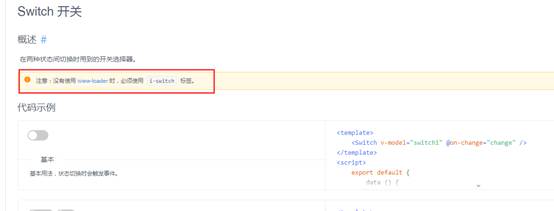

我们的项目是通过vue-cli3.0来创建的。Iview-loader目前还没有很好的支持它
所以我们使用第二种用法:

https://github.com/iview/iview-project
直接下载:
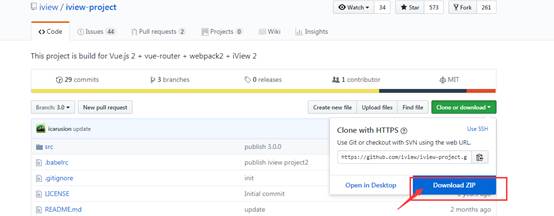
1:npm install
安装所有依赖

2:npm run init
执行初始化

3:npm run dev
启动服务

出现这个界面就代表我们的服务已经起来了

这个配置里面已经预先安装好了iview-loader

关于iview-laoder的配置已经在这里配置好。 Rules的规则是从下往上走的。
所以先进来的是下面的iview-loader

Iview-loader的配置也是非常的简单 只有一个prefix前缀

如果我们设置为true。开启后。那么我们就可以

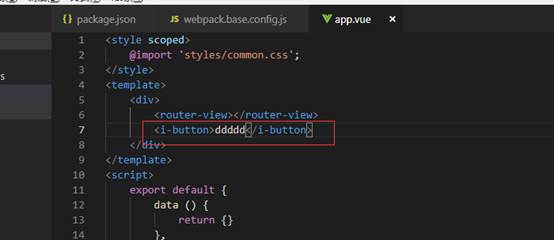
或者日期控件
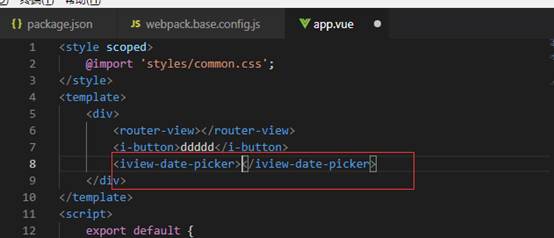
在文档中已经对所有支持的标签做了一个完整的列表

Iview用到的所有的组件都可以在上面找到了。
创建新项目
通过vue-cli去创建新的项目,看一下刚才的配置

在c盘创建iview-custom

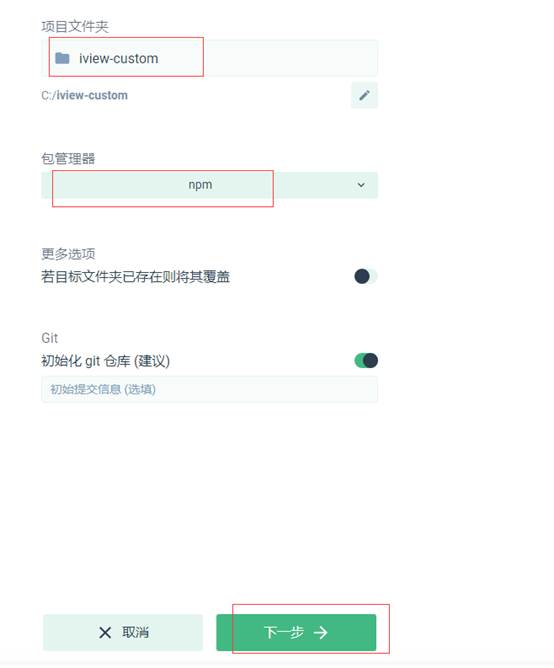


安装完成

添加插件

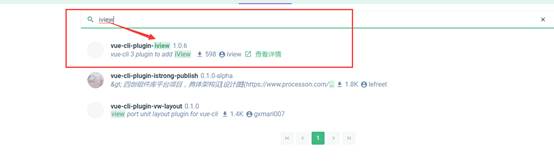
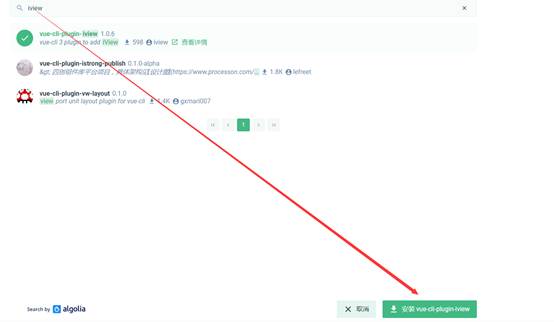

是否替换iview的less的变量。默认是关闭的。如果我们开启的话刚才上面讲的那些配置就会默认都配置好了。
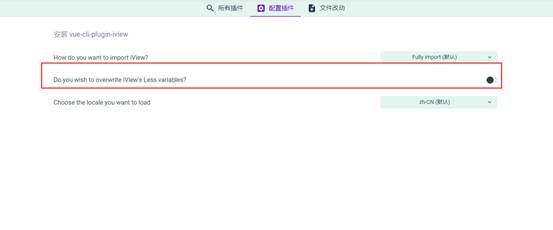
还有默认去选择一种语言。


点击完成安装的按钮,进行安装

Vue-cli貌似给你标出来了 改动了哪些地方,这里我们提交修改 貌似没作用 我们跳过也是可以的
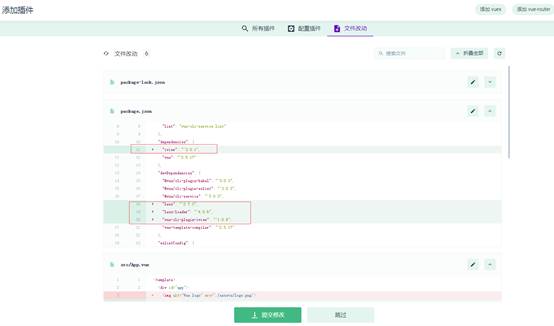
我们在编辑器中打开
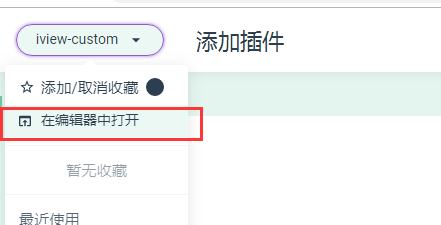 不管用我们还是直接拖拽到VSCode里面吧
这里主题颜色的变量就已经帮你写好了。
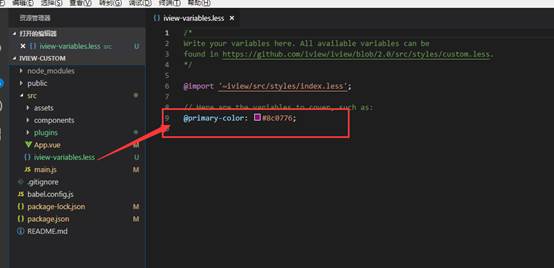
在iview的配置里面也引入了less

Api选择快速上手

首先需要安装babel-plugin-import插件
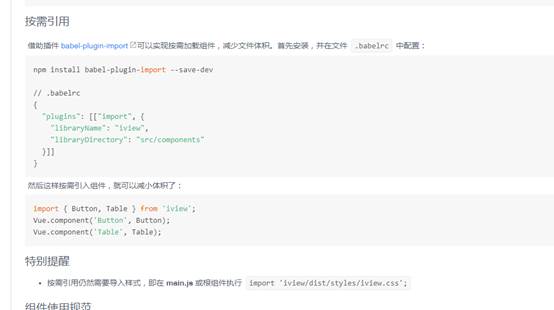
如果刚才通过vue-cli配置安装的时候选择了按需加载的话就不需要在安装babel了。插件已经自动安装好了。你就什么都不用配置了。
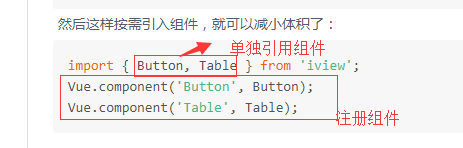
目前就选选择了按需加载的话,但是样式文件还是要引入完整的样式文件

iView 实战系列教程(21课时)_1.iView 实战教程之配置篇的更多相关文章
- iView 实战系列教程(21课时)_1.iView 实战教程之配置篇_图片优化
首先需要安装vue cli 3.0版本 点击添加插件, 输入iview 选中后安装 全部导入还是按需导入. 2.是否需要自定义主题变量 3.多语言的设置. 这里我们全部选择为默认 然后点击继续. 启动 ...
- iView 实战系列教程(21课时)_4.iView 实战教程之布局篇(二)
https://github.com/iview/iview 下载iview的代码 Layout布局大概的样子 Iview的源代码.Layout 组件比较简单,,里面一个slot Sider是最复杂的 ...
- iView 实战系列教程(21课时)_3.iView 实战教程之布局篇(一)
Grid布局 先了解一下iview的24栅格布局 清理一下App.vue 然后从iview的color里面获取推荐的背景色 我们先渲染栅格 24列,然后再讲解他是一个什么东西: 栅格外面row包裹的, ...
- iView 实战系列教程(21课时)_2.iView 实战教程之导航、路由、鉴权篇
在c盘创建一个iview-router的项目 . 然后使用默认的配置 跳过 添加vue-router的插件 编译我们的文件. 编译好之后,我们启动App 默认的页面就打开了. 默认两个路由一个是abo ...
- iView 实战系列教程(21课时)_汇总贴
iView 实战系列教程(21课时)_汇总贴 课程地址; https://segmentfault.com/ls/1650000016424063 iView 实战系列教程(21课时)_1.iView ...
- ElasticSearch实战系列二: ElasticSearch的DSL语句使用教程---图文详解
前言 在上一篇中介绍了ElasticSearch集群和kinaba的安装教程,本篇文章就来讲解下 ElasticSearch的DSL语句使用. ElasticSearch DSL 介绍 Elastic ...
- ElasticSearch实战系列三: ElasticSearch的JAVA API使用教程
前言 在上一篇中介绍了ElasticSearch实战系列二: ElasticSearch的DSL语句使用教程---图文详解,本篇文章就来讲解下 ElasticSearch 6.x官方Java API的 ...
- ElasticSearch实战系列六: Logstash快速入门和实战
前言 本文主要介绍的是ELK日志系统中的Logstash快速入门和实战 ELK介绍 ELK是三个开源软件的缩写,分别表示:Elasticsearch , Logstash, Kibana , 它们都是 ...
- ElasticSearch实战系列一: ElasticSearch集群+Kinaba安装教程
前言 本文主要介绍的是ElasticSearch集群和kinaba的安装教程. ElasticSearch介绍 ElasticSearch是一个基于Lucene的搜索服务器,其实就是对Lucene进行 ...
随机推荐
- php 解决MySQL插入数据出现 Incorrect string value: '\xF0\x9F\x92\x8BTi...'错误
在项目中向MySQL插入数据时.发现数据插入不完整,通过调试,发现插入语句也没什么特殊的错误. 可是就是差不进去,于是就打开mysqli错误的调试 $ret = mysqli_query($this- ...
- NDK编译STL
方法: 1.在jni目录下新建Application.mk; 加入 APP_STL := stlport_static 右边的值还可以换成下面几个: system - 使用默认最小的C++运行库, ...
- 王立平--Unity破解
1.下载破解工具.关闭Unity,打开破解工具 watermark/2/text/aHR0cDovL2Jsb2cuY3Nkbi5uZXQvdTAxMzQyNTUyNw==/font/5a6L5L2T/ ...
- 安装sbt
http://www.scala-sbt.org/0.13/docs/zh-cn/Installing-sbt-on-Linux.html [root@hadoop1 target]# curl ht ...
- ORA-01031: insufficient privileges 解决办法
sysdba不能远程登录这个也是一个很常见的问题了. 碰到这样的问题我们该如何解决呢? 我们用sysdba登录的时候,用来管理我们的数据库实例,特别是有时候,服务器不再本台机器,这个就更是有必要了. ...
- IE8 下背景图标不显示
如图所示 : 微博微信前方各应有个图标,但是IE8下图标没有显示 css如下 .weibo_icon{background: url(../ieImages/weibo_icon.png)no-rep ...
- SQL Server 2012 安装图解教程(附sql2012下载地址)
在安装微软最新数据库SQL Server 2012之前,编者先确定一下安装环境:Windonws 7 SP1,32位操作系统.CPU是2.1GHz赛扬双核T3500,内存2.93GB. sql2012 ...
- I2S
音频数据传输而制定: Inter—IC Sound : 单线 时钟和数据一条线,时分复用: 标准的I2S总线电缆是由3根串行导线组成的:1根是时分多路复用(简称TDM)数据线:1根是字选择线:1根是时 ...
- POJ3126 Prime Path —— BFS + 素数表
题目链接:http://poj.org/problem?id=3126 Prime Path Time Limit: 1000MS Memory Limit: 65536K Total Submi ...
- IDEA maven dependency自动提示
通过File->setting->maven->repositories,选择本地仓库,点击右上角更新,更新maven仓库索引 在pom.xml编写引入依赖的jar包时,已经下载到本 ...