
【183】VMware + CentOS 安装教程等
目录:
※ 参考:VMware 虚拟机安装使用教程(Win7 系统)
※ 参考:VM 虚拟机安装 Centos6.3 详细图文教程
- Next = 下一步 = Alt+N
- 没有状态栏(面板)解决方法:分辨率显示问题,将鼠标在屏幕底下摸索,打开“显示”按钮调整分辨率即可,往小调就行了!

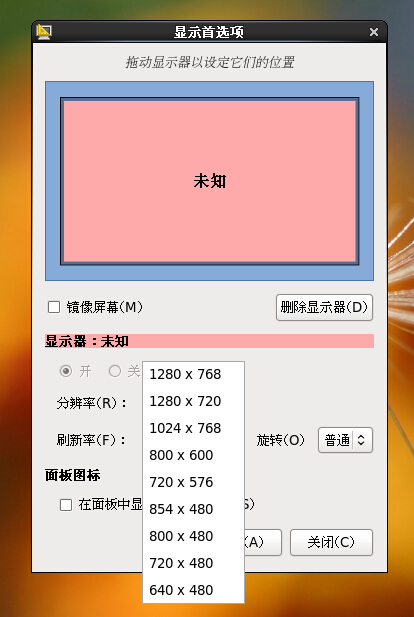
- 没有工作区切换器解决方法:在状态栏(面板)上右键》添加到面板,如下图所示进行选择。

- 没有面板解决方法:在状态栏(面板)上右键》新建面板,如下图所示进行选择。

- 中文字体安装(注意:需要以 root 账户操作,键盘加入汉语、重启)
参考:CentOS 6.6 如何启用中文输入法
※ 参考:VMtools 简介与安装
注意:安装VMware Tools,可以实现主机和虚拟机之间数据的直接拖拽传递,便于数据的传递。
- 选择 VMware 工具栏》虚拟机》安装 VMware Tools,然后进入 Linux 系统进行安装。
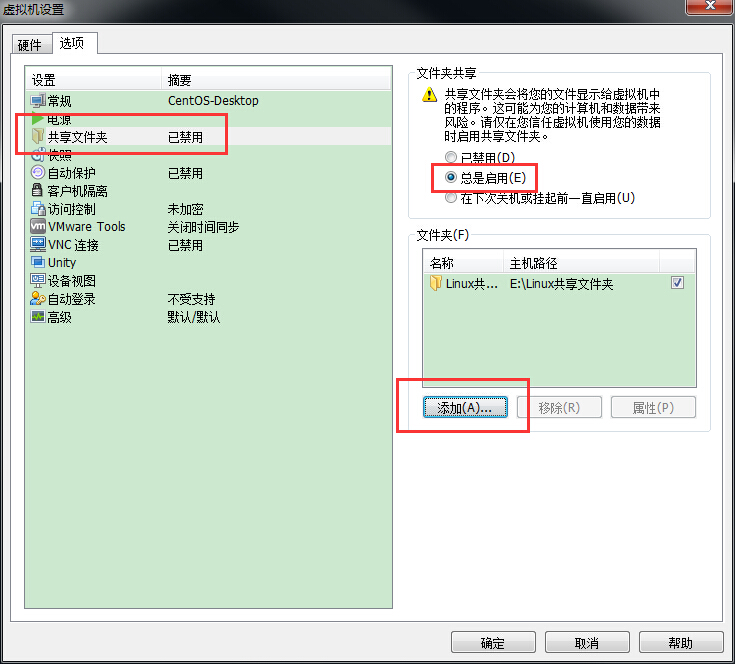
VMware Workstation虚拟机安装VMware Tools攻略 - 建立共享文件夹,选择 VMware 工具栏》虚拟机》设置》选项》文件夹共享,选择“总是启用”,点击“添加”,在 Windows 上选择想要共享的文件夹,直接将想要共享的文件复制到此文件夹中即可。

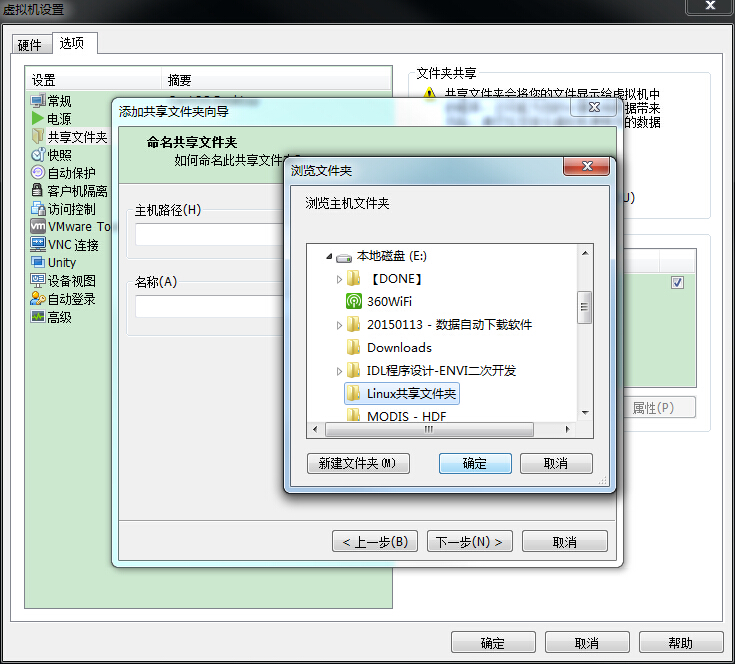
- 进入 Linux 虚拟机中点击 计算机》文件系统》mnt》hgfs 即可以看到共享文件夹。

参考:怎么保存退出vi编辑
- 进入 Linux 虚拟机中点击 计算机》文件系统》etc》bashrc 文件,在 etc 文件夹中右键“在终端中打开”打开终端,输入以下代码。
首先进入 root 模式,然后利用 vi 打开 bashrc 这个文件。
- 通过点击“i”进入修改模式,然后加入红框中的代码。

- 显示环境变量,方框中为上面加入的环境变量。

- 之后就可以直接运行文件夹中的程序。
【183】VMware + CentOS 安装教程等的更多相关文章
- vmware workstation安装教程以及其中出现的错误解决方法
VMware Workstation 安装教程 1 下载好虚拟机,然后运行,点击下一步 2 选择我接受,下一步 3 选择安装的位置,可以自己选择,也可以默认不更改,这个无影响(图中I:\下面的VM ...
- linux centos安装教程
linux centos安装教程1 CentOS-7-x86_64-DVD-1511.iso 这个是dvd版本 2 CentOS-7-x86_64-Minimal-1511.iso 这个迷你版 是没有 ...
- CentOS安装教程(VMware)
1.下载镜像文件 下载链接:https://wiki.centos.org/Download LinveCD--可装在CD光盘上启动的版本. LiveDVD--可装在DVD光盘上启动的版本. DVD1 ...
- vmware虚拟机centOs安装教程
1安装vmware 虚拟机软件 1.解压vmware安装 汉化vmware虚拟机 复制注册码,并填写进vmware 2安装linux(centos)虚拟机 1. 点击文件----->新建虚拟机 ...
- 史上最全CentOS安装教程,图文结合
这是我最近整理的一份最全的CentOS安装步骤,亲自测试步骤,步步都有截图,步骤清晰.按此教程可轻松装机,并且安装成功的主机能访问外部网络. 闲话不说,首先介绍一下本教程用到工具: VMware Wo ...
- VMware虚拟机安装教程详解图文
学习Linux系统最好的方式就是在自己的虚拟机上安装Linux:接下来就给大家简单介绍一下VMware虚拟机的安装以及Linux的安装:VMware虚拟机只是为了更好的学习Linux: ...
- 实用沙盒工具 —— VMware Workstation15安装教程
一:简介 VMware Workstation(中文名"威睿工作站")是一款功能强大的桌面虚拟计算机软件,提供用户可在单一的桌面上同时运行不同的操作系统,和进行开发.测试 .部署新 ...
- VMware虚拟机安装教程
在实际的开发过程中,使用到VMware的时候是很多的.当你的电脑安装的是windows系统而想使用linux系统时,为了避免对本机的系统进行操作,那么安装虚拟机就是一项不错的选择. 在写这篇博文时,刚 ...
- VMware Tools安装教程
安装依赖: sudo yum install eject 步骤: 确保 Linux 虚拟机已打开电源. 如果正在运行 GUI 界面,请打开命令 shell. 注意:以 root 用户身份登录,或使用 ...
随机推荐
- PHP中的字符串替换(str_replace)
/*替换 字符串处理 str_replace() */ $num = 0; $str = "http://www.phpbrother.net/php/demo.php";$st ...
- 【POJ1743】Musical Theme(后缀数组,二分)
题意:求一个字符串的不重叠最长相同变化的子串 n<=20000 思路:这是一道论文题 我们将原串两两之间作差,可以发现所求的相同变化的子串作出的差相同 问题就转化成了不重叠的最长重复子串 显然答 ...
- msp430项目编程21
msp430中项目---直流电机控制系统 1.定时器工作原理 2.电路原理说明 3.代码(显示部分) 4.代码(功能实现) 5.项目总结 msp430项目编程 msp430入门学习
- Swift 了解
本篇仅于个人小记,记录个人不熟悉的知识点儿.如若要了解更全,请前往如下网址:http://www.runoob.com/swift/swift-arrays.html 1.Swift 标记 分号:Sw ...
- APP后端处理表情的一些技巧
app应用中文字夹带表情是个很常见的现象.甚至一些40多岁的大叔级用户,也喜欢在自己的昵称中夹带表情,在产品运营后发现这个现象,彻底颠覆了我的世界观. 在后台处理表情的时间,我遇到过下面3个问题: 1 ...
- codeforces 1041 c 乱搞
#include <bits/stdc++.h> using namespace std; struct po { int val; int id; }; po a[]; vector&l ...
- python学习之-- shutil模块
shutil 模块功能:文件/文件夹的复制,压缩处理模块shutil.copyfileobj(fsrc,fdst[,length]):将文件内容拷贝到另一个文件中,也可以是部分内容举例:文件复制 im ...
- Samba简单配置--匿名用户共享资料可读可写的实现
http://e-mailwu.blog.163.com/blog/static/65104036200931893921923/ http://www.cnblogs.com/god_like_do ...
- chapter1:using neural nets to recognize handwritten digits
two important types of artificial neuron :the perceptron and the sigmoid neuron Perceptrons 感知机的输入个数 ...
- ZOJ 3228 Searching the String (AC自己主动机)
题目链接:Searching the String 解析:给一个长串.给n个不同种类的短串.问分别在能重叠下或者不能重叠下短串在长串中出现的次数. 能重叠的已经是最简单的AC自己主动机模板题了. 不能 ...