
学习笔记:oracle之win10安装卸载oracle 11gR2步骤及常见问题解决
1、win10下安装oracle11g
1.1 工具原料
- oracle11g安装包(64位)
1.2 步骤方法
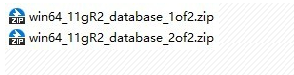
1、在Oracle官网下载安装包,下载后,得到的文件如图所示:
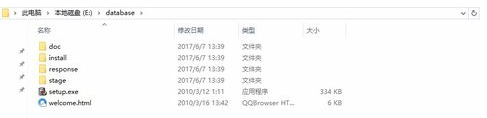
2、将两个文件进行解压缩,得到目录如图所示:
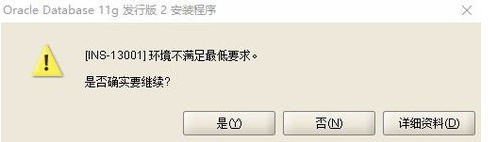
3、双击setup.exe,系统将会进行自检,若提示[INS-13001]环境不满足最低要求,如图所示:
4、点击"否"终止安装,然后打开解压缩目录中\stage\cvu\cvu_prereq.xml,把下列文字添加到图片位置(详见常见错误):
<OPERATING_SYSTEM RELEASE="6.2">

     <VERSION VALUE="3"/>

     <ARCHITECTURE VALUE="32-bit"/>

     <NAME VALUE="Windows 10"/>

     <ENV_VAR_LIST>

        <ENV_VAR NAME="PATH" MAX_LENGTH="1023" />

     </ENV_VAR_LIST>

 </OPERATING_SYSTEM>

 <OPERATING_SYSTEM RELEASE="6.2">

     <VERSION VALUE="3"/>

     <ARCHITECTURE VALUE="64-bit"/>

     <NAME VALUE="Windows 10"/>

     <ENV_VAR_LIST>

        <ENV_VAR NAME="PATH" MAX_LENGTH="1023" />

     </ENV_VAR_LIST>

 </OPERATING_SYSTEM>
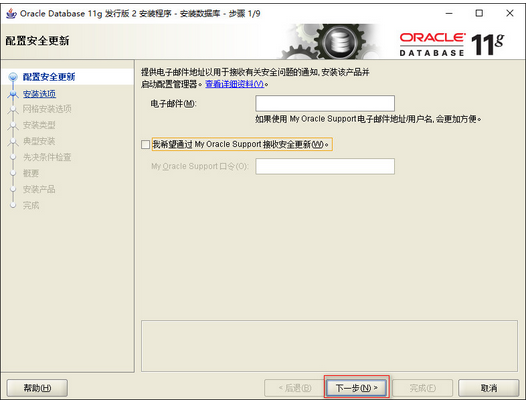
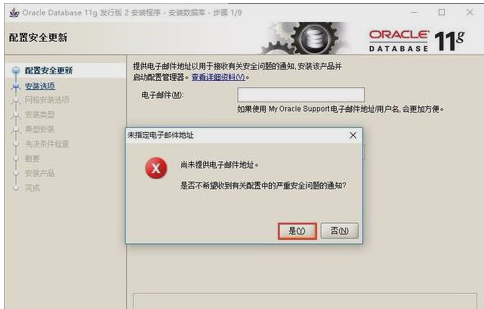
5、再次双击setup.exe,出现下图所示安装界面,"取消通过My Oracle Support接收安全更新",点击下一步。
6、 提示出现尚未提供电子邮件地址,选择是。
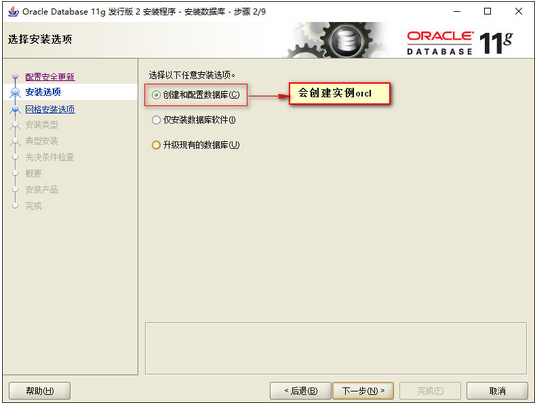
7、选择创建和配置数据库(默认),点击下一步。
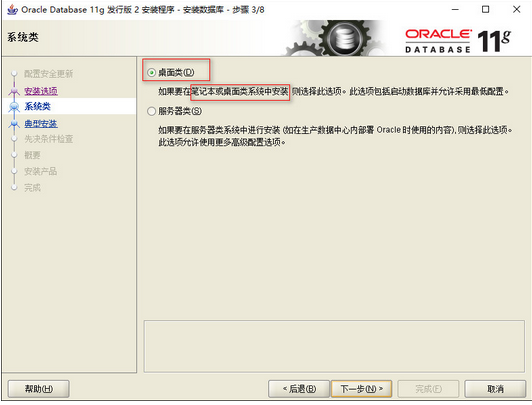
8、选择桌面类(默认),点击下一步。
9、选择安装目录,输入管理口令,点击下一步。
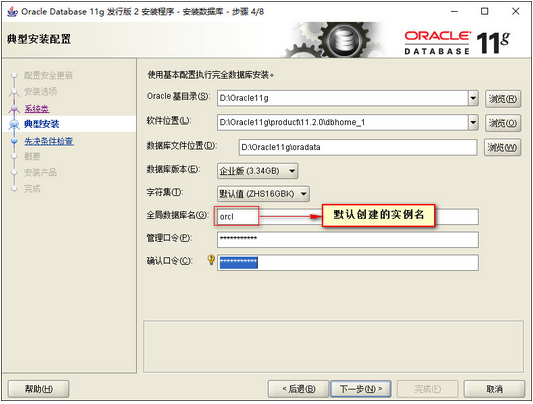
若出现口令不符合建议标准,不影响继续安装,选择是。(建议密码以字母开头,不要以数字开头,否则会遇到:ora-00922(缺少或无效选项)错误,很麻烦)
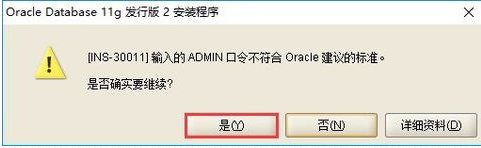
10、点击完成,安装数据库。

11、先决条件检查,若全部成功,点击下一步;若检查失败,勾选全部忽略,点击下一步。
12、进入数据库配置辅助页面,点击口令管理。
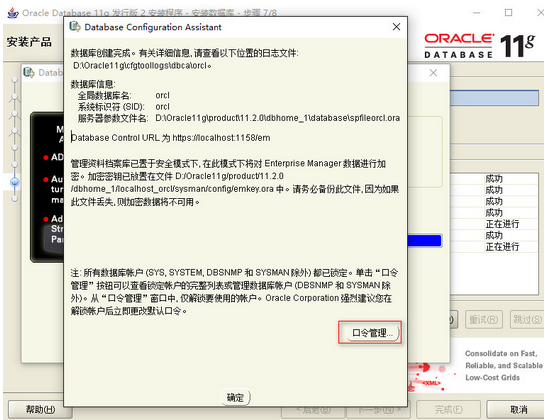
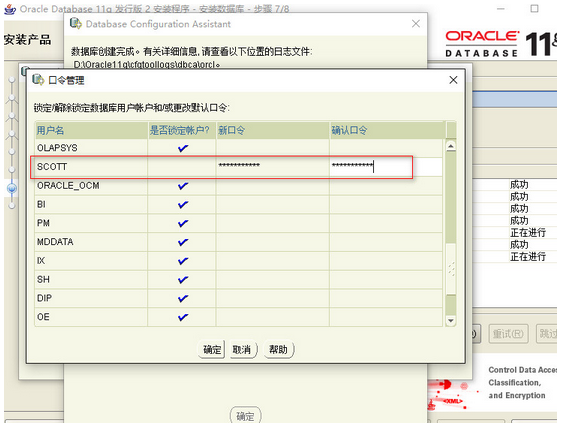
默认sys和system用户可用,可以将scott用户启动,设置口令,点击确定。
点击确定,提示Oracle Database的安装已成功,点击关闭。
1.3 检查
1、Oracle服务
我的电脑->管理->服务->Oracle
查看Oracle服务的安装情况

其中服务名为:OracleRemExecService是安装过程启动的临时服务,在完成Oracle的安装后,重新启动计算机,该服务会自动停止并注销。
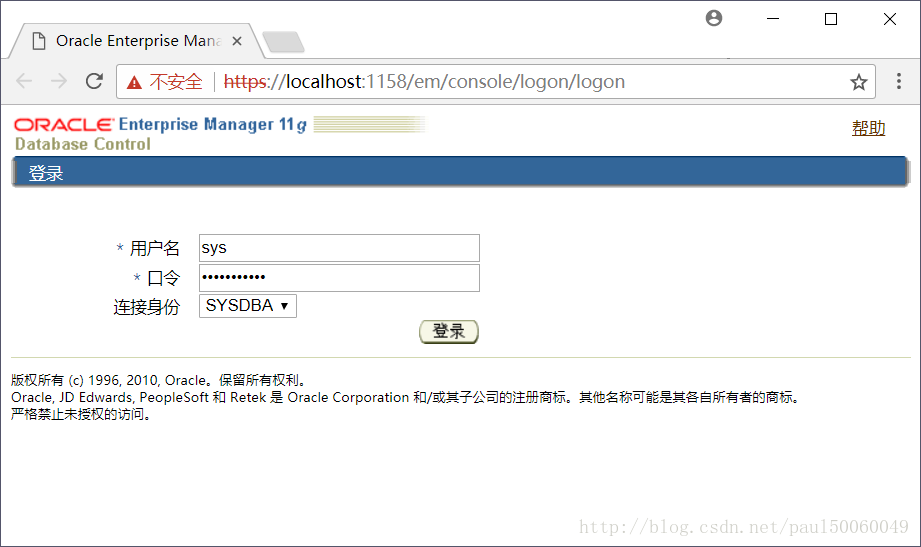
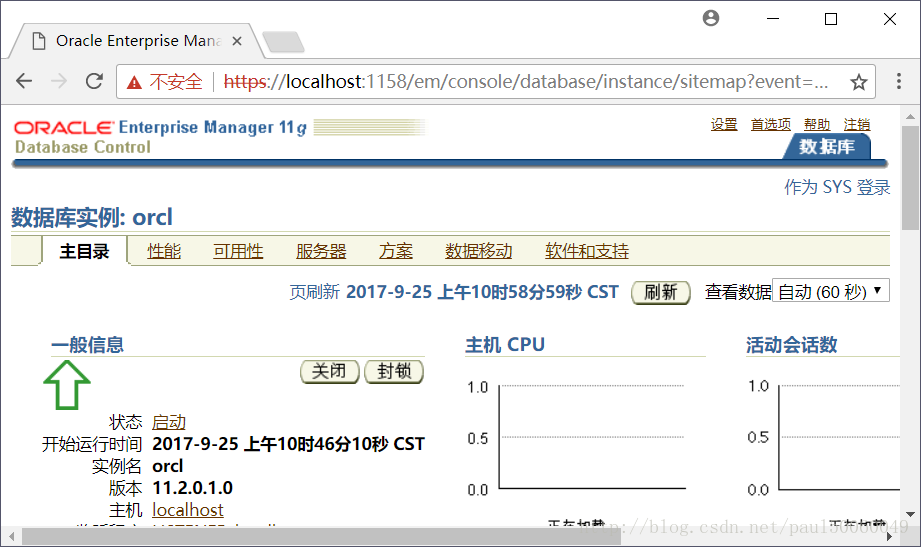
2、网页检查Oracle的运行情况
打开网页,输入地址:
可以看到Oracle的运行报表
当出现不安全连接的提示时,请选择高级->继续前往并输入用户和密码
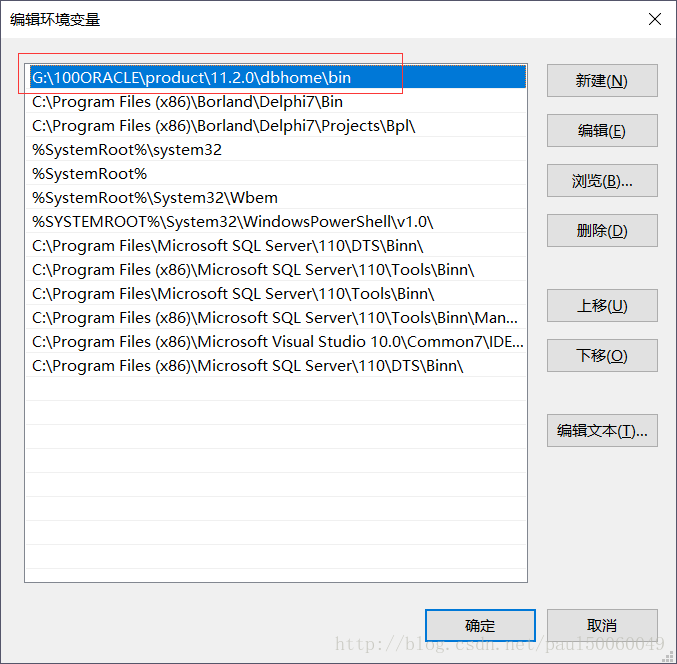
3、检查环境变量
相关的环境变量已经设置了,PATH路径也增加了
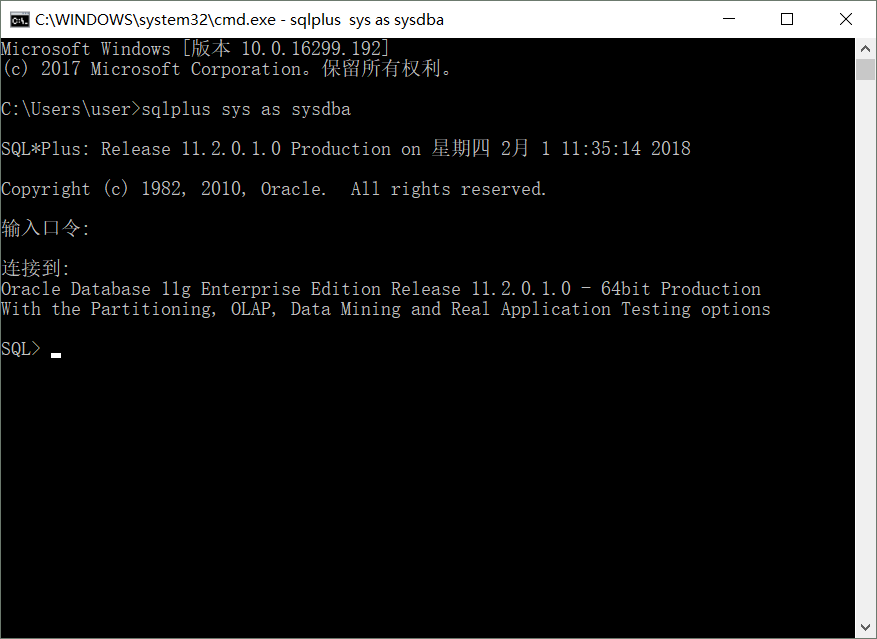
4、命令行登录测试
进入cmd输入:sqlplus sys/password@orcl as sysdba
验证已经可以登录
2、oracle11g完全卸载
1.在桌面桌面点击我的电脑,右键管理,打开系统服务
2.找到所有以oracle开头的服务全部停止运行。
3.打开开始菜单,打开oracle11g目录,点击Universal Installer开始卸载
4.点击卸载产品,勾选全部产品信息,开始卸载。
5.卸载完成后产品清单已经没有信息了。
6.运行regedit,打开注册表信息栏目
7.展开HKEY_LOCAL_MACHINE\SOFTWARE,找到关于oracle的信息全部删除
8.在HKEY_LOCAL_MACHINE\SYSTEM\CurrentControlSet\Services信息项中,找到以oracle开头的信息项也全部删除。
9.在HKEY_LOCAL_MACHINE\SYSTEM\CurrentControlSet\Services\Eventlog\Application信息项中,找到以oracle开头的信息项也全部删除。
10.在HKEY_CLASSES_ROOT信息项中,删除所有以ora开头的信息项
11.重启电脑删除安装目录,即可完整卸载oracle11g
3、常见问题解决
3.1 先决条件检查不通过
3.1.1 双击setup.exe,系统将会进行自检,若提示[INS-13001]环境不满足最低要求,如图所示
点击"否"终止安装,然后打开解压缩目录中\stage\cvu\cvu_prereq.xml,把下列文字添加到图片位置
 <OPERATING_SYSTEM RELEASE="6.2">

    <VERSION VALUE="3"/>

    <ARCHITECTURE VALUE="32-bit"/>

    <NAME VALUE="Windows 10"/>

    <ENV_VAR_LIST>

      <ENV_VAR NAME="PATH" MAX_LENGTH="1023" />

    </ENV_VAR_LIST>

 </OPERATING_SYSTEM>

 <OPERATING_SYSTEM RELEASE="6.2">

    <VERSION VALUE="3"/>

    <ARCHITECTURE VALUE="64-bit"/>

    <NAME VALUE="Windows 10"/>

    <ENV_VAR_LIST>

      <ENV_VAR NAME="PATH" MAX_LENGTH="1023" />

    </ENV_VAR_LIST>

 </OPERATING_SYSTEM>
再次双击setup.exe,通过
3.1.2 当安装到“先决条件检查” 时,提示如下所示的错误
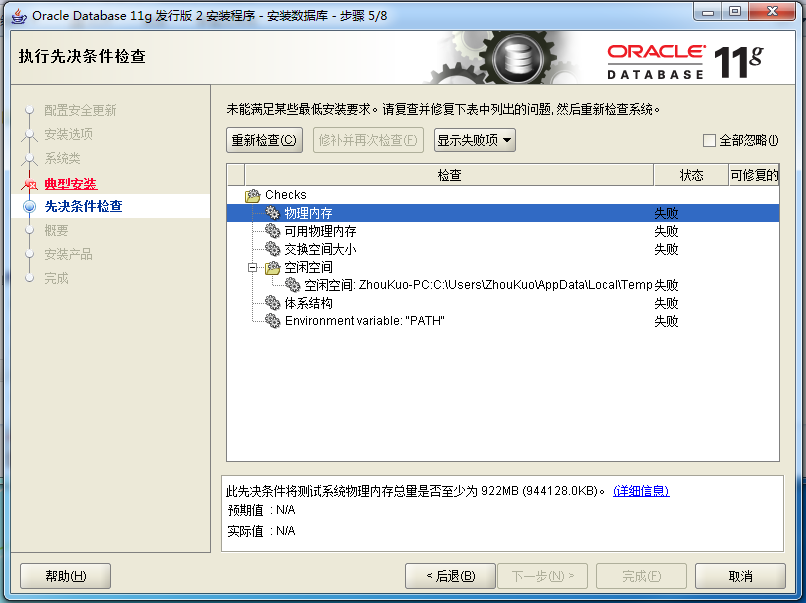
一般情况下,由于操作系统未开启默认共享,导致Oracle无法检查环境的可用性
1、在运行中(或键盘按Win+R)输入regedit打开注册表,找到HKEY_LOCAL_MACHINE\SYSTEM\CurrentControlSet\services\LanmanServer\Parameters选中Parameters,在右边名称中找到AutoShareWks 项,在其右键菜单中,点击修改,将其“数值数据(V):”由原来的0改为1,然后点击确定。
2、重新启动电脑后,通过DOS命令 net share查看默认共享情况是否正常,在共享列表中会看到ADMIN\(、C\)、IPC$等默认共享了。
3、选中Oracle的安装文件setup.exe,右键菜单中,点击“管理员取得所有权”,然后再点击“以管理员身份运行(A)”进行安装,就不再报错了。
4、在Oracle成功安装完成,记得将之前修改的注册表值改回 0.
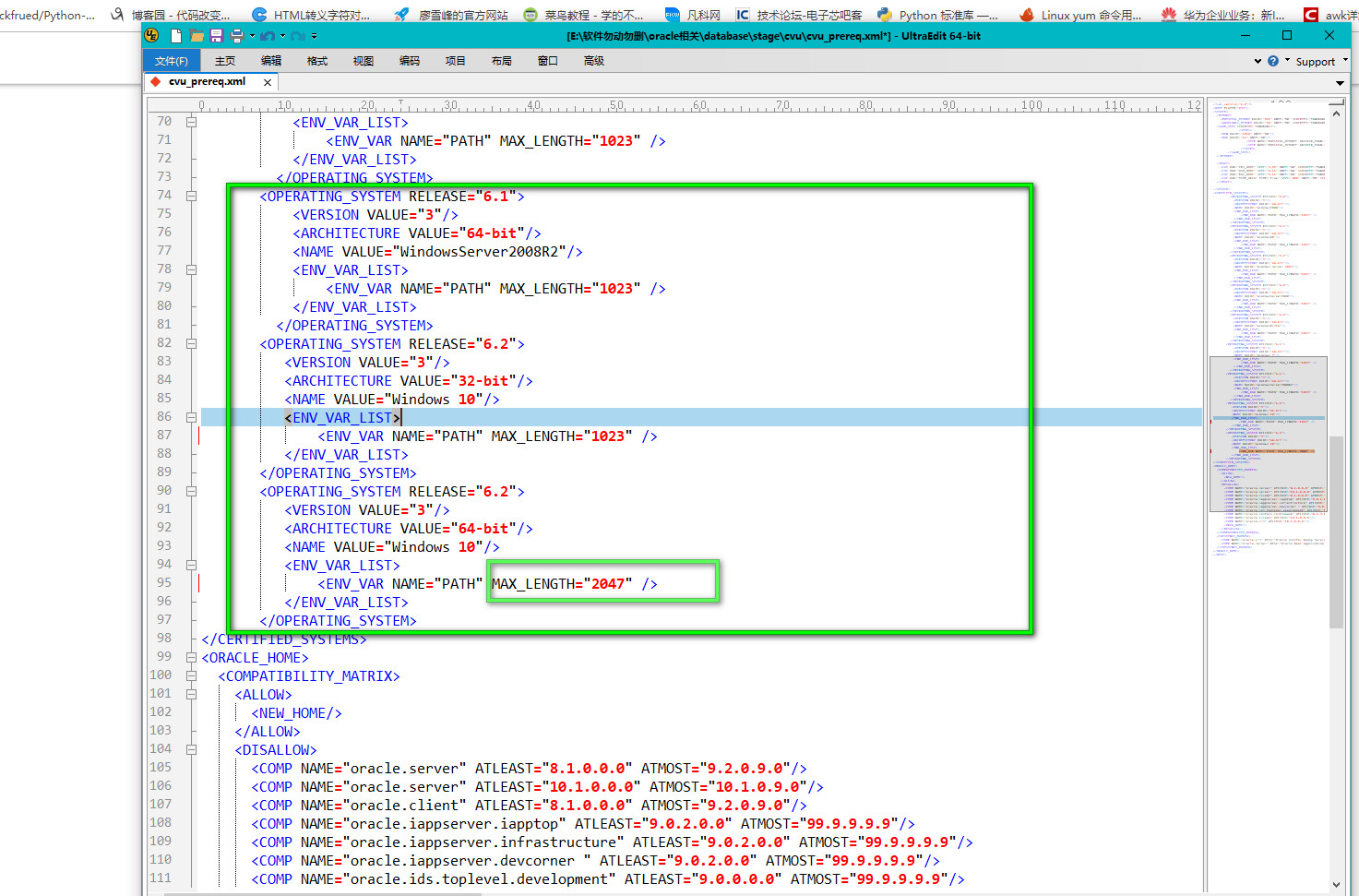
3.2 先决条件检查时提示PATH过长错误
提示信息:This test checks whether the length of the environment variable "PATH" does not exceed the recommended length.
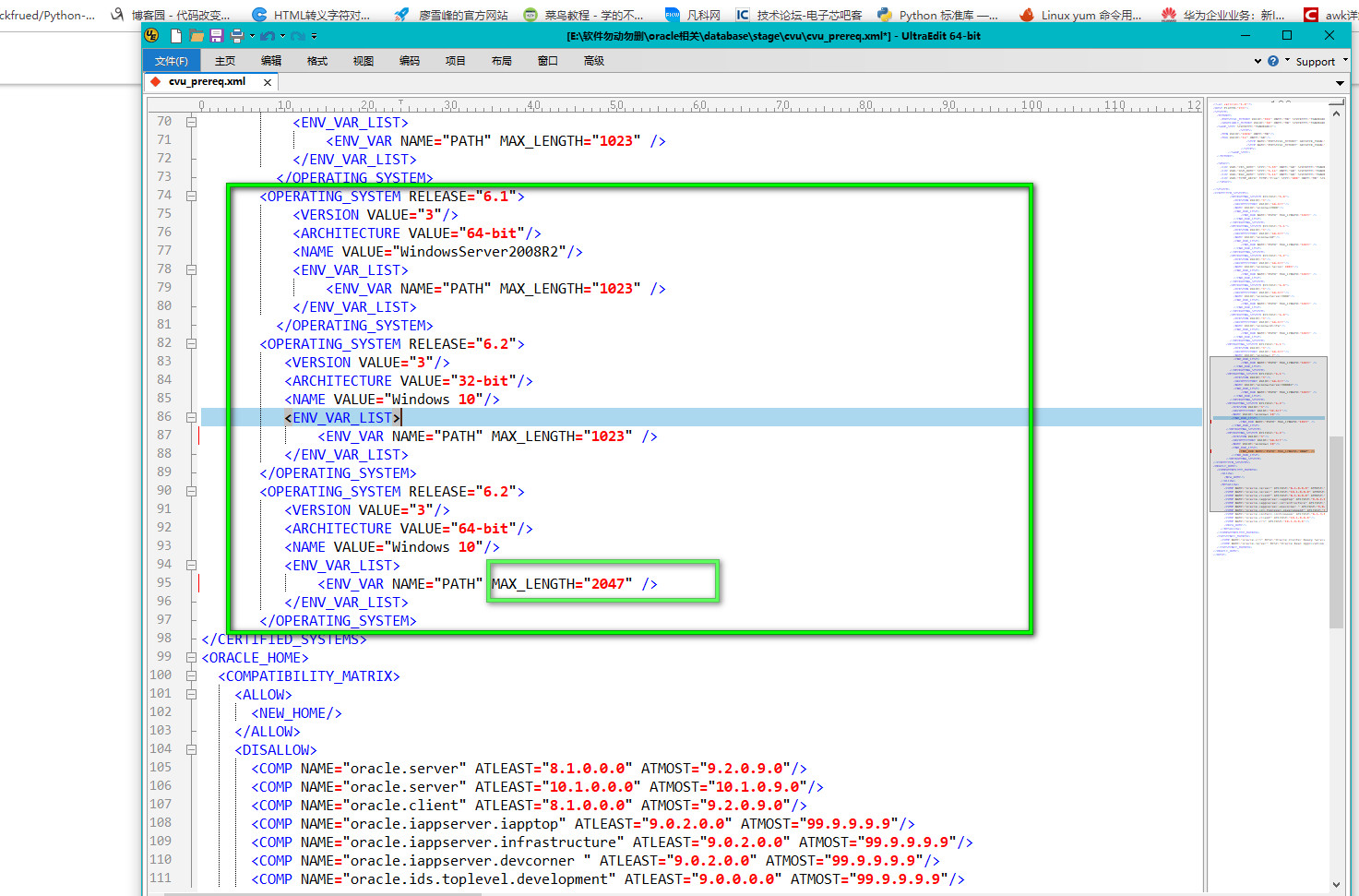
系统环境变量PATH值过长导致,打开解压缩目录中\stage\cvu\cvu_prereq.xml文件,找到对应的操作系统版本,修改<ENV_VAR NAME="PATH" MAX_LENGTH="1023" />,中MAX_LENGTH的值为2047,然后退出安装,重新打开安装程序setup.exe即可解决,如下所示:
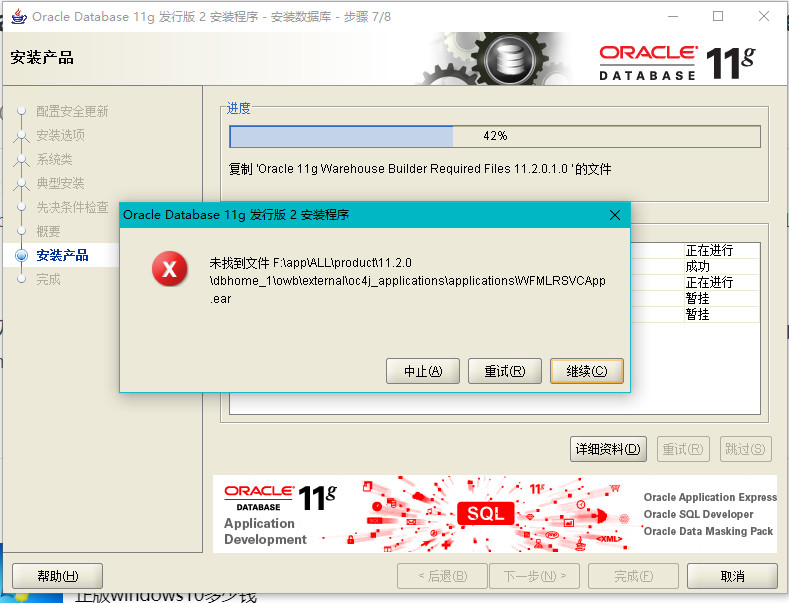
3.3 安装过程中提示未找到文件 F:\app\xxj\product\11.2.0\dbhome_1\owb\external\oc4j_applications\applications\WFMLRSVCApp.ear
安装11g,过程中提示未找到文件 E:\app\xxj\product\11.2.0\dbhome_1\owb\external\oc4j_applications\applications\WFMLRSVCApp.ear
解决办法:
将win64_11gR2_database_2of2中的\win64_11gR2_database_2of2\database\stage\Components*拷到
\win64_11gR2_database_1of2\database\stage\Components之后重新安装
3.4 安装过程中提示 OracleMTSRecoveryService 时出现操作系统错误
出现这种情况一般是之前曾安装过注册表没有删除干净导致。
运行注册表(cmd-输入regedit),到 HKEY_LOCAL_MACHINE\SYSTEM\CurrentControlSet\Services下,找到OracleMTSRecoveryService及OracleRemExecService,查看ImagePath对应路径是否正确,如OracleRemExecService的ImagePath:"C:\Users\yong\AppData\Local\Temp\oraremservice\RemoteExecService.exe" 我之前报错就是因为Temp后多了一个“\”
核对正确后,点击重试,继续安装
如果还不成功,彻底卸载oracle重新安装
3.5 安装过程中出现ora-00922(缺少或无效选项)错误
安装Oracle 11g R2的过程中,在新建数据库实例时出现了该错误,如果选择"忽略"就会出现ora-28000错误,继续忽略,等到安装完成,直接按ORA-2800错误解决步骤解决即可。
经网络查询验证,这是属于在前面配置管理员密码的时候,采用了数字开头的密码,Oracle貌似对此不支持,但当时不提示出错,晕倒!据说包含其他非法特殊字符也可能产生此问题。
ORA-00922: 选项缺失或无效
错误原因:一般是语句的语法有问题。比如命名不对,关键字写错等等。对于非标准的命名,一般采用双引号来创建。
解决办法:
标识符命名规则:
1、必须以字母开始。
2、长度不能超过30个单字节字符。
3、只能包括A-Z,a-z,0-9,_,$和#。
4、不能在相同用户下建立两个同名的对象。
5、不能使用保留字和关键字
ORA-28000: 账户锁定
解决办法
第一步:使用PL/SQL,登录名为system,数据库名称不变,选择类型的时候把Normal修改为Sysdba;
第二步:选择myjob,查看users;
第三步:选择system,右击点击“编辑”;
第四步:修改密码,把“帐户被锁住”的勾去掉;
第五步:点击“应用”再点击“关闭”;
第六步:重新登录就可以通过验证了;
学习笔记:oracle之win10安装卸载oracle 11gR2步骤及常见问题解决的更多相关文章
- Oracle 10g&11g安装卸载Oracle Label Security
Oracle Label Securit简介 Oracle Label Security是内置于数据库引擎中的过程与约束条件集,该数据引擎实施对在单个表或整个模式上的"行"级访 ...
- Zabbix学习笔记(yum源安装)
Zabbix学习笔记(yum源安装) 链接:https://pan.baidu.com/s/19RXhumkB-ulpI4BGOa5b_A 提取码:115h 复制这段内容后打开百度网盘手机App,操作 ...
- python3.4学习笔记(十八) pycharm 安装使用、注册码、显示行号和字体大小等常用设置
python3.4学习笔记(十八) pycharm 安装使用.注册码.显示行号和字体大小等常用设置Download JetBrains Python IDE :: PyCharmhttp://www. ...
- 学习笔记(1)centos7 下安装nginx
学习笔记(1)centos7 下安装nginx 这里我是通过来自nginx.org的nginx软件包进行安装的. 1.首先为centos设置添加nginx的yum存储库 1.通过vi命令创建一个rep ...
- HBase学习笔记之HBase的安装和配置
HBase学习笔记之HBase的安装和配置 我是为了调研和验证hbase的bulkload功能,才安装hbase,学习hbase的.为了快速的验证bulkload功能,我安装了一个节点的hadoop集 ...
- ELK-6.5.3学习笔记–elk基础环境安装
本文预计阅读时间 13 分钟 文章目录[隐藏] 1,准备工作. 2,安装elasticsearch. 3,安装logstash. 4,安装kibana 以往都是纸上谈兵,毕竟事情也都由部门其他小伙伴承 ...
- 初级Oracle和SQL学习者的学习笔记。韩顺平-玩转oracle。
我自己就是一个oracle和sql的初学者,前段时间看了韩顺平老师的oracle视频教程,觉得很深入浅出,收获了很多.同时自己也做了不少笔记,现在想将纸质笔记以自己的话总结出来.俗话说得好:教学总是相 ...
- python学习笔记--Django入门0 安装dangjo
经过这几天的折腾,经历了Django的各种报错,翻译的内容虽然不错,但是与实际的版本有差别,会出现各种奇葩的错误.现在终于找到了解决方法:查看英文原版内容:http://djangobook.com/ ...
- oracle 9i 图文安装教程 oracle 9i 安装
我的安装文件是ISO镜像文件,使用Virtual DAEMON Manager v 4.10打开: ora9i-1.iso ora9i-2.iso ora9i-3.iso 首先必须把上面三个镜像文件都 ...
随机推荐
- Linux操作系统常用命令合集——第六篇-压缩和归档操作(16个命令)
1.gzip [命令作用] 压缩和解压缩文件 gzip/guzip/zcat zcat:不显式展开的前提下查看文本文件内容 zdiff/zgrep/zless/zmore [命令语法] gzip ...
- 关于 requestAnimationFrame 小结
一.小谈 requestAnimationFrame: 说起 requestAnimationFrame,我们先看幅图: 相当一部分的浏览器的显示频率是16.7ms, 就是上图第一行的节奏,表现就是“ ...
- nestjs中typeorm进行事物操作
https://typeorm.io/#/transactions 两种方法
- codeforces396C
On Changing Tree CodeForces - 396C You are given a rooted tree consisting of n vertices numbered fro ...
- 小程序for循环
https://developers.weixin.qq.com/miniprogram/dev/framework/view/wxml/list.html 在什么情况下要自定义? 当上一个循环的数据 ...
- IdentityServer4入门三:授权模式
在入门一.入门二我们实现了一个完整的API保护的过程.需要保护的API只需在其Controler上应用[Authorize]特性,来显式指定受保护的资源.而我们实现的这个例子,所应用的模式叫“Clie ...
- python 设计模式之中介者模式
#先啰嗦一下 至少半个多月的样子没写博客了,月初去了趟黄山,赏了美景,自然没时间也没条件敲博客了,一个多星期就这么过去了.返回深圳后,工作积压了一堆,然后白天就马不停蹄的忙工作,晚上回家伺候小娃,又想 ...
- OpenSL ES: OpenSL ES 简介
1. OpenSL ES 是什么 OpenSL ES (Open Sound Library for Embedded Systems)是无授权费.跨平台.针对嵌入式系统精心优化的硬件音频加速API. ...
- Web安全测试检查点
Web安全测试检查点 上传功能 1.绕过文件上传检查功能 2.上传文件大小和次数限制 注册功能 1.注册请求是否安全传输 2.注册时密码复杂度是否后台检验 3.激活链接测试 4.重复注册 5.批量注册 ...
- 解决ZendStudio打开utf-8格式的php文件乱码
一般php文件都为utf-8无BOM格式的,用zendstudio默认设置打开时中文会产生乱码,这是因为zendstudio默认设置编码格式为GBK格式,所以我们这里需要重新设置其编码格式,这个是ze ...