
MySQL5.5安装步骤
原文链接:https://blog.csdn.net/m0_38025207/article/details/80723095
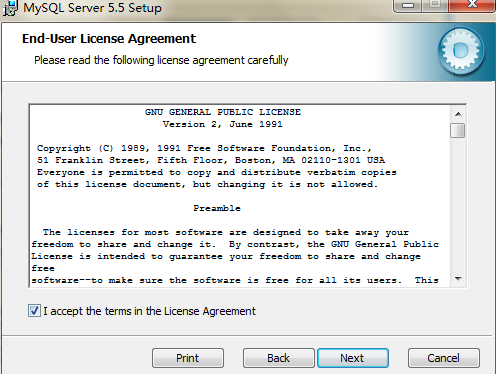
1、首先进入的是安装引导界面

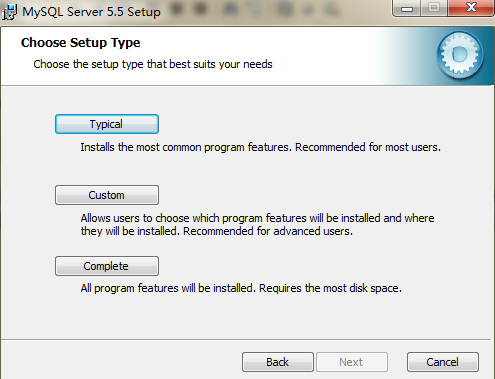
2、然后进入的是类型选择界面,这里有3个类型:Typical(典型)、Complete(完全)、Custom(自定义)。这里建议 选择“自定义”(Custom)安装,这样可以自定义选择MySQL的安装目录,然后点“Next”下一步,出现自定义安装界面,为了数据安全起见,不建议将MySQL安装系统盘C目录。

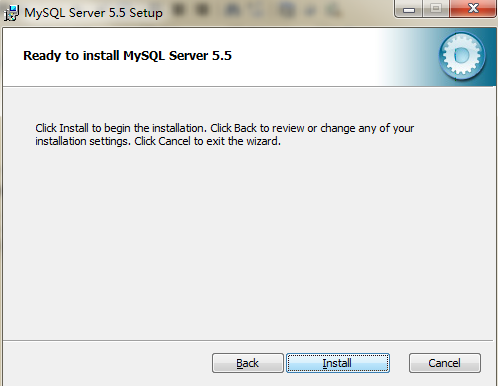
3、准备安装

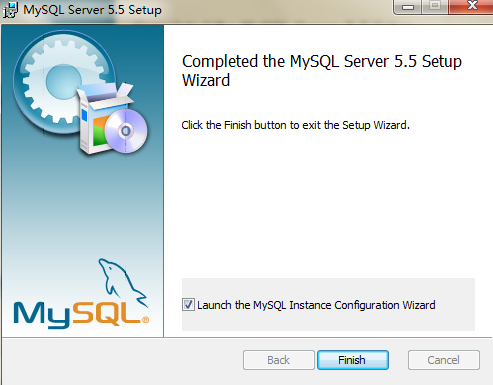
4、安装完成之后会出现MySQL配置的引导界面

5、这里有个引导配置MySQL的选项(Luanchthe MySQL Instance Configuration Wizard),建议勾选立即配置你的MySQL

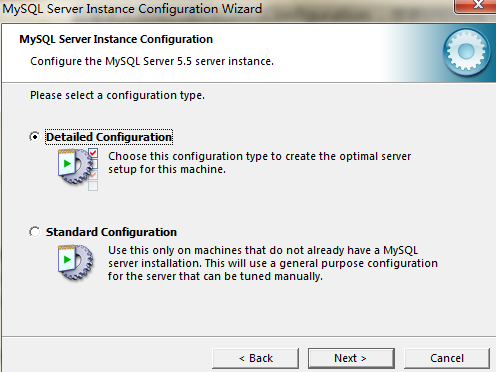
6、这里是配置MySQL的 MySQL配置的类型,可以选择两种配置类型:DetailedConfiguration(详细配置)和StandardConfiguration(标准配置)。
StandardConfiguration(标准配置)选项适合想要快速启动MySQL而不必考虑服务器配置的新用户。详细配置选项适合想要更加细粒度控制服务器配置的高级用户。
如果你是MySQL的新手,需要配置为单用户开发机的服务器,StandardConfiguration(标准配置)应当适合你的需求。选择StandardConfiguration(标准配置)选项,则MySQL Configuration Wizard(配置向导)自动设置所有配置选项,但不包括服务选项和安全选项。
StandardConfiguration(标准配置)设置选项可能与安装MySQL的系统不兼容。如果系统上已经安装了MySQL和你想要配置的安装,建议选择详细配置。
这里本人选择的是DetailedConfiguration ,想更好的完成个性化定制。
7、这里是配置MySQL的 MySQL服务器类型,可以选择3种服务器类型,选择哪种服务器将影响到MySQLConfiguration Wizard(配置向导)对内存、硬盘和过程或使用的决策。
DeveloperMachine(开发机器):该选项代表典型个人用桌面工作站。假定机器上运行着多个桌面应用程序。将MySQL服务器配置成使用最少的系统资源
Server Machine(服务器):该选项代表服务器,MySQL服务器可以同其它应用程序一起运行,例如FTP、email和web服务器。MySQL服务器配置成使用适当比例的系统资源
DedicatedMySQL Server Machine(专用MySQL服务器):该选项代表只运行MySQL服务的服务器。假定运行没有运行其它应用程序。MySQL服务器配置成使用所有可用系统资源。
这里本人选择的是DeveloperMachine ,主要是为了平时开发所需。

8、这里是配置MySQL的 数据库使用情况,你可以指出创建MySQL表时使用的表处理器。通过该选项,你可以选择是否使用InnoDB储存引擎,以及InnoDB占用多大比例的服务器资源。
MultifunctionalDatabase(多功能数据库):选择该选项,则同时使用InnoDB和MyISAM储存引擎,并在两个引擎之间平均分配资源。建议经常使用两个储存引擎的用户选择该选项。
Transactional Database Only(只是事务处理数据库):该选项同时使用InnoDB和MyISAM 储存引擎,但是将大多数服务器资源指派给InnoDB储存引擎。建议主要使用InnoDB只偶尔使用MyISAM的用户选择该选项。
Non-Transactional Database Only(只是非事务处理数据库):该选项完全禁用InnoDB储存引擎,将所有服务器资源指派给MyISAM储存引擎。建议不使用InnoDB的用户选择该选项。
本人选择的是MultifunctionalDatabase .

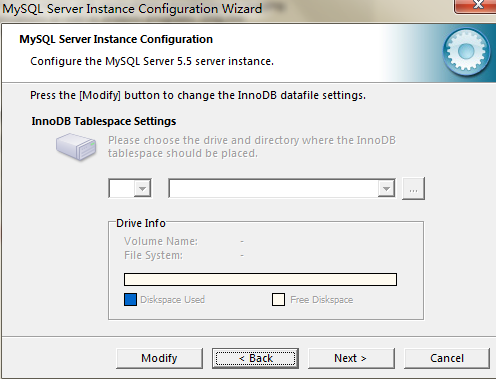
9、这里是配置MySQL的 InnoDB表空间,有些用户可能想要将InnoDB表空间文件放到不同的位置,而不放到MySQL服务器数据目录。如果你的系统有较大的空间或较高性能的储存设备(例如RAID储存系统),则最好将表空间文件单独放到一个位置。要想更改InnoDB表空间文件的默认位置,从驱动器下拉列表选择一个新的驱动器,并从路径下拉列表选择新的路径。要想创建路径,点击 ...按钮。如果你要更改已有服务器的配置,更改路径前你必须点击Modify按钮。此时启动服务器之前,你必须将已有表空间文件移到新位置。本人选择的默认配置。
(这里我并未选择路径 我的好像不能选,继续往下进行看看)
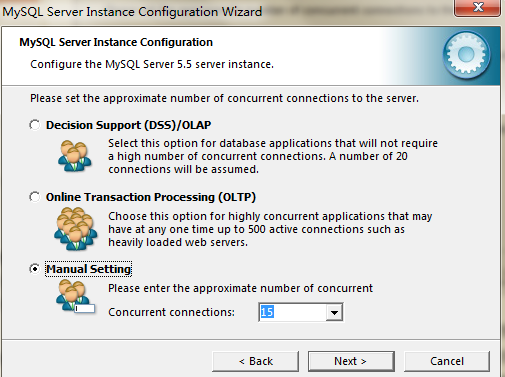
10、这里是配置MySQL的并发连接,限制所创建的与MySQL服务器之间的并行连接数量很重要,以便防止服务器耗尽资源。可以选择服务器的使用方法,并根据情况限制并行连接的数量。还可以手动设置并行连接的限制。
DecisionSupport(决策支持)(DSS)/OLAP:如果服务器不需要大量的并行连接可以选择该选项。假定最大连接数目设置为100,平均并行连接数为20。我们设置为2000;
OnlineTransaction Processing(联机事务处理)(OLTP):如果你的服务器需要大量的并行连接则选择该选项。最大连接数设置为500。
ManualSetting(人工设置):选择该选项可以手动设置服务器并行连接的最大数目。从前面的下拉框中选择并行连接的数目,如果你期望的数目不在列表中,则在下拉框中输入最大连接数。
这里根据个人所需,本人选择的是ManualSetting.
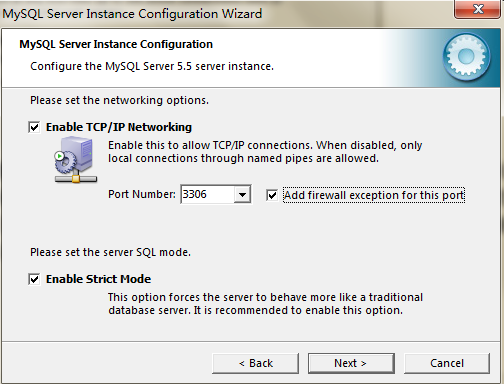
11、这里是配置MySQL的网络选项,可以启用或禁用TCP/IP网络,并配置用来连接MySQL服务器的端口号。默认情况启用TCP/IP网络。要想禁用TCP/IP网络,取消选择EnableTCP/IP Networking选项旁边的检查框。默认使用3306端口。要想更访问MySQL使用的端口,从下拉框选择一个新端口号或直接向下拉框输入新的端口号。如果你选择的端口号已经被占用,将提示确认选择的端口号,如果其他机器需要访问该数据库,建议勾选Add firewall exception for this port(添加到防火墙例外)
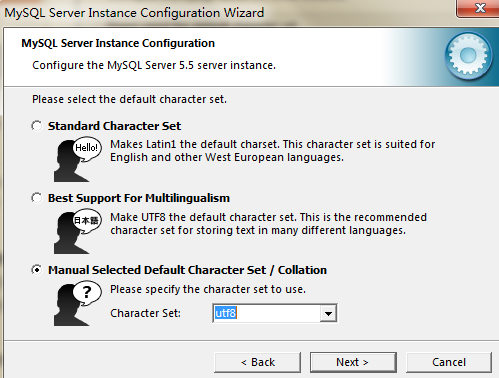
12、这里是配置MySQL的字符集,MySQL服务器支持多种字符集,可以设置适用于所有表、列和数据库的默认服务器字符集。可以通过CharacterSet(字符集对话框)来更改 MySQL服务器的默认字符集。
StandardCharacter Set(标准字符集):如果想要使用Latin1做为默认服务器字符集,则选择该选项。Latin1用于英语和许多西欧语言。
BestSupport For Multilingualism(支持多种语言):如果想要使用UTF8做为默认服务器字符集,则选择该选项。UTF8可以将不同语言的字符储存为单一的字符集。
ManualSelected Default Character Set/Collation(人工选择的默认字符集/校对规则):如果想要手动选择服务器的默认字符集,请选择该项。从下拉列表中选择期望的字符集。
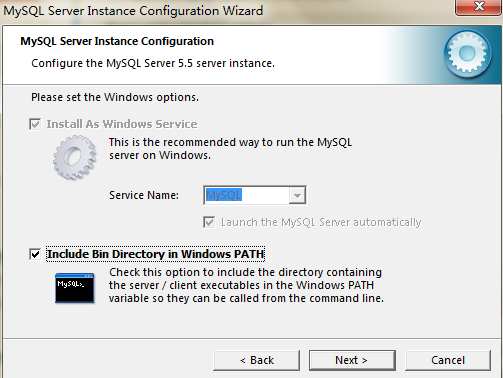
13、这里是配置MySQL的服务选项,可以将MySQL服务器安装成服务。安装成服务,系统启动时可以自动启动MySQL服务器,甚至出现服务故障时可以随Windows自动启动。
默认情况,MySQLConfiguration Wizard(配置向导)将MySQL服务器安装为服务,服务名为MySQL。如果你不想安装服务,取消InstallAs Windows Service选项旁边的选择框。可以从下拉框选择新的服务名或在下拉框输入新的服务名来更改服务名。要想将MySQL服务器安装为服务,但是不自动启动,不选中Launchthe MySQL Server Automatically选项旁边的检查框。
选中Include Bin Directory in Windows Path,创建系统环境变量
14、这里是配置MySQL的安全选项,强烈建议为你的MySQL服务器设置一个root密码,默认情况MySQLConfiguration Wizard(配置向导)要求你设置一个root密码。如果你不想设置root密码,不选中ModifySecurity Settings(修改安全设定值)选项旁边的选择框。要想设置root密码,在New rootpassword(输入新密码)和Confirm(确认)两个框内输入期望的密码。如果重新配置已有的服务器,你还需要Currentroot password(当前root密码)框内输入已有的root密码。要想防止通过网络以root登录,选中Root mayonly connect from localhost(只允许从本机登陆连接root)选项旁边的框。这样可以提高root账户的安全。要想创建一个匿名用户账户,选中CreateAn Anonymous Account(创建匿名账户)选项旁边的框。创建匿名账户会降低服务器的安全,并造成登录和许可困难。因此不建议。
此处密码要记住:

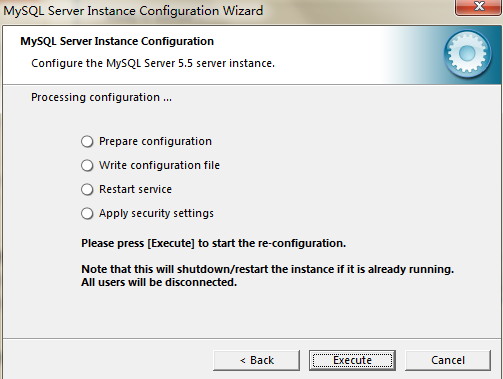
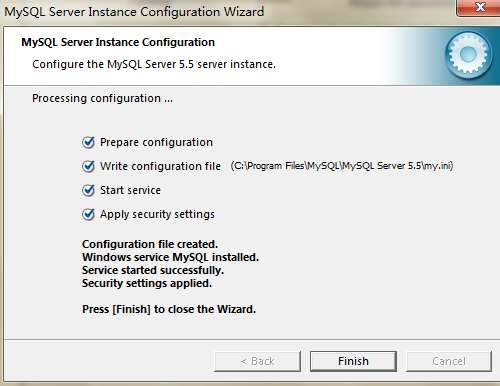
15、确认,点击Excute完成安装
-------------------------------------------------------------------------------------------------------
安装过程中,遇到个这样的问题:
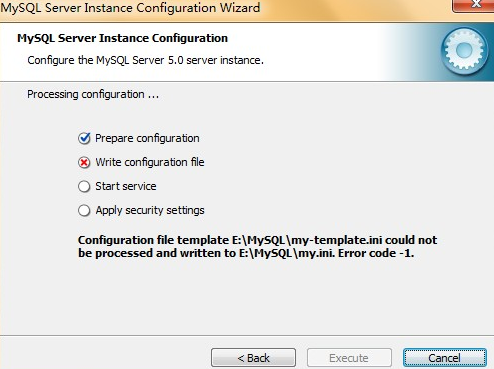
配置模板无法写入,然后查了一下,是电脑中存在之前安装的mysql的文件,需要删除,另外,再次安装时,刚开始会有个remove删除的选项,可以将之前的删除,
做了上面尝试之后,到最后一步还是无响应,有查了查,说是有个隐藏的mySQL文件也需要删除,打开c盘,点击组织,选择 文件夹和搜索选项 -》查看-》在吟唱文件和文件夹这一项,将显示吟唱文件和驱动器打开,找到ProgramData这个文件,如果里面有mySQL文件夹,直接删除就好。然后别忘了,把该隐藏的文件还调整为隐藏就行。
然后再安装,就会比较顺利了
MySQL5.5安装步骤的更多相关文章
- MySQL5.6安装步骤
MySQL5.6安装步骤(windows7/8_64位) 1. 下载MySQL Community Server 5.6.11 2. 解压MySQL压缩包 将以下载的MySQL压缩包解压到自定义目录下 ...
- MySQL5.6安装步骤(windows7/8_64位)
[转]MySQL5.6安装步骤(windows7/8_64位) 1. 下载MySQL Community Server 5.6.11 2. 解压MySQL压缩包 将以下载的MySQL压缩包解压到自定义 ...
- MySql5.5安装步骤及MySql_Front视图配置
一.下载文件 有需要的朋友,请自行到百度云下载 链接:https://pan.baidu.com/s/13Cf1VohMz_a0czBI05UqJg 提取码:cmyq 二.安装MySql 2.1.运行 ...
- 呕心沥血之作,最多坑mysql5.7安装教程
前言: 业务需要,需要数据库接binlog发数据变更消息,但是项目用到的数据库是mysql5.6,不支持,于是就有了接下来的一切一切,新的测试服务器上安装mysql5.7 安装步骤: 1.官网下载my ...
- MySQL5.7安装、主从复制、读写分离原理解析以及详细配置
一.Linux下mysql彻底卸载 1.查看mysql的安装情况 rpm -qa | grep -i mysql 2.删除上图安装的软件 rpm -ev mysql-community-libs--. ...
- Windows中 MySQL5.7.17解压版安装步骤
1.先去MySQL官网下载.当前最新版是5.7.19,可能安装方法不同了,本人测试没有安装成功,若有安装成功的朋友,希望分享一下安装步骤. 个人推荐下载MySQL5.7.17,官方下载网址:https ...
- mysql5.7.21下载及安装步骤
以前都是用的5.6的数据库,现在想着换个新版本数据库.跟上时代的步伐,于是安装了一天才安装好.具体步骤如下: 1.官网下载mysql解压zip版,由于客户端安装版都是32位的,我的电脑是64位系统,所 ...
- Mysql5.7.25安装步骤
安装步骤 在官网下载mysql-5.7.25-winx64.zip压缩包到本地,解压到非中文目录. 列如(D:\Program Files\mysql-5.7.25-winx64). 在环境变量中添加 ...
- Linux中MySQL5.6编译安装与MySQL5.7二进制安装步骤
首先,介绍一下MySQL的几种安装方式 1.RPM.Yum 的安装方式:安装方便.安装速度快,无法定制 2.二进制:不需要安装,解压即可使用,不能定制功能 3.编译安装:可定制,安装慢. 编译安装中需 ...
随机推荐
- vue 等比例截图组件,支持缩放和旋转
<template> <div class="crop-image" :style="wrapStyle"> <img :src= ...
- 怎样在python中写注释
python中的注释是以井号: # 开头, 一般会在#后加一个空格. # This is a comment print("Hello, World!") 多行注释的语法是三引号: ...
- @objc
Swift 和 Objective-C 的互调这个话题很大,今天我们重点看看其中一个小的知识点:@objc的使用. 用法 在 Swift 代码中,使用@objc修饰后的类型,可以直接供 Objecti ...
- php的文件上传及下载,附带显示文件及目录
主页面wenjianceshi.php <!DOCTYPE html PUBLIC "-//W3C//DTD XHTML 1.0 Transitional//EN" &quo ...
- vue中计算属性和侦听属性
<!DOCTYPE html> <html lang="en"> <head> <meta charset="UTF-8&quo ...
- SQLSEVER 同台服务器下不同表 触发器实现数据实时同步
触发器的使用: 1.首先建立两个相同结构的表,两个表明的列的名称不同. student_01 字段 name ; 字段 age ; 字段 class ; student_02 字段 ...
- tomcat部署(一)
Tomcat部署最佳实践 标签: linux 笔者Q:972581034 交流群:605799367.有任何疑问可与笔者或加群交流 tomcat是玩web软件必会技能之一,今天我给大家介绍一下tomc ...
- .NET总结一
因为考试的原因,总结一致拖到现在才写,但必须做一个总结,没有总结相当于没有学过.VB.NET主要是用面向对象的基础来进行程序设计,虽然之前总是能够听到面向对象,但从未真正接触面向对象技术,从VB.NE ...
- region特征
一: 查看阈值之后的region特征,可以通过特征检测来看,在工具栏上 region特征分三部分: 1.基础特征: region面积,中心,宽高,左上角及右下角坐标,长半轴短半轴椭圆方向,洞数及其面积 ...
- 性能三 powerVR specfication
2.Optimising Geometry Interleaving Attributes VBO Draw call size Triangle Size 32个像素/primitive - ...