
转载【linux】Linux学习之CentOS6.x+7.x---网卡的配置
转载至:http://www.cnblogs.com/smyhvae/p/3932903.html
【正文】
Linux系统版本:Centos 6.5
Linux系统版本:Centos 7
目的:将centos系统的网卡配置成固定ip、静态获取的方式。
centos网卡目录:/etc/sysconfig/network-scripts/ifcfg-eth0 ----- 最后一级可能不同。
ubuntu网卡目录:/etc/network/interfaces
方法有很多,下面的两种方法中,我在虚拟机中使用的都是桥接模式。如果大家装的是双系统,配置的方法都是一样的。考虑到Centos 6.5和Centos 7有一点小小的区别,所以这里都讲一下。
前提:我们首先查看服务器的IP、网关、子网掩码等信息(以下分别是ip地址/网关/子网掩码),使用ifconfig命令:

一、Centos 6.5(服务器版)的网卡配置:
【方法一】直接修改网卡配置文件:
(1)输入如下命令,修改网卡的配置文件:
vi /etc/sysconfig/network-scripts/ifcfg-eth0
修改信息如下:

E=eth0 //网卡名称

HWADDR=00:0c:29:5c:94:74 //物理地址

TYPE=Ethernet

UUID=36c43db3-95a9-427c-af8f-ba130189de85

ONBOOT=yes //将ONBOOT="no"改为ONBOOT="yes"

NM_CONTROLLED=no //是否实时启用netword manager,yes=》无需重启网卡,配置即刻生效;我们选择no

BOOTPROTO=none

IPADDR=192.168.1.98 //修改IP地址

NETMASK=255.255.255.0 //修改子网掩码

GATEWAY=192.168.1.1 //修改网关

DNS1=8.8.8.8 //修改DNS服务器

IPV6INIT=no

USERCTL=no
(2)重启网络服务:
要想生效,必须重启Linux或者重启网络服务,我们重启网络服务,执行如下命令:
service network restart
如果显示效果如下,说明配置成功,而且还能访问互联网:

注:这种配置是永久生效的。
【方法二】最简单地一种:利用Redhat系列自带的工具setup命令
注:如果Linux发行版不是RedHat系列,只能通过配置文件来修改(即上面的方法一)。
(1)修改ip:
输入以下命令:
setup
弹出以下窗口:
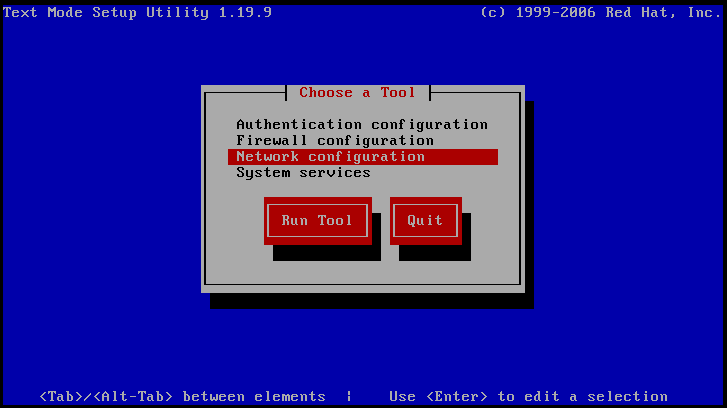
上图中,选择第三项:网络配置。弹出如下界面:

上图中,第一个是配ip,第二个是配DNS。我们选第一个,弹出如下界面:
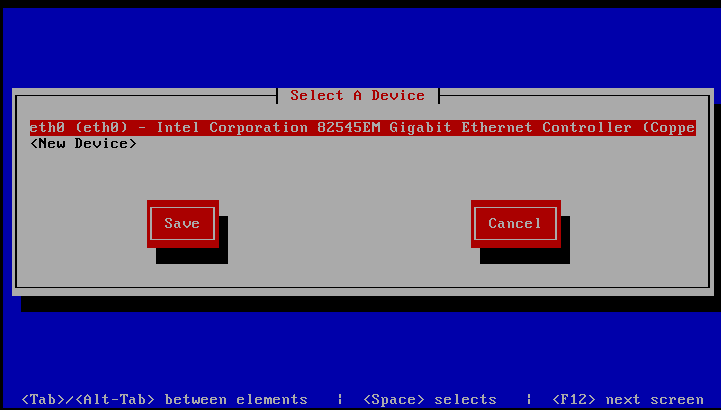
给eth0这块网卡配置ip,弹出如下界面:

上图中,“*”号代表自动获取ip,如果要自动获取,局域网内必须要有自动分配ip的服务器存在(即DHCP服务器),在当前环境下,只能手动配置,我们修改参数如下:

上图中,按空格键,将“*”去掉,然后我们可以通过tab键来进行切换,然后对各个字段进行设置。这个时候就配置好了。
(2)开启网卡服务:
CentOS默认网卡是没有启动的,我们执行如下命令,修改网卡配置文件:
vi /etc/sysconfig/network-scripts/ifcfg-eth0
然后,将ONBOOT="no"改为ONBOOT="yes",效果如下:

这个时候,就配置完成,可以访问互联网了。而且同一个局域网内的另一台Win7系统电脑也能远程访问这一台电脑上的Linux了,前提是Linux系统已经有了ssh服务,咱们现在安装的Linux版本,都会装有SSH,默认就是OpenSSH
可以通过如下命令,查看安装的ssh版本信息:
ssh -v
我安装的CentOS 6.5的ssh版本信息如下:
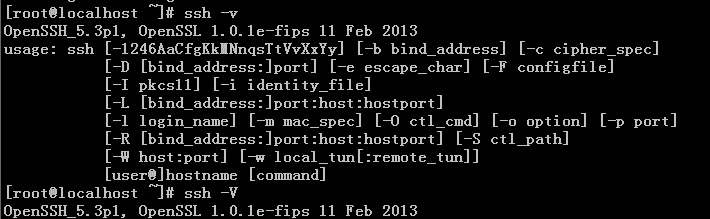
具体如何使用ssh服务,请参照本人的另一篇博客:远程登录管理工具SecureCRT的使用
二、Centos 7(服务器版)的网卡配置:
Centos 7的网卡配置文件里会少很多东西,所以还是有必要单独提以下,但是和Centos 6.5的配置方法是一样的。
(1)输入如下命令,修改网卡的配置文件:
vim /etc/sysconfig/network-scripts/ifcfg-eno16777736
默认的配置信息如下:
TYPE=Ethernet

BOOTPROTO=dhcp

DEFROUTE=yes

IPV4_FAILURE_FATAL=no

IPV6INIT=yes

IPV6_AUTOCONF=yes

IPV6_DEFROUTE=yes

IPV6_FAILURE_FATAL=no

NAME=eth0

UUID=2e09b0f4-ec1a-44b0-8066-7da7ce04ff02

ONBOOT=no

HWADDR=00:0C:29:46:8C:C0

PEERDNS=yes

PEERROUTES=yes

IPV6_PEERDNS=yes

IPV6_PEERROUTES=yes
修改内容BOOTPROTO,并增加内容IPADDR、NETMASK、GATEWAY、DNS,最终效果如下:
TYPE=Ethernet

BOOTPROTO=static //将“DHCP”改为“static”

DEFROUTE=yes

IPV4_FAILURE_FATAL=no

IPV6INIT=yes

IPV6_AUTOCONF=yes

IPV6_DEFROUTE=yes

IPV6_FAILURE_FATAL=no

NAME=eth0

UUID=2e09b0f4-ec1a-44b0-8066-7da7ce04ff02

ONBOOT=yes //将“no”改为“yes”

HWADDR=00:0C:29:46:8C:C0

PEERDNS=yes

PEERROUTES=yes

IPV6_PEERDNS=yes

IPV6_PEERROUTES=yes

IPADDR=192.168.1.99 //增加IP地址

NETMASK=255.255.255.0 //增加子网掩码

GATEWAY=192.168.1.1 //增加网关

DNS1=8.8.8.8 //增加DNS
(2)重启网络服务:
要想生效,必须重启Linux或者重启网络服务,我们重启网络服务,执行如下命令:
service network restart
如果显示效果如下,说明配置成功,而且还能访问互联网:

这样,就大功告成了。
转载【linux】Linux学习之CentOS6.x+7.x---网卡的配置的更多相关文章
- Linux系统运维笔记(6),CentOS 7.6双网卡路由配置
Linux系统运维笔记(6),CentOS 7.6双网卡路由配置. 一,先确认系统版本: [root@localhost ~]# cat /etc/redhat-releaseCentOS Linux ...
- Linux驱动学习步骤(转载)
1. 学会写简单的makefile 2. 编一应用程序,可以用makefile跑起来 3. 学会写驱动的makefile 4. 写一简单char驱动,makefile编译通过,可以insmod, ls ...
- 别出心裁的Linux命令学习法
别出心裁的Linux命令学习法 操作系统操作系统为你完成所有"硬件相关.应用无关"的工作,以给你方便.效率.安全.操作系统的功能我总结为两点:管家婆和服务生: 管家婆:通过进程.虚 ...
- 别出心裁的Linux系统调用学习法
别出心裁的Linux系统调用学习法 操作系统与系统调用 操作系统(Operating System,简称OS)是计算机中最重要的系统软件,是这样的一组系统程序的集成:这些系统程序在用户对计算机的使用中 ...
- (转载)linux那点事儿(中)
原文地址:http://www.cnblogs.com/fnng/archive/2012/03/19/2407162.html 本文只是转载供自己学习之用 2012-03-22 13:31 by 虫 ...
- (转载)linux那点事儿(上)
原文地址:http://www.cnblogs.com/fnng/archive/2012/03/19/2407162.html 本文只是转载供自己学习之用 本文算是学linux的学习笔记吧!其实li ...
- Linux内核学习笔记-2.进程管理
原创文章,转载请注明:Linux内核学习笔记-2.进程管理) By Lucio.Yang 部分内容来自:Linux Kernel Development(Third Edition),Robert L ...
- Linux内核学习笔记-1.简介和入门
原创文章,转载请注明:Linux内核学习笔记-1.简介和入门 By Lucio.Yang 部分内容来自:Linux Kernel Development(Third Edition),Robert L ...
- Linux内核学习趣谈
本文原创是freas_1990,转载请标明出处:http://blog.csdn.net/freas_1990/article/details/9304991 从大二开始学习Linux内核,到现在已经 ...
随机推荐
- 去除两端margin的方法
假如有一份视觉稿,其中一部分是实现这样的: 两排横向排列的框,它们中间有边距,两端无边距.每个框大小为100*100,外边距为20,整个区域为460*220. HTML结构: <div> ...
- jpush-react-native 推送功能(Android 篇)
github原地址 极光推送官方支持的 React Native 插件 安装 npm install jpush-react-native --savenpm install jcore-react- ...
- HTML、XML、XHTML 有什么区别?
HTML即是超文本标记语言(Hyper Text Markup Language),是最早写网页的语言,但是由于时间早,规范不是很好,大小写混写且编码不规范,是语法较为松散的.不严格的Web语言 XH ...
- linux创建swap分区
创建交换分区 root@zabbix-server:~# mkdir /swap root@zabbix-server:~# cd /swap/ root@zabbix-server:/swap# l ...
- EF6 MVC5译文
Contoso大学的Web应用程序 你在本教程中将建立一个简单的大学网站. 用户可以查看和更新学生信息,当然也包括教师的.下列图表是你将创建的应用程序截屏. 本网站的UI样式来源于内置的模板,所以教程 ...
- [Android Pro] Android应用性能测试之CPU和内存占用(转载)
首先稍做分析一下测试环境:我们知道CPU和内存占用是一个实时变化的状态,而市面上还没有具体的哪款android应用能做到实时监控CPU和内存占用并使用log日志保存.考虑到android的底层框架是基 ...
- MySQL: tinyint(1) 和 tinyint(4), char 和varchar
1.BIT[M] 位字段类型,M表示每个值的位数,范围从1到64,如果M被忽略,默认为1 2.TINYINT[(M)] [UNSIGNED] [ZEROFILL] M默认为4,占1个字节 很小的整数 ...
- iOS:切换视图时,反向传递数据方法一:通知
通知方式: 1.有一个(单例)通知中心,负责管理iOS中的所有通知 2.需要获取某种通知,必须注册成为观察者(订阅) 3.不再需要取某种通知时,要取消注册. 4.你可以向通知中心发送某种通知,通知中心 ...
- iOS:转载sqlite3
SQLITE3 使用总结 2012-08-21 13:48:28 分类: SQLite/嵌入式数据库 SQLITE3 使用总结 2009-09-16 07:36 2624人阅读 评论(10) 收藏 ...
- 倾斜摄影三维建模软件photoscan教程 [转]
PhotoScan是一款基于影响自动生成高质量三维模型的优秀软件,这对于3D建模需求来说实在是一把利器. PhotoScan无需设置初始值,无须相机检校,它根据最新的多视图三维重建技术,可对任意照片进 ...