
blfs(systemv版本)学习笔记-为桌面环境构建xorg服务
lfs准备使用桌面环境,首先需要构建xorg服务
xorg服务项目地址:http://www.linuxfromscratch.org/blfs/view/stable/x/xorg7.html
一.制作构建xorg包的自动化脚本
1.需要完成书中bash shell启动文件章节
bash shell启动文件项目地址:http://www.linuxfromscratch.org/blfs/view/stable/postlfs/profile.html
我的相应的操作笔记:https://www.cnblogs.com/renren-study-notes/p/10287905.html
2.在blfs-sources目录下创建xc工作目录
# mkdir xc &&

cd xc
3.创建安装前缀这里使用linux通用的/usr目录
export XORG_PREFIX="/usr"
4.创建引用设置的变量
export XORG_CONFIG="--prefix=$XORG_PREFIX --sysconfdir=/etc \

    --localstatedir=/var --disable-static"
5.切换root用户创建变量脚本文件
cat > /etc/profile.d/xorg.sh << EOF

XORG_PREFIX="$XORG_PREFIX"

XORG_CONFIG="--prefix=\$XORG_PREFIX --sysconfdir=/etc --localstatedir=/var --disable-static"

export XORG_PREFIX XORG_CONFIG

EOF

chmod  /etc/profile.d/xorg.sh
重启后开始编译安装xorg的每一个包
主要编译过程概述(详细步骤参照blfs总页笔记)
blfs学习笔记总页链接:https://www.cnblogs.com/renren-study-notes/p/10214504.html
1.进入xc目录 2.下载包 3.校验md5 4.解压包 5.进入包目录 6.参照书中说明编译安装配置 7.退出目录删除解压的包的文件
2.xorg常规库章节操作步骤
fontconfig包在我的这篇笔记中有相关内容:https://www.cnblogs.com/renren-study-notes/p/10288321.html
首先创建一个用于验证md5的文件
cat > lib-.md5 << "EOF"

c5ba432dd1514d858053ffe9f4737dd8  xtrans-1.3..tar.bz2

6b0f83e851b3b469dd660f3a95ac3e42  libX11-1.6..tar.bz2

52df7c4c1f0badd9f82ab124fb32eb97  libXext-1.3..tar.bz2

d79d9fe2aa55eb0f69b1a4351e1368f7  libFS-1.0..tar.bz2

addfb1e897ca8079531669c7c7711726  libICE-1.0..tar.bz2

499a7773c65aba513609fe651853c5f3  libSM-1.2..tar.bz2

eeea9d5af3e6c143d0ea1721d27a5e49  libXScrnSaver-1.2..tar.bz2

8f5b5576fbabba29a05f3ca2226f74d3  libXt-1.1..tar.bz2

41d92ab627dfa06568076043f3e089e4  libXmu-1.1..tar.bz2

20f4627672edb2bd06a749f11aa97302  libXpm-3.5..tar.bz2

e5e06eb14a608b58746bdd1c0bd7b8e3  libXaw-1.0..tar.bz2

07e01e046a0215574f36a3aacb148be0  libXfixes-5.0..tar.bz2

f7a218dcbf6f0848599c6c36fc65c51a  libXcomposite-0.4..tar.bz2

802179a76bded0b658f4e9ec5e1830a4  libXrender-0.9..tar.bz2

58fe3514e1e7135cf364101e714d1a14  libXcursor-1.1..tar.bz2

0cf292de2a9fa2e9a939aefde68fd34f  libXdamage-1.1..tar.bz2

0920924c3a9ebc1265517bdd2f9fde50  libfontenc-1.1..tar.bz2

b7ca87dfafeb5205b28a1e91ac3efe85  libXfont2-2.0..tar.bz2

331b3a2a3a1a78b5b44cfbd43f86fcfe  libXft-2.3..tar.bz2

1f0f2719c020655a60aee334ddd26d67  libXi-1.7..tar.bz2

0d5f826a197dae74da67af4a9ef35885  libXinerama-1.1..tar.bz2

28e486f1d491b757173dd85ba34ee884  libXrandr-1.5..tar.bz2

5d6d443d1abc8e1f6fc1c57fb27729bb  libXres-1.2..tar.bz2

ef8c2c1d16a00bd95b9fdcef63b8a2ca  libXtst-1.2..tar.bz2

210b6ef30dda2256d54763136faa37b9  libXv-1.0..tar.bz2

4cbe1c1def7a5e1b0ed5fce8e512f4c6  libXvMC-1.0..tar.bz2

d7dd9b9df336b7dd4028b6b56542ff2c  libXxf86dga-1.1..tar.bz2

298b8fff82df17304dfdb5fe4066fe3a  libXxf86vm-1.1..tar.bz2

d2f1f0ec68ac3932dd7f1d9aa0a7a11c  libdmx-1.1..tar.bz2

8f436e151d5106a9cfaa71857a066d33  libpciaccess-0.14.tar.bz2

4a4cfeaf24dab1b991903455d6d7d404  libxkbfile-1.0..tar.bz2

42dda8016943dc12aff2c03a036e0937  libxshmfence-1.3.tar.bz2

EOF
下载并校验所有软件包
mkdir lib &&

cd lib &&

grep -v '^#' ../lib-.md5 | awk '{print $2}' | wget -i- -nc \

    -B https://www.x.org/pub/individual/lib/ &&

md5sum -c ../lib-.md5
切换root用户并配置as root脚本
su
as_root()

{

  if   [ $EUID =  ];        then $*

  elif [ -x /usr/bin/sudo ]; then sudo $*

  else                            su -c \\"$*\\"

  fi

}

export -f as_root
创建一个出错时退出的bash
#bash -e
运行以下命令安装所有软件包
#for package in $(grep -v '^#' ../lib-.md5 | awk '{print $2}')

do

  packagedir=${package%.tar.bz2}

  tar -xf $package

  pushd $packagedir

  case $packagedir in

    libICE* )

      ./configure $XORG_CONFIG ICE_LIBS=-lpthread

    ;;

    libXfont2-[-]* )

      ./configure $XORG_CONFIG --disable-devel-docs

    ;;

    libXt-[-]* )

      ./configure $XORG_CONFIG \

                  --with-appdefaultdir=/etc/X11/app-defaults

    ;;

    * )

      ./configure $XORG_CONFIG

    ;;

  esac

  make -j8

  #make check >& | tee ../$packagedir-make_check.log

  as_root make install

  popd

  rm -rf $packagedir

  as_root /sbin/ldconfig

done
退出之前启动的bash
exit
3. Mesa的依赖关系图

4.编译安装curl最后的小测试运行提供的命令查看有没有下载文件
5.编译安装cmack测试时的命令bin / ctest -j <N>-O cmake-3.12.1-test.log(<N>参数为cpu核心数)
6.安装mesa时选择对应自己显卡型号的驱动程序
i915:intel显卡
r300,r600,radeonsi:amd显卡
nouveau:n卡
二.安装xorg应用程序
创建md5目录
su

cat > app-.md5 << "EOF"

3b9b79fa0f9928161f4bad94273de7ae  iceauth-1.0..tar.bz2

c4a3664e08e5a47c120ff9263ee2f20c  luit-1.1..tar.bz2

18c429148c96c2079edda922a2b67632  mkfontdir-1.0..tar.bz2

987c438e79f5ddb84a9c5726a1610819  mkfontscale-1.1..tar.bz2

e475167a892b589da23edf8edf8c942d  sessreg-1.1..tar.bz2

2c47a1b8e268df73963c4eb2316b1a89  setxkbmap-1.3..tar.bz2

3a93d9f0859de5d8b65a68a125d48f6a  smproxy-1.0..tar.bz2

f0b24e4d8beb622a419e8431e1c03cd7  x11perf-1.6..tar.bz2

f3f76cb10f69b571c43893ea6a634aa4  xauth-1.0..tar.bz2

d50cf135af04436b9456a5ab7dcf7971  xbacklight-1.2..tar.bz2

9956d751ea3ae4538c3ebd07f70736a0  xcmsdb-1.0..tar.bz2

b58a87e6cd7145c70346adad551dba48  xcursorgen-1.0..tar.bz2

8809037bd48599af55dad81c508b6b39  xdpyinfo-1.3..tar.bz2

480e63cd365f03eb2515a6527d5f4ca6  xdriinfo-1.0..tar.bz2

249bdde90f01c0d861af52dc8fec379e  xev-1.2..tar.bz2

90b4305157c2b966d5180e2ee61262be  xgamma-1.0..tar.bz2

f5d490738b148cb7f2fe760f40f92516  xhost-1.0..tar.bz2

6a889412eff2e3c1c6bb19146f6fe84c  xinput-1.6..tar.bz2

12610df19df2af3797f2c130ee2bce97  xkbcomp-1.4..tar.bz2

c747faf1f78f5a5962419f8bdd066501  xkbevd-1.1..tar.bz2

502b14843f610af977dffc6cbf2102d5  xkbutils-1.0..tar.bz2

938177e4472c346cf031c1aefd8934fc  xkill-1.0..tar.bz2

5dcb6e6c4b28c8d7aeb45257f5a72a7d  xlsatoms-1.1..tar.bz2

4fa92377e0ddc137cd226a7a87b6b29a  xlsclients-1.1..tar.bz2

e50ffae17eeb3943079620cb78f5ce0b  xmessage-1.0..tar.bz2

723f02d3a5f98450554556205f0a9497  xmodmap-1.0..tar.bz2

eaac255076ea351fd08d76025788d9f9  xpr-1.0..tar.bz2

4becb3ddc4674d741487189e4ce3d0b6  xprop-1.2..tar.bz2

ebffac98021b8f1dc71da0c1918e9b57  xrandr-1.5..tar.bz2

96f9423eab4d0641c70848d665737d2e  xrdb-1.1..tar.bz2

c56fa4adbeed1ee5173f464a4c4a61a6  xrefresh-1.0..tar.bz2

70ea7bc7bacf1a124b1692605883f620  xset-1.2..tar.bz2

5fe769c8777a6e873ed1305e4ce2c353  xsetroot-1.1..tar.bz2

558360176b718dee3c39bc0648c0d10c  xvinfo-1.1..tar.bz2

11794a8eba6d295a192a8975287fd947  xwd-1.0..tar.bz2

9a505b91ae7160bbdec360968d060c83  xwininfo-1.1..tar.bz2

79972093bb0766fcd0223b2bd6d11932  xwud-1.0..tar.bz2

EOF
创建app目录并下载包到app目录
mkdir app &&

cd app &&

grep -v '^#' ../app-.md5 | awk '{print $2}' | wget -i- -nc \

    -B https://www.x.org/pub/individual/app/ &&

md5sum -c ../app-.md5
切换root用户并配置as root脚本
su
as_root()

{

  if   [ $EUID =  ];        then $*

  elif [ -x /usr/bin/sudo ]; then sudo $*

  else                            su -c \\"$*\\"

  fi

}

export -f as_root
启动一个出错时自动退出的bash
bash -e
运行以下命令安装所有app包
for package in $(grep -v '^#' ../app-.md5 | awk '{print $2}')

do

  packagedir=${package%.tar.bz2}

  tar -xf $package

  pushd $packagedir

     case $packagedir in

       luit-[-]* )

         sed -i -e "/D_XOPEN/s/5/6/" configure

       ;;

     esac

     ./configure $XORG_CONFIG

     make -j8

     as_root make -j8 install

  popd

  rm -rf $packagedir

done
退出之前创建的bash
exit
删除已损坏的未记录脚本
as_root rm -f $XORG_PREFIX/bin/xkeystone
三.安装xorg字体
添加MD5文件
cat > font-.md5 << "EOF"

23756dab809f9ec5011bb27fb2c3c7d6  font-util-1.3..tar.bz2

0f2d6546d514c5cc4ecf78a60657a5c1  encodings-1.0..tar.bz2

6d25f64796fef34b53b439c2e9efa562  font-alias-1.0..tar.bz2

fcf24554c348df3c689b91596d7f9971  font-adobe-utopia-type1-1.0..tar.bz2

e8ca58ea0d3726b94fe9f2c17344be60  font-bh-ttf-1.0..tar.bz2

53ed9a42388b7ebb689bdfc374f96a22  font-bh-type1-1.0..tar.bz2

bfb2593d2102585f45daa960f43cb3c4  font-ibm-type1-1.0..tar.bz2

6306c808f7d7e7d660dfb3859f9091d2  font-misc-ethiopic-1.0..tar.bz2

3eeb3fb44690b477d510bbd8f86cf5aa  font-xfree86-type1-1.0..tar.bz2

EOF
下载包并校验md5
mkdir font &&

cd font &&

grep -v '^#' ../font-.md5 | awk '{print $2}' | wget -i- -c \

    -B https://www.x.org/pub/individual/font/ &&

md5sum -c ../font-.md5
切换root用户并配置as_root脚本
su
as_root()

{

  if   [ $EUID =  ];        then $*

  elif [ -x /usr/bin/sudo ]; then sudo $*

  else                            su -c \\"$*\\"

  fi

}

export -f as_root
创建一个出错时自动退出的bash
bash -e
自动编译安装所有包
for package in $(grep -v '^#' ../font-.md5 | awk '{print $2}')

do

  packagedir=${package%.tar.bz2}

  tar -xf $package

  pushd $packagedir

    ./configure $XORG_CONFIG

    make -j8

    as_root make install

  popd

  as_root rm -rf $packagedir

done
退出之前启动的bash
exit
配置fontconfig
install -v -d -m755 /usr/share/fonts                               &&

ln -svfn $XORG_PREFIX/share/fonts/X11/OTF /usr/share/fonts/X11-OTF &&

ln -svfn $XORG_PREFIX/share/fonts/X11/TTF /usr/share/fonts/X11-TTF
四.xorg-service依赖关系图

构建xorg-service过程中,pm-utils包的构建安装问题
1.首先它的第一个运行时的依赖vbetool很让人头疼,书籍中没有安装说明,资料也不完整
vbetool的官方网站:http://www.codon.org.uk/~mjg59/vbetool/
官方只介绍了他使用的两个依赖:libx86和libpci
libx86的官方地址:http://www.codon.org.uk/~mjg59/libx86/
首先解决这两个依赖
一.libx86包,它的作者不更新了,所以直接在这个包的官网下载的包,不能顺利编译安装,报出各种错误,我的解决思路有两个:
https://pkgs.org/这个linux包的检索网站可以找到一些linux发行版本所使用的包
1.在以上网站找到它的源码包,在它的源码包里面找patch文件,也就是这些发行版本为这个包写的补丁文件,把他加载到官方包里面,在对官方包进行编译安装
2.在以上网站找到它的二进制包,对照官方包里面Makefile文件里面,install一项,看都需要那几个二进制文件,并在发行版本的二进制包中找到,放在官方包里面安装
我只找到了二进制包,这些发行版本并没有提供源码包的补丁,下面贴出我找到的二进制文件打包完的链接
https://files.cnblogs.com/files/renren-study-notes/libx86.tar
具体操作步骤:
1.下载libx86官方包,解压,进入官方包
#wget http://www.codon.org.uk/~mjg59/libx86/downloads/libx86-1.1.tar.gz
#tar -xvf     libx86-1.1.tar.gz

cd     libx86-1.1
2.下载并解压我提供的二进制包
#wget https://files.cnblogs.com/files/renren-study-notes/libx86.tar

#tar -xvf libx86.tar
3.执行安装命令
#make install
第二个依赖libpci的问题
首先blfs中提供了pciutils这个包,而需要的依赖包时libpci,这个原因是libpci是一些linux发行版本将pciutils包的静态库文件libpci.a单独构成的一个包
所以即使安装了blfs的pciutils包,在编译安装vbetool的过程中也会报错如下
/usr/lib/libpci.a 缺少构建此文件的工具
这里我并没有查到构建libcpi.a文件的工具是哪个,但是我查到了rpm包中构建vbetool所需的依赖
pciutils-devel  (blfs书中的pciutils包)

pciutils -devel-static (rpm包中libpci.a的二进制文件)

libx86-devel (前文中的libx86)
于是我就下载了rpm包中的libpci.a文件,放到/usr/lib目录下,没有lib目录可以手动创建,继续编译vbetool包就会提示已经有libpci.a这个文件了,就可以继续安装vbetool包了。
具体操作步骤如下:
libpci.a文件的下载链接:https://files.cnblogs.com/files/renren-study-notes/libpci.tar
pciutils项目地址:http://www.linuxfromscratch.org/blfs/view/stable/general/pciutils.html
1.根据blfs书中的pciutils项目内容编译安装pciutils包(书中都有介绍,节省篇幅不写了)
2.下载我提供的libpci.a文件,创建/usr/lib目录,将下载的文件解压后放到该目录
3.编译安装vbetool
1.下载vbetool包及补丁包
#wget http://ftp.de.debian.org/debian/pool/main/v/vbetool/vbetool_1.1.orig.tar.gz

#wget http://ftp.de.debian.org/debian/pool/main/v/vbetool/vbetool_1.1-2.diff.gz
2.解压vbetool包及补丁包
#gunzip vbetool_1.-.diff.gz

#tar -xvf vbetool_1..orig.tar.gz
3.进入vbetool的解压目录并添加补丁文件
cd vbetool_1.

#patch -i ../vbetool_1.-.diff
4.编译安装vbetool包
#./configure --prefix=/usr

#make

#make install
编译安装ethtool包
1.下载包,解压包,进入包目录
# wget https://mirrors.edge.kernel.org/pub/software/network/ethtool/ethtool-4.19.tar.xz

#tar -xvf ethtool-4.19.tar.xz

cd ethtool-4.19
2.配置,测试,编译,安装
#./configure --prefix=/usr

#make

#make check

#make install
编译安装pm-utils包
它的内核设置不用更改,已经存在于默认配置了
只需要在grub.cfg中加入内核配置项
#vim /boot/grub/grub.cfg

在root=xxx ro 后面加入resume = / dev / <swap_partition>这里更换为你的swap的地址
五.选择编译安装xorg驱动程序
这个章节需要自己选择适合自己计算机的驱动程序
以下是我制作的xorg驱动的依赖关系图,标注红色1的是需要更改内核配置的包

建议此图使用方法:
1.找到自己机器需要的驱动
2.看自己需要的驱动需不需要重新编译内核,如果有,把需要重新编译内核的几个配置列出来,重新编译加入这些配置并安装内核
3.按照依赖关系安装包
4.这里使用查看固件加载命令查看加载错误的固件
dmesg | grep -i firmware
这里提示我缺少的固件是
failed to load firmware "radeon/HAINAN_pfp.bin
所以参照这个网站的表格
https://wiki.gentoo.org/wiki/Radeon#Firmware
将这个显卡的几个固件加载进内核,具体操作参考我的blfs笔记首页注意事项中的固件加载
blfs笔记首页链接:https://www.cnblogs.com/renren-study-notes/p/10214504.html
六.xterm中的等宽字体处理方法
1.下载字体包
# wget https://files.cnblogs.com/files/renren-study-notes/dejavu-fonts-ttf-2.37.tar.gz
2.解压并进入包
# tar -xvf dejavu-fonts-ttf-2.37.tar.gz

cd dejavu-fonts-ttf-2.37
3.复制fontconfig和ttf文件夹下的内容至/usr/share/fontconfig和/usr/share/fonts/X11-TTF文件夹下
# cp ttf/*  /usr/share/fonts/X11-TTF/

# cp fontconfig/*  /usr/share/fontconfig/
七.启动测试配置xorg
1.重建库并启动xorg服务
这里要退出远程连接使用实体机运行下面的命令

#startx
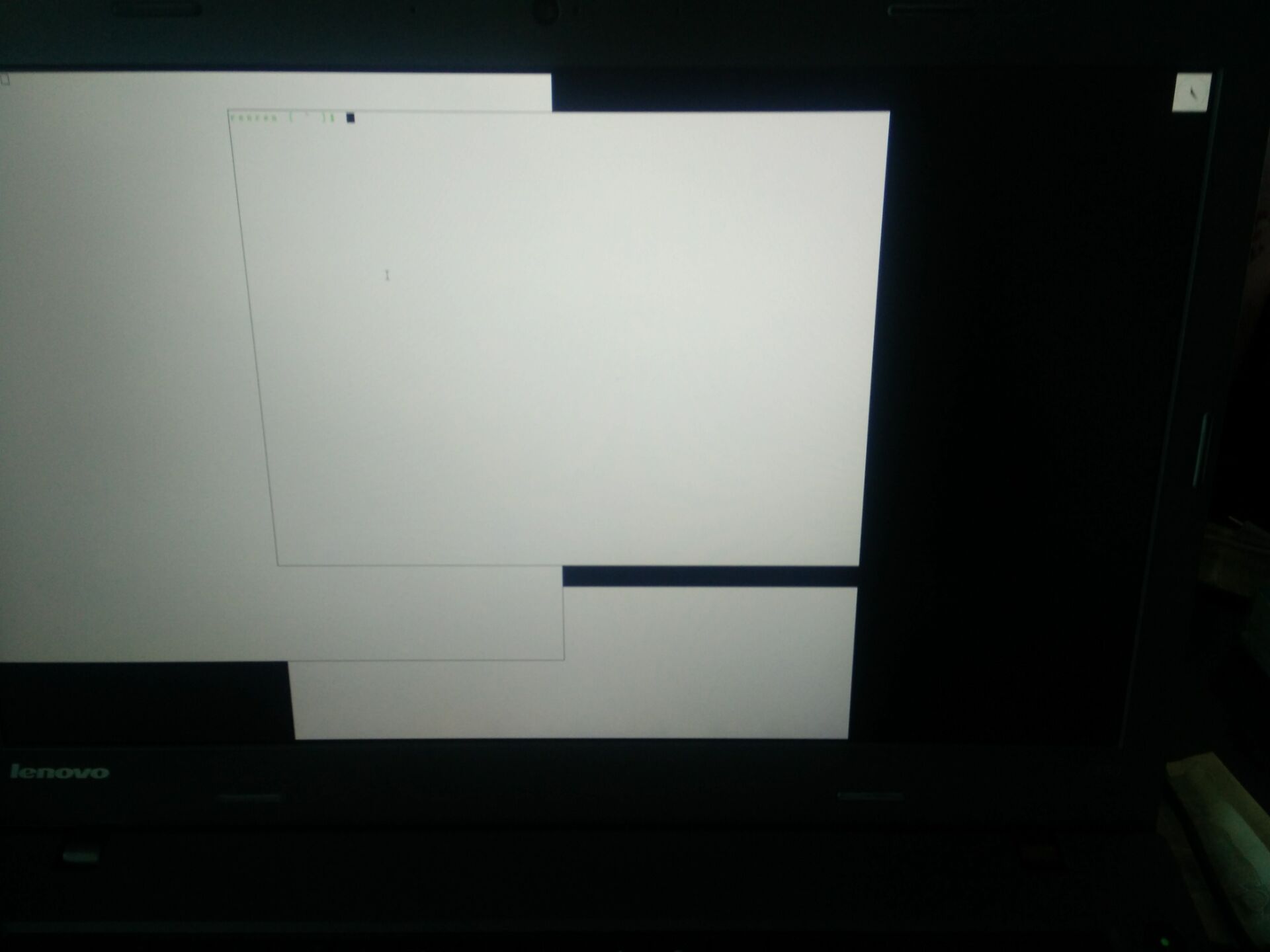
运行startx后的效果
blfs(systemv版本)学习笔记-为桌面环境构建xorg服务的更多相关文章
- blfs(systemd版本)学习笔记-为桌面环境构建xorg服务
我的邮箱地址:zytrenren@163.com欢迎大家交流学习纠错! lfs准备使用桌面环境,首先需要构建xorg服务 xorg服务项目地址:http://www.linuxfromscratch. ...
- Nutch1.7学习笔记:基本环境搭建及使用
Nutch1.7学习笔记:基本环境搭建及使用 作者:雨水,时间:2013-10-31博客地址:http://blog.csdn.net/gobitan 说明:Nutch有两个主版本1.x和2.x,它们 ...
- Django:学习笔记(1)——开发环境配置
Django:学习笔记(1)——开发环境配置 Django的安装与配置 安装Django 首先,我们可以执行python -m django --version命令,查看是否已安装django. 如果 ...
- Hadoop学习笔记(3)——分布式环境搭建
Hadoop学习笔记(3) ——分布式环境搭建 前面,我们已经在单机上把Hadoop运行起来了,但我们知道Hadoop支持分布式的,而它的优点就是在分布上突出的,所以我们得搭个环境模拟一下. 在这里, ...
- ELK-6.5.3学习笔记–elk基础环境安装
本文预计阅读时间 13 分钟 文章目录[隐藏] 1,准备工作. 2,安装elasticsearch. 3,安装logstash. 4,安装kibana 以往都是纸上谈兵,毕竟事情也都由部门其他小伙伴承 ...
- 【转】 Pro Android学习笔记(七八):服务(3):远程服务:AIDL文件
目录(?)[-] 在AIDL中定义服务接口 根据AIDL文件自动生成接口代码 文章转载只能用于非商业性质,且不能带有虚拟货币.积分.注册等附加条件.转载须注明出处:http://blog.csdn.n ...
- 【转】 Pro Android学习笔记(七六):服务(1):local和remote
文章转载只能用于非商业性质,且不能带有虚拟货币.积分.注册等附加条件.转载须注明出处:http://blog.csdn.net/flowingflying/ Android提供服务,服务是运行在后台的 ...
- [HeadFrist-HTMLCSS学习笔记]第三章构建模块:Web页面建设
[HeadFrist-HTMLCSS学习笔记]第三章构建模块:Web页面建设 敲黑板!! <q>元素添加短引用,<blockquote>添加长引用 在段落里添加引用就使用< ...
- 【自动化学习笔记】_环境搭建Selenium2+Eclipse+Java+TestNG_(一)
目录 第一步 安装JDK 第二步 下载Eclipse 第三步 在Eclipse中安装TestNG 第四步 下载Selenium IDE.SeleniumRC.IEDriverServer 第五步 下 ...
随机推荐
- [UWP]使用Picker实现一个简单的ColorPicker弹窗
在上一篇博文<[UWP]使用Popup构建UWP Picker>中我们简单讲述了一下使用Popup构建适用于MVVM框架下的弹窗层组件Picker的过程.但是没有应用实例的话可能体现不出P ...
- python 使用多进程实现并发编程/使用queue进行进程间数据交换
import time import os import multiprocessing from multiprocessing import Queue, pool ""&qu ...
- jzoj5929. 【NOIP2018模拟10.26】情书
动态规划: #include<bits/stdc++.h> using namespace std; int n,iv[30]; #define mo 998244353 typedef ...
- vue-cli脚手架项目按需引入elementUI
https://www.jianshu.com/p/40da0ba35ac1 Couldn't find preset "es2015" relative to directory ...
- jQuery应用实例2:表格隔行换色
这里是用JS实现的:http://www.cnblogs.com/xuyiqing/p/8376312.html 接下来利用上一篇提到的选择器利用jQuery实现: 发现原来多行代码这里只需要两行: ...
- Nginx的安装与部署
1:安装工具包 wget.vim和gcc yum install -y wget yum install -y vim-enhanced yum install -y make cmake gcc g ...
- C++Primer笔记之复制控制
复制控制这一节需要注意的地方不多,主要有以下几点: 1.定义自己的复制构造函数 什么时候需要定义自己的复制构造函数,而不用系统提供的,主要遵循以下的经验说明: 某些类必须对复制对象时发生的事情加以控制 ...
- Spring Boot + Spring Cloud 实现权限管理系统 后端篇(二十):服务熔断(Hystrix、Turbine)
在线演示 演示地址:http://139.196.87.48:9002/kitty 用户名:admin 密码:admin 雪崩效应 在微服务架构中,由于服务众多,通常会涉及多个服务层级的调用,而一旦基 ...
- 开源网站流量统计系统Piwik源码分析——后台处理(二)
在第一篇文章中,重点介绍了脚本需要搜集的数据,而本篇主要介绍的是服务器端如何处理客户端发送过来的请求和参数. 一.设备信息检测 通过分析User-Agent请求首部(如下图红线框出的部分),可以得到相 ...
- 根域名服务器(root DNS Servers)会被DDoS打垮么?
域名服务作为互联网的基础设施,它的重要性不言而喻.目前全球的十三个根域名服务器和成千上万的授权域名服务器承担着超过万亿次的DNS查询,默默为全世界的网民做域名解析服务. 这样重要的基础设施,必然是全世 ...