
VS2010 永久配置OpenCv2.4.9 及转换到COFF 期间失败:文件无效或损坏,解决方法
1、下载OpenCv2.4.9(win pack):http://opencv.org/releases.html
下载完成后,进行解压(win7 64位系统)
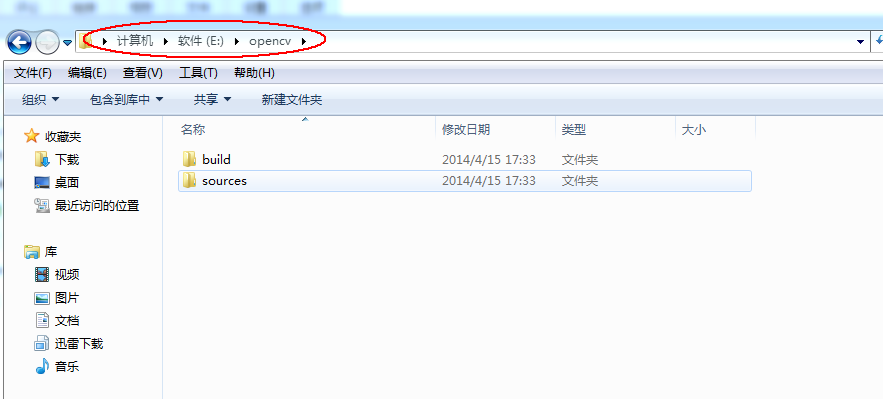
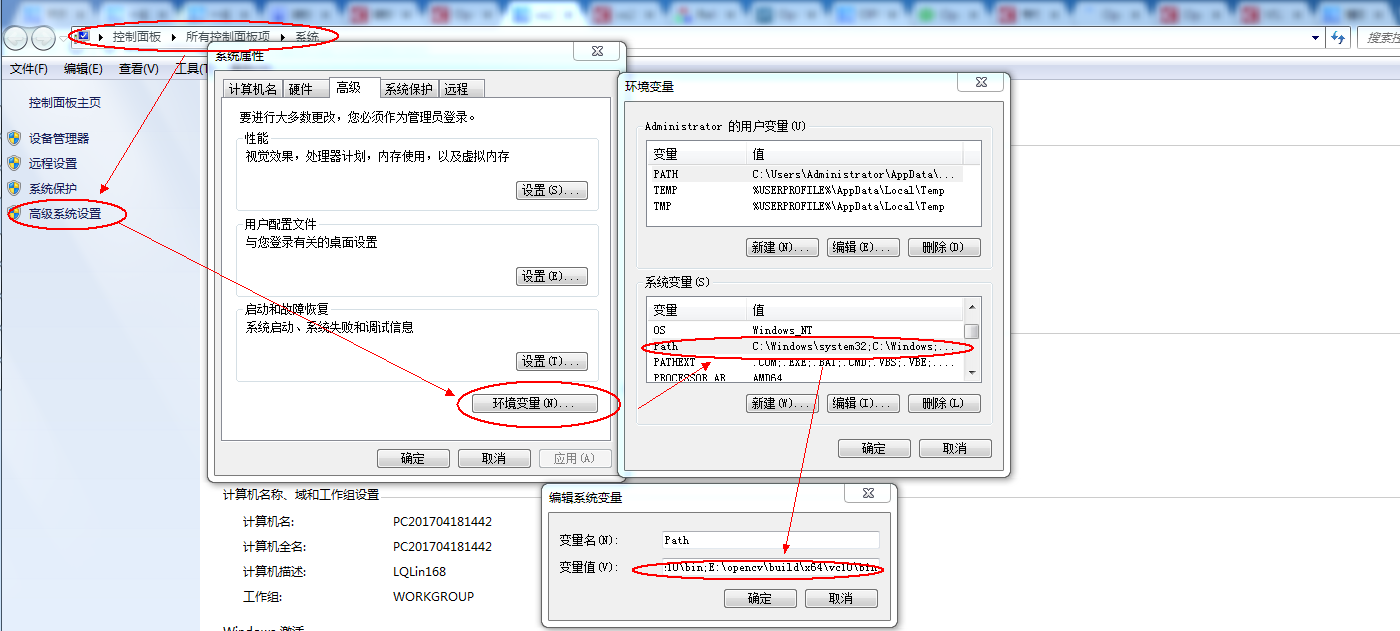
2、环境配置,配置如下图所示:
找到path后,在后面加上:
E:\opencv\build\x64\vc10\bin

E:\opencv\build\x86\vc10\bin
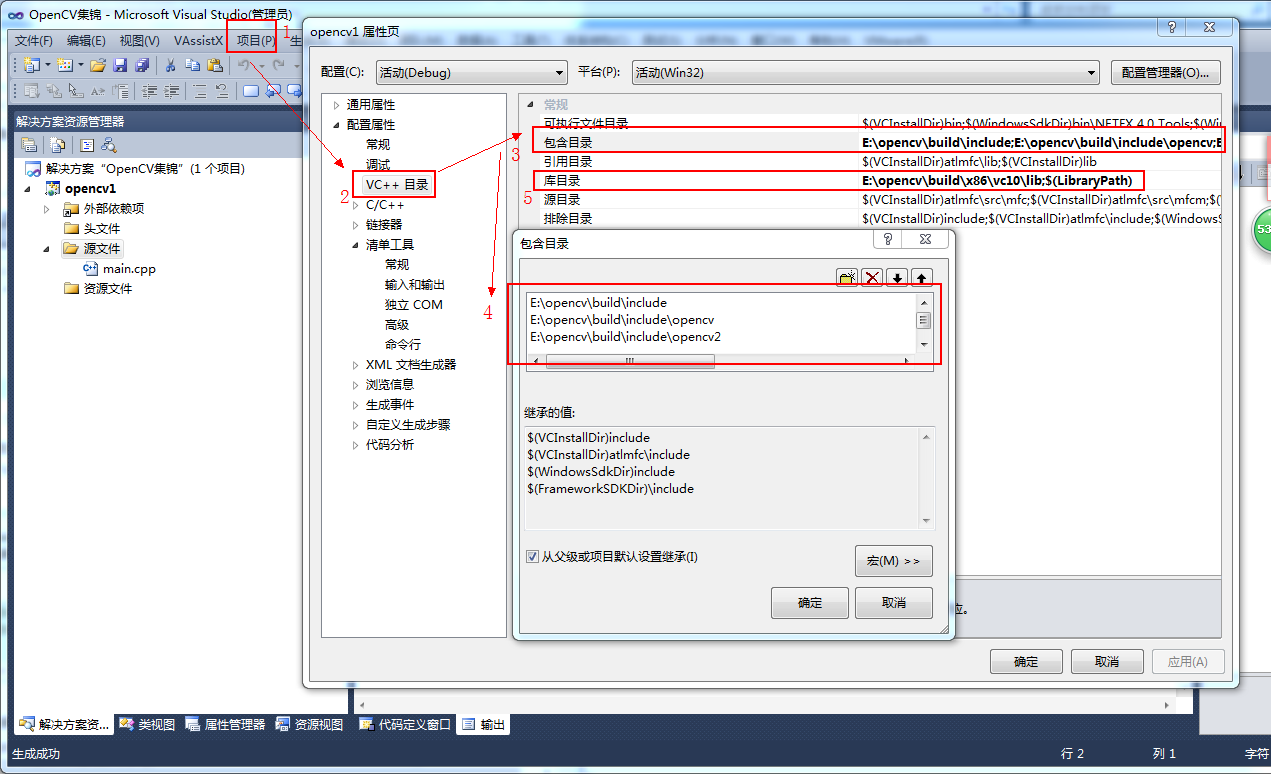
3、配置工程依赖库(新建工程,都需重新配置一遍!!!文章末尾,是OpenCv永久配置步骤)
1)、项目->属性->VC++目录:配置“包含目录”和“库目录”。
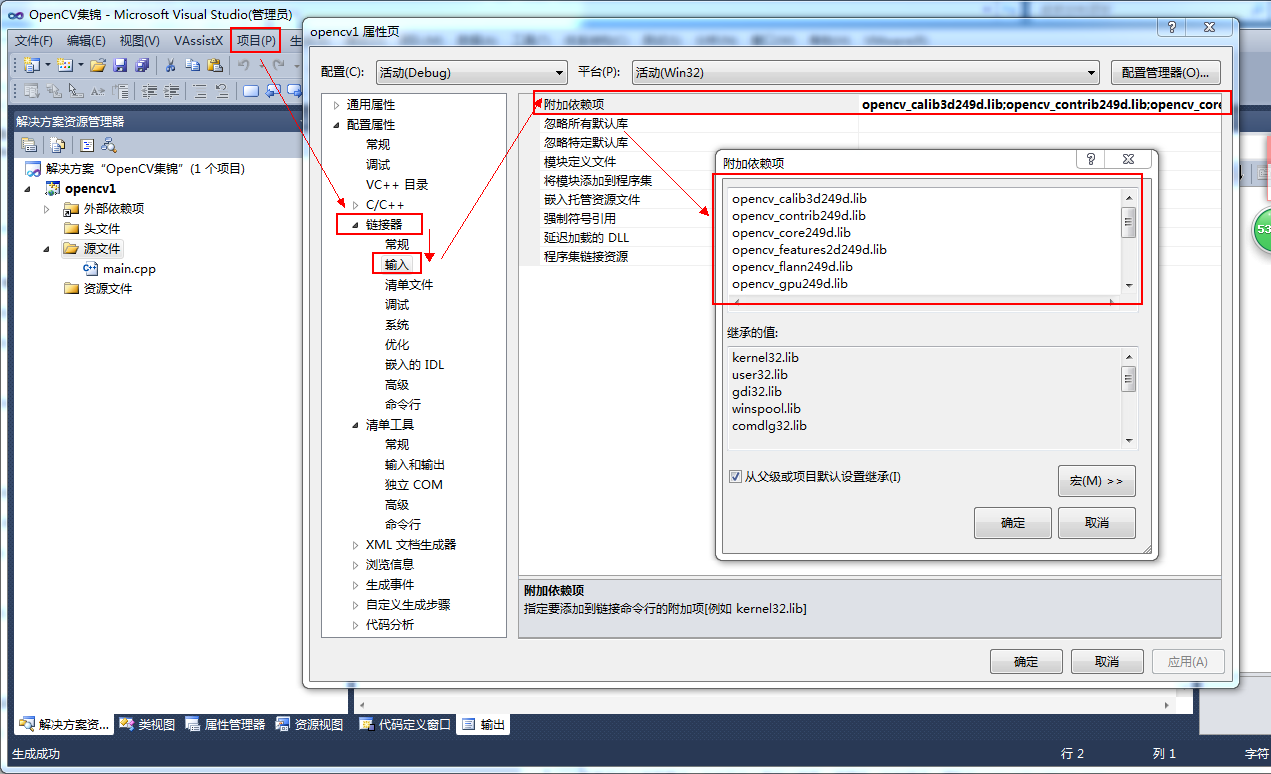
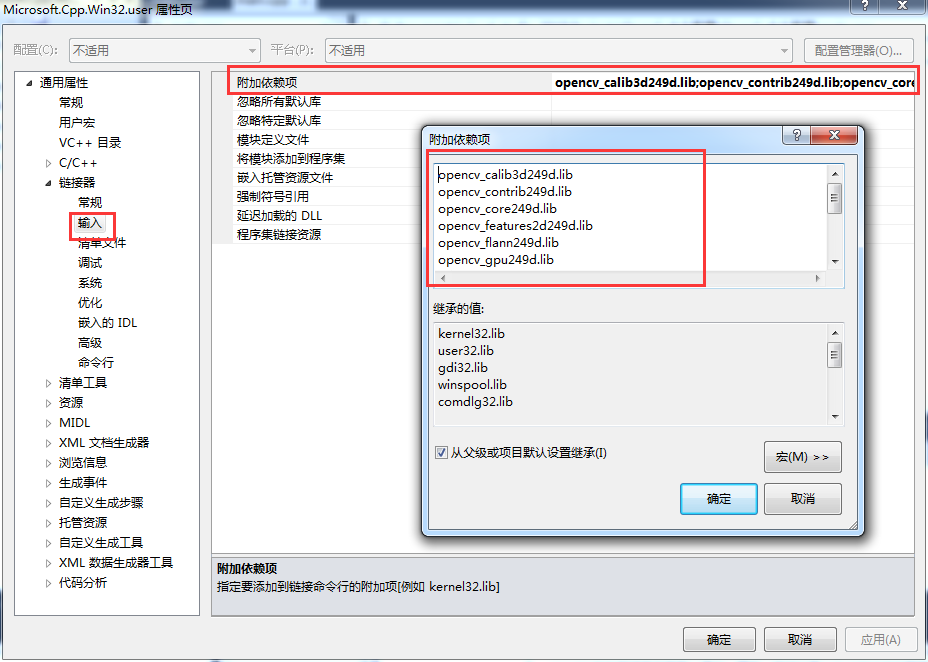
2)、配置连接器:项目->属性->连接器->输入->附加依赖项
针对debug配置添加以下库:(249是版本号)
 opencv_calib3d249d.lib

 opencv_contrib249d.lib

 opencv_core249d.lib

 opencv_features2d249d.lib

 opencv_flann249d.lib

 opencv_gpu249d.lib

 opencv_highgui249d.lib

 opencv_imgproc249d.lib

 opencv_legacy249d.lib

 opencv_ml249d.lib

 opencv_objdetect249d.lib

 opencv_ts249d.lib

 opencv_video249d.lib
针对release配置添加以下库:
 opencv_contrib249.lib

 opencv_core249.lib

 opencv_features2d249.lib

 opencv_flann249.lib

 opencv_gpu249.lib

 opencv_highgui249.lib

 opencv_imgproc249.lib

 opencv_legacy249.lib

 opencv_ml249.lib

 opencv_objdetect249.lib

 opencv_ts249.lib

 opencv_video249.lib
以上,完成了win7下vs2010与OpenCv2.4.9的配置。
下面,建一个main.cpp进行测试:
 #include <opencv2/opencv.hpp>

 using namespace std;

 using namespace cv;

 int main(int argc, char** argv[])

 {

     const char* image = "1.jpg";

     //从文件中读入图像

     Mat img = imread(image);

     //如果读入图像失败

     if(img.empty())

     {

         fprintf(stderr, "Can not load image %s\n", image);

         return -;

     }

     //显示图像,在哪个个窗口显示

     imshow("image", img);  //用来创建窗口的函数

     //此函数等待按键,按键盘任意键就返回

     waitKey();

     return ;

 }
注:main.cpp中,“1.jpg”图像自己选定,放置工程目录下或者采用路径输入亦可。
在运行的时候,忽然出现了“转换到COFF 期间失败:文件无效或损坏”错误,网上涉猎了看下:
法一:
当前系统中存在两个cvtres.exe文件,版本不同。让VS2010使用.NET 4.5的cvtres.exe程序。
具体步骤:
重命名或删除:(vs2010安装的位置)D:\Program Files (x86)\Microsoft Visual Studio 10.0\VC\bin\cvtres.exe
这样C:\Windows\Microsoft.NET\Framework\v4.0.30319 (.NET 4.5)中的cvtres.exe文件就可以被VS2010使用。
法二:
采用方案成功解决该问题,方案如下:
点击“项目”-->“属性”--> “清单工具”-->"输入和输出’--> ‘嵌入清单’,将后面的‘是’改成‘否’
OpenCv永久配置步骤
1、VS2010下新建一个win32项目(此处略过);
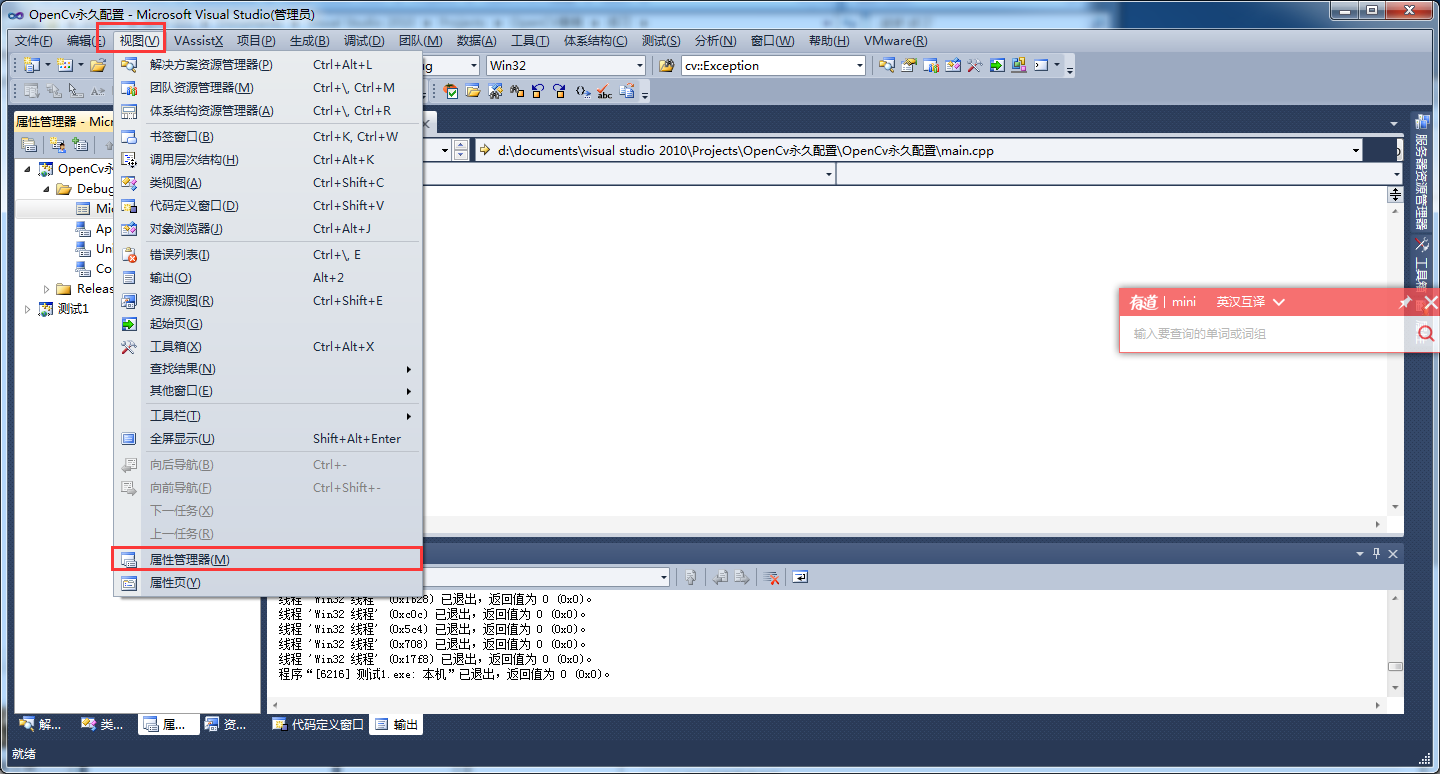
2、在新建项目下,点击【视图】-->【属性管理器】
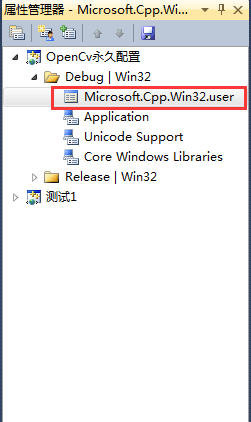
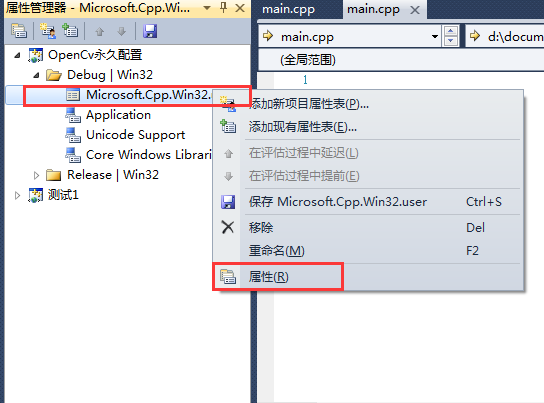
3、根据步骤2,可以查看其【属性】
4、然后,跟上述内容一致,在【VC++目录】下,配置【包含目录】和【库目录】。
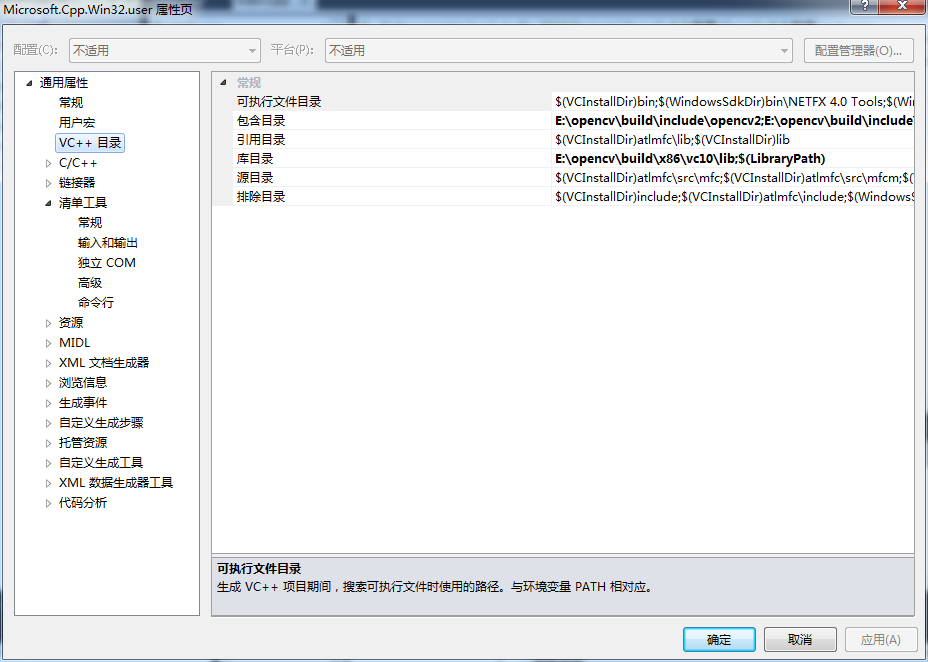
5、在【链接器】-->【输入】-->【附加依赖库】中输入相关lib文件,然后点击【应用】-->【确定】即可实现配置成功,后续无需在进行配置。直接可以使用,亲测成功过。
VS2010 永久配置OpenCv2.4.9 及转换到COFF 期间失败:文件无效或损坏,解决方法的更多相关文章
- 转换到 COFF 期间失败: 文件无效或损坏 解决方法
转自csdn 终极解决方案:VS2010在经历一些更新后,建立Win32 Console Project时会出“error LNK1123” 错误,解决方案为将 项目|项目属性|配置属性|清单工具|输 ...
- Visual studio 2010出现“error LNK1123: 转换到 COFF 期间失败: 文件无效或损坏”解决方式
本来自己的电脑上装了VS2010,因为开发Cocos2d-x 3.x,所以就在自己的机器上装了一个VS2012. 但是.这不装不要紧,debug一下自己原来的程序,结果出现了"error L ...
- VS2010 添加资源文件后,出现 “LNK1123: 转换到 COFF 期间失败: 文件无效或损坏”错误
1>LINK : fatal error LNK1123: 转换到 COFF 期间失败: 文件无效或损坏 解决方法: 一.1.点击“项目”-->“属性”-->“清单工具” 2.‘输入 ...
- 用vs2010 编写C语言程序,VS2010 C++编译报错LINK : fatal error LNK1123: 转换到 COFF 期间失败: 文件无效或损坏
编译mongodb-src-r2.2.2出现以下问题 LINK : fatal error LNK1123: 转换到 COFF 期间失败: 文件无效或损坏 这个是由于日志文件引起的,可以将 项目\ ...
- Qt creator error: LNK1123: 转换到 COFF 期间失败: 文件无效或损坏(vs2010的嵌入式清单文件)
下面是vs2010导入别人文件时出现的问题的解决方案:VS2010在经历一些更新后,建立Win32 Console Project时会出“error LNK1123” 错误,解决方案为将 项目|项目属 ...
- VS2010关于error LNK1123: 转换到 COFF 期间失败: 文件无效或损坏
前段时间自己的系统一直在安装更新.今天突然打开VS2010当运行的时候一直出现error LNK1123: 转换到 COFF 期间失败: 文件无效或损坏这种错误.然后就百度 解决的方法: 1.项目\属 ...
- 转载:vs2010 问题 >LINK : fatal error LNK1123: 转换到 COFF 期间失败: 文件无效或损坏
原文链接:http://www.cnblogs.com/newpanderking/articles/3372969.html >LINK : fatal error LNK1123: 转换到 ...
- vs2010编译错误(报错:LINK : fatal error LNK1123: 转换到 COFF 期间失败: 文件无效或损坏)
报错:LINK : fatal error LNK1123: 转换到 COFF 期间失败: 文件无效或损坏 1> 这段时间忙于看文献,没用过VS了. 今天用着用着就报错了: LINK : fat ...
- 用VS2010进行CMAKE的时候“LINK : fatal error LNK1123: 转换到 COFF 期间失败: 文件无效或损坏”
由于要编译LTP,LTP在MINGW下又不能编译,所以忍痛安装了VS2010+CMAKE. 由于VS在本科时候虐我千百遍,所以一直心存阴影... 转入正题,当cmake的时候, 它提示 “LINK : ...
随机推荐
- git 的安装和使用及hithub同步
作业要求来自https://edu.cnblogs.com/campus/gzcc/GZCC-16SE2/homework/2097 GitHub远程仓库的地址 https://github.com/ ...
- @lazy注解处理循环注入问题
@Service public class A extends GenericBaseService { @Autowired private B b; } @Service public class ...
- 读入一个字符串str,输出字符串str中连续最长的数字串
要求: 读入一个长度不超过256的字符串,例如“abc123defg123456789hjfs123456”.要求输出“123456789” 思路: 遍历字符串,如果是数字串则计算往后一共有多少个数字 ...
- IIS 8.5详细错误
把网站部署到IIS后报错,我错的原因是文件夹内没有设置默认文档,计算机不知道运行哪一个文件,所以报错. 方法:(1)在IIS目录下找到默认文档,双击,点击添加,手写 自己的 启动文件 (2)启动自己的 ...
- 学号 20175223 《Java程序设计》第4周学习总结
学号 20175223 <Java程序设计>第4周学习总结 教材学习内容总结 第五章要点: 要点1:子类与父类:extends.类的树形结构: 要点2:子类的继承性:同一包中与不在同一包中 ...
- tcl中数字加减的怪异现象
今天做一个数字转换的测试,发现一个比较怪异的错误: 这样子不能直接处理字符串了. 在编译器中进行处理: 发现除了8和9,其他的字符前面有0的话都可以! 所以需要对数字小于10的数进行屏蔽,或者对09 ...
- linux——系统内核参数优化
vim /etc/sysctl.conf net.ipv4.tcp_syncookies = 1 fs.file-max = 999999 net.ipv4.tcp_max_tw_buckets = ...
- java面向对象编程(二)-构造方法(函数)
1.类的构造方法介绍 什么是构造方法呢?在回答这个问题之前,我们来看一个需求:我们在创建人类的对象时,是先把一个对象创建好后,再给他的年龄和姓名属性赋值,如果现在我要求,在创建人类的对象时,就直接指定 ...
- Van Emde Boas Tree
van Emde Boas trees 支持所有优先级优先级队列的操作,并且巧妙的是它对于SEARCH, INSERT,DELETE,MINIMUM,MAXMUN,SUCCESSOR,和PREDECE ...
- 本地maven库导入架包
mvn install:install-file -DgroupId=com.alipay -DartifactId=sdk-java -Dversion=20170725114550 -Dpacka ...