
H3C交换机端口安全技术之端口隔离的应用
H3C交换机端口安全技术---端口隔离的应用
相信大家所在公司都会有财务部门,普通员工和领导,网络工程师在配置的时候为了安全考虑,会用一些硬件上自身支持的功能区做一些安全措施。为了方便说明需求,我特意画了一张简单拓扑图,以方便我说明。如下图:

需求如下:
1>.VLAN10中的pc无法实现互相访问;(端口隔离技术)
2>.VLAN10中的pc均可以访问共享服务器;(Trunk技术)
3>.VLAN20中的所有pc可以互相访问;(access与trunk技术)
此处试验,我用的是华为交换机配置的,配置过程如下:
注意:我此处将"1楼弱点交换机"的设备名称更改为“SW1”,将“2楼弱点交换机”的设备更改为“SW2”
1楼弱点交换机配置如下:
 SW1配置详解:

 [Huawei]sysname SW1   #更改设备名称

 [SW1]interface GigabitEthernet 0/0/1   #进入接口配置模式

 [SW1-GigabitEthernet0/0/1]port link-type access   #将该接口链路类型配置成access模式

 [SW1-GigabitEthernet0/0/1]quit  #退出接口配置模式

 [SW1]interface GigabitEthernet 0/0/3

 [SW1-GigabitEthernet0/0/3]port link-type access

 [SW1-GigabitEthernet0/0/3]quit

 [SW1]interface GigabitEthernet 0/0/7

 [SW1-GigabitEthernet0/0/7]port link-type access

 [SW1-GigabitEthernet0/0/7]quit

 [SW1]vlan 10    #创建一个VLAN其ID为10

 [SW1-vlan10]description caiwu   #对VLAN10进行描述,以便告诉运维人员这个VLAN10是用来干嘛的

 [SW1-vlan10]port GigabitEthernet 0/0/1  #将GigabitEthernet 0/0/1 和GigabitEthernet 0/0/3 两个端口加入该VLAN之中。

 [SW1-vlan10]port GigabitEthernet 0/0/3

 [SW1]display vlan 10   #查看VLAN10的信息

 [SW1]interface GigabitEthernet 0/0/2

 [SW1-GigabitEthernet0/0/2]port link-type access

 [SW1-GigabitEthernet0/0/2]quit

 [SW1]interface GigabitEthernet 0/0/4

 [SW1-GigabitEthernet0/0/4]port link-type access

 [SW1-GigabitEthernet0/0/4]quit

 [SW1]vlan 20

 [SW1-vlan20]description yuangong

 [SW1-vlan20]port GigabitEthernet 0/0/2

 [SW1-vlan20]port GigabitEthernet 0/0/4

 [SW1-vlan20]quit

 [SW1]display vlan 20

 [SW1]interface GigabitEthernet 0/0/10

 [SW1-GigabitEthernet0/0/10]port link-type trunk   #配置链路模式为trunk模式

 [SW1-GigabitEthernet0/0/10]port trunk allow-pass vlan all   #该trunk口允许所有的VLAN通过

 [SW1-GigabitEthernet0/0/10]quit

 [SW1]display vlan 10 to 20  #显示VLAN10 到20之间所有的VLAN信息,我们仅仅创建了2个VLAN,所以我们应该只能看到2个VLAN信息哟!

 --------------------------------------------------------------------------------

 U: Up;         D: Down;         TG: Tagged;         UT: Untagged;

 MP: Vlan-mapping;               ST: Vlan-stacking;

 #: ProtocolTransparent-vlan;    *: Management-vlan;

 --------------------------------------------------------------------------------

 VID  Type    Ports

 --------------------------------------------------------------------------------

 10   common  UT:GE0/0/1(U)      GE0/0/3(U)      GE0/0/7(U)

              TG:GE0/0/10(U)

 20   common  UT:GE0/0/2(U)      GE0/0/4(U)

              TG:GE0/0/10(U)

 VID  Status  Property      MAC-LRN Statistics Description

 --------------------------------------------------------------------------------

 10   enable  default       enable  disable    caiwu

 20   enable  default       enable  disable    yuangong

 [SW1]

 [SW1]interface GigabitEthernet 0/0/7

 [SW1-GigabitEthernet0/0/7]port-isolate enable  #启用端口隔离功能,注意的是,只有开启该功能的的端口不能互相访问,换句话说就是,在同一个VLAN中如果有一个端口没有开启该服务,还是可以访问这个端口的IP哟,如果你讲那个能访问的端口也启用该功能的那就不能互相访问啦!

 [SW1-GigabitEthernet0/0/7]quit

 [SW1]interface GigabitEthernet 0/0/1

 [SW1-GigabitEthernet0/0/1]port-isolate enable

 [SW1-GigabitEthernet0/0/1]quit

 [SW1]interface GigabitEthernet 0/0/3

 [SW1-GigabitEthernet0/0/3]port-isolate enable

 [SW1-GigabitEthernet0/0/3]quit
2楼弱点交换机配置如下:
 SW2配置详解:

 [Huawei]sysname SW2

 [SW2]interface Ethernet 0/0/5

 [SW2-Ethernet0/0/5]port link-type access

 [SW2-Ethernet0/0/5]quit

 [SW2]interface Ethernet 0/0/6

 [SW2-Ethernet0/0/6]port link-type access

 [SW2-Ethernet0/0/6]quit

 [SW2]vlan 10

 [SW2-vlan10]description caiwu

 [SW2-vlan10]port Ethernet 0/0/5

 [SW2-vlan10]quit

 [SW2]vlan 20

 [SW2-vlan20]description yuangong

 [SW2-vlan20]port Ethernet 0/0/6

 [SW2-vlan20]quit

 [SW2]interface Ethernet 0/0/10

 [SW2-Ethernet0/0/10]port link-type trunk

 [SW2-Ethernet0/0/10]port trunk allow-pass vlan all

 [SW2-Ethernet0/0/10]quit

 [SW2]display vlan 10 to 20

 --------------------------------------------------------------------------------

 U: Up;         D: Down;         TG: Tagged;         UT: Untagged;

 MP: Vlan-mapping;               ST: Vlan-stacking;

 #: ProtocolTransparent-vlan;    *: Management-vlan;

 --------------------------------------------------------------------------------

 VID  Type    Ports

 --------------------------------------------------------------------------------

 10   common  UT:Eth0/0/5(U)

 20   common  UT:Eth0/0/6(U)

 VID  Status  Property      MAC-LRN Statistics Description

 --------------------------------------------------------------------------------

 10   enable  default       enable  disable    caiwu

 20   enable  default       enable  disable    yuangong

 [SW2]
测试结果如下:
“总经理电脑”测试结果如下:
 PC>ping 192.168.10.3

 Ping 192.168.10.3: 32 data bytes, Press Ctrl_C to break

 From 192.168.10.1: Destination host unreachable

 From 192.168.10.1: Destination host unreachable

 From 192.168.10.1: Destination host unreachable

 From 192.168.10.1: Destination host unreachable

 From 192.168.10.1: Destination host unreachable

 PC>ping 192.168.10.7

 Ping 192.168.10.7: 32 data bytes, Press Ctrl_C to break

 From 192.168.10.1: Destination host unreachable

 From 192.168.10.1: Destination host unreachable

 From 192.168.10.1: Destination host unreachable

 From 192.168.10.1: Destination host unreachable

 From 192.168.10.1: Destination host unreachable

 PC>ping 192.168.10.5

 Ping 192.168.10.5: 32 data bytes, Press Ctrl_C to break

 From 192.168.10.5: bytes=32 seq=1 ttl=128 time=31 ms

 From 192.168.10.5: bytes=32 seq=2 ttl=128 time=16 ms

 From 192.168.10.5: bytes=32 seq=3 ttl=128 time=32 ms

 From 192.168.10.5: bytes=32 seq=4 ttl=128 time=31 ms

 From 192.168.10.5: bytes=32 seq=5 ttl=128 time=62 ms

 --- 192.168.10.5 ping statistics ---

   5 packet(s) transmitted

   5 packet(s) received

   0.00% packet loss

   round-trip min/avg/max = 16/34/62 ms

 PC>
“普通员工电脑_2”测试结果如下:
 PC>ping 192.168.20.4

 Ping 192.168.20.4: 32 data bytes, Press Ctrl_C to break

 From 192.168.20.4: bytes=32 seq=1 ttl=128 time=31 ms

 --- 192.168.20.4 ping statistics ---

   1 packet(s) transmitted

   1 packet(s) received

   0.00% packet loss

   round-trip min/avg/max = 31/31/31 ms

 PC>ping 192.168.20.2

 Ping 192.168.20.2: 32 data bytes, Press Ctrl_C to break

 From 192.168.20.2: bytes=32 seq=1 ttl=128 time<1 ms

 --- 192.168.20.2 ping statistics ---

   1 packet(s) transmitted

   1 packet(s) received

   0.00% packet loss

   round-trip min/avg/max = 0/0/0 ms

 PC>ping 192.168.20.6

 Ping 192.168.20.6: 32 data bytes, Press Ctrl_C to break

 From 192.168.20.6: bytes=32 seq=1 ttl=128 time=46 ms

 --- 192.168.20.6 ping statistics ---

   1 packet(s) transmitted

   1 packet(s) received

   0.00% packet loss

   round-trip min/avg/max = 46/46/46 ms

 PC>ipconfig

 Link local IPv6 address...........: fe80::5689:98ff:fecf:488

 IPv6 address......................: :: / 128

 IPv6 gateway......................: ::

 IPv4 address......................: 192.168.20.2

 Subnet mask.......................: 255.255.255.0

 Gateway...........................: 0.0.0.0

 Physical address..................: 54-89-98-CF-04-88

 DNS server........................:

 PC>
H3C配置注意事项:
配置端口隔离部分:
需要在放行的端口配置:
[SW2-Ethernet0/0/5]port-isolate uplink-port
在不放行的端口配置:
[SW1-GigabitEthernet0/0/1]port-isolate enable
配置trunk部分:
[SW2-Ethernet0/0/10]port link-type trunk
[SW2-Ethernet0/0/10]port trunk permit vlan all
下面让我们一起看一下H3C配置过程:
交换机端口安全技术
【实验目的】
l 掌握802.1X的基本配置
l 掌握端口隔离的基本配置
l 掌握端口绑定技术基本配置
【实验要求】
根据要求为交换机配置相应的端口安全技术
【实验设备】
交换机一台、PC机两台、网线两根、console线
【实验拓扑】
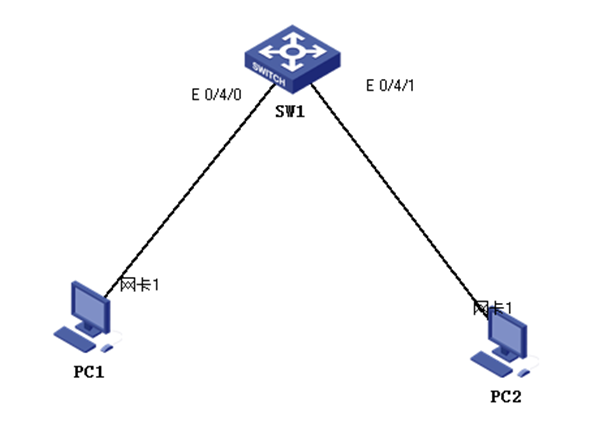
【实验过程】
一、配置802.1X
1、IP地址规划
|
设备名称 |
IP地址 |
|
PC1 |
192.168.1.1 |
|
PC2 |
192.168.1.2 |
2、实验之前先测试网络的连通性

3、在交换机上启用802.1X协议并创建本地用户
[SW1]dot1x
[SW1]dot1x interface e0/4/0 e0/4/1
[SW1]local-user h3cne
[SW1-luser-h3cne]service-type lan-access
[SW1-luser-h3cne]password simple h3cse
[SW1-luser-h3cne]qu
[SW1]
4、验证 配置完成后,再检查一下网络的连通性,测试结果应该是不通的。
二、配置端口隔离
1、IP地址规划
|
设备名称 |
IP地址 |
|
PC1 |
192.168.1.1 |
|
PC2 |
192.168.1.2 |
2、在交换机上启用端口隔离,设置端口E0/4/0和E0/4/1为隔离组成员,端口E0/4/7为隔离组的上行端口
[SW1]interface e0/4/0
[SW1-Ethernet0/4/0]port-isolate enable
[SW1-Ethernet0/4/0]qu
[SW1]interface e0/4/1
[SW1-Ethernet0/4/1]port-isolate enable
[SW1-Ethernet0/4/1]qu
[SW1]interface e0/4/7
[SW1-Ethernet0/4/7]port-isolate uplink-port
[SW1-Ethernet0/4/7]qu
[SW1]
3、显示隔离组信息

4、测试网络的连通性,结果应该是不通的。
三、配置端口绑定
1、IP地址规划
|
设备名称 |
IP地址 |
|
PC1 |
192.168.1.1 |
|
PC2 |
192.168.1.2 |
2、在交换机上启用端口绑定,设置端口e/4/0与PC1的MAC地址绑定,端口e/4/1与PC2的MAC地址绑定。
[SW1]interface e0/4/0
[SW1-Ethernet0/4/0]user-bind ip-addr 192.168.1.1 mac-address 0010-233D-5695
[SW1-Ethernet0/4/0]qu
[SW1]interface e0/4/1
[SW1-Ethernet0/4/1]user-bind ip-addr 192.168.1.2 mac-address 0013-728E-4751
[SW1-Ethernet0/4/1]qu
3、测试网络的连通性,测试结果应该是不通
【思考拓展】
在实验一 配置802.1X中,使用交换机内置的本地服务器对用户进行了本地认证。可不可以不再交换机上配置用户名、密码等信息,而对用户进行认证?
根据隔离组信息可以看出E/4/0和e/4/1在隔离组中,E0/4/7为上行端口
H3C交换机端口安全技术之端口隔离的应用的更多相关文章
- 详解H3C交换机“端口安全”功能
以下内容摘自正在全面热销的最新网络设备图书“豪华四件套”之一——<H3C交换机配置与管理完全手册>(第二版)(其余三本分别是:<Cisco交换机配置与管理完全手册>(第二版). ...
- H3C交换机端口链路聚合
H3C交换机端口链路聚合 以太网链路聚合 -- 以太网链路聚合配置命令 -- lacp system-prioritylacp system-priority命令用来配置系统的LACP优先级.undo ...
- STP根交换机,指定端口,根端口,阻塞端口
STP判断各交换机端口(指定端口:DP;根端口:RP;阻塞端口:AP) 判断步骤: 1.选举根交换机: 判断对象:所有运行STP协议的交换机中选出一个; 判断依据:交换机中选择网桥ID值(交换机优先级 ...
- [CISCO] 交换机间链路聚合端口聚合
[CISCO] 交换机间链路聚合端口聚合 一.Introduction 端口通道( port channel ) 是一种聚合多个物理接口 ( that ) 创建一个逻辑接口.你可以捆扎( bundle ...
- H3C交换机配置
h3c 交换机的配置命令 通过 console 连接到交换机 交换机所使用的 console 接口看上去像是一个普通的 RJ45 网卡接口,但是并不能使用普通的网线与 PC 连接 ^_^ .它要通过 ...
- H3C交换机S5500划分VLAN
好记性不如烂笔头! H3C交换机S5500划分VLAN 将H3C S5500换机现在需要分三网段,分别是VLAN14,VLAN15,VLAN16,交换机中默认全部口是VLAN1. H3 ...
- H3C交换机配置命令(收集)
1:配置登录用户,口令等 <H3C> //用户直行模式提示符,用户视图 <H3C>system-view //进入配置视图 [ ...
- CentOS6.5下搭建LAMP+FreeRadius+Daloradius Web管理和TP-LINK路由器、H3C交换机连接,实现,上网认证和记账功能
什么是RADIUS服务: RADIUS:(Remote Authentication Dial In User Service)中文名为远程用户拨号认证服务,简称RADIUS,是目前应用最广泛的AAA ...
- H3C交换机流量镜像
今天需要对交换机进行本地流量镜像,在此记录: 交换机:H3C S5120 配置本地端口镜像时,用户首先要创建一个本地镜像组,然后为本地镜像组配置源端口和目的端口. 表1-1 配置本地端口镜像 操作 命 ...
随机推荐
- mysql执行 sql文件遇到USING BTREE ) ENGINE=MyISAM DEFAULT CHARSET=utf8错误
使用navcat在导入别人发的mysql数据的时候,报了下面这个错误: [Err] 1064 - You have an error in your SQL syntax; check the man ...
- Beta 总结
前言 作业发布 组长 成员 贡献分 ★ 530 雨勤 14 311 旭 15 403 俊 16 223 元 14 437 海辉 17 7天 Beta 冲刺站立会议博客链接汇总 Beta 冲刺 (1/7 ...
- org.apache.ibatis.exceptions.PersistenceException: ### Error querying database. Cause: com.mysql.jdbc.exceptions.jdbc4.CommunicationsException: Communications link failure The last packet sent succ
数据库 没有开启 连接失败 org.apache.ibatis.exceptions.PersistenceException: ### Error querying database. Cause ...
- Activiti解析.bpmn文件获得User Task节点的CandidateUsers特性的值
参考文档: http://www.cnblogs.com/mingforyou/p/5351332.html http://blog.csdn.net/jackyrongvip/article/det ...
- node的consoidate的插件统一
使用consolidate.ejs.的这种形式. let express = require('express'); let app = express(); app.set('views','返回的 ...
- [转帖]Asp.Net MVC EF各版本区别
Asp.Net MVC EF各版本区别 https://www.cnblogs.com/liangxiaofeng/p/5840754.html 2009年發行ASP.NET MVC 1.0版 201 ...
- lambda函数对象与作用域 (重点)
Python函数在定义的时候,默认参数L的值就被计算出来了,即[],因为默认参数L也是一个变量,它指向对象[],每次调用该函数,如果改变了L的内容,则下次调用时,默认参数的内容就变了,不再是函数定义时 ...
- codeforces604B
More Cowbell CodeForces - 604B Kevin Sun wants to move his precious collection of n cowbells from Na ...
- JavaScript 隐式类型转换
JavaScript 隐式类型转换 原文:https://blog.csdn.net/itcast_cn/article/details/82887895 · 1.1 隐式转换介绍 · 1.2 隐式转 ...
- MT【41】利用不等式妙消参数
已知$\theta\in[0,2\pi]$对任意$x\in[0,1],2x^2sin\theta-4x(1-x)cos\theta+3(1-x)^2>0$恒成立.求$\theta$的范围. 解答 ...