
Pycharm 快捷键大全 2019.2.3
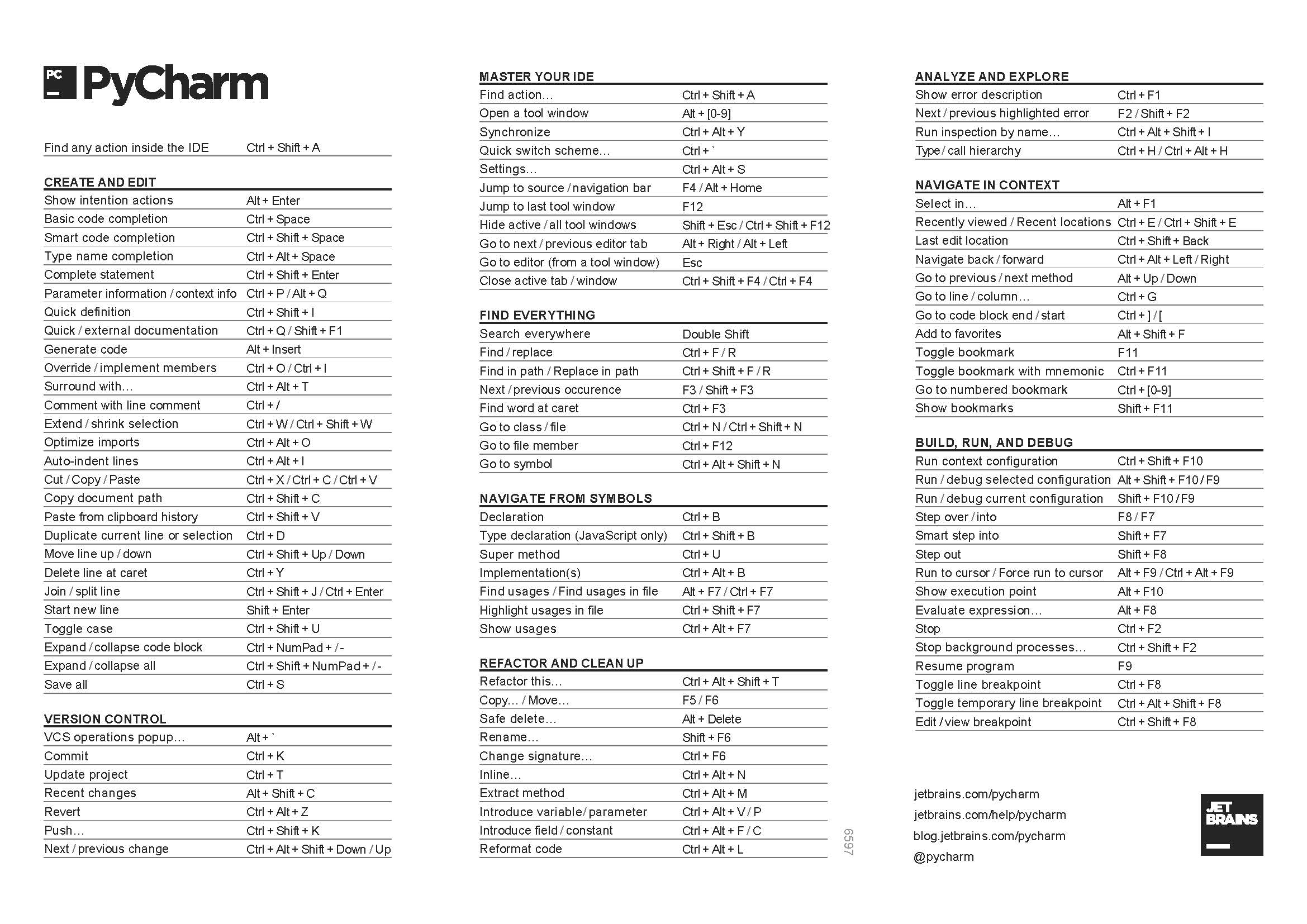
在Pycharm中打开Help->Keymap Reference可查看默认快捷键帮助文档,文档为PDF格式,位于安装路径的help文件夹中,包含MAC操作系统适用的帮助文档。
下图为2019.2.3的快捷方式截图。
Web帮助文档默认快捷键说明:
https://www.jetbrains.com/help/pycharm/keyboard-shortcuts-and-mouse-reference.html
对应的中文说明:
1、编辑(Editing)
Ctrl + Space 基本的代码完成(类、方法、属性)
Ctrl + Alt + Space 快速导入任意类
Ctrl + Shift + Enter 语句完成
Ctrl + P 参数信息(在方法中调用参数)
Ctrl + Q 快速查看文档
F1 Web帮助文档主页
Shift + F1 选中对象的Web帮助文档
Ctrl + 悬浮/单击鼠标左键 简介/进入代码定义
Ctrl + Z 撤销上次操作
Ctrl + Shift + Z 重做,恢复上次的撤销
Ctrl + F1 显示错误描述或警告信息
Alt + Insert 自动生成代码
Ctrl + O 重新方法
Ctrl + Alt + T 选中
Ctrl + / 行注释/取消注释
Ctrl + Shift + / 块注释
Ctrl + W 选中增加的代码块
Ctrl + Shift + W 回到之前状态
Ctrl + Shift + ]/[ 选定代码块结束、开始
Alt + Enter 快速修正
Ctrl + Alt + L 代码格式化
Ctrl + Alt + O 优化导入
Ctrl + Alt + I 自动缩进
Tab / Shift + Tab 缩进、不缩进当前行
Ctrl+X/Shift+Delete 剪切当前行或选定的代码块到剪贴板
Ctrl+C/Ctrl+Insert 复制当前行或选定的代码块到剪贴板
Ctrl+V/Shift+Insert 从剪贴板粘贴
Ctrl + Shift + V 从最近的缓冲区粘贴
Ctrl + D 复制选定的区域或行
Ctrl + Y 删除选定的行
Ctrl + Shift + J 添加智能线
Ctrl + Enter 智能线切割
Shift + Enter 另起一行
Ctrl + Shift + U 在选定的区域或代码块间切换
Ctrl + Delete 删除到字符结束
Ctrl + Backspace 删除到字符开始
Ctrl + Numpad+/- 展开/折叠代码块(当前位置:函数、注释等)
Ctrl + Shift + Numpad+/- 展开/折叠所有代码块
Ctrl + F4 关闭运行的选项卡
2、查找/替换(Search/Replace)
F3 下一个
Shift + F3 前一个
Ctrl + R 替换
Ctrl + Shift + R 全局替换
Ctrl + Shift + F 全局查找(可以在整个项目中查找某个字符串什么的,如查找某个函数名)
连续敲击两次Shift键 查找函数
3、运行(Running)
Alt + Shift + F10 运行模式配置
Alt + Shift + F9 调试模式配置
Shift + F10 运行
Shift + F9 调试
Ctrl + Shift + F10 运行编辑器配置
Ctrl + Alt + R 运行manage.py任务
4、调试(Debugging)
F8 跳过
F7 进入
Shift + F8 退出
Alt + F9 运行游标
Alt + F8 验证表达式
Ctrl + Alt + F8 快速验证表达式
F9 恢复程序
Ctrl + F8 断点开关
Ctrl + Shift + F8 查看断点
5、导航(Navigation)
Ctrl + N 跳转到类
Ctrl + Shift + N 跳转到符号
Alt + Right/Left 跳转到下一个、前一个编辑的选项卡(代码文件)
Alt + Up/Down跳转到上一个、下一个方法
F12 回到先前的工具窗口
Esc 从工具窗口回到编辑窗口
Shift + Esc 隐藏运行的、最近运行的窗口
Ctrl + Shift + F4 关闭主动运行的选项卡
Ctrl + G 查看当前行号、字符号
Ctrl + E 在当前文件弹出最近使用的文件列表
Ctrl+Alt+Left/Right 后退、前进
Ctrl+Shift+Backspace 导航到最近编辑区域(差不多就是返回上次编辑的位置)
Alt + F1 查找当前文件或标识
Ctrl+B / Ctrl+Click 跳转到声明
Ctrl + Alt + B 跳转到实现
Ctrl + Shift + I 查看快速定义
Ctrl + Shift + B 跳转到类型声明
Ctrl + U 跳转到父方法、父类
Alt + Up/Down 跳转到上一个、下一个方法
Ctrl + ]/[ 跳转到代码块结束、开始
Ctrl + F12 弹出文件结构
Ctrl + H 类型层次结构
Ctrl + Shift + H 方法层次结构
Ctrl + Alt + H 调用层次结构
F2 / Shift + F2 下一条、前一条高亮的错误
F4 / Ctrl + Enter 编辑资源、查看资源
Alt + Home显示导航条F11 书签开关
Ctrl + Shift + F11 书签助记开关
Ctrl + #[0-9] 跳转到标识的书签
Shift + F11 显示书签
6、搜索相关(Usage Search)
Alt + F7/Ctrl + F7 文件中查询用法
Ctrl + Shift + F7 文件中用法高亮显示
Ctrl + Alt + F7 显示用法
7、重构(Refactoring)
Alt + Delete 安全删除
Shift + F6 重命名文件
Ctrl + F6 更改签名
Ctrl + Alt + N 内联
Ctrl + Alt + M 提取方法
Ctrl + Alt + V 提取属性
Ctrl + Alt + F 提取字段
Ctrl + Alt + C 提取常量
Ctrl + Alt + P 提取参数
8、控制VCS/Local History
Ctrl + K 提交项目
Ctrl + T 更新项目
Alt + Shift + C 查看最近的变化
Alt + BackQuote(') VCS快速弹出
9、模版(Live Templates)
Ctrl + Alt + J 当前行使用模版
Ctrl + J 插入模版
10、基本(General)
Alt + #[0-9] 打开相应的工具窗口
Ctrl + Alt + Y 同步
Ctrl + Shift + F12 最大化编辑开关
Alt + Shift + F 添加到最喜欢
Alt + Shift + I 根据配置检查当前文件
Ctrl + BackQuote(') 快速切换当前计划
Ctrl + Alt + S 打开设置页
Ctrl + Shift + A 查找编辑器里所有的动作
Ctrl + Tab 在窗口间进行切换
Pycharm 快捷键大全 2019.2.3的更多相关文章
- pycharm快捷键大全
Python IDE PyCharm的快捷键大全1.编辑(Editing)Ctrl + Space 基本的代码完成(类.方法.属性)Ctrl + Alt + Space 快速导入任意类Ctrl + S ...
- Pycharm快捷键大全(windows + Mac)
Windows快捷键 1.编辑 Ctrl + Space 基本的代码完成(类.方法.属性) Ctrl + Alt + Space 快速导入任意类 Ctrl + Shift + Enter ...
- Mac下PyCharm快捷键大全
Mac键盘符号和修饰键说明 ⌘ Command ⇧ Shift ⌥ Option ⌃ Control ↩︎ Return/Enter ⌫ Delete ⌦ 向前删除键(Fn+Delete) ↑ 上箭头 ...
- Python基础之PyCharm快捷键大全
Pycharm中打开Help->Keymap Reference可查看默认快捷键帮助文档 一.编辑(Editing) Ctrl + Space 基本的代码完成(类.方法.属性) Ctrl + A ...
- Pycharm快捷键及Python常用转义符
不管是windows.xshell或者pycharm,学会使用快捷键都会使学习工作达到事半功倍的效果.这篇博客收集了部分常用的pycharm快捷键,分享给大家,希望对大家有用. 1. 常用快捷键 Py ...
- Intellij IDEA快捷键大全汇总(2019更新)
Intellij IDEA快捷键大全汇总(2019) Ctrl+Shift + Enter,语句完成“!”,否定完成,输入表达式时按 “!”键 Alt+回车 导入包,自动修正 Ctrl+N 查找类 ...
- Pycharm中快捷键大全
#1.按住ctrl然后鼠标放在函数上就会提示出这个函数有那些参数,双击进入该函数. 1.Pycharm中快捷键大全,遇到一个更新一个 撤销与反撤销:Ctrl + z,Ctrl + Shift + z ...
- Python IDE PyCharm的快捷键大全
Python IDE PyCharm的快捷键大全 1.编辑(Editing) Ctrl + Space 基本的代码完成(类.方法.属性) Ctrl + Alt + Space 快速导入任意类 Ctrl ...
- [No00009B]win10快捷键大全
微软为Win10命令行(Command Prompt)加入了Ctrl + V的支持 Win10新增功能快捷键大全: 贴靠窗口:Win + 左/右 > Win + 上/下 > 窗口可以变为 ...
随机推荐
- 简单粗暴详细讲解javascript实现函数柯里化与反柯里化
函数柯里化(黑人问号脸)???Currying(黑人问号脸)???妥妥的中式翻译既视感:下面来一起看看究竟什么是函数柯里化: 维基百科的解释是:把接收多个参数的函数变换成接收一个单一参数(最初函数的第 ...
- 《即时消息技术剖析与实战》学习笔记4——IM系统如何保证消息的可靠性
IM 系统中,保证消息的可靠投递主要体现在两方面,一是消息的不丢失,二是消息的不重复. 一.消息不丢失 消息丢失的原因 首先看一下发送消息的流程,如下图所示: 消息.可以采取"时间戳比对&q ...
- watch命令的监控结果输出到文件
watch命令是为命令行输出设计的工具,其结果包含很多不可打印的字符,所以输出重定向到文件中很不方便,比如这样做的话有很多乱码: (watch -n 60 <mycommand> ) &g ...
- 第四篇 跟踪过程以及openvslam中的相关实现详解
在成功初始化之后,会创建地图以及局部地图. 创建地图 在初始化正常过后,紧接着会创建地图 // src/openvslam/module/initializer.cc:67 // create new ...
- InnoDB在MySQL默认隔离级别下解决幻读
1.结论 在RR的隔离级别下,Innodb使用MVVC和next-key locks解决幻读,MVVC解决的是普通读(快照读)的幻读,next-key locks解决的是当前读情况下的幻读. 2.幻读 ...
- 从矩阵(matrix)角度讨论PCA(Principal Component Analysis 主成分分析)、SVD(Singular Value Decomposition 奇异值分解)相关原理
0. 引言 本文主要的目的在于讨论PAC降维和SVD特征提取原理,围绕这一主题,在文章的开头从涉及的相关矩阵原理切入,逐步深入讨论,希望能够学习这一领域问题的读者朋友有帮助. 这里推荐Mit的Gilb ...
- Thinkphp6框架学习:有关数据库的基本操作
最近Thinkphp6框架出来了,Mysql 8.0也出来了,php版本也升级到了7.4(这里php使用的是php7.3) 为了赶上时代的潮流,连ide(phpstorm)也升级到了2019.2的版本 ...
- Metasploit工具----辅助模块
Metasploit框架(Metasploit Framework,MSF)是一个开源工具,旨在方便渗透测试,他是有Ruby程序语言编写的模板化框架,具有很好的扩展性,便于渗透测试人员开发.使用定制的 ...
- Linux MySQL-5.7 root初始密码修改
操作系统为centos7 64 1.修改 /etc/my.cnf,在 [mysqld] 小节下添加一行:skip-grant-tables=1 这一行配置让 mysqld 启动时不对密码进行验证 2. ...
- NestedInteger Java
''' class NestedInteger { private List list; private Integer integer; public NestedInteger(List<N ...