
安卓BindService笔记
1 前言
最近学习到了安卓的service,记录一下自己对BindService的理解,学习教程以及部分代码来自菜鸟教程的android教程:菜鸟教程安卓端BindService链接
2 正文
先贴一下布局代码和MainActivity.java代码,在分别解释
布局xml:activity_main.xml
<?xml version="1.0" encoding="utf-8"?>

<LinearLayout xmlns:android="http://schemas.android.com/apk/res/android"

    xmlns:app="http://schemas.android.com/apk/res-auto"

    xmlns:tools="http://schemas.android.com/tools"

    android:layout_width="match_parent"

    android:layout_height="match_parent"

    android:orientation="vertical"

    tools:context=".MainActivity">

    <Button

        android:id="@+id/startbtn"

        android:gravity="center"

        android:textSize="20sp"

        android:text="@string/btnstart"

        android:layout_width="wrap_content"

        android:layout_height="wrap_content" />

    <Button

        android:id="@+id/stopbtn"

        android:gravity="center"

        android:textSize="20sp"

        android:text="@string/btnstop"

        android:layout_width="wrap_content"

        android:layout_height="wrap_content" />

    <Button

        android:id="@+id/getservice"

        android:gravity="center"

        android:textSize="20sp"

        android:text="@string/get"

        android:layout_width="wrap_content"

        android:layout_height="wrap_content" />

</LinearLayout>
MainActivity.java
package com.example.app4;

import android.app.Service;

import android.content.ComponentName;

import android.content.Intent;

import android.content.ServiceConnection;

import android.os.IBinder;

import android.support.v7.app.AppCompatActivity;

import android.os.Bundle;

import android.view.View;

import android.widget.Button;

import android.widget.Toast;

public class MainActivity extends AppCompatActivity {

    private Button startbtm;

    private Button syopbtn;

    private Button getbtn;

    Testservice.MyBinder binder;

    private ServiceConnection conn = new ServiceConnection() {

        @Override

        public void onServiceConnected(ComponentName name, IBinder service) {

            System.out.println("-----------Service Connected--------------");

            binder = (Testservice.MyBinder)service;

        }

        @Override

        public void onServiceDisconnected(ComponentName name) {

            System.out.println("-----------Service DisConnected--------------");

        }

    };

    @Override

    protected void onCreate(Bundle savedInstanceState) {

        super.onCreate(savedInstanceState);

        setContentView(R.layout.activity_main);

        final Intent intent = new Intent(this,Testservice.class);

        intent.setAction("com.example.app4.service.testservice");

        startbtm = (Button)findViewById(R.id.startbtn);

        syopbtn = (Button)findViewById(R.id.stopbtn);

        getbtn = (Button)findViewById(R.id.getservice);

        startbtm.setOnClickListener(new View.OnClickListener() {

            @Override

            public void onClick(View v) {

                bindService(intent,conn, Service.BIND_AUTO_CREATE);

            }

        });

        syopbtn.setOnClickListener(new View.OnClickListener() {

            @Override

            public void onClick(View v) {

                unbindService(conn);

            }

        });

        getbtn.setOnClickListener(new View.OnClickListener() {

            @Override

            public void onClick(View v) {

                Toast.makeText(getApplicationContext(),"Service的count值为:"+binder.getCount(),Toast.LENGTH_LONG).show();

            }

        });

    }

}
activity_main.xml分别设置了三个Button,在MainActivity.java中分别以这三个按钮来说明一下我对BindService的流程以及数据传输过程的理解吧
(1)第一个按钮(id为startbtn,也就是下图中绑定服务那个按钮)
先上一张执行截图
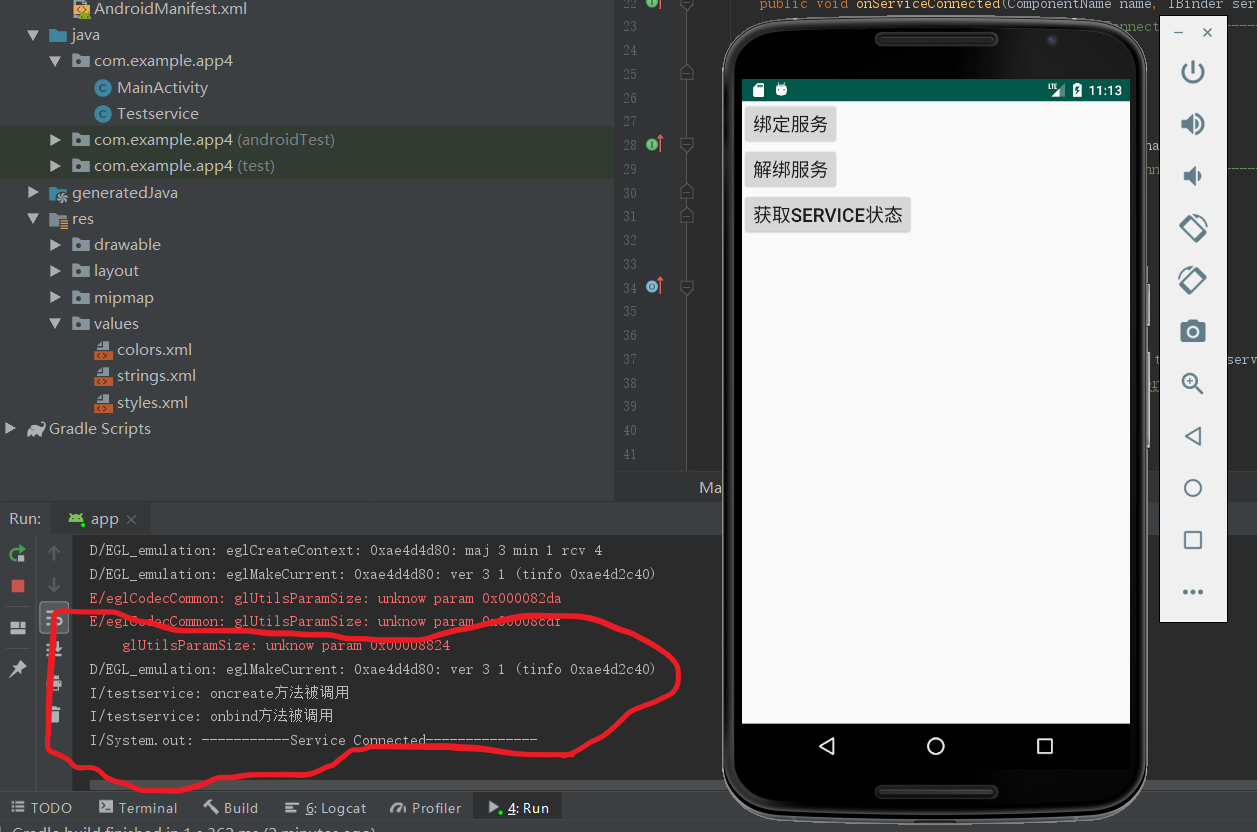
该按钮在被点击之时会调用bindService方法,在绑定服务时,我们可以从截图中看到(红色处)首先调用了oncreate方法,然后调用了onbind方法,最后如果整个过程未出现错误,即连接成功的情况下,会回调ServiceConnection类的onServiceConnected方法,当然,如果整个过程出现错误的情况下,就会回调onServiceDisConnected方法。对于这个过程中,通过Binder对象来传输数据,在bindService方法被调用后,在调用onbind方法时,会返回一个Binder对象,在这之后,ServiceConnection类的onServiceConnected方法被调用,该方法接收了返回来的Binder对象,自此,整个数据被传输,我们即可在相关的代码中读取数据即可。例如,在我的代码中(相关代码在本文末尾),在service中,我在service的oncreate方法中创建了一条线程,该线程作用是每隔一秒就对count变量加一,在onbind方法中返回了MyBinder对象(MyBinder对象为Binder对象的子类,是自定义的类,拥有getCount方法,返回变量count的值),最后在onServiceConnected方法中接收,最后调用getCount方法即可得到count的值。
(2)第二个按钮(下图中第二个按钮)
同样,先贴上截图
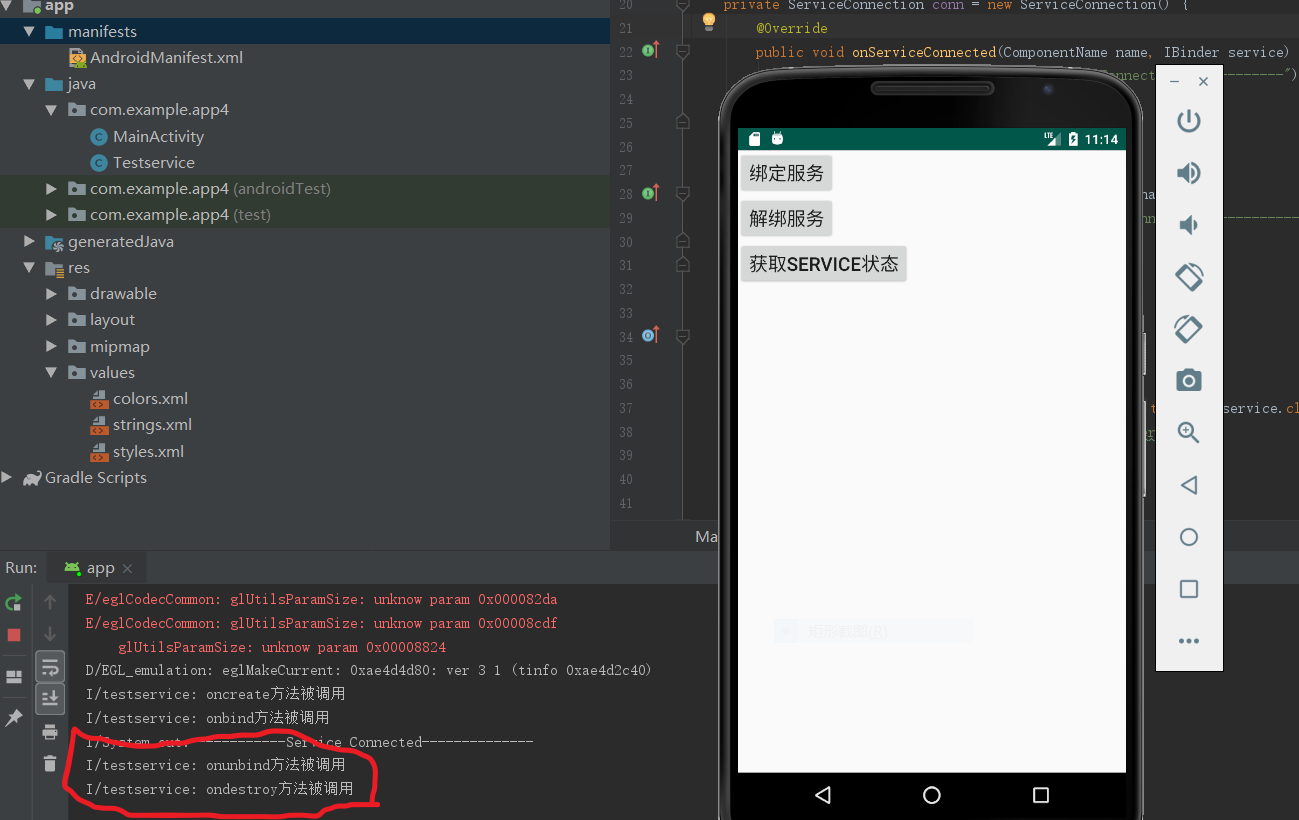
同上面基本差不多,该按钮在被点击后,会调用unbindservice方法,该方法被调用后,我们可以从截图上面看到,首先调用了onunbind方法,用于解除绑定,最后调用了onderstory方法。
(3)最后一个按钮(下图中最后一个按钮)
该按钮作用只是展现了一下数据传输,在第一个按钮哪里数据传输以及讲了,这里就不再写了。
3 相关代码
strings.xml
<resources>

    <string name="app_name">app4</string>

    <string name="btnstart">绑定服务</string>

    <string name="btnstop">解绑服务</string>

    <string name="get">获取service状态</string>

</resources>
AndroidManifest.xml
<?xml version="1.0" encoding="utf-8"?>

<manifest xmlns:android="http://schemas.android.com/apk/res/android"

    package="com.example.app4">

    <application

        android:allowBackup="true"

        android:icon="@mipmap/ic_launcher"

        android:label="@string/app_name"

        android:roundIcon="@mipmap/ic_launcher_round"

        android:supportsRtl="true"

        android:theme="@style/AppTheme">

        <activity android:name=".MainActivity">

            <intent-filter>

                <action android:name="android.intent.action.MAIN" />

                <category android:name="android.intent.category.LAUNCHER" />

            </intent-filter>

        </activity>

        <service android:name=".Testservice">

            <intent-filter>

                <action android:name="com.example.app4.service.testservice"/>

            </intent-filter>

        </service>

    </application>

</manifest>
Testservice.java(服务相关代码)
package com.example.app4;

import android.app.Service;

import android.content.Intent;

import android.os.Binder;

import android.os.IBinder;

import android.util.Log;

import android.widget.Toast;

public class Testservice extends Service {

    private final String tag = "testservice";

    private int count;

    private boolean quit;

    private MyBinder binder = new MyBinder();

    public class MyBinder extends Binder{

        public int getCount(){

            return count;

        }

    }

    @Override

    public IBinder onBind(Intent intent) {

        Log.i(tag,"onbind方法被调用");

        return binder;

    }

    @Override

    public void onCreate() {

        Log.i(tag,"oncreate方法被调用");

        super.onCreate();

        new Thread(){

            @Override

            public void run() {

                while(!quit){

                    try{

                        Thread.sleep(1000);

                    }catch (InterruptedException e){

                        e.printStackTrace();

                    }

                    count++;

                }

            };

        }.start();

    }

    @Override

    public boolean onUnbind(Intent intent) {

        Log.i(tag,"onunbind方法被调用");

        return true;

    }

    @Override

    public void onDestroy() {

        Log.i(tag,"ondestroy方法被调用");

        super.onDestroy();

    }

    @Override

    public void onRebind(Intent intent) {

        Log.i(tag,"onRebind方法被调用");

        super.onRebind(intent);

    }

}
安卓BindService笔记的更多相关文章
- 安卓开发笔记——深入Activity
在上一篇文章<安卓开发笔记——重识Activity >中,我们了解了Activity生命周期的执行顺序和一些基本的数据保存操作,但如果只知道这些是对于我们的开发需求来说是远远不够的,今天我 ...
- 安卓开发笔记——自定义广告轮播Banner(实现无限循环)
关于广告轮播,大家肯定不会陌生,它在现手机市场各大APP出现的频率极高,它的优点在于"不占屏",可以仅用小小的固定空位来展示几个甚至几十个广告条,而且动态效果很好,具有很好的用户& ...
- 安卓第六天笔记--ListView
安卓第六天笔记--ListView 1.AdapteView AdapteView 继承ViewGroup它的本质是容器 AdapterView派生了3个子类: AbsListView AbsSpin ...
- 安卓开发笔记——丰富多彩的TextView
随手笔记,记录一些东西~ 记得之前写过一篇文章<安卓开发笔记——个性化TextView(新浪微博)>:http://www.cnblogs.com/lichenwei/p/4411607. ...
- 安卓开发笔记——关于开源项目SlidingMenu的使用介绍(仿QQ5.0侧滑菜单)
记得去年年末的时候写过这个侧滑效果,当时是利用自定义HorizontalScrollView来实现的,效果如下: 有兴趣的朋友可以看看这篇文件<安卓开发笔记——自定义HorizontalScro ...
- 安卓开发笔记——打造万能适配器(Adapter)
为什么要打造万能适配器? 在安卓开发中,用到ListView和GridView的地方实在是太多了,系统默认给我们提供的适配器(ArrayAdapter,SimpleAdapter)经常不能满足我们的需 ...
- 安卓开发笔记——关于Handler的一些总结(上)
接上篇文章<安卓开发笔记——关于AsyncTask的使用>,今天来讲下在安卓开发里"重中之重"的另一个异步操作类Handler. 今天打算先讲下关于Handler的一些 ...
- 安卓开发笔记——Fragment+ViewPager组件(高仿微信界面)
什么是ViewPager? 关于ViewPager的介绍和使用,在之前我写过一篇相关的文章<安卓开发复习笔记——ViewPager组件(仿微信引导界面)>,不清楚的朋友可以看看,这里就不再 ...
- 安卓学习笔记---Activity
由于学期实训的要求,我开始学习安卓了.从本月一号开始,学了五天了.时间短,刚学到的东西容易忘,我记一下笔记. 首先是对Activity的理解.activity首先是一个java类,我们创建一个新的ac ...
随机推荐
- Google C++测试框架系列高级篇:第二章 让GTest学习打印自定义对象
上一篇:更多关于断言的知识 原始链接:Teaching Google Test How to Print Your Values 词汇表 版本号:v_0.1 让GTest学习打印自定义对象 当一个断言 ...
- 数据管理工具Flux、Redux、Vuex的区别
目录 为什么要进行数据管理? 怎么有效地进行数据管理? 数据管理工具 1. Flux 2. Redux 3. Vuex 使用数据管理工具的场景 相关资料 主要讲解一下前端为什么需要进行数据管理,有效的 ...
- linux 十五个原理知识点
DNS系统架构与解析原理http协议通信原理TCP/IP的3次握手和四次断开原理MySQL主从同步原理Nginx配合php的fastcgi工作原理Lvs的4种模式工作原理Memcached工作原理(内 ...
- git日常使用整理
注册使用gitlab新用户 在gitlab注册完账号后,创建项目,会有如下提示 点击add an SSHkey 现实如下: 点击generate it,按照提示计算ssh key 把结果粘贴到gitl ...
- 01 Javascript简介(了解)
Web前端有三层: HTML:从语义的角度,描述页面结构 CSS:从审美的角度,描述样式(美化页面) JavaScript:从交互的角度,描述行为(提升用户体验) JavaScript历史背景介绍 布 ...
- 你竟然没用 Maven 构建项目?
一年前,当我和小伙伴小龙一起做一个外包项目的时候,受到了严重的鄙视.我那时候还不知道 Maven,所以搭建项目用的还是最原始的方式,小龙不得已在导入项目的时候花了很长时间去下载项目依赖的开源类库. 出 ...
- .NetCore中三种注入方式的思考
该篇内容由个人博客点击跳转同步更新!转载请注明出处! .NetCore彻底诠释了"万物皆可注入"这句话的含义,在.NetCore中到处可见注入的使用.因此core中也提供了三种注入 ...
- Python基础(九) 常用模块汇总
3.8 json模块重点 json模块是将满足条件的数据结构转化成特殊的字符串,并且也可以反序列化还原回去. 不同语言都遵循的一种数据转化格式,即不同语言都使用的特殊字符串.(比如Python的一个列 ...
- app兼容测试选择哪些机型才够全面呢?
- springboot集成mockito与powermock
mockito大家都比较熟悉了,存在或者不存在,都不要紧,mockito让你有一种只要一出手,就知道有没有的感觉.但是它也不是万能的,比如静态方法.私有方法,它就无能为力了.这是为什么呢?当然不是 ...