
【Harmony OS】【ArkUI】ets开发 简易视频播放器
前言:这一次我们来使用ets的Swiper组件、List组件和Video组件制作一个简易的视频播放器。本篇是以HarmonyOS官网的codelab简易视频播放器(eTS)为基础进行编写。本篇最主要的内容就是一个主界面包括顶部的视频海报轮播,中部的视频播放列表,以及点击海报和播放列表进入到播放界面完成视频播放的功能。师傅领进门,修行在个人,所以本篇只讲大概的组件使用,具体的细节和更详细的属性读者自己在学习中摸索。相信通过这次的学习,你能有所收获。希望能帮助你快速了解Harmony的ETS开发,学会简单的视频播放器制作学习。本篇最后会贴上参考原文链接。
首先讲一下大致的思路,我们要在主界面顶部使用Swiper组件完成视频海报轮播,下方使用List组件完成视频播放的列表,点击海报和播放列表进入视频播放界面使用Video组件制作,其他的属性就由读者自行探索。
1. 构建主界面。
1) 在default文件夹中创建data、image、video文件夹,在data文件夹中创建VideoData.ets文件,用来定义电影轮播图数组swiperVideos和视频列表图片数组horizontalVideos。Image文件夹中添加图片,video文件夹中添加视频,代码中的文件路径替换由读者自行替换。
const localSource: string = "/common/video/video1.mp4";

const webSource: string = "https://ss0.bdstatic.com/-0U0bnSm1A5BphGlnYG/cae-legoup-video-target/93be3d88-9fc2-4fbd-bd14-833bca731ca7.mp4";

export const swiperVideos:any[] = [

  {

    "image":'/common/image/video_ad0.jpg',

    "source":localSource

  },

  {

    "image":'/common/image/video_ad1.jpg',

    "source":localSource

  },

  {

    "image":'/common/image/video_ad2.jpg',

    "source":localSource

  }

]

export const horizontalVideos:any[] = [

  {

    "image":'/common/image/video_list0.jpg',

    "source":webSource

  },

  {

    "image":'/common/image/video_list1.jpg',

    "source":webSource

  },

  {

    "image":'/common/image/video_list2.jpg',

    "source":webSource

  }

]
2) 在index.ets中引入router和swiperVideos、horizontalVideos。
import router from '@system.router';

import {swiperVideos,horizontalVideos} from '../common/data/VideoData.ets'
3) 在index.ets中添加Swiper组件用于显示电影轮播图,使用Navigator实现页面跳转。
@Entry

@Component

struct Index {

  build() {

    Column() {

      Swiper() {

        ForEach(swiperVideos, item => {

          SwiperItem({ imageSrc: item.image, source: item.source })

        }, item => item.image.toString())

      }

      .autoPlay(true)

      .height(180)

      .itemSpace(15)

    }

    .backgroundColor("#EEEEEE")

    .padding({ left: 15, top: 15, right: 15, bottom: 15 })

  }

}

@Component

struct SwiperItem {

  private imageSrc: string

  private source: string

  build() {

    Navigator({ target: 'pages/Play', type: NavigationType.Push }) {

      Image(this.imageSrc).objectFit(ImageFit.Cover)

    }

    .params({ source: this.source })

  }

}
4) 添加Flex组件用于显示电影列表上方的文本信息,添加List组件用于显示电影列表,使用router实现页面跳转。
@Entry

@Component

struct Index {

  build() {

    Column() {

     ...

      Flex({ direction: FlexDirection.Row }) {

        Text('Coming soon')

          .fontSize(20).fontWeight(FontWeight.Bold).margin({ left: 10 })

        Image('/common/image/next.png').height(8).width(16)

      }

      .margin({ top: 20, bottom: 15 })

      List({ space: 15 }) {

        ForEach(horizontalVideos, item => {

          ListItem() {

            HorizontalItem({ imageSrc: item.image, source: item.source })

          }

        }, item => item.image.toString())

      }

      // 设置列表横向排列

      .listDirection(Axis.Horizontal)

    }

    .backgroundColor("#EEEEEE")

    .padding({ left: 15, top: 15, right: 15, bottom: 15 })

  }

}

...

@Component

struct HorizontalItem {

  private imageSrc: string

  private source: string

  build() {

    Image(this.imageSrc)

      .width('80%')

      .height('25%')

      .onClick(() => {

        router.push({

          uri: 'pages/Play',

          params: { source: this.source }

        })

      })

  }

}
5) 整个index.ets文件的代码如下:
import router from '@system.router';

import {swiperVideos,horizontalVideos} from '../common/data/VideoData.ets'

@Entry

@Component

struct Index {

  build() {

    Column() {

      //轮播组件

      Swiper(){

        ForEach(swiperVideos, item => {

          SwiperItem({ imageSrc: item.image, source: item.source })

        }, item => item.image.toString())

      }

      .autoPlay(true)

      .height(180)

      .itemSpace(15)

      //文本信息

      Flex({direction:FlexDirection.Row}){

        Text('Coming soon')

        .fontSize(20).fontWeight(FontWeight.Bold).margin({left:10})

        Image('/common/image/Record.png').height(8).width(16)

      }

      .margin({top:20, bottom:15})

      List({space:15}){

        ForEach(horizontalVideos, item =>{

          ListItem(){

            HorizontalItem({imageSrc:item.image,source:item.source})

          }

        },item => item.image.toString())

      }

      .listDirection(Axis.Horizontal)

    }

    .backgroundColor("#EEEEEE")

    .padding({ left: 15, top: 15, right: 15, bottom: 15 })

  }

}

@Component

struct SwiperItem{

  private imageSrc:string

  private source:string

  build(){

    Navigator({target:'pages/Play',type:NavigationType.Push}){

      Image(this.imageSrc).objectFit(ImageFit.Cover)

    }

    .params({source:this.source})

  }

}

@Component

struct HorizontalItem{

  private imageSrc:string

  private source:string

  build(){

    Image(this.imageSrc)

    .width('80%')

    .height('25%')

    .onClick(()=>{

      router.push({

        uri:'pages/Play',

        params:{source:this.source}

      })

    })

  }

}
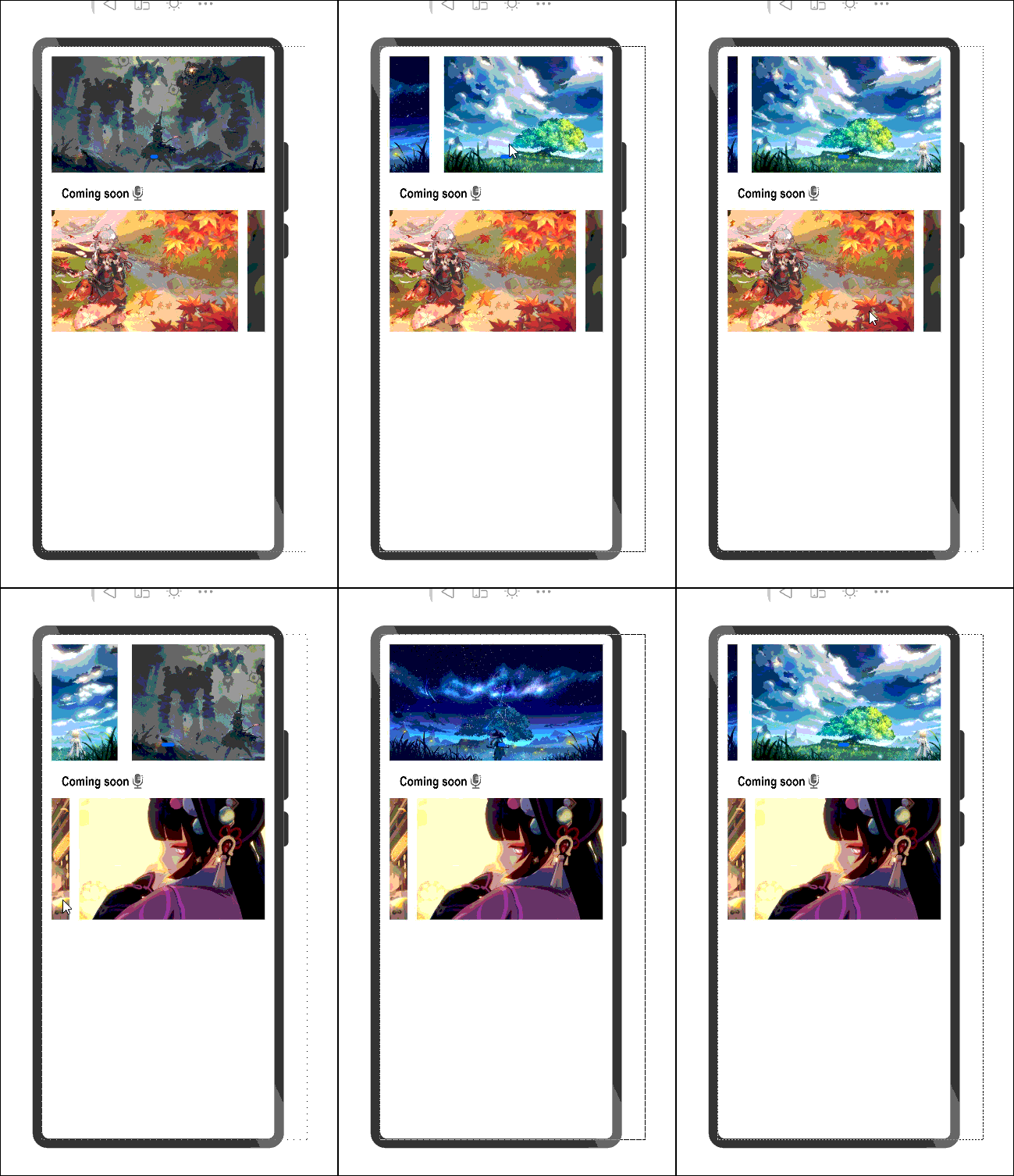
6) 打开预览器看一下效果:
欲了解更多更全技术文章,欢迎访问https://developer.huawei.com/consumer/cn/forum/?ha_source=zzh
【Harmony OS】【ArkUI】ets开发 简易视频播放器的更多相关文章
- C语言基于GTK+Libvlc实现的简易视频播放器
小编心语:现下,各种视频播放软件层出不穷,竞争也越演越烈,不知道大家有木有这个想法,小编有时在想能不能做一款属于自己的视频播放器呢~小编特意去实验楼,整理出了这篇关于如何实现简易视频播放器的博文.简易 ...
- C语言基于GTK+Libvlc实现的简易视频播放器(二)
简易视频播放器-全屏播放 一.课程说明 上一次我们使用gtk+libvlc实现了一个最简单的视频播放器,可以实现点击按钮暂定和停止播放视频,以及同步显 示视频播放进度,但即使作为一个视频播放器,只有这 ...
- Android本地视频播放器开发--简易播放器原型
在以前的基础上,将音视频进行合并,音频播放采用OpenSL ES,视频播放采用OpenGL ES2.0进行显示,这次的版本其中音频和视频是在同一个线程,会造成音频断断续续,后续会采用音频使用SDL,视 ...
- 简易视频播放器2 (基于Qt、opencv)
因项目需要,需要实现一个对以保存的监测视频快速查看功能. 查询网上一些资料,初步简易的实现了一下. 实际效果图: 该程序基于Qt5.4,opencv248,开发环境为win8.1 结构为: video ...
- ios开发 MPMoviePlayerController 视频播放器
项目中用到视频播放功能, 写点视频基础部分 MPMoviePlayerController是通过MediaPlayer.frame引入的,可用于播放在iOS支持的所有格式的视频,用起来很简单!!! M ...
- FFmpeg简易播放器的实现-视频播放
本文为作者原创:https://www.cnblogs.com/leisure_chn/p/10047035.html,转载请注明出处 基于FFmpeg和SDL实现的简易视频播放器,主要分为读取视频文 ...
- FFmpeg简易播放器的实现-音视频播放
本文为作者原创,转载请注明出处:https://www.cnblogs.com/leisure_chn/p/10235926.html 基于FFmpeg和SDL实现的简易视频播放器,主要分为读取视频文 ...
- FFmpeg简易播放器的实现-音视频同步
本文为作者原创,转载请注明出处:https://www.cnblogs.com/leisure_chn/p/10284653.html 基于FFmpeg和SDL实现的简易视频播放器,主要分为读取视频文 ...
- FFmpeg简易播放器的实现-音频播放
本文为作者原创,转载请注明出处:https://www.cnblogs.com/leisure_chn/p/10068490.html 基于FFmpeg和SDL实现的简易视频播放器,主要分为读取视频文 ...
随机推荐
- antdVue问题
antdVue框架问题 #(1)slot/slot-scope插槽问题 一般用于表格数据渲染 eg: <span slot="user" slot-scope="t ...
- SMFL 教程&个人笔记
本文大部分来自官方教程的Google翻译 但是加了一点点个人的理解和其他相关知识 转载请注明 原文链接 :https://www.cnblogs.com/Multya/p/16273753.html ...
- 对抗噪音,一键清晰,HMS Core音频编辑服务给你“录音棚”般的体验
短视频时代来临,一部手机就可以玩转多种花样,所以越来越多的自由创作者加入这个行业,平时生活中用手机拍短视频.街头唱歌的非专业从业者随处可见.离开了录音棚,没有专业.统一的录音设备,无论在家里还是在路边 ...
- 第一次的ssm整合
数据库表 导入依赖 <dependencies> <dependency> <groupId>javax.servlet</groupId> <a ...
- 如何优化PlantUML流程图(时序图)
这篇文章用来介绍,如何画出好看的流程图. 1. 选择合适的组件 1.1 plantuml官方提供的组件 1.2 加载图片 1.2.1 加载本地图片 1.2.2 加载网络图片 1.2.3 图片资源 2. ...
- Gitee整改之思考
本文主要内容如下: 1.Gitee是什么? 2.Gitee与Github的区别有哪些? 3.为什么要使用Gitee? 4.Gitee的商业模式是怎样的? 5.Gitee为何会被整改? 6.Gitee这 ...
- ExtJS 同行表单域对齐有误处理办法
更新记录 2022年5月29日 第一次编辑.使用的ExtJS版本:ExtJS 7.4 问题 原本都是显示正常的表单域,比如这些文本框.选择框都是正常. 在用户进行操作,然后显示验证提示后,明显出现了问 ...
- 【视频】k8s套娃开发调试dapr应用 - 在6月11日【开源云原生开发者日】上的演示
这篇博客是在2022年6月11日的[开源云原生]大会上的演讲中的演示部分.k8s集群套娃(嵌套)是指在一个k8s的pod中运行另外一个k8s集群,这想法看上去很疯狂,实际上非常实用. k8s集群套娃( ...
- 六、LVM和从磁盘配额
一.LVM概述 Logical Volume Manager,逻辑卷管理 优点:能够保证在现有数据不变的情况下,动态调整磁盘容量,从而提高磁盘管理的灵活性 /boot分区用于存放引导文件,不能基于LV ...
- C语言学习之我见-malloc和free内存申请及释放函数
malloc函数负责向计算机申请确定大小的内存空间. free函数负责释放malloc的申请空间. (1)函数原型 void free(void *_Memory); void * malloc(si ...