
个人开源项目如何上传maven中央仓库
最近在写一些开源项目,想把自己写的东西放到maven中央仓库,提供给更多的人使用。所以写这一篇文章,记录一下自研开源项目jar包上传同步maven中央仓库成功的整个过程,这其中还是有不少的坑的。
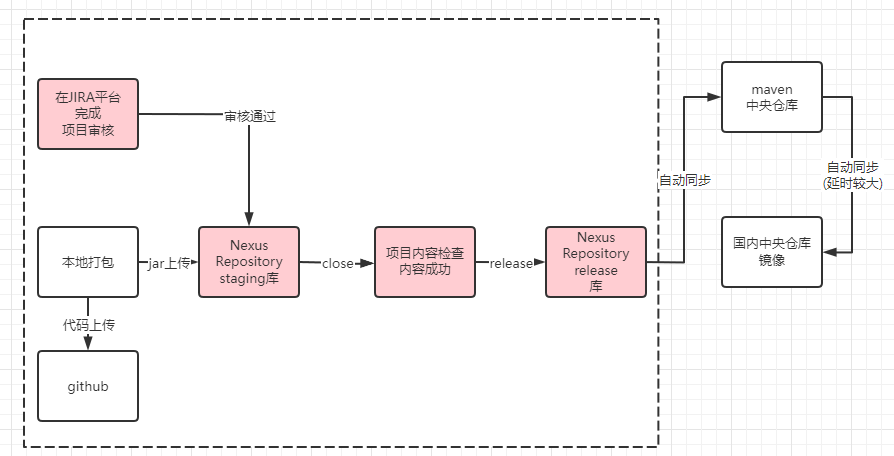
- 首先需要在sonatype JIRA管理平台完成新建项目的申请,审核通过之后才能进行上传jar的操作
- 上传过程首先肯定是要本地进行打包,为保整项目信息完整性及上传过程安全性,需要进行特殊的操作,后文详述
- 本地打包之后首先传入sonatype Nexus staging库,这个库只做临时存储,校验内容完整、信息完整之后才能通过平台操作转移到release库。
- 开源项目jar转到到release库之后,实际上需要我们操作的内容就全都完成了。sonatype maven库的项目会自动同步到maven中央仓库,这个过程会有延时,但延时很短。
- 如果你使用国内的maven中央仓库的镜像,与maven中央仓库会有比较大的延时,请耐心等待同步之后,才可以使用。
一、OSSRH账号注册于配置
sonatype是由社区支持的开源项目托管服务(Open Source Project Repository Hosting,简称OSSRH),它免费,开发者可以将自己的开源项目生成的maven jar包托管到这里。当将maven项目打包部署到这里之后,将自动同步到maven中央仓库。 所以不管怎样,我们都需要先注册一个sonatype平台账号。
1.1.账号注册
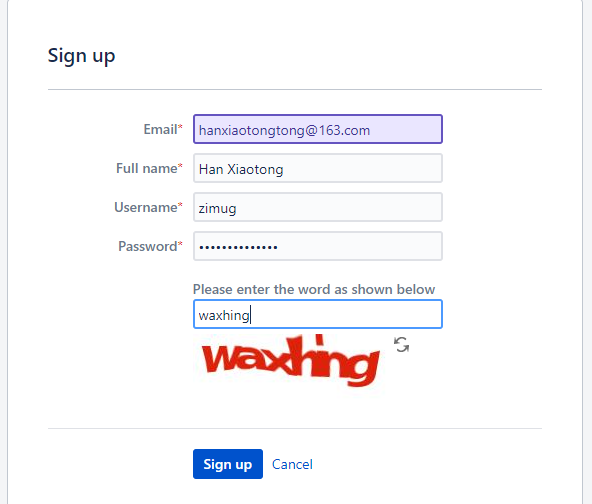
注册地址:https://issues.sonatype.org/secure/Signup!default.jspa ,按照下图所示的内容填写自己的邮箱、全名、登陆用户名username、登陆密码passwprd,填写验证码即可完成注册。友情提示:注册过程中的密码的强度要求非常高,填写完成之后最好找个记事本把密码先记下来,以面后续使用的时候忘记。另外,注册完成之后,没有任何“注册成功”相关的提示,而是直接跳转到登录界面。
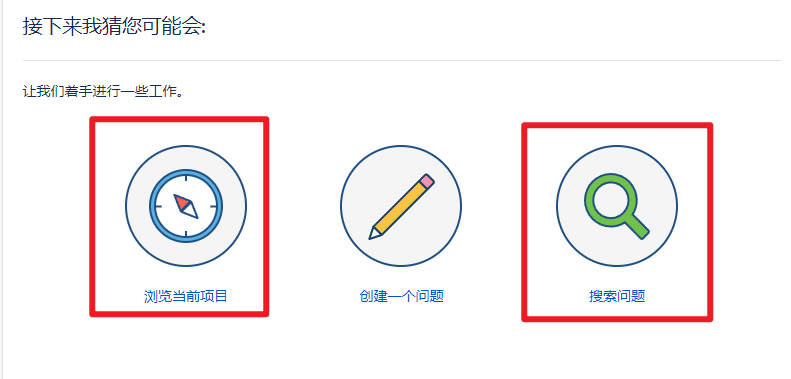
使用我们刚刚注册的用户登陆进去,登陆进去之后会提示我们选择语言:我习惯中文,当然选中文;然后会提示我们选择一个头像;然后会提示我们要进行什么工作,“浏览当前项目即可”,这一步不重要。
进入JIRA管理平台之后,点击顶部导航栏的“新建”按钮,然后在弹出的模态框中填写信息,如下:
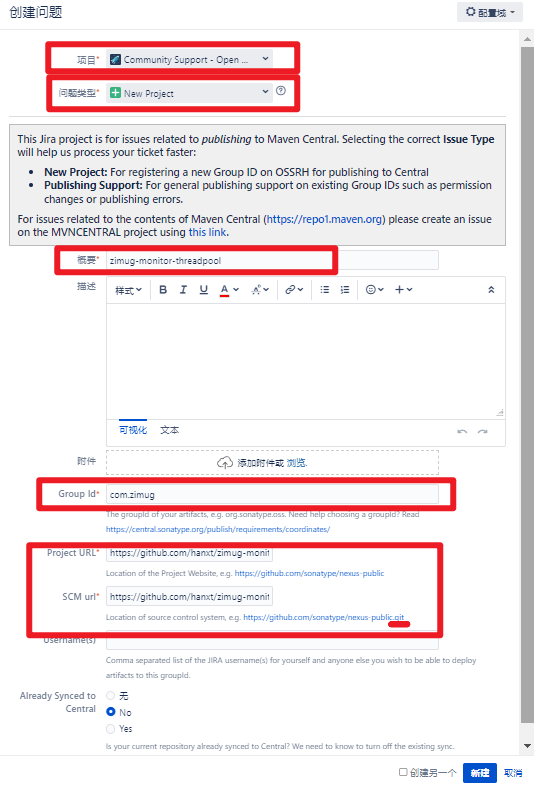
- 项目和问题类型,一定要选对,按图操作
- 概要内容填写项目名称即可,Group Id 根据项目的maven坐标按需填写,与maven项目pom配置一致。(这里需要注意:实际操作的时候,先把下文中的《1.2.域名认证》看完,再做这部操作,存在对应关系避免做错)
- 代码上传GitHub之后的项目URL、scm版本管理url(带.git)依次如图填写。
点击新建即可,新建问题之后。实际上是发起了一个新建项目审核的审核工作流,会有人审核你所填写的信息。
1.2.域名认证
因为上文中Group ID我填写的是我自己购买的域名,所以我需要证明这个域名是我的。证明的方式也很简单,就是在我的域名购买的平台,给域名增加一条txt的域名解析记录,域名解析记录的值会在JIRA平台的流程审核结果记录中给出,如下图中的红色框起来的内容(本次新建项目申请的流水编号:OSSRH-83481)。
如果没有域名怎么办?没有域名你可以给Group Id填写github的用户域,如:
com.github.<gihub用户名>。填写github用户域,验证方式也不一样,需要你在github中新建一个空的仓库,仓库的名称是OSSRH-83481。

因为我的域名是在阿里云买的,所以我去阿里云为该域名添加一个TXT类型的解析记录值。

如果你不太确定TXT解析记录值是否生效,可以通过windows CMD命令行,响应如下的信息证明设置正确
> nslookup -type=TXT 你的域名

服务器:  dns.google

Address:  8.8.8.8

非权威应答:

你的域名       text =

        "OSSRH-83481"
域名解析记录值添加完成之后,回到sonatype JIRA管理平台。在OSSRH-83481问题里面如下图所示的位置,有一个Respose按钮,点击该按钮证明你已经完成了域名认证操作。(因为我是操作完成之后,写的这篇文章,所以这个按钮已经没了,我模拟了一个)

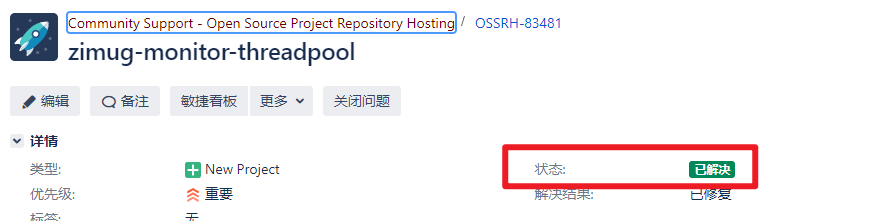
在整个的新建问题,项目流程审核过程中,你的注册邮箱会不断的收到sonatype JIRA管理平台发出的邮件,提示你审核流程进行到了什么阶段。(这个审核过程非常迅速,应该是机器人参与的审核,不是人为操作的,我用了5分钟就完成了整个审核流程). 审核通过之后,你会看到如下的状态:已解决。
二、安装GnuPG软件,并生成签名
新建项目审核通过之后,我们需要在开发PC上安装GnuPG,因为我们上传到sonatype maven库的所有文件都要经过GnuPG进行签名,不经过签名的文件无法上传成功。下载地址:https://gpg4win.org/thanks-for-download.html 。下载完成之后,傻瓜式的“下一步”“下一步”安装即可。
下载完成之后,我们打开windows的 CMD命令行,执行如下命令。(注意:我的操作都是在CMD命令行下面执行的,不要power shell ,不要git bash。我都试过,不是不行,是操作过程不一致。如果和我的操作过程不一致,可能导致你操作失败!)
gpg --gen-key
下图中红色的部分是我填写的内容,我的名字、邮箱,以及一个O表示ok。会提示我们输入一个Passphrase,填写2遍。这个Passphrase就是一个密码,一定要记住,下文会用到。

GnuPG签名的公钥私钥对生成完成之后,可以使用如下命令查看结果
C:\Users\hanxt>gpg --list-key

gpg: checking the trustdb

gpg: marginals needed: 3  completes needed: 1  trust model: pgp

gpg: depth: 0  valid:   1  signed:   0  trust: 0-, 0q, 0n, 0m, 0f, 1u

gpg: next trustdb check due at 2024-08-09

C:\Users\hanxt\AppData\Roaming\gnupg\pubring.kbx

------------------------------------------------

pub   ed25519 2022-08-10 [SC] [expires: 2024-08-09]

      6B4F6A477A1BE195326AEAFA0EE41461FB92CD0B

uid           [ultimate] HanXiaotong <hanxiaotongtong@163.com>

sub   cv25519 2022-08-10 [E] [expires: 2024-08-09]
密钥对生成完成之后,将其公钥发往sonatype认可的keyserver,公钥的字符串可以通过上文中的gpg --list-key查看到
gpg --keyserver keyserver.ubuntu.com --send-keys 6B4F6A477A1BE195326AEAFA0EE41461FB92CD0B
通过下面的命令行,可以校验公钥的字符串发往服务器是否成功。
gpg --keyserver keyserver.ubuntu.com --recv-keys 6B4F6A477A1BE195326AEAFA0EE41461FB92CD0B
三、项目基础配置
完成上述的准备工作,我们要对项目进行打包了,打包工具我用的maven。需要检查如下信息是否配置完整,如果没有配置完整,请补充!缺少这些信息,maven项目后续将无法转成release状态。请根据自己项目的实际情况填写。
<groupId>com.zimug</groupId>

<artifactId>zimug-monitor-threadpool</artifactId>

<version>1.0</version>

<name>${project.groupId}:${project.artifactId}</name>

<description>spring boot starter  for thread pool monitor  </description>

<url>https://github.com/hanxt/zimug-monitor-threadpool</url>
license中填写开源协议,scm填写项目的git代码仓库地址,developer填写开发人员的联系方式。
  <licenses>

    <license>

      <name>BSD 3-Clause</name>

      <url>https://spdx.org/licenses/BSD-3-Clause.html</url>

    </license>

  </licenses>

  <scm>

    <connection>https://github.com/hanxt/zimug-monitor-threadpool.git</connection>

    <url>https://github.com/hanxt/zimug-monitor-threadpool</url>

  </scm>

  <developers>

    <developer>

      <name>zimug</name>

      <email>hanxiaotongtong@163.com</email>

      <roles>

        <role>Developer</role>

      </roles>

      <timezone>+8</timezone>

    </developer>

  </developers>
四、maven打包配置
只有在sonatype JIRA管理平台上注册的用户,才能将开源项目 jar上传到sonatype Nexus 仓库。所以我们在上传jar文件的时候,有必要告知服务器端我们的注册用户名及密码。找到maven的setting.xml,添加如下配置:
<servers>

    <server>

      <id>ossrh</id>

      <username>sonatype注册username</username>

      <password>sonatype注册用户的password</password>

    </server>

</servers>
setting.xml是针对maven进行全局配置,除此之外还需要针对项目进行配置pom.xml,首先配置远程仓库的地址。需要注意的是这里的id与setting.xml中sever配置的id要一致。
<distributionManagement>

  <snapshotRepository>

    <id>ossrh</id>

    <url>https://s01.oss.sonatype.org/content/repositories/snapshots</url>

  </snapshotRepository>

  <repository>

    <id>ossrh</id>

    <url>https://s01.oss.sonatype.org/service/local/staging/deploy/maven2/</url>

  </repository>

</distributionManagement>
这里有几个需要注意的地方,
- snapshotRepository是项目快照版本snapshot上传地址,如果项目的版本号,如:1.0-SNAPSHOT,会上传到这个仓库。
- 通常情况下repository是我们真正需要发布项目的远程仓库上传地址。需要注意的是我们这里写的是staging暂存地址,而不是release版本的地址。(为什么这么做?后文详述)
- 另外需要注意的是,我们上传的远程仓库的地址是带s01前缀的,而比较旧的文章中不带s01前缀。这是因为旧的sonatype maven仓库已经资源满载了,所以官方新建了一个s01 maven仓库,未来可能还会有s02、s03。 现阶段在sonatype JIRA管理平台上注册的用户,只能上传这个新的s01仓库。
远程仓库配置完成之后,我们还需要针对项目pom.xml增加一些打包配置,这些配置基本不用修改,原样粘贴进去即可。(其中maven-gpg-plugin插件会调用上文中安装的GnuPG软件,对文件进行签名)
<profiles>

  <profile>

    <id>release</id>

    <build>

      <plugins>

        <!-- Source -->

        <plugin>

          <groupId>org.apache.maven.plugins</groupId>

          <artifactId>maven-source-plugin</artifactId>

          <version>2.2.1</version>

          <executions>

            <execution>

              <phase>package</phase>

              <goals>

                <goal>jar-no-fork</goal>

              </goals>

            </execution>

          </executions>

        </plugin>

        <!-- Javadoc -->

        <plugin>

          <groupId>org.apache.maven.plugins</groupId>

          <artifactId>maven-javadoc-plugin</artifactId>

          <version>2.9.1</version>

          <configuration>

            <show>private</show>

            <nohelp>true</nohelp>

            <charset>UTF-8</charset>

            <encoding>UTF-8</encoding>

            <docencoding>UTF-8</docencoding>

            <additionalparam>-Xdoclint:none</additionalparam>

            <!-- TODO 临时解决不规范的javadoc生成报错,后面要规范化后把这行去掉 -->

          </configuration>

          <executions>

            <execution>

              <phase>package</phase>

              <goals>

                <goal>jar</goal>

              </goals>

            </execution>

          </executions>

        </plugin>

        <!-- GPG -->

        <plugin>

          <groupId>org.apache.maven.plugins</groupId>

          <artifactId>maven-gpg-plugin</artifactId>

          <version>1.6</version>

          <executions>

            <execution>

              <phase>verify</phase>

              <goals>

                <goal>sign</goal>

              </goals>

            </execution>

          </executions>

        </plugin>

        <!--Compiler -->

        <plugin>

          <groupId>org.apache.maven.plugins</groupId>

          <artifactId>maven-compiler-plugin</artifactId>

          <version>3.0</version>

          <configuration>

            <source>1.8</source>

            <target>1.8</target>

            <fork>true</fork>

            <verbose>true</verbose>

            <encoding>UTF-8</encoding>

          </configuration>

        </plugin>

        <!--Release -->

        <plugin>

          <groupId>org.apache.maven.plugins</groupId>

          <artifactId>maven-release-plugin</artifactId>

          <version>2.5.1</version>

        </plugin>

      </plugins>

    </build>

  </profile>

</profiles>
在项目根目录下,运行下面的命令进行maven打包操作(同时将项目jar deploy到远程maven仓库),在打包运行过程中,会弹出一个对话框提示你输入密钥(Passphrase),输入上文《安装GnuPG软件,并生成签名》章节中你填写的Passphrase即可。
mvn clean install deploy -P release
这里需要注意的是:
- 不要使用IDEA的maven UI打包,IDEA的maven UI打包会报错,无法执行gpg命令。至于具体原因我也没搞清楚,使用上文中的CMD命令行打包即可。
- 使用mvn命令行打包的时候,需要注意你的JAVA_HOME环境变量的指向,是不是你期望的版本。我的电脑上安装了多个版本的JDK,JAVA_HOME指向的是JDK11,而我希望打包的版本是JDK8。有可能造成混乱!
- 如果maven depoly发布命令报401 authentication错误,是因为你的maven的setting.xml的server配置的用户名密码错误,或者setting.xml的server配置id与pom里面配置的repository id不一致导致的。也有可能你的电脑上maven 多个版本,项目使用的不是同一个setting.xml。
- 如果报400错误,很有可能是你已经上传过的jar,同一个版本再次重复上传了。
五、CLOSE&RELEASE
项目jar正确的上传到nexus repository仓库之后,我们还需要进行进一步的操作。这是因为我们上传的jar放入了staging暂存库里面,我们需要把它转到release库,这其中sonatype平台会针对你的项目信息、jar文档、源码等内容进行完整性校验,完整性校验不通过的项目是无法转到release的,也就无法同步到maven中央仓库。
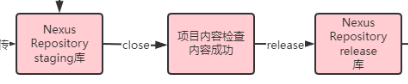
这些操作需要我们通过界面进行,使用sonatype注册用户进行登录:https://s01.oss.sonatype.org/ 。如图所示,如果我们项目打包上传成功,会在Staging Repository里面看到一个Repository,将其勾选。点击“CLOSE”按钮之后,会自动进行完整性校验,校验结果可以双击勾选仓库所在行进行查看。(只要按照我上文中的内容,将pom中的项目信息以及打包配置填写完整,这里基本都会校验通过)

CLOSE校验通过之后,刷新几次页面,Release按钮就变成可点击的状态。此时点击Release按钮,就将项目jar从Staging暂存库,转移到了Release正式库。实际上需要我们操作的内容就全都完成了。
sonatype maven库的项目会自动同步到maven中央仓库,通过maven坐标引入使用即可,不要着急,这个过程可能会有一些延时。上传之后可能一段时间内无法在maven中央仓库搜索到,但是使用maven坐标下载jar包也没有问题。
一切都ok之后,最好回到sonatype JIRA管理平台将“问题”关闭,这样sonatype JIRA管理流程就全部完成了。
欢迎关注我的公告号:字母哥杂谈,回复003赠送作者专栏《docker修炼之道》的PDF版本,30余篇精品docker文章。字母哥博客:zimug.com
个人开源项目如何上传maven中央仓库的更多相关文章
- 清晰的教你如何将 Maven 项目上传至 中央仓库以及版本更新
项目中总会依赖一些大牛的开源库,例如 Android 开发 通过以下方式就可以方便的引入库.那么如何将我们自己的库也能这样来使用呢?下面我们将详细的讲解每一步的过程: implementation ' ...
- IDEA maven 项目如何上传到私服仓库
前言:idea maven 发布版本到私服(快照和正式版).我有个项目( jar 包源码),其他 maven 项目能直接引入依赖就最好了,所以必须将这个 jar 包源码发布到 maven 私服仓库里去 ...
- Taurus.MVC-Java 版本打包上传到Maven中央仓库(详细过程):4、Maven项目转换与pom.xml配置
文章目录: Taurus.MVC-Java 版本打包上传到Maven中央仓库(详细过程):1.JIRA账号注册 Taurus.MVC-Java 版本打包上传到Maven中央仓库(详细过程):2.PGP ...
- Taurus.MVC-Java 版本打包上传到Maven中央仓库(详细过程):1、JIRA账号注册
文章目录: Taurus.MVC-Java 版本打包上传到Maven中央仓库(详细过程):1.JIRA账号注册 Taurus.MVC-Java 版本打包上传到Maven中央仓库(详细过程):2.PGP ...
- Taurus.MVC-Java 版本打包上传到Maven中央仓库(详细过程):2、PGP下载安装与密钥生成发布
文章目录: Taurus.MVC-Java 版本打包上传到Maven中央仓库(详细过程):1.JIRA账号注册 Taurus.MVC-Java 版本打包上传到Maven中央仓库(详细过程):2.PGP ...
- Taurus.MVC-Java 版本打包上传到Maven中央仓库(详细过程):3、Maven独立插件安装与settings.xml配置
文章目录: Taurus.MVC-Java 版本打包上传到Maven中央仓库(详细过程):1.JIRA账号注册 Taurus.MVC-Java 版本打包上传到Maven中央仓库(详细过程):2.PGP ...
- Taurus.MVC-Java 版本打包上传到Maven中央仓库(详细过程):5、Maven版本发布与后续版本更新(大结局)
文章目录: Taurus.MVC-Java 版本打包上传到Maven中央仓库(详细过程):1.JIRA账号注册 Taurus.MVC-Java 版本打包上传到Maven中央仓库(详细过程):2.PGP ...
- 将jar包发布到maven中央仓库
将jar包发布到maven中央仓库 最近做了一个swagger-ui的开源项目,因为是采用vue进行解析swagger-json,需要前端支持,为了后端也能方便的使用此功能,所以将vue项目编译后的结 ...
- 发布Jar包到maven中央仓库
什么是maven中央仓库 maven是java世界最流行的构建工具,构建内容囊括了一个java项目的整个生命周期.其中最重要的功能就是依赖管理,maven通过一个类似云的ftp站点统一管理所有java ...
随机推荐
- 耗时半年,Eoapi 终于正式发布 API 工具的插件广场
这是我们的第一篇月报,每个月和每个来之不易的开发者分享产品故事以及产品进展. 在 5.20 这个极具中国特色的"节日"里,Eoapi 发布了 1.0.0 版,三个程序员掉了半年 ...
- Kubernetes client-go 源码分析 - ListWatcher
概述ListWatch 对象的创建GetterListWatchList() & Watch() 概述 源码版本信息 Project: kubernetes Branch: master La ...
- 关于一些lrzsz的知识
问题:如何从windows轻松上传文件到Linux? 方法:容器里面:apt-get update && apt-get install lrzsz 有yum的情况:yum -y in ...
- Cent OS8.0 及以上版本安装禅道教程
Cent OS8系统下安装禅道需要搭建环境如下:httpd ,mariadb , php7.2 再运行禅道 一,环境说明: 运行环境推荐使用 Apache + PHP(7.0/7.1/7.2版本) + ...
- 高度灵活可定制的PC布局:头部按钮、左边栏、右边栏、状态栏
什么是自适应布局 CabloyJS提供了一套布局管理器,实现自适应布局 关于自适应布局的概念,强烈建议先阅读以下两篇文章: 自适应布局:pc = mobile + pad 自适应布局:视图尺寸 什么是 ...
- Halodoc使用 Apache Hudi 构建 Lakehouse的关键经验
Halodoc 数据工程已经从传统的数据平台 1.0 发展到使用 LakeHouse 架构的现代数据平台 2.0 的改造.在我们之前的博客中,我们提到了我们如何在 Halodoc 实施 Lakehou ...
- mac M1 php扩展 xlswriter 编译安装爬坑记录
电脑配置 MacBook Pro(14英寸,2021年) 系统版本 macOS Monterey 12.4 芯片 Apple M1 Pro PHP环境 MAMP Pro Version 6.6.1 ( ...
- 【前端面试】(四)JavaScript var let const的区别
视频链接: JavaScript var let const的区别 - Web前端工程师面试题讲解 参考链接: JavaScript 变量 JavaScript Let JavaScript Cons ...
- 自建批量更改标准BO数据程序
by zyi
- 函数式(Functional)接口
public class LambdaTest2 { @Test public void test1(){ happyTime(500, new Consumer<Double>() { ...