
Centos免密登陆
证书登录:
这里说的证书其实就是密钥. 在非对称加密中, 密钥分为公钥和私钥. 私钥, 即密钥所有人持有. 公钥则公布给他人. 公钥和私钥成对使用, 互相解密. 公钥加密数据只能用私钥解密; 私钥加密则只能用公钥解密(验证)
证书登录原理:
密钥对生成后, 公钥存储于远程服务器. 登录时远程服务器向客户端发送随机字符串, 客户端以私钥加密后返回服务器, 服务器再以公钥解密. 解密成功则证明客户端合法, 允许登录,生成的密钥仅对当前用户有效.
SSH免密码原理
1、client向Server 发出连接请求,
2、Server 端向client发出自己的公钥
3、client使用Server端的公钥加密通讯密钥然后发给Serve端
4、如果通讯过程被截获,由于窃听者即使获知公钥和经过公钥加密的内容,但不拥有私钥依然无法解密(RSA算法)
5、 Server端接收到密文后,用私钥解密,获知通讯密钥
/root/.ssh目录存放文件清单:
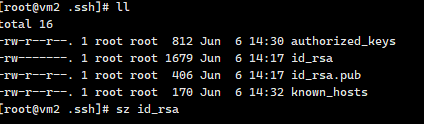
authorized_keys:存放远程免密登录的公钥,主要通过这个文件记录多台机器的公钥
id_rsa : 生成的私钥文件
id_rsa.pub : 生成的公钥文件
know_hosts : 已知的主机公钥清单
如果希望ssh公钥生效需满足至少下面两个条件:
1) .ssh目录的权限必须是700
2) .ssh/authorized_keys文件权限必须是600
1.创建公钥私钥:
ssh-keygen -t rsa
ssh-keygen是一个用来生成和管理ssh密钥的工具
-t参数用于指定密钥类型, 或者说加密算法. 本次使用rsa算法. 除此以外还有rsa1, dsa可选
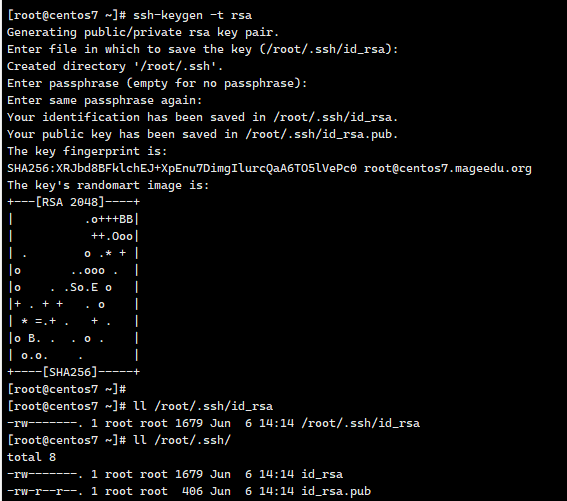
2、将本地公钥写入authorized_keys. 目录下多出一个文件authorized_keys

3、将其他机器的公钥拷贝到服务器authorized_keys文件中:
ssh-copy-id -i ~/.ssh/id_rsa.pub root@10.0.1.4
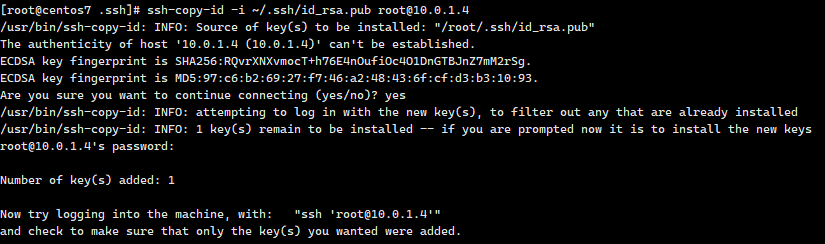
.常用以下几种方法:
通过ssh-copy-id的方式
1、ssh-copy-id -i ~/.ssh/id_rsa.pub root@10.0.1.4
2、scp -p ~/.ssh/id_rsa.pub 10.0.1.4:/root/.ssh/authorized_keys
然后运行以下命令来将公钥导入到~/.ssh/authorized_keys这个文件中 $ cat ~/.ssh/id_rsa.pub >> ~/.ssh/authorized_keys
设置禁用密码登录
sudo vim /etc/ssh/sshd_config
# 禁止密码登录。原先为PasswordAuthentication yes

PasswordAuthentication no

# 禁止 root 登录,看情况是否需要。原先为PermitRootLogin yes

PermitRootLogin no
service restart sshd.service
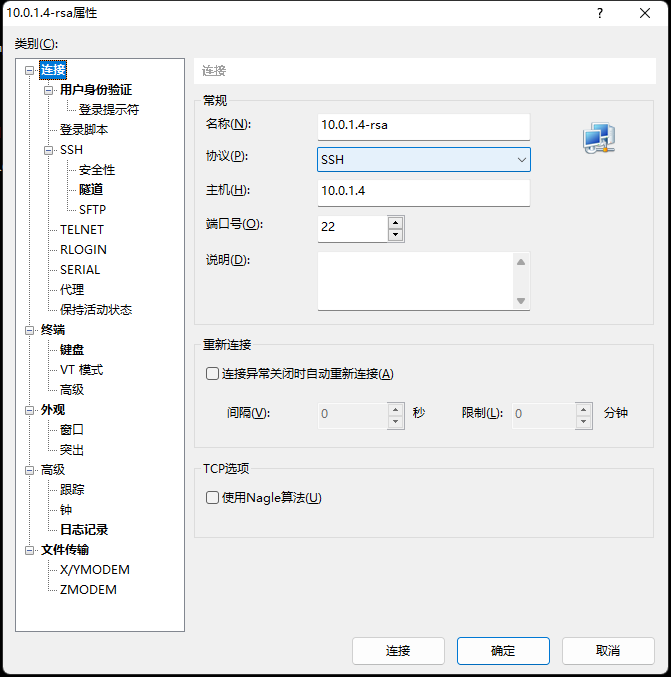
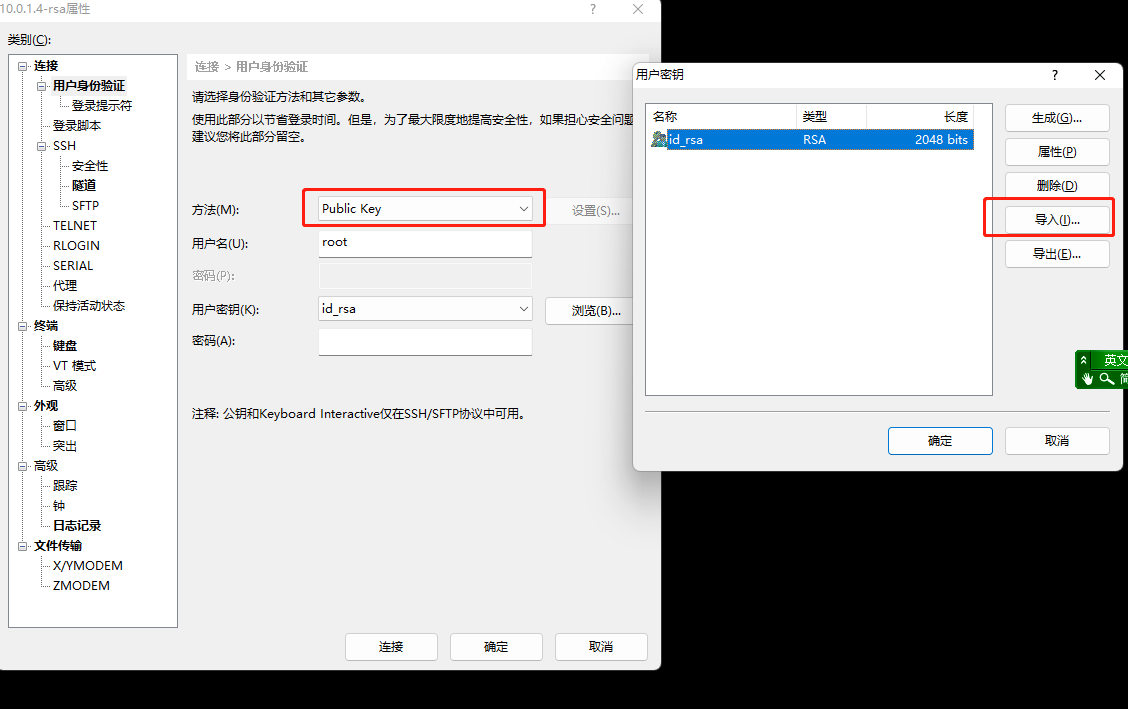
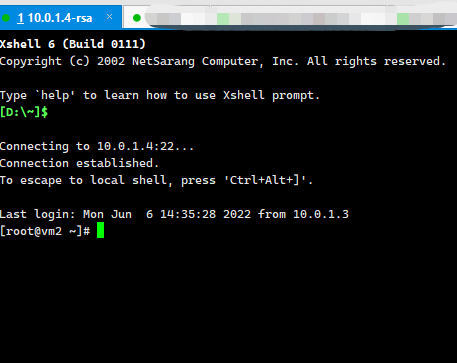
证书登陆:
如果使用证书登陆需要下载私钥
home/.ssh下私钥id_rsa下载到本地
sftp 常用命令:
- sftp user@ip
在 Linux 的 shell 中执行上面的命令后,Linux shell 会提示用户输入密码, 输入 password 之后就成功建立了 sftp 连接。 - help
建立连接后, Linux shell 中的 $ 变成 sftp>。 执行 help, 可以看 sftp 支持哪些命令。 - pwd 和 lpwd
pwd 是看远端服务器的目录, 即 sftp 服务器默认的当前目录。
lpwd 是看 linux 本地目录。 - ls 和 lls
ls 是看 sftp 服务器下当前目录下的内容
lls 是看 linux 当前目录下的内容。 - put a.txt
这个是把 linux 当前目录下的 a.txt 文件上传到 sftp 服务器的当前目录下。 - get b.txt
这个是把 sftp 服务器当前目录下的 b.txt 文件下载到 linux 当前目录下。$ get openssl-1.1.1i.tar.gz ~/ - !command
这个是指在 linux 上执行 command 这个命令, 比如!ls 是列举 linux 当前目录下的内容, !rm a.txt 是删除 linux 当前目录下的 a.txt 文件。 这个命令非常有用, 因为在 sftp> 后输入命令, 默认只针对 sftp 服务器的, 所以执行 rm a.txt 删除的是 sftp 服务器上的 a.txt 文件, 而非本地的 linux 上的 a.txt 文件。 - exit 和 quit
退出。
SSH 设置别名访问远程服务器
使用 cd ~/.ssh/ 进入 ssh 目录,会看到有 config、known_hosts 两个文件,一般没有设置的话,只会有 known_hosts,可以使用 touch config 命令创建 config 文件。
使用 vim 编辑 config 文件,添加如下内容(或直接只用 cat >> 添加内容):cat >>~/.ssh/config<<EOF
Host xxx1
HostName 192.168.100.101
User root
IdentitiesOnly yes
Host xxx2
HostName 192.168.100.102
User root
IdentitiesOnly yes
Host xxx5
HostName 192.168.100.103
User root
IdentitiesOnly yes
EOF
其中:
- Host 后边的是名称,以后可以根据这个名称进行访问;
- HostName 是你的主机 IP 地址;
- User 为主机登录的用户名;
- IdentitiesOnly yes 固有配置;
Centos免密登陆的更多相关文章
- [提供可行性脚本] RHEL/CentOS 7 多节点SSH免密登陆
实验说明: 在自动化部署时,会经常SSH别的机器去操作,然而每次的密码认证却很令人烦躁,尤其是很长的密码,因此SSH免密登陆就显得必不可少: 在机器数目很多的时候,使用更过的往往是Ansible分发并 ...
- centos实现免密登陆及远程操作
----------------------------**********------------------------------------------------- 免密码登陆 第一步: 执 ...
- ssh免密登陆及时间设置
1.ssh-keygen -t rsa -P '' -f ~/.ssh/id_rsa // 在自己主机生成私钥和公钥 2.scp id_rsa.pub centos@s201:/home/centos ...
- CentOS7 开启免密登陆
1.开启免密登陆功能 以下文件 /etc/ssh/sshd_config 取消以下两项注释,如果没有添加. RSAAuthentication yes PubkeyAuthentication yes ...
- xshell 远程登陆CentOS7 免密登陆
首先说一下大体的思路: 1. 以密码登陆CentOS系统 2. 配置ssh 3. xshell 生成秘钥 4. 进行免密登陆 软件.设备: xshell(下载地址(免费版),也可以自行百度下载) Ce ...
- SSH实现免密登陆
SSH实现免密登陆配置 ssh实现免密码登录的配置过程,主要分为以下几个步骤: serverA生成密钥,包括私钥和公钥 serverA将公钥传到serverB上 serverA上配置serverB登陆 ...
- macos ssh host配置及免密登陆
windows下面有xshell 这样的可视化ssh管理工具 macos 下面使用终端做下简单配置,也非常方便,具体过程如下 生成秘钥 cd ~/.sshssh-keygen -t rsa 生成了私钥 ...
- SSH之免密登陆
又来了,上头让小轩我在服务器中写一个Shell脚本,主要用来在机器B中定时备份机器A中的一些文件.那么,小轩是怎么想的呢? 在小轩的知识库里,现在有scp和ssh两个玩具.别的还真没有其他什么东西了. ...
- ssh的免密登陆
想必大家都有使用ssh登陆的过程了,那么,怎么设置ssh免密登陆呢?下面有一些我的总结: 环境:服务器主.从 主服务器:192.168.1.1 从服务器:192.168.1.2 实现主服务器ssh登录 ...
随机推荐
- IP和静态路由技术概述
1. IP地址的构成 IP地址:32比特的二进制数字,通常采用点分十进制方式表示. IP地址由两部分组成. 网络号码字段(Net-id)用于区分不同的网络.网络号码字段的前几位成为类别字段(又称为类别 ...
- c++对于c的拓展_引用的本质是指针常量
本质:c++底层实现的指针常量(Type & ref =val; // Type *const ref =&val)
- numpy教程04---ndarray的索引
欢迎关注公众号[Python开发实战], 获取更多内容! 工具-numpy numpy是使用Python进行数据科学的基础库.numpy以一个强大的N维数组对象为中心,它还包含有用的线性代数,傅里叶变 ...
- APSI - 2
上一篇 APSI-1 其实就是对开源库README文件的一个翻译加上自己的一点点理解,因为篇幅过大,导致继续编辑有些卡顿,所以新开一篇继续. 前面介绍了APSI的大致技术.优化方法.以及举例说明了主要 ...
- 如何让HTTPS站点评级达到A+? 还得看这篇HTTPS安全优化配置最佳实践指南
0x00 前言简述 SSL/TLS 简单说明 描述: 当下越来越多的网站管理员为企业站点或自己的站点进行了SSL/TLS配置, SSL/TLS 是一种简单易懂的技术,它很容易部署及运行,但要对其进行安 ...
- Linux curl遇到错误curl: (3) Illegal characters found in URL
服务器上执行一个脚本,在linux新建的sh,把本地编辑器的内容粘贴到文件里. 结果执行的时候报错了. 问题就是 curl:(3)Illegal characters found in URL 看着一 ...
- [AcWing 822] 走方格
点击查看代码 #include<iostream> using namespace std; int n, m, ans = 0; void dfs(int x, int y) { if ...
- [AcWing 777] 字符串乘方
点击查看代码 #include<iostream> using namespace std; string str; int main() { while (cin >> st ...
- FreeRTOS --(13)任务管理之空闲任务
转载自 https://blog.csdn.net/zhoutaopower/article/details/107180016 创建完毕任务,启动调度器,任务控制,系统 SysTick 来临后判断是 ...
- Excel文件读写操作1(xls)
一.Python-Excel常用的库:xlrd(read).xlwt(write).xlutils.openpyxl 1.xlrd 读取Excel文件,支持 .xls 和 .xlsx 格式. 2.x ...